Nếu máy tính của bạn hoạt động chậm và khởi động rất lâu, rất có thể vấn đề là do các ứng dụng không mong muốn tự động khởi chạy và hoạt động ngầm. Bạn có thể xem các bước bên dưới để ngăn các ứng dụng tự động mở khi khởi động trên Windows 10.
Dừng ứng dụng mở khi khởi động trong Windows 10
Nhiều Ứng dụng và ứng dụng, bao gồm cả Ứng dụng Microsoft như Skype, Groups, OneDrive có xu hướng bắt đầu tự động với máy tính và tiếp tục hoạt động ở chế độ nền.
Điều này thường có thể dẫn đến các vấn đề như khởi động chậm, máy tính chạy chậm và màn hình bị treo hoặc bị kẹt do các ứng dụng khởi động sử dụng CPU và RAM quá mức.
Trong một số trường hợp nhất định, bạn thậm chí có thể bị sốc khi tìm thấy các Ứng dụng không xác định và trái phép đang chạy ở chế độ nền, sử dụng hết hoặc tiêu tốn tài nguyên trên máy tính của bạn một cách không cần thiết.
May mắn thay, thật dễ dàng để ngăn ứng dụng mở khi khởi động trong Windows 10 và ngăn chúng có ảnh hưởng tiêu cực đến hiệu suất chung của máy tính của bạn.
Dừng ứng dụng mở khi khởi động bằng cách sử dụng Trình giám sát hoạt động
Làm theo các bước bên dưới để ngăn bất kỳ Ứng dụng hoặc Chương trình nào mở khi khởi động trong Windows 10 bằng Trình giám sát hoạt động.
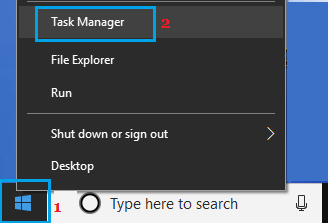
1. Nhấp chuột phải vào nút Bắt đầu và chọn Trình quản lý hoạt động trong menu WinX hiện ra.
2. Trên màn hình Quản lý Hoạt động, chuyển sang Khởi động , chọn Chương trình mà bạn muốn ngăn không cho tự động khởi chạy và nhấp vào tùy chọn Vô hiệu hóa.
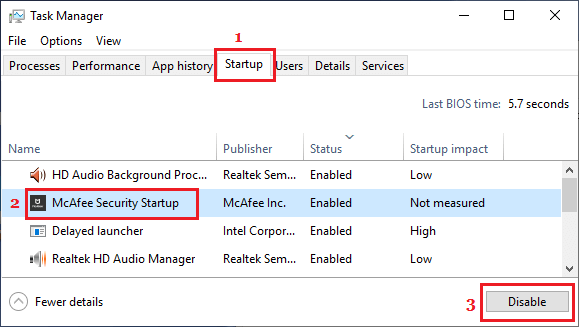
Lưu ý : Nếu bạn không thấy tab Khởi động, hãy nhấp vào tùy chọn Chi tiết bổ sung nằm ở góc dưới bên trái màn hình.
3. Tương tự, bạn có thể lặp lại các bước trên để ngăn tất cả các ứng dụng không cần thiết tự động khởi chạy khi máy tính của bạn.
Lưu ý: Nếu nút “Vô hiệu hóa” bị mờ hoặc không khả dụng, bạn nên đăng nhập bằng tài khoản Quản trị viên.
2. Xóa ứng dụng khỏi Thư mục khởi động trong Windows 10
Một chiến lược khác để ngăn ứng dụng mở khi khởi động trong Windows 10 là xóa Ứng dụng khỏi Thư mục khởi động trên máy tính của bạn.
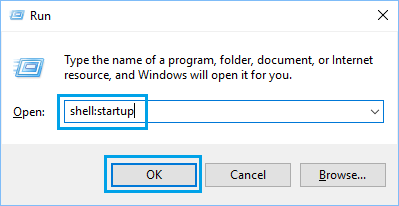
1. Nhấp chuột phải vào nút Bắt đầu và chọn Chạy . Trong cửa sổ Lệnh Chạy, gõ shell:startup và nhấn OK để mở Thư mục Khởi động trên máy tính của bạn.
2. Trong thư mục Khởi động, nhấp chuột phải vào chương trình mà bạn muốn ngăn không cho nó tự động mở khi khởi động hệ thống và chọn Xóa.
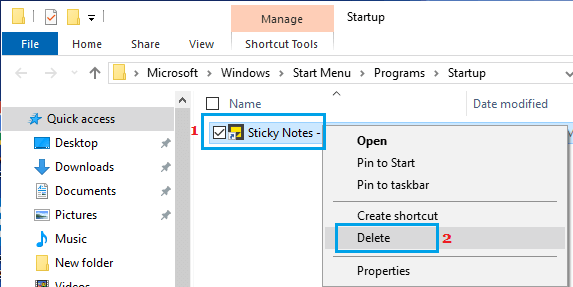
Một khi hệ thống này cách xa Thư mục Khởi động, nó sẽ không gây rắc rối cho bạn bằng cách khởi động máy tính cùng với máy tính của bạn và hoạt động ở chế độ nền.
- Các phương pháp ngăn ứng dụng chạy ở chế độ nền trong Windows 10
- Các phương pháp ngăn chặn Skype bắt đầu tự động trong Windows 10

Tên tôi là Javier Chirinos và tôi đam mê công nghệ. Theo những gì tôi có thể nhớ, tôi rất thích máy tính và trò chơi điện tử và sở thích đó đã dẫn đến một công việc.
Tôi đã xuất bản về công nghệ và tiện ích trên Internet trong hơn 15 năm, đặc biệt là ở mundobytesnăm
Tôi cũng là một chuyên gia về truyền thông và tiếp thị trực tuyến và có kiến thức về phát triển WordPress.