
Nếu bạn đang tìm cách nghe tin nhắn thoại WhatsApp mà người gửi không biết, dưới đây là 3 chiến lược hoàn toàn khác nhau để nghe tin nhắn thoại WhatsApp mà không làm xuất hiện dấu tích xanh.
Nghe tin nhắn âm thanh WhatsApp mà không cần tìm ra người gửi
Mỗi khi bạn mở tin nhắn văn bản hoặc tin nhắn thoại WhatsApp, nó sẽ tự động tạo ra 2 dấu tích màu xanh bên cạnh tin nhắn, thông báo cho người gửi rằng tin nhắn âm thanh của họ đã được nghe.
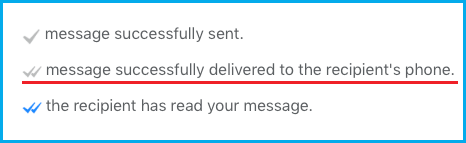
Cài đặt tiếp nhận đã đọc này trên WhatsApp thường hữu ích vì nó cho phép người gửi biết rằng tin nhắn của họ đang được đọc hoặc nghe.
Tuy nhiên, trong một số trường hợp, bạn sẽ có lý do chính đáng của riêng mình khi muốn nghe âm thanh WhatsApp mà người gửi không thể biết liệu bạn có thực sự nghe thấy tin nhắn thoại của họ hay không.
Trong những trường hợp này, bạn có thể sử dụng một trong các chiến lược sau để nghe âm thanh WhatsApp mà không xảy ra dấu tích màu xanh lam.
1. Vô hiệu hóa biên lai học tập trên WhatsApp
Có lẽ phương pháp đáng tin cậy nhất để nghe tin nhắn âm thanh WhatsApp mà không thông báo cho người gửi là tắt biên nhận học tập WhatsApp trên máy của bạn trước khi mở tin nhắn thoại WhatsApp.
Mở WhatsApp > chạm vào biểu tượng menu 3 chấm và chọn Cài đặt từ menu thả xuống.
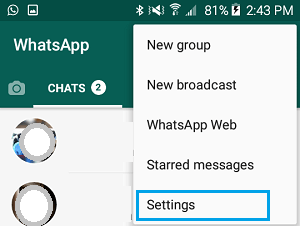
Lưu ý: Trên iPhone , bạn có thể nhấn ngay vào Cài đặt trên menu quay lại.
Từ màn hình cài đặt, hãy vào Tài khoản > Quyền riêng tư > Cuộn xuống và bỏ chọn mục Tìm hiểu biên lai.
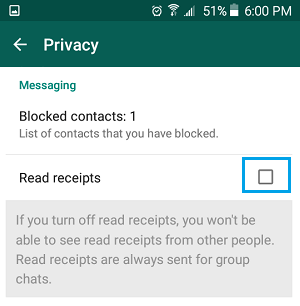
Sau khi tắt xác nhận đã đọc, bạn có thể mở tin nhắn thoại hoặc âm thanh WhatsApp và nghe nó.
Vì tính năng Tìm hiểu biên nhận đã bị tắt trong tài khoản WhatsApp của bạn nên người gửi sẽ không thể biết liệu bạn có thực sự nghe tin nhắn thoại của họ hay không.
Hạn chế duy nhất của phương pháp này là bạn không thể nhận biên lai học tập từ người khác, miễn là biên lai học tập bị vô hiệu hóa trong tài khoản WhatsApp của bạn.
2. Kích hoạt chế độ trên máy bay và nghe âm thanh WhatsApp
Một phương pháp đơn giản khác để nghe âm thanh WhatsApp mà người gửi không biết là kích hoạt chế độ trên máy bay trên máy tính của bạn trước khi mở tin nhắn âm thanh WhatsApp.
Phương pháp này hoạt động vì Chế độ trên máy bay sẽ cắt kết nối Wi-Fi và thiết bị di động của thiết bị của bạn, ngăn việc gửi biên nhận học tập đến người gửi.
Trên iPhone: Mở Cài đặt và chuyển thay đổi sau sang Chế độ máy bay à BẬT.
Trên điện thoại Android : Vào Cài đặt > Liên kết > Chuyển Chế độ máy bay và bật Vị trí.
Sau khi kích hoạt Chế độ trên máy bay, bạn có thể mở và nghe tin nhắn thoại WhatsApp mà không xuất hiện dấu tích màu xanh lam đó.
Vì điện thoại của bạn bị ngắt kết nối với WiFi và cộng đồng di động nên sẽ không thể gửi xác nhận cho người gửi.
Sau khi nghe tin nhắn âm thanh, hãy đóng WhatsApp và tiếp tục kích hoạt chế độ trên máy bay trên thiết bị của bạn cho đến khi bạn cần cho người khác biết rằng bạn đã nghe thấy tin nhắn âm thanh của họ.
Hạn chế của phương pháp này là nó ngăn bạn sử dụng WhatsApp cho đến khi bạn có thể trả lời tin nhắn hoặc cho người liên hệ của bạn biết rằng bạn đã nghe thấy tin nhắn âm thanh của họ.
Ngay khi bạn mở WhatsApp, 2 dấu tích màu xanh này sẽ xuất hiện bên cạnh tin nhắn, thông báo cho người gửi rằng tin nhắn đã được học.
3. Sử dụng ứng dụng của bên thứ ba để tìm hiểu
Có rất nhiều ứng dụng trên App Store dành cho iPhone và Google Play Store dành cho điện thoại Android có thể giúp bạn tìm hiểu về tin nhắn WhatsApp và nghe âm thanh WhatsApp mà không cần biết người gửi.
Một trong những ứng dụng đó là "Unseen", có thể tải xuống từ Google Play Store trên các thiết bị Android và từ App Store trên iPhone và iPad.
Mở Google Play Store trong Google Play Store (điện thoại Android) hoặc Google Play Store (iPhone, iPad) và tải ứng dụng Invisible.
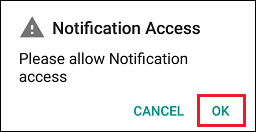
Sau khi tải ứng dụng xuống, hãy mở Ứng dụng ẩn > trong cửa sổ bật lên, nhấp vào OK để cho phép ứng dụng ẩn truy cập vào thông báo của máy tính bạn miễn phí.
Trên màn hình tiếp theo (màn hình nhập thông báo), hãy hiển thị ứng dụng ẩn kèm theo ô nhập thông báo bằng cách chuyển công tắc từ Ẩn sang BẬT.
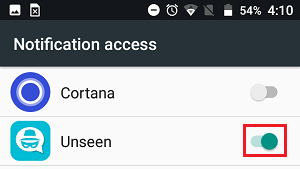
Trong cửa sổ xác nhận bật lên, hãy nhấn vào nút Kích hoạt đã chọn để cho phép ứng dụng ẩn truy cập thông báo.
Từ giờ trở đi, tin nhắn WhatsApp mới mà bạn nhận được trên điện thoại sẽ bắt đầu xuất hiện trong ứng dụng vô hình.
Điều này sẽ giúp bạn tìm hiểu tin nhắn văn bản WhatsApp và nghe tin nhắn âm thanh WhatsApp mà không nhận được những dấu tích màu xanh đó, ngay cả khi tin nhắn đã được học trong ứng dụng ẩn.
- Trả lời tin nhắn WhatsApp mà không xuất bản chúng trên Web
- Viết in đậm, in nghiêng và gạch ngang trên WhatsApp

Tên tôi là Javier Chirinos và tôi đam mê công nghệ. Theo những gì tôi có thể nhớ, tôi rất thích máy tính và trò chơi điện tử và sở thích đó đã dẫn đến một công việc.
Tôi đã xuất bản về công nghệ và tiện ích trên Internet trong hơn 15 năm, đặc biệt là ở mundobytesnăm
Tôi cũng là một chuyên gia về truyền thông và tiếp thị trực tuyến và có kiến thức về phát triển WordPress.