
Bạn đã bao giờ tự hỏi, trong khi chiêm ngưỡng vẻ đẹp của bầu trời đêm, về tên của các ngôi sao hay chòm sao chưa? Bạn sẽ ngạc nhiên khi biết rằng có một phần mềm có thể giúp bạn xác định chúng, và phần mềm đó có tên là Stellarium.
Bạn có phải là người yêu thích ngắm bầu trời đêm và muốn tìm hiểu thêm? Hay bạn là một nhà thiên văn nghiệp dư? Dù thế nào đi nữa, phần mềm cung thiên văn này thực sự thú vị và sẽ là một lựa chọn tuyệt vời.
Hãy chuẩn bị sẵn sàng, vì chúng tôi đã mang đến cho bạn bài đánh giá đầy đủ về chương trình này, một chương trình có rất nhiều tính năng, đặc biệt là các tính năng giáo dục. Chúng tôi mời bạn tiếp tục đọc về Stellarium.
Stellarium là gì
Stellarium là phần mềm miễn phí với giao diện trực quan và thân thiện với người dùng cùng nhiều tính năng hữu ích. Nếu bạn là người mới bắt đầu, đừng lo lắng về số lượng tính năng, vì bạn thậm chí không cần vào menu cài đặt để sử dụng phần mềm này.
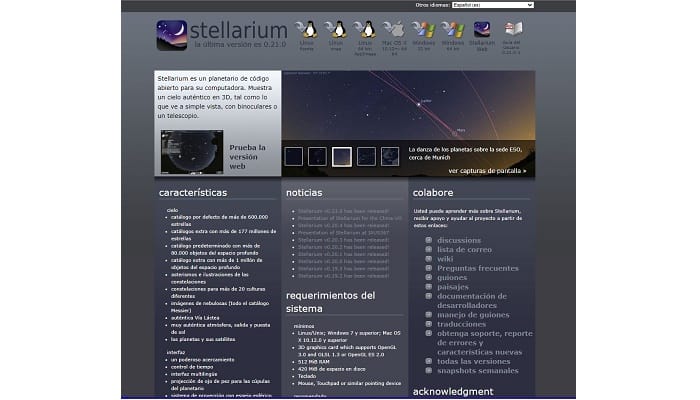
Stellarium có sẵn cho Windows , Linux và MacOS, và bạn có thể tìm thấy nó trên trang web chính thức của nó.
Sau khi cài đặt phần mềm, bạn phải nhập vị trí và điều chỉnh múi giờ của mình nếu cần. Ứng dụng đặt thời gian theo thời gian trên máy tính của bạn theo mặc định.
Bằng cách nhấn “F6” hoặc chọn cửa sổ vị trí trong bảng điều khiển bên cạnh, bạn sẽ thấy một menu nơi bạn có thể nhập thành phố của mình và đặt vị trí của mình bằng cách nhấp vào nó.
Stellarium có thể được sử dụng để làm gì
Khi ứng dụng đang chạy trên PC, bạn có thể điều chỉnh thời gian từ bảng dưới cùng bên phải và nếu bạn cài đặt ứng dụng vào ban ngày, việc chuyển nhanh từ ban ngày sang tối và đêm khá dễ dàng.
Từ bảng phía dưới, bạn cũng có thể chọn các đối tượng sẽ được hiển thị: các ngôi sao, hành tinh và các vật thể trong không gian sâu (thiên hà, tinh vân, cụm sao) hoặc tất cả cùng một lúc.
Bạn cũng có thể chọn hiển thị đường viền của chòm sao để giúp bạn xác định các chòm sao bên ngoài, tên của các chòm sao và cuối cùng là hình ảnh của các chòm sao.
Ngoài ra, bạn có thể sử dụng tùy chọn tìm kiếm bằng cách nhấn “F3” và tìm bất kỳ đối tượng nào mà bạn quan tâm. Khi phóng to, bạn có thể nhìn gần hơn Mặt trăng, các hành tinh, thiên hà, tinh vân và cụm sao, nhưng do bị nén nên chất lượng ảnh không được tốt cho lắm.
Để nâng cao hơn
Đây đều là những tính năng cơ bản hữu ích dành cho người mới, nhưng nếu bạn là người thích ngắm sao một thời gian thì ứng dụng này còn chứa nhiều tính năng hữu ích hơn mà bạn có thể sử dụng.
Ứng dụng có thể điều hướng kính viễn vọng của bạn và trong khi sử dụng tính năng này, bạn sẽ cần chế độ ban đêm để mắt bạn không làm quen với bóng tối. Ngoài ra, Stellarium cho phép bạn điều chỉnh mức độ đèn flash.
Nếu việc quan sát của bạn diễn ra trong thành phố, chức năng này sẽ hữu ích để lập kế hoạch cho chúng theo mức độ ô nhiễm ánh sáng của điểm quan sát của bạn.
Có một tính năng hữu ích khác để lập kế hoạch chi tiết cho đêm ngắm sao của bạn: khả năng thêm các chức năng cho kính thiên văn và ống kính của bạn. Bằng cách chọn chế độ xem kính thiên văn, bạn có thể xem chính xác trường của kính thiên văn bằng ống kính đã chọn.
Do đó, bạn sẽ có thể hiểu những vật thể nào sẽ phù hợp với khung hình nếu bạn chụp ảnh thiên văn. Hoặc bạn có thể kiểm tra sơ bộ kích thước của một hành tinh trên ống kính của mình trước khi mua và quyết định xem bạn có cần nó hay không. Tính năng này cũng tương thích với ống nhòm.
Bạn cũng có thể thay thế hình nền phong cảnh Stellarium bằng hình nền của riêng bạn. Để làm được điều đó, bạn cần tạo hình ảnh 360 độ về điểm quan sát của mình và tải nó lên phần mềm. Hướng dẫn chi tiết về cách thực hiện việc này có sẵn trên trang web chính thức.
Do đó, nếu địa điểm quan sát của bạn có một số cây, với sự trợ giúp của phần mềm này, bạn có thể kiểm tra xem chúng có thể ngăn bạn nhìn thấy đối tượng quan sát của mình hay không.
Cung thiên văn có thể tải xuống danh mục các ngôi sao và vật thể trong hệ mặt trời từ Internet nếu bạn muốn. Rõ ràng, chúng không chứa đựng mọi thông tin và nếu các nhà thiên văn học phát hiện ra một sao chổi mới thì Stellarium sẽ không có bất kỳ hồ sơ nào về nó.
Vì mục đích đó, có một plugin đặc biệt được cài đặt sẵn trong ứng dụng. Với plugin này, bạn có thể nhập bất kỳ đối tượng nào từ hệ mặt trời của chúng ta vào cơ sở dữ liệu. Để làm điều đó, hãy mở “trình chỉnh sửa hệ mặt trời” từ plugin, tìm đối tượng bạn quan tâm qua Internet hoặc sao chép dữ liệu từ một trang web được chỉ định.
Như bạn có thể đánh giá từ những điều trên, Stellarium là một cung thiên văn đơn giản nhưng đa chức năng. Nó sẽ hữu ích cho tất cả những người quan sát sao, từ những người mới bắt đầu đến những nhà thiên văn nghiệp dư.
Tính năng của Stellarium
Stellarium là một phần mềm máy tính để bàn rất phổ biến. Ứng dụng này có những tính năng vượt trội so với các ứng dụng tương tự khác. Stellarium nhẹ và dễ sử dụng, đơn giản cho người mới bắt đầu và mạnh mẽ cho các chuyên gia. Ứng dụng Stellarium được tải xuống miễn phí và có sẵn trên trang web chính thức của nó.
Các chức năng chính của ứng dụng này rất toàn diện và vượt trội so với các ứng dụng khác được coi là đối thủ cạnh tranh. Màn hình chính của Stellarium có hai thanh công cụ chính. Thanh dưới hiển thị các thông tin quan trọng như vị trí, trường nhìn và thời gian.
Khi bạn đặt con trỏ lên thanh này, nó sẽ hiển thị các nút có thể chuyển đổi các cài đặt hiển thị khác nhau, chẳng hạn như các đường chòm sao và nhãn ngôi sao. Thanh này cũng là nơi xuất hiện một số nút plugin. Ẩn ở cạnh dưới bên trái của màn hình là một thanh công cụ khác với nhiều biểu tượng khác nhau.
Những cửa sổ này truy cập vào các cửa sổ cài đặt khác cho phép bạn chọn vị trí bạn đang quan sát và đặt ngày giờ, cùng với các menu xem khác nhau và cài đặt chương trình chung.
Nếu bạn đã bật plugin Thị kính , bạn sẽ thấy một tập hợp các biểu tượng liên quan ở góc trên bên phải màn hình. Nhấp chuột trái vào một vật thể thiên thể trên màn hình chính sẽ thêm một "mục tiêu" nhỏ xoay tròn xung quanh nó (đối với các ngôi sao) hoặc một "khung" màu xanh lam nhấp nháy (đối với các vật thể khác).
Bạn sẽ thấy thông tin về vật thể xuất hiện ở đầu màn hình, bao gồm tên của nó và các dữ liệu thiên văn hữu ích khác, chẳng hạn như độ lớn và số danh mục của nó.
Bạn có thể tùy chỉnh màn hình này trong tab “Thông tin” của Cửa sổ Cài đặt, có thể truy cập bằng cách nhấn F2.
Bạn cũng có thể quan tâm đến 7 chương trình tốt nhất để tạo trò chơi.
Advantage
- Stellarium nhanh, đáng tin cậy và mạnh mẽ.
- Nó là miễn phí và an toàn để tải về.
- Người tạo ra nó giữ cho nó được cập nhật.
- Nó có sẵn cho Windows, Linux và MacOS. Nó cũng có phiên bản Web mà bạn có thể sử dụng trực tuyến.
- Mặc dù có nhiều chức năng nhưng giao diện của nó rất thân thiện.
- Nó rất dễ sử dụng.
- Phần mềm này nhẹ và tiêu tốn ít tài nguyên.
Nhược điểm
- Giao diện có thể rất kỹ thuật đối với nhiều người.
- Nếu bạn có một máy tính chậm, chương trình cũng hoạt động chậm.
Kế hoạch và giá cả
Stellarium hoàn toàn miễn phí và không có gói mua trả phí. Bạn có thể cài đặt nó từ trang web chính thức: Stellarium.
Cách thức và nơi tải xuống Stellarium
Như chúng tôi đã đề cập, bạn phải tải xuống từ trang web chính thức của nó.
- Đi đến trang web chính thức của Stellarium.
- Chọn nút tải xuống Windows (32-bit hoặc 64-bit) ở đầu trang.
- Một cửa sổ nhỏ sẽ mở ra. Chọn ngôn ngữ để cài đặt và nhấp vào “chấp nhận".
- Trình hướng dẫn thiết lập sẽ xuất hiện. Stellarium. Bấm vào "tiếp theo".
- Đọc thỏa thuận cấp phép và nếu bạn đồng ý với các điều khoản, hãy nhấp vào “Tôi chấp nhận hợp đồng”. Sau đó bấm vào “tiếp theo".
- Chọn một thư mục để cài đặt các tập tin Stellarium và nhấp vào “tiếp theo”. Nó thường được thêm vào bằng hiệu ứng trong Tệp chương trình.
- Chọn thư mục nơi các phím tắt chương trình sẽ được tạo. Bấm vào “tiếp theo".
- Chỉ định những tác vụ bổ sung mà bạn muốn thực hiện khi cài đặt, sau đó nhấp vào “tiếp theo".
- Xem lại cài đặt cài đặt và nhấp vào “Cài đặt".
- Đợi nó cài đặt và nhấp vào “hoàn thiện".
Cách cấu hình Stellarium
Nhấp vào biểu tượng “mắt” ở thanh công cụ phía dưới sẽ kích hoạt chế độ nhìn ban đêm khiến toàn bộ cửa sổ của Stellarium chuyển sang màu đỏ, giúp duy trì khả năng thích ứng với bóng tối nếu bạn đang sử dụng chương trình trong khi quan sát.
Khi Stellarium mở lần đầu tiên, nó sẽ đồng bộ hóa với ngày và giờ trên máy tính của bạn. Vì vậy, nếu bạn mở nó vào ban ngày, nó sẽ hiển thị bầu trời ban ngày mô phỏng.
Bạn cần chỉnh thời gian để thấy sao mọc. Tuy nhiên, chương trình có chức năng "ngày và giờ bắt đầu" tiện dụng trong tab "Điều hướng" của cửa sổ Cài đặt, cho phép bạn chỉ định thời gian mặc định mà Stellarium sẽ sử dụng mỗi khi bạn mở chương trình.
Trong sử dụng chung, nếu bạn muốn hiển thị bầu trời cho một ngày và giờ cụ thể, chỉ cần nhấp vào biểu tượng đồng hồ trên thanh công cụ bên trái và nhập các giá trị mong muốn.
Việc chọn vị trí bạn muốn xem bầu trời trong Stellarium rất đơn giản. Có thể truy cập menu bằng cách nhấp vào biểu tượng la bàn trên thanh công cụ bên trái hoặc nhấn F6 để mở cửa sổ “Vị trí”.
Trong cửa sổ đó, bạn có thể chọn một vị trí bằng cách nhấp vào bản đồ thế giới rồi chọn từ danh sách các địa điểm lân cận; hoặc bằng cách nhập thị trấn hoặc thành phố vào thanh tìm kiếm.
Bạn thậm chí có thể chọn vị trí quan sát ngoài Trái đất nếu bạn muốn mô phỏng bầu trời của các vật thể khác trong Hệ Mặt trời.
Để khám phá bầu trời trong Stellarium, bạn có thể kéo nó bằng chuột hoặc sử dụng các phím mũi tên trên bàn phím. Để phóng to và thu nhỏ, hãy sử dụng “Ctrl” cộng với mũi tên lên và xuống hoặc bạn có thể sử dụng con lăn chuột.
Để phóng to một mục tiêu cụ thể, trước tiên hãy nhấp chuột trái vào mục tiêu đó, sau đó nhấn phím cách để căn giữa mục tiêu đó trước khi sử dụng các phím thu phóng. Stellarium cho phép bạn tùy chỉnh kích thước của các ngôi sao so với nhau trên màn hình.
Ý kiến của người dùng đã sử dụng Stellarium
Hãy cùng xem một số ý kiến của những người đã tải phần mềm về và dùng thử.
- gamh86:
“Tôi đã sử dụng Stellarium trong nhiều năm và nó thực sự tuyệt vời cho việc nghiên cứu các ngôi sao. Ngoài ra, nếu bạn đang muốn ngắm sao nhưng bên ngoài trời nhiều mây thì đó cũng không phải là một lựa chọn thay thế tồi.”
- Dihelson:
“Bản đồ bầu trời thiên văn tốt nhất từng được tạo ra! Tôi có nhiều phần mềm thương mại, nhưng Stellarium là một trong số đó, nếu không nói là tốt nhất. Nó có rất nhiều thứ mà không thể liệt kê hết ở đây. Tốt nhất bạn nên thử nó, nhưng tôi biết bạn đã làm được rồi. Tuyệt vời".
- paulharper51:
“Không có menu trợ giúp. Khá vô dụng cho người mới bắt đầu. Nếu bạn là người mới làm quen với thiên văn học, giống như tôi, bạn cần tìm kiếm thứ gì đó cơ bản hơn, như tôi sẽ làm bây giờ. Tuy nhiên, chỉ lãng phí £ 2.99. “Nó có thể tệ hơn.”
- Jllummerie:
“Đây là một trong những dự án nguồn mở yêu thích của tôi. Đây là một chương trình rất mô phạm về Cơ học Thiên thể và nó rất đẹp về mặt GUI.”
Các lựa chọn thay thế cho Stellarium. 5 điều tốt nhất của năm nay
Mời bạn tham khảo một số chương trình tương tự Stellarium mà bạn có thể tham khảo để so sánh.
1. Celestia
Celestia là một trình mô phỏng không gian 3D thời gian thực cho phép bạn bay vòng quanh các thiên hà, khám phá tất cả những điều kỳ thú mà chúng chứa đựng, từ các hành tinh và ngôi sao đến tiểu hành tinh và trạm vũ trụ. Mặc dù chỉ là một mô phỏng, nhưng độ chân thực của nó so với thực tế thực sự rất ấn tượng.
Đối với một phần mềm miễn phí, Celestia cực kỳ toàn diện. Nó có rất nhiều bản demo, hướng dẫn sử dụng trực tuyến và ngoại tuyến, wiki, diễn đàn, và thậm chí cả mục nhập trên Wikipedia.
Tuy nhiên, điều tốt là tất cả sự trợ giúp này đều có sẵn vì đây không phải là một chương trình đặc biệt dễ sử dụng. Về lý thuyết, bạn điều hướng vũ trụ bằng chuột hoặc bàn phím. Nhấp chuột phải vào một đối tượng (chẳng hạn như một hành tinh) sẽ đưa ra nhiều tùy chọn khác nhau, trong khi trên thanh công cụ, bạn có thể thực hiện các tác vụ phức tạp hơn.
Những người hâm mộ thiên văn học và những người có niềm đam mê cháy bỏng với thiên hà của chúng ta chắc chắn sẽ nỗ lực cần thiết để tận dụng tối đa Celestia.
2. SkyORB
Nếu bạn quan tâm đến không gian, có lẽ bạn sẽ thích SkyORB , về cơ bản là một bộ công cụ để khám phá vũ trụ. SkyORB bao gồm bảy công cụ, bao gồm bản đồ sao 3D, mô phỏng bầu trời 3D, lịch thiên văn, công cụ tìm kiếm, dự báo thời tiết, đồng hồ mặt trời, và nhiều hơn nữa.
SkyORB đưa toàn bộ vũ trụ vào màn hình của bạn, cho phép bạn tìm kiếm các ngôi sao, hành tinh, mặt trăng, sao chổi và tiểu hành tinh, tất cả đều được cập nhật thường xuyên với những khám phá mới nhất trong không gian.
Chọn một góc nhìn để xem các hành tinh là một trong những điều thú vị nhất bạn có thể làm với SkyORB. Chẳng hạn, thật thú vị khi xem Vũ trụ trông như thế nào từ Sao Mộc và Sao Hải Vương, đặc biệt là cách Trái đất đơn giản co lại và trở thành một ngôi sao khác trên bầu trời.
Chi tiết tổng thể trong SkyORB đặc biệt ấn tượng, bao gồm các kiểu thời tiết theo thời gian thực và cập nhật cho các hành tinh khác nhau. Nếu muốn nhìn kỹ hơn bề mặt của một hành tinh, bạn có thể hạ cánh trên đó mặc dù mức độ chi tiết rất hạn chế.
Mặc dù có rất nhiều thứ khiến bạn bận rộn trong phiên bản SkyORB miễn phí nhưng phiên bản Premium cung cấp một số tính năng được cải tiến, bao gồm việc loại bỏ các cửa sổ bật lên nhắc nhở gây phiền nhiễu.
3. Gió thế giới của NASA
NASA đã cho ra mắt World Wind sáu tháng trước Google Earth , nhưng nó không đạt được mức độ ảnh hưởng tương tự. Tuy nhiên, bất cứ sản phẩm nào đến từ cơ quan vũ trụ danh tiếng của Mỹ chắc chắn đều đáng được xem xét kỹ hơn. Vậy, điều gì làm nên sự khác biệt giữa World Wind và Google Earth?
Điểm bán hàng thực sự của World Wind là chất lượng hình ảnh vệ tinh. World Wind hé lộ Trái Đất dưới nhiều góc nhìn khác nhau nhờ vào sự đa dạng của bản đồ.
Blue Marble hiển thị Trái đất với màu sắc chân thực, Landsat 7 cung cấp cho bạn hình ảnh có độ phân giải cao và MODIS có thể hiển thị dữ liệu liên quan đến thời tiết như động đất, hỏa hoạn hoặc lũ lụt.
Điều hướng qua những ngọn núi và ngắm nhìn những đỉnh núi phủ tuyết, những đám mây và các màu đá khác nhau với độ chính xác đáng kinh ngạc. Tuy nhiên, hãy nhớ rằng càng xuống thấp thì chi tiết sẽ xuất hiện càng nhiều và World Wind sẽ mất nhiều thời gian hơn để xử lý ảnh.
Để tạo sự khác biệt với Google Earth, World Wind cung cấp một công cụ nguyên gốc. Tận dụng các chuyến thám hiểm mặt trăng của mình, cơ quan quản lý hàng không cho phép bạn nhìn thấy Mặt trăng ở độ phân giải cực cao.
Tập trung vào các miệng núi lửa, sa mạc và đồng bằng và tìm kiếm địa điểm hạ cánh của Apollo 11.
4. Phạm vi hệ mặt trời
Solar System Scope là một chương trình miễn phí và tiện dụng, có sẵn cho hệ điều hành Windows, Android và iOS . Chương trình cũng có phiên bản trực tuyến. Sử dụng ứng dụng miễn phí này để tạo ra các mô hình 3D chính xác của hệ mặt trời.
Nó hiển thị các hành tinh và quỹ đạo cũng như mặt trời và mặt trăng. Xem thông tin chi tiết về thành phần vật lý và hóa học của các hành tinh, năng lượng của mặt trời và chi tiết về nhật thực.
Xem tất cả hình ảnh với màu sắc tuyệt vời. Thay đổi chế độ xem quỹ đạo hoặc nghiêng và xoay quỹ đạo sang các góc khác. Tăng tốc hoặc làm chậm chuyển động của hệ mặt trời. Nó không giống với Stellarium nhưng bạn sẽ có thể xem nhiều chi tiết về hệ mặt trời của chúng ta.
5.Công cụ không gian
Nếu bạn là người thích khám phá và tìm hiểu những gì mỗi hệ mặt trời mới chứa đựng, SpaceEngine là một phiên bản tiết kiệm, nhẹ nhưng đầy ấn tượng về mặt công nghệ giúp bạn trải nghiệm điều đó. Thêm vào đó, nó cũng là một công cụ tuyệt vời cho việc quan sát thiên văn.
Bạn thấy đấy, SpaceEngine thực sự không phải là một trò chơi mà là sự mô phỏng mô hình 3D tỷ lệ một-một của toàn bộ vũ trụ. SpaceEngine tạo ra hàng tỷ hệ thống và hành tinh thông qua quá trình tạo thủ tục, nhưng tất cả những gì bạn thực sự làm là nhìn chúng bằng một chiếc máy ảnh mà bạn có thể di chuyển ở bất kỳ tốc độ nào trong chế độ "Hành tinh".
Thành tựu chính của SpaceEngine là mức độ linh hoạt, không có màn hình tải hoặc chuyển tiếp giữa bầu khí quyển hành tinh, hệ mặt trời và toàn bộ cụm thiên hà.
Bay qua các hẻm núi trên một hành tinh, vượt qua các mặt trăng của nó và sau đó xuyên qua không gian giữa các vì sao với tư cách là những ngôi sao thực sự ở khoảng cách mờ ảo, theo phong cách Star Trek, mang lại cảm giác quy mô hấp dẫn hơn bất kỳ trò chơi không gian nào khác cho đến nay.
Câu hỏi thường gặp
Hãy xem một số câu hỏi thường gặp về phần mềm Stellarium mới này.
Yêu cầu hệ thống Stellarium là gì?
Card đồ họa có khả năng hiển thị OpenGL 3.1. Stellarium cũng sử dụng nhiều bộ xử lý nên bạn sẽ có tốc độ khung hình cao hơn với bộ xử lý nhanh hơn.
Bất kỳ máy tính tương đối gần đây nào cũng có thể chạy Stellarium. Ngoài ra, máy tính của bạn phải chạy hệ điều hành Linux, Windows hoặc macOS.
Yêu cầu hệ thống cho phiên bản 0.19.2:
Tối thiểu
- Linux / Unix; Windows 7 trở lên (vẫn dùng XP? Hãy thử phiên bản “0.19.0 classic”!); OS X 10.12.0 trở lên
- Card đồ họa 3D tương thích với OpenGL 3.1
- RAM 512 MiB
- 400 MiB trên đĩa
- Bàn phím và chuột
- Recomendado
- Linux/Unix; Windows 7 trở lên; OS X 10.12.0 trở lên
- Card đồ họa 3D tương thích với OpenGL 3.3 trở lên
- 1 GiB RAM trở lên
- 1,5 GiB trên đĩa
- Bàn phím và chuột
Làm cách nào để cập nhật Stellarium đúng cách?
Chỉ cần cài đặt phiên bản mới lên phiên bản cũ hơn có thể để lại một số tệp cũ. Mặc dù điều này thường vô hại nhưng chúng tôi không khuyến khích thực hành này.
Đối với người dùng Windows, hãy gỡ cài đặt phiên bản Stellarium trước đó bằng cách sử dụng applet “Thêm hoặc xóa chương trình” trong Bảng điều khiển Windows hoặc liên kết “Gỡ cài đặt” trong thư mục Stellarium trong menu Bắt đầu của bạn.
Sau đó cài đặt phiên bản mới. Chương trình thiết lập cho phép bạn đặt lại cài đặt và xóa dữ liệu trình cắm hoặc chính các cảnh quan do người dùng xác định. Không đặt lại cài đặt của bạn hoặc xóa dữ liệu khỏi plugin hoặc cảnh quan của riêng bạn nếu bạn muốn sử dụng lại cài đặt tương tự.
Đối với người dùng Linux, hãy sử dụng trình quản lý gói nếu bạn đã cài đặt phiên bản biên dịch sẵn. Nếu bạn tự biên dịch nó, hãy gỡ cài đặt như mô tả ở trên, rồi cài đặt.
Có thể hiển thị nhiều ngôi sao hơn?
Stellarium sử dụng danh mục Hipparcos, chứa hơn 120.000 ngôi sao. Hiện tại, phần mềm chưa thể sử dụng các danh mục sao khác.
Kết luận
Bạn cũng có thể quan tâm đến các chương trình máy tính hoặc phần mềm – Chúng là gì, các loại, ý nghĩa và ứng dụng của chúng.
Hy vọng rằng bài viết này đã cung cấp cho bạn một điểm khởi đầu giúp bạn có được sự tự tin nhất định với những điều cơ bản trước khi đi sâu vào Stellarium.
Chương trình này không chỉ tuyệt vời mà còn đầy cảm hứng. Nó không chỉ cho phép bạn khám phá bầu trời đêm, ngay cả khi trời đang mưa hoặc tìm thấy một vật thể, mà còn lên kế hoạch cho chuyến tham quan ban đêm của tôi và, nếu tôi muốn, điều khiển kính thiên văn của mình trong quá trình này.
Nó chính xác và thú vị khi xem xét và sử dụng. Phần tuyệt vời nhất là: MIỄN PHÍ. Chúng tôi khuyên bạn nên tải xuống và dành thời gian để duyệt qua tất cả các chức năng của nó cũng như sự tuyệt vời của hình ảnh của nó.

Index
- 1 Stellarium là gì
- 2 Stellarium có thể được sử dụng để làm gì
- 3 Tính năng của Stellarium
- 4 Advantage
- 5 Nhược điểm
- 6 Kế hoạch và giá cả
- 7 Cách thức và nơi tải xuống Stellarium
- 8 Ý kiến của người dùng đã sử dụng Stellarium
- 9 Các lựa chọn thay thế cho Stellarium. 5 điều tốt nhất của năm nay
- 10 Câu hỏi thường gặp
- 11 Kết luận
Nhận xét được đóng lại.