Ngay cả khi bạn xóa ảnh khỏi iPhone, chúng vẫn tồn tại trong hệ thống và chiếm dung lượng lưu trữ. Bạn có thể xem các bước bên dưới để xóa hoàn toàn ảnh khỏi iPhone và iPad.
Xóa hoàn toàn ảnh khỏi iPhone và iPad
Nếu bạn xóa Ảnh trên iPhone, Ảnh sẽ chỉ được đánh dấu để xóa và được chuyển đến Thư mục 'Đã xóa cách đây không lâu' trong hệ thống của bạn.
Ảnh đã xóa tiếp tục chiếm dung lượng để lưu trữ trong hệ thống của bạn và ở trong Thư mục đã xóa cách đây không lâu trong 30 ngày, sau đó chúng sẽ bị xóa hoàn toàn.
Do đó, nếu bạn đang cố gắng Giải phóng không gian lưu trữ trên iPhone, bạn sẽ phải đảm bảo rằng Ảnh đã xóa cũng cách xa Thư mục đã xóa cách đây không lâu trong hệ thống của bạn.
Các bước để xóa hoàn toàn ảnh khỏi iPhone
Để xóa hoàn toàn Ảnh khỏi iPhone, trước tiên bạn phải xóa chúng trong Ứng dụng Ảnh, sau đó xóa chúng một lần nữa trong Thư mục đã xóa cách đây không lâu.
1. Mở ứng dụng Ảnh trên iPhone của bạn.
2. Nhấn vào tab Album ở menu phía sau, sau đó nhấn vào Album Gần đây.
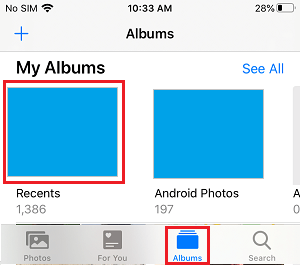
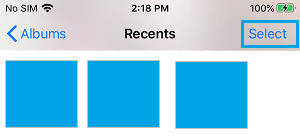
3. Trên màn hình ứng dụng Gần đây, chạm vào tùy chọn Chọn nằm ở góc trên bên phải.
4. Chọn những hình ảnh bạn chỉ cần xóa và nhấn vào biểu tượng thùng rác.
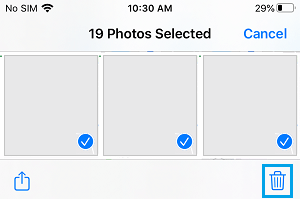
Như đã đề cập ở trên, Ảnh đã xóa ở giai đoạn này chỉ được chuyển đến Thư mục đã xóa gần đây và chưa bao giờ bị xóa khỏi hệ thống của bạn.
Để xóa hoàn toàn Ảnh khỏi iPhone, bạn sẽ phải xóa chúng khỏi Thư mục đã xóa cách đây không lâu.
1. Mở ứng dụng Ảnh và chạm vào tab Album nằm ở menu phía sau.
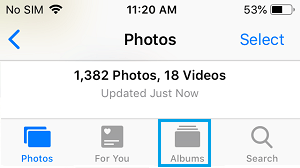
2. Trên màn hình Album, cuộn xuống phần 'Các Album Khác nhau' và chạm vào Thư mục Đã Xóa Gần Đây.
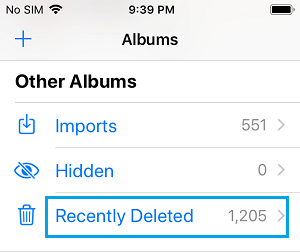
3. Trong thư mục "Đã xóa gần đây", chạm vào tùy chọn "Chọn " nằm ở góc trên bên phải.
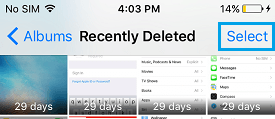
Lưu ý: Số lượng hiển thị trong mục Ảnh thể hiện số ngày mà các ảnh đã xóa sẽ vẫn còn trong hệ thống của bạn và có thể được khôi phục.
4. Khi bạn nhấn vào Chọn, bạn sẽ thấy các tùy chọn 'Xem tất cả' và 'Xóa tất cả' ở menu phía sau. Để xóa hoàn toàn ảnh, hãy nhấn vào tùy chọn Xóa tất cả.
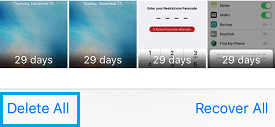
5. Trên cửa sổ xác nhận bật lên, chạm vào tùy chọn Xóa để xác nhận.
Nó sẽ xóa hoàn toàn Ảnh khỏi iPhone và chúng sẽ không còn trong hệ thống của bạn.
Lưu ý: Bạn cũng có thể xóa các ảnh đã chọn bằng cách chạm vào những ảnh bạn muốn xóa và chọn tùy chọn Xóa trong menu phía sau.
- Mẹo về cách ẩn và hiện ảnh trên iPhone và iPad
- Mẹo về cách bảo vệ mật khẩu Hình ảnh trên iPhone và iPad

Tên tôi là Javier Chirinos và tôi đam mê công nghệ. Theo những gì tôi có thể nhớ, tôi rất thích máy tính và trò chơi điện tử và sở thích đó đã dẫn đến một công việc.
Tôi đã xuất bản về công nghệ và tiện ích trên Internet trong hơn 15 năm, đặc biệt là ở mundobytesnăm
Tôi cũng là một chuyên gia về truyền thông và tiếp thị trực tuyến và có kiến thức về phát triển WordPress.