WhatsApp là một ứng dụng cho phép người dùng gửi và nhận tin nhắn văn bản miễn phí bằng điện thoại thông minh. Nhưng nếu bạn muốn sử dụng WhatsApp trên máy tính thì sao? Trong hướng dẫn này, bạn sẽ học cách sử dụng WhatsApp trên PC – cả máy tính để bàn và máy tính xách tay – bằng trình giả lập ứng dụng BlueStacks.
Người tham gia ứng dụng BlueStacks
BlueStacks App Simulator là một trình giả lập Android tạo ra giao diện Android giống như trên điện thoại thông minh trên máy tính Windows và Mac, cho phép bạn tải xuống và chạy các ứng dụng Android trên máy tính của mình từ Google Play Store, bao gồm cả WhatsApp.
BlueStacks Firm được thành lập vào năm 2009 bởi Rosen Sharma, người trước đây làm việc cho McAfee và là thành viên hội đồng quản trị của Cloud.com. BlueStacks App Player đang được hàng triệu người dùng sử dụng để chạy các ứng dụng Android trên PC.
Bạn có thể tải xuống miễn phí Trình tham gia ứng dụng BlueStacks tại bluestacks.com.
Các bước sử dụng WhatsApp trên PC
WhatsApp đã ra mắt phiên bản web của mình để sử dụng trên máy tính Windows và MAC. Tuy nhiên, vẫn cần có điện thoại cài đặt WhatsApp để sử dụng mạng WhatsApp trên máy tính. Phiên bản trực tuyến của WhatsApp chỉ đơn giản là tạo một hình ảnh phản chiếu của WhatsApp (kiểu máy điện thoại) trên máy tính xách tay của bạn.
Ở đây, trong trường hợp này, chúng ta cần thiết lập WhatsApp ngay lập tức trên PC mà không cần liên quan gì đến điện thoại. Chỉ cần làm theo các bước dưới đây để sử dụng WhatsApp trên Máy tính để bàn hoặc Máy tính xách tay của bạn mà không cần sở hữu điện thoại thông minh!
1. Đưa trình phát ứng dụng BlueStacks vào máy tính xách tay của bạn
Trước tiên, bạn cần cài đặt trình giả lập ứng dụng BlueStacks vào máy tính xách tay của mình. Để làm điều này, bạn có thể truy cập trang web của BlueStacks bằng cách nhập http://www.bluestacks.com/ vào trình duyệt trên máy tính của bạn.
Nhấp vào nút "Tải xuống" và làm theo hướng dẫn trên màn hình cho đến khi quá trình cài đặt hoàn tất.
Trong quá trình thiết lập, bạn có thể được yêu cầu truy cập vào cửa hàng ứng dụng, hãy đảm bảo bạn chọn lựa chọn chắc chắn.
2. Mở ứng dụng BlueStacks Player trên máy tính xách tay của bạn
Sau khi quá trình tải xuống hoàn tất, hãy mở trình phát Ứng dụng BlueStacks trên máy tính xách tay của bạn bằng cách nhấp vào lối tắt trên màn hình hoặc bằng cách tìm kiếm nó.
3. Đăng nhập vào Tài khoản Google của bạn
Người tham gia ứng dụng BlueStacks sẽ ngay lập tức đăng ký tài khoản Google của bạn. Hãy đạt được điều này vì đó là điều bắt buộc trong nỗ lực gia nhập cửa hàng Google Play.
4. Tìm kiếm WhatsApp
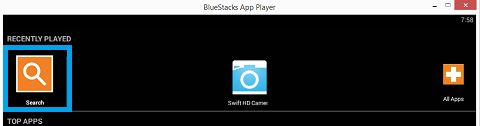
Nhấp vào kính lúp ở góc trên bên trái của trình phát ứng dụng và tìm kiếm WhatsApp.
 5. Nhấp vào Thiết lập
Nhấp vào nút cài đặt trong Google Play Store và khi danh sách các quyền được hiển thị, hãy nhấp vào "Chấp nhận". Chờ ứng dụng hoàn tất quá trình cài đặt.
6. Mở WhatsApp
Nếu bạn vẫn đang ở trong cửa hàng Google Play, bạn sẽ thấy nút MỞ , hãy nhấp vào đó để mở WhatsApp.
7. Xác nhận số lượng điện thoại di động của bạn
Sau khi mở ra, WhatsApp sẽ ngay lập tức cho bạn nhập số điện thoại của mình để có thể nhận mã xác minh từ WhatsApp. Vui lòng nhập số điện thoại của bạn theo yêu cầu.
Khi nhập số điện thoại, bạn sẽ thấy thông báo xác minh không thành công trên máy tính xách tay của mình. Điều đó hoàn toàn tuyệt vời và có lẽ không có gì phải lo lắng.
Chỉ cần nhấp vào tùy chọn "Đặt tên cho số điện thoại của bạn " để nghe tin nhắn tự động, tin nhắn này sẽ hiển thị mã xác minh.
Nhập mã xác minh để xác minh số điện thoại của bạn.
8. Bắt đầu trò chuyện
Sau khi nhập mã, tốt nhất bạn nên xem WhatsApp trên máy tính xách tay của mình. Bắt đầu trò chuyện với bất kỳ liên hệ nào của bạn trên WhatsApp để đảm bảo rằng WhatsApp chắc chắn đang hoạt động trên máy tính xách tay của bạn.
- Mẹo về cách sử dụng WhatsApp Internet Với iPhone
- Mẹo về cách sử dụng WhatsApp trên máy tính bảng Android

Tên tôi là Javier Chirinos và tôi đam mê công nghệ. Theo những gì tôi có thể nhớ, tôi rất thích máy tính và trò chơi điện tử và sở thích đó đã dẫn đến một công việc.
Tôi đã xuất bản về công nghệ và tiện ích trên Internet trong hơn 15 năm, đặc biệt là ở mundobytesnăm
Tôi cũng là một chuyên gia về truyền thông và tiếp thị trực tuyến và có kiến thức về phát triển WordPress.