
Mã lỗi 1017 trên Disney Plus có nghĩa là bộ nhớ đệm hoặc quá trình cài đặt ứng dụng Disney Plus bị lỗi. Ngoài ra, cài đặt DNS không chính xác trên thiết bị (hoặc bộ định tuyến) của bạn cũng có thể gây ra sự cố này.
Sự cố phát sinh khi người dùng cố gắng sử dụng Disney Plus (bất kể nền tảng, trình duyệt, Android , iOS , TV, v.v.) nhưng gặp phải thông báo sau: "Chúng tôi đang gặp sự cố. Vui lòng thoát ứng dụng và thử lại. Mã lỗi: 1017 – Services_Startup_Failure."
Để giải quyết tình trạng này, mời bạn tiếp tục đọc ấn phẩm này và cùng chúng tôi khám phá những phương pháp hiệu quả nhất.
Cách sửa mã lỗi 1017 trên Disney Plus
Trước khi thử các giải pháp mà chúng tôi sắp đề cập để sửa mã lỗi 1017 trên Disney Plus, hãy đảm bảo thiết bị của bạn tương thích với Disney Plus (ngay cả khi trước đó nó hoạt động tốt vì hệ điều hành hoặc bản cập nhật ứng dụng có thể đẩy thiết bị của bạn sang các thiết bị không tương thích) .
1.- Khởi động lại thiết bị và thiết bị mạng.
Lỗi giao tiếp tạm thời giữa thiết bị của bạn và máy chủ Disney có thể khiến ứng dụng Disney Plus hiển thị mã lỗi 1017. Trong trường hợp này, việc khởi động lại thiết bị và thiết bị mạng của bạn (chẳng hạn như modem hoặc bộ định tuyến) có thể giải quyết được sự cố.
- Đầu tiên, tắt thiết bị của bạn (ví dụ: TV Samsung) và thiết bị mạng (modem, bộ định tuyến, v.v.).
- Bây giờ rút phích cắm tất cả các thiết bị (TV, modem, bộ định tuyến, v.v.) từ nguồn điện và ngắt kết nối chúng mỗi.
- Sau đó đợi 5 phút y kết nối lại các thiết bị với nhau.
- Điều gì sau đây là kết nối lạithiết bị tới nguồn cho ăn y bật chúng lại.
- Sau đó, bạn phải khởi động ứng dụng Disney Plus và kiểm tra xem nó có mã lỗi 1017 hay không.
2.- Xóa bộ nhớ đệm của ứng dụng Disney Plus
Ứng dụng Disney Plus có thể hiển thị mã lỗi 1017 nếu bộ đệm của bạn bị hỏng. Trong bối cảnh này, việc xóa bộ nhớ đệm của ứng dụng Disney Plus có thể giải quyết được vấn đề.
Xóa bộ nhớ đệm ứng dụng Android của Disney Plus
- Bắt đầu cấu hình từ thiết bị Android của bạn và mở Quản lý ứng dụng (hoặc Ứng dụng/Ứng dụng).
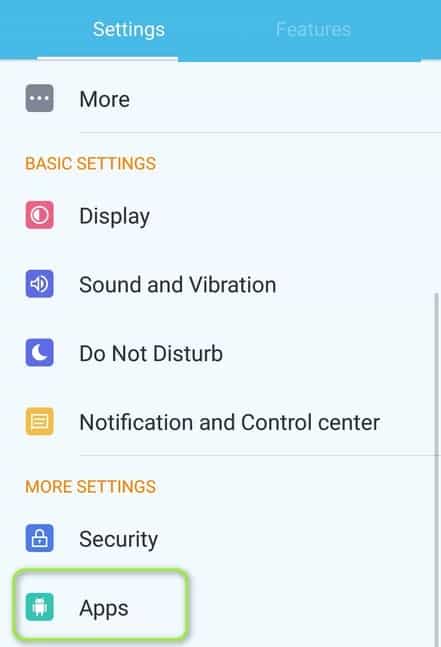
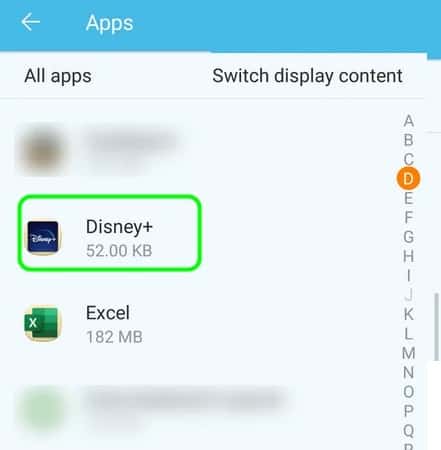
- Bây giờ chọn Disney Plus và chạm vào nút Bị phải dừng lại.
- Sau đó khẳng định để buộc dừng ứng dụng Disney Plus và mở Lưu trữ.
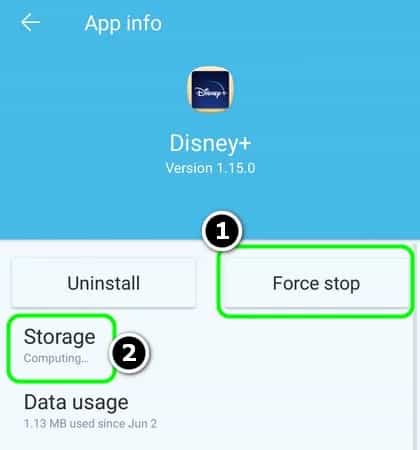
- Việc tiếp theo là chạm vào nút Xóa bộ nhớ cache y khởi động lại thiết bị của bạn để kiểm tra xem ứng dụng Disney Plus có gặp lỗi 1017 hay không.
Xóa bộ nhớ đệm ứng dụng Disney Plus cho TV Samsung
- Mở cài đặt tivi và nhấn nút lên trên điều khiển từ xa của bạn (đảm bảo bạn không nhấp vào bất cứ thứ gì).
- Bây giờ, trong menu được hiển thị, cuộn xuống đến cuối màn hình và mở Trình quản lý thiết bị của TV.
- Sau đó, tiếp tục cuộn sang phải cho đến khi tôi biết hiển thị danh sách ứng dụng và cuộn để tìm ứng dụng Disney Plus.
- Bây giờ bạn phải chọn Hiển thị chi tiết y Xóa bộ nhớ cache từ ứng dụng Disney Plus.
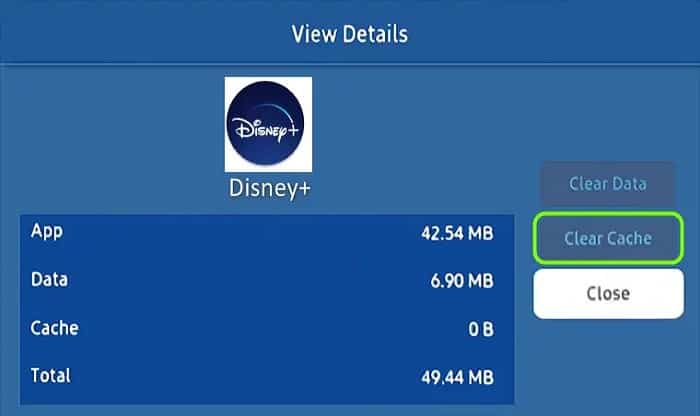
- Để tiếp tục bạn phải khởi động lại TV của bạn và kiểm tra xem sự cố mã lỗi 1017 đã được giải quyết chưa.
- Nếu cách đó không hiệu quả, hãy bắt đầu tùy chọn cấu hình từ tivi của bạn và mở nơi nó nói truyền.
- Bây giờ mở Cấu hình chuyên gia và chọn Cài đặt HbbTV.
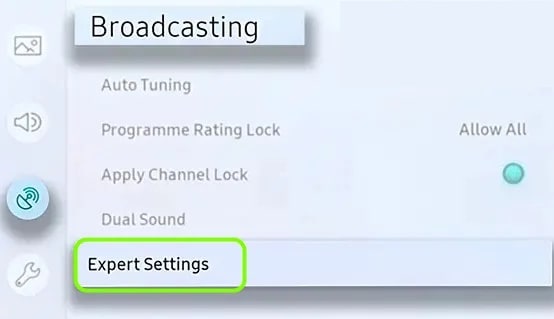
- Tiếp theo bạn phải chọn tùy chọn có nội dung Xóa dữ liệu duyệt web y khẳng định để xóa dữ liệu duyệt web.
- Sau đó, khởi động lại TV của bạn và sau khi khởi động lại, hãy kiểm tra xem ứng dụng Disney Plus có hoạt động tốt không.
3.- Chỉnh sửa cài đặt DNS của thiết bị của bạn
Ứng dụng Disney Plus có thể hiển thị mã lỗi 1017 nếu cài đặt DNS của thiết bị không được cấu hình chính xác. Trong trường hợp này, việc cấu hình lại cài đặt DNS của thiết bị có thể khắc phục lỗi 1017 của ứng dụng Disney Plus.
Chỉnh sửa cài đặt DNS của thiết bị Android của bạn
- Trượt ngón tay của bạn lên(hoặc xuống) để mở thiết lập nhanh điện thoại của bạn và giữ biểu tượng của Wi-Fi.
- Bây giờ giữ lại tu Mạng Wi-Fi và chọn Sửa đổi mạng.
- Sau đó chọn Hiển thị tùy chọn nâng cao và chạm vào nơi nó nói Cấu hình IP.
- Bây giờ hãy chọn Tĩnh và nhập các giá trị sau: DNS 1: 8.8.8.8 / DNS 2: 8.8.4.4
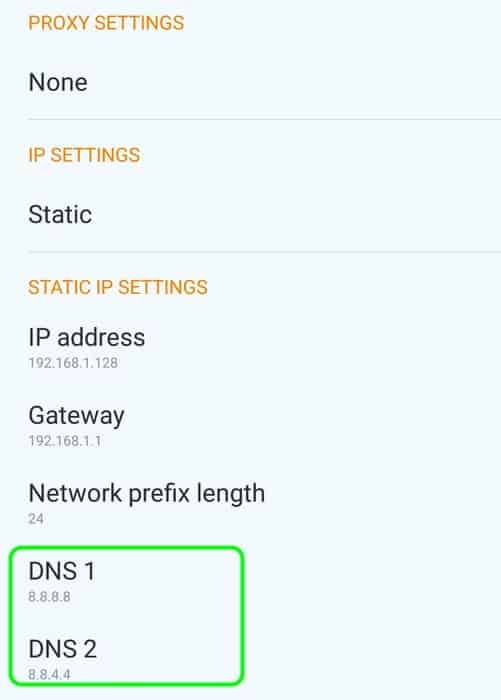
- Sau này, bạn phải bảo vệthay đổi và kiểm tra xem ứng dụng Disney Plus có hoạt động tốt không.
Chỉnh sửa cài đặt DNS của TV Samsung
- Bắt đầu cấu hình trên TV Samsung của bạn và chuyển đến tab đỏ.
- Bây giờ hãy mở tùy chọn có nội dung Trạng thái mạng và chọn Cấu hình IP.
- Sau đó, bạn phải kiểm tra xem liệu Máy chủ DNS được đặt thành Tự động, nếu vậy, đặt nó thành Google DNS (hoặc bất kỳ máy chủ DNS nào khác), ví dụ: DNS chính: 8.8.8.8 hoặc DNS phụ: 8.8.4.4
- Nếu ông Máy chủ DNS đã được đặt thành Google (hoặc loại khác), đặt nó là Tự động.
- Sau khi máy chủ DNS được thay đổi (tự động hoặc Google), hãy khởi chạy ứng dụng Disney Plus để kiểm tra xem nó có lỗi 1017 hay không.
Nếu cách đó không hiệu quả, hãy kiểm tra xem việc thay đổi cài đặt DNS (Tự động hoặc Google) trên bộ định tuyến của bạn (nếu được hỗ trợ) có khắc phục được lỗi 1017 hay không.
4.- Cài đặt lại ứng dụng Disney Plus
Bạn có thể gặp mã lỗi 1017 trong ứng dụng Disney+ nếu quá trình cài đặt của bạn bị hỏng. Trong trường hợp này, việc cài đặt lại ứng dụng Disney Plus có thể giải quyết được mã lỗi 1017.
Cài đặt lại phiên bản Android của Disney Plus
- Bắt đầu cấu hình từ điện thoại của bạn và mở ứng dụng (Trình quản lý ứng dụng hoặc Ứng dụng).
- Sau đó chọn ứng dụng Disney Plus và chạm vào nút Gỡ cài đặt (nhưng trước đó, hãy đảm bảo Xóa bộ nhớ đệm và dữ liệu trong cài đặt Bộ nhớ, như đã thảo luận ở trên).
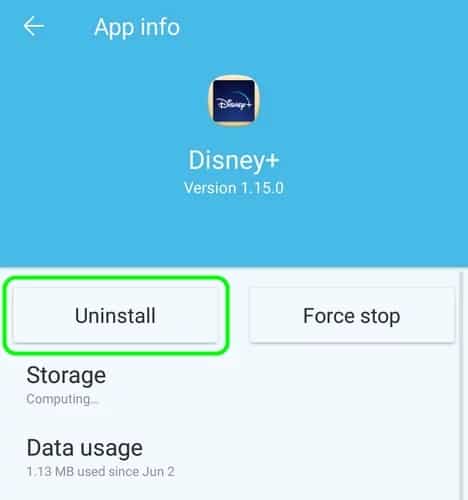
- Bây giờ bạn phải xác nhận để gỡ cài đặt ứng dụng Disney Plus và sau đó khởi động lại thiết bị của bạn.
- Khi bạn khởi động lại nó, bạn phải cài đặt lạiứng dụng Disney Plus và kiểm tra xem lỗi 1017 có xuất hiện không.
Cài đặt lại ứng dụng Disney Plus cho TV Samsung
- Bắt đầu cấu hình từ tivi của bạn và mở tùy chọn có nội dung ứng dụng.
- Bây giờ bạn phải chọn tùy chọn có nội dung Ứng dụng của tôi và mở tùy chọn (nằm gần phía dưới bên phải màn hình).
- Sau đó đánh dấu ứng dụng Disney Plus y giữ cái nút lựa chọn trên điều khiển từ xa của bạn cho đến khi một menu khác xuất hiện.
- Những gì tiếp theo là chọn tùy chọn có nội dung Cài đặt lại và để quá trình hoàn tất.
- Cuối cùng, bạn phải khởi động lạiu TV và khi khởi động lại, hãy khởi động Disney Plus để kiểm tra xem bạn có mã lỗi 1017 hay không.
5.- Reset Smart Hub tivi Samsung
Nếu lỗi 1017 vẫn tồn tại ngay cả sau khi cài đặt lại Disney Plus hoặc nếu bạn là một trong những người dùng không may mắn không thể gỡ cài đặt Disney Plus vì các nhà sản xuất của nó (chẳng hạn như Samsung) đã tạo ứng dụng Disney Plus dưới dạng ứng dụng hệ thống (không thể gỡ cài đặt) .
Trong trường hợp này, việc đặt lại Smart Hub (được sử dụng để tải ứng dụng của bên thứ ba xuống TV của bạn) về cài đặt mặc định (hoặc thực hiện thao tác tương tự trên các thiết bị khác của bạn) có thể giải quyết được sự cố. Trước khi tiếp tục, hãy nhớ ghi lại thông tin đăng nhập ứng dụng của bạn.
- Bắt đầu cấu hình trên TV Samsung của bạn và chọn ủng hộ.
- Bây giờ mở Tự động chẩn đoán và chọn nơi nó nói Đặt lại Smart Hub.
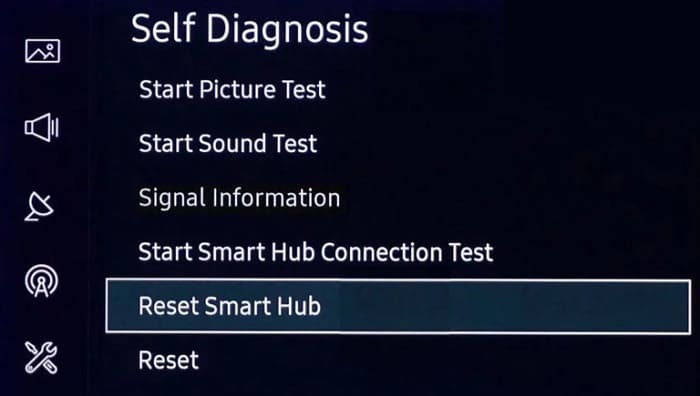
- Sau đó bạn phải xác nhận để đặt lại Smart Hub và khởi động Disney Plus (bạn có thể cần cài đặt nó) để kiểm tra xem nó có hoạt động tốt không.
6.- Chỉnh sửa cài đặt bộ định tuyến và mạng
Ứng dụng Disney Plus có thể hiển thị mã lỗi 1017 nếu cài đặt mạng hoặc bộ định tuyến trên thiết bị của bạn không được định cấu hình chính xác. Trong bối cảnh này, việc chỉnh sửa cài đặt mạng hoặc bộ định tuyến liên quan có thể giải quyết lỗi Disney Plus 1017.
- Đầu tiên, kết nối thiết bị của bạn (ví dụ: TV Samsung) trực tiếp lên Internet không có bộ định tuyến / modem và kiểm tra xem ứng dụng Disney Plus có hoạt động tốt không. Nếu không bạn có thể liên lạc với ISP của bạn để kiểm tra xem bạn có đang hạn chế một nguồn tài nguyên thiết yếu cho Disney+ hay không thử mạng khác (chẳng hạn như điểm phát sóng của điện thoại bạn) hoặc sử dụng VPN.
- Nếu sự cố được giải quyết sau khi kết nối thiết bị trực tiếp với Internet, hãy kiểm tra cài đặt bộ định tuyến/modem điều đó đang gây ra vấn đề.
Người dùng báo cáo các cài đặt sau để khắc phục sự cố (bạn có thể kiểm tra xem liệu bất kỳ cài đặt nào trong số này có khắc phục được sự cố cho bạn không):
- Kiểm tra xem có đặt modem ở chế độ chờ hay không chuyển nhượng giải quyết vấn đề Disney Plus.
- Kiểm tra xem có kết nối thiết bị của bạn (ví dụ: TV Samsung) với cổng IPTV của bộ định tuyến(bạn có thể tìm thấy cổng trong tab IPTV trong cài đặt bộ định tuyến của mình) sửa lỗi 1017.
- Nếu sự cố vẫn tiếp diễn, bạn có thể liên hệ Dịch vụ khách hàng của Disney+và yêu cầu họ bỏ chặn địa chỉ IP của bạn.
Nếu bạn áp dụng từng giải pháp tiềm năng này vào thực tế, bạn sẽ có thể chấm dứt thất bại khó chịu này. Trong trường hợp bạn biết một phương pháp khác hiệu quả, bạn có thể chia sẻ nó trong phần bình luận bên dưới. Ngoài ra, nếu bạn thích tài liệu của chúng tôi, đừng ngần ngại giới thiệu nó với những người bạn còn lại của bạn. Hãy nhớ rằng trên cổng thông tin của chúng tôi có rất nhiều thông tin công nghệ dành cho bạn, hãy ghé thăm chúng tôi bất cứ khi nào bạn muốn. Hẹn gặp lại bạn trong ấn phẩm tiếp theo của chúng tôi.
Index
- 1 Cách sửa mã lỗi 1017 trên Disney Plus
