Mã lỗi 0xc00000d còn được gọi là lỗi dữ liệu cấu hình khởi động . Lỗi này do hệ điều hành Windows tạo ra nếu tệp Dữ liệu Cấu hình Khởi động (BCD) bị thiếu hoặc bị hỏng. Số thập lục phân 0xc000000d là mã lỗi do Windows tạo ra.
Nhiều người dùng nhận được thông báo lỗi cho biết: PC của bạn cần được sửa chữa với mã lỗi 0xc00000d. Thông báo này thường xuất hiện khi hệ thống của bạn không thể khởi động bình thường và hiển thị màn hình xanh trên màn hình.
Tập tin BCD là gì?
Tệp dữ liệu cấu hình khởi động hay gọi tắt là tệp BCD là một tệp hệ thống rất quan trọng đối với hệ điều hành Windows. Nó chứa một số thông tin quan trọng liên quan đến việc khởi động, chẳng hạn như:
- Phân vùng khởi động có sẵn,
- Nhãn hệ điều hành trên các phân vùng đó,
- Ưu tiên thứ tự khởi động,
- Thẻ khởi động mặc định,
- Khoảng thời gian chờ trước khi kích hoạt thẻ khởi động mặc định, v.v.
Các phiên bản Windows trước đây sử dụng một tệp văn bản đơn giản có tên boot.ini để chứa các tham số khởi động này. Khi khởi động, tệp hệ thống ntldr được sử dụng để truy vấn tệp này và thực hiện các thao tác khởi động cần thiết. Từ Windows Vista trở đi, kịch bản đã thay đổi: boot.ini được thay thế bằng tệp BCD và trình quản lý khởi động Windows thay thế ntldr.
Tệp BCD thực tế không còn là một tệp văn bản đơn giản nữa , mà giờ đây có định dạng tương tự như các nhánh đăng ký của Windows. Do đó, nếu không có lệnh Windows cụ thể, bạn không thể chỉnh sửa trực tiếp tệp này.
Tệp BCD nằm trong thư mục /boot/BCD của phân vùng hoạt động trên các hệ thống dựa trên MBR, trong khi trên các hệ thống dựa trên UEFI, nó nằm trong thư mục /EFI/Microsoft/Boot/BCD của phân vùng hệ thống EFI. Tệp BCD có thể bị mất hoặc bị hỏng vì nhiều lý do, chẳng hạn như virus trong sector khởi động, tắt máy không đúng cách, mất điện đột ngột, tắt máy bắt buộc do hệ thống bị treo, v.v.
Dù thế nào đi nữa, trình quản lý khởi động Windows sẽ không thể khởi động hệ điều hành nếu không có tệp BCD hoàn hảo. Do đó, nó tạo ra mã lỗi 0xc00000d để cho biết lỗi của nó.
Mã lỗi 0xc00000d là gì?
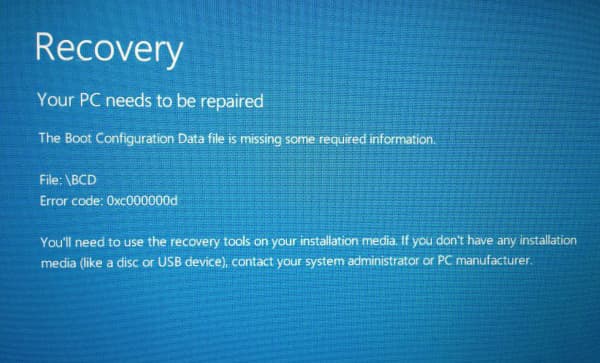
Gần đây, nhiều người dùng đã báo cáo gặp phải mã lỗi 0xc00000d trong Windows 10 khi cố gắng khởi động. Thông thường, lỗi này ngăn họ đăng nhập vào Windows và chỉ hiển thị màn hình xanh hoặc đen.
Hệ điều hành Windows có tính giao tiếp rất cao, nghĩa là nó luôn sẵn sàng phản hồi. Cho dù đó là hoạt động thành công hay lỗi hệ thống, Windows sẽ thông báo cho chúng tôi. Nếu bất kỳ lỗi không nghiêm trọng nào xảy ra khi Windows đang chạy, nó sẽ tạo ra một thông báo ở định dạng dễ hiểu.
Trong trường hợp đó, Windows có sẵn các công cụ nhắn tin phong phú và phức tạp trong shell và kernel của nó. Sự cố phát sinh khi đó là lỗi nghiêm trọng khi chạy Windows hoặc lỗi đã xảy ra ở giai đoạn khởi động ban đầu. Nếu không có sẵn công cụ nhắn tin phức tạp, Windows sẽ báo cáo những lỗi đó bằng cách sử dụng mã lỗi thập lục phân cụ thể.
Lỗi 0xc000000d. Giải pháp
Điều quan trọng cần lưu ý là tệp BCD không phải là tệp văn bản thông thường . Do đó, chúng ta không thể đơn giản cấu hình lại nó bằng trình soạn thảo văn bản. Hơn nữa, chúng ta phải nhớ rằng tệp này được kích hoạt trong quá trình khởi động ban đầu, vì vậy chúng ta sẽ không nhận được bất kỳ sự hỗ trợ nào từ hệ thống Windows đang hoạt động.
Thực tế, trong thời gian đó chúng ta không thể tương tác với hệ điều hành. Do đó, chúng ta phải sử dụng các phương pháp cụ thể có thể nhập một lượng nhỏ dữ liệu vào hệ điều hành để khắc phục mã lỗi 0xc00000d.
Giải pháp 1: Thay đổi cáp dữ liệu và cáp nguồn của ổ cứng
Đúng, điều này nghe có vẻ hơi lạ, nhưng kết nối hoặc lỗi điện ở cáp nguồn và dữ liệu, trong giai đoạn đầu khởi động, là lý do rõ ràng cho mã lỗi 0xc00000d. Rõ ràng, đây là sự cố chỉ xảy ra với máy tính để bàn.
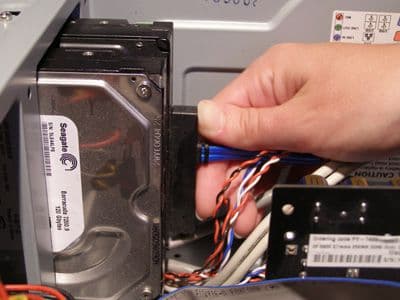
- Tắt hệ thống của bạn hoàn toàn.
- Rút dây nguồn.
- Mở tủ hệ thống
- Tháo cáp nguồn và cáp dữ liệu được kết nối với ổ cứng.
- Bây giờ đợi 2-3 phút và sau đó kết nối lại cáp.
Giải pháp 2: Khôi phục tự động
Dưới đây là một phương pháp đơn giản khác để khắc phục lỗi mã 0xc00000d. Tất cả những gì bạn cần làm là khởi động máy tính/laptop của mình từ đĩa DVD hoặc ổ USB có khả năng khởi động . Sau đây là các bước:
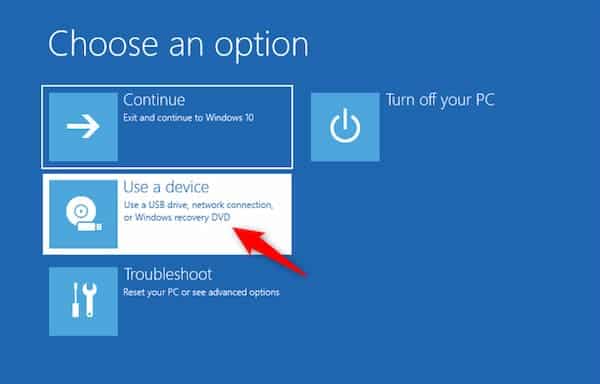
- Khởi động PC bằng USB hoặc DVD có thể khởi động dành cho Windows (tải xuống từ đây)
- Khi quá trình thiết lập bắt đầu, chọn ngày, giờ, v.v.
- lựa chọn siguiente và sau đó chọn sửa máy tính của bạn
- lựa chọn Khắc phục sự cố
- Chọn Nâng cao
- lựa chọn Thiết lập sửa chữa
- Sau tất cả các nhiệm vụ cần thiết, khởi động lại hệ thống.
Đừng bỏ lỡ: Khắc phục lỗi 8DDD0020 trong Microsoft Update
Giải pháp 3: Khôi phục bằng Dấu nhắc Lệnh
Bạn cũng có thể thử chạy lệnh trong quá trình khởi động hệ thống. Đây là một cách khác để giải quyết mã lỗi 0xc00000d. Những gì bạn nên làm là làm theo các bước sau:
- Khởi động PC bằng USB hoặc DVD Khởi động Windows
- Khi quá trình thiết lập bắt đầu, chọn ngày, giờ, v.v..
- lựa chọn siguiente và sau đó chọn sửa máy tính của bạn
- lựa chọn Khắc phục sự cố
- lựa chọn Nâng cao
- Chọn nhắc lệnh
- Sau đó nhập nội dung sau lệnh, từng cái một
- bootrec/fixmbr
- bootrec/fixboot
- bootrec/scannow
- bootrec / xây dựng lại màn hình
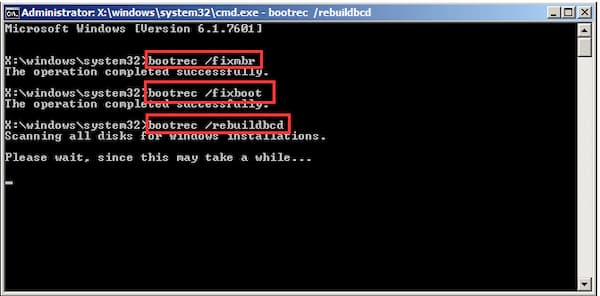
- Sau đó khởi động lại hệ thống và điều này sẽ giải quyết được vấn đề.
Giải pháp 5: Thay ổ cứng
Nếu không có phương pháp nào ở trên hiệu quả, thì có thể ổ cứng của bạn gặp vấn đề. Nó có thể bị hỏng hoặc lỗi. Trong trường hợp đó, bạn có thể thay thế nó bằng một ổ cứng khác (mới hoặc cũ) và kết nối nó với máy tính của bạn rồi thử khởi động lại để khắc phục lỗi mã 0xc00000d. Sau đó, bạn có thể thử khởi động lại hệ thống với bản cài đặt Windows 10 mới.
Giải pháp 5: Khôi phục hệ thống
System Restore là phương pháp đơn giản nhưng hiệu quả để sửa mã lỗi 0xc00000d. Nhưng không giống như khôi phục hệ thống từ Windows 10 thông thường, quá trình khởi động không cho phép bất kỳ tùy chọn nào để giữ tệp khi Windows nghỉ ngơi. Do đó, chỉ sử dụng tùy chọn này khi bạn có bản sao lưu các tệp của mình.
- Nhấn nút nút nguồn trong hệ thống và tiếp tục nhấn nút Nút F12 trên bàn phím của bạn.
- Khi menu chọn khởi động xuất hiện, hãy chuyển đến menu khởi động bằng các phím mũi tên chọn USB HDD: TÊN Ổ BÚT và nhấn nút Enter
- Bây giờ hệ thống Windows sẽ tải phần mềm khôi phục bằng ổ USB/Pen.
- Bây giờ, làm theo hướng dẫn, Chọn bố trí bàn phím và chọn Khắc phục sự cố.
- Bây giờ chọn tùy chọn Khôi phục từ ổ đĩa.
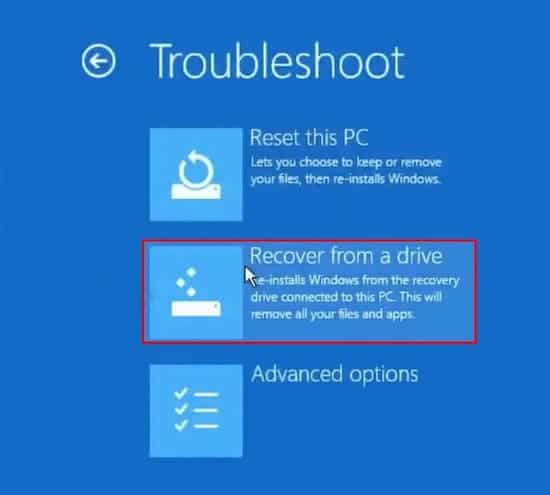
- Sau đó chọn, chỉ cần xóa các tập tin của tôi
- Và cuối cùng nhấn vào nút Phục hồi
- Thao tác này sẽ khởi động hệ thống để cài đặt lại hệ điều hành.
Lời cuối
Mã lỗi 0xc00000d có thể rất khó chịu và có vẻ phức tạp để giải quyết, tuy nhiên, điều đó không phải là không thể. Với các phương pháp này, bạn có thể dễ dàng giải quyết vấn đề lỗi này xuất hiện trên hệ thống của mình.

Tên tôi là Javier Chirinos và tôi đam mê công nghệ. Theo những gì tôi có thể nhớ, tôi rất thích máy tính và trò chơi điện tử và sở thích đó đã dẫn đến một công việc.
Tôi đã xuất bản về công nghệ và tiện ích trên Internet trong hơn 15 năm, đặc biệt là ở mundobytesnăm
Tôi cũng là một chuyên gia về truyền thông và tiếp thị trực tuyến và có kiến thức về phát triển WordPress.