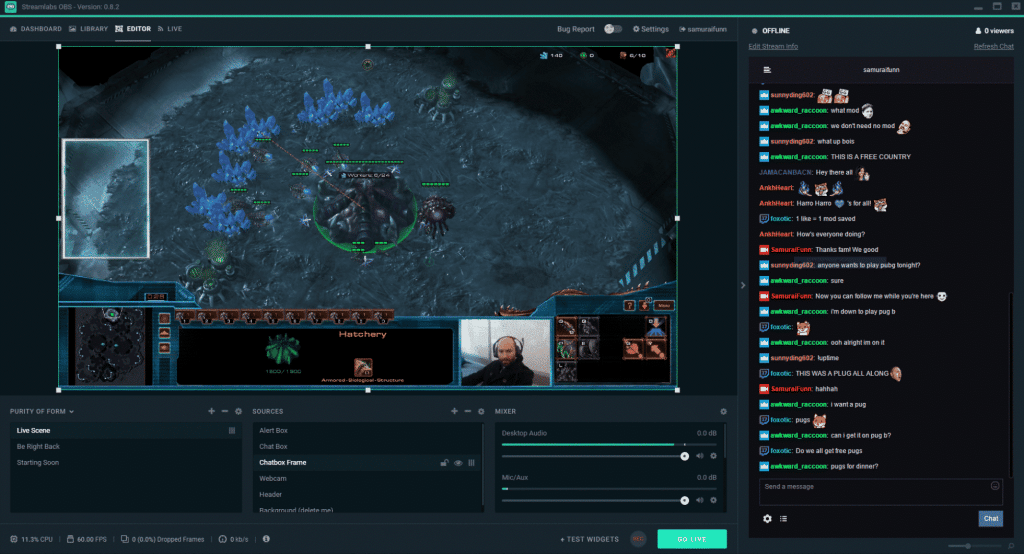
Có thể bạn muốn xem video trực tuyến. Dưới đây là cách cài đặt Streamlabs OBS trên máy Linux của bạn . OBS hoạt động với GPU cao cấp, bộ mã hóa phần cứng , x264 và NVENC để giải mã và mã hóa video. Ngoài ra còn có hai phiên bản chính thức dành cho Linux. Bạn có thể tải cả hai miễn phí, nhưng tùy thuộc vào hệ thống của bạn, bạn có thể cần phải mua một trong hai.
Phần mềm phát trực tuyến Streamlabs OBS hoạt động tốt cho người mới bắt đầu, mặc dù nó yêu cầu một máy tính mạnh. OBS là lựa chọn tốt nhất nếu bạn dự định phát trực tuyến trò chơi và các sự kiện trực tiếp. Mặc dù các tính năng tích hợp sẵn rất tiện lợi và hữu ích, bạn nên đảm bảo rằng các tính năng đó đủ để đáp ứng nhu cầu phát trực tuyến của mình. Mặc dù gói phần mềm này có thể được cài đặt nhanh chóng và dễ sử dụng, nhưng nó chứa các phần mềm không cần thiết có thể tiêu tốn một lượng lớn sức mạnh CPU trong quá trình phát trực tuyến.
Phần mềm phát trực tuyến OBS là phổ biến nhất. Đây là phần mềm phát trực tuyến phổ biến nhất và lâu đời nhất. Bạn có thể sử dụng hơn 100 plugin của họ. Để cài đặt OBS bạn cần sử dụng Microsoft Visual C++. Tuy nhiên, Streamlabs cung cấp phiên bản OBS mới nhất thông qua trang web của mình. Nó đáng để tải xuống trước khi phát sóng. Đó là cách dễ nhất để phát sóng trực tiếp hoặc trò chơi.
Streamlabs OBS có tương thích với Linux không?
OBS hoạt động trên cả Mac và Windows . Tuy nhiên, nó có một số hạn chế, chẳng hạn như vấn đề hiệu năng và vấn đề tương thích với một số loại phần mềm ghi hình nhất định. OBS được thiết kế cho máy tính để bàn, và bạn có thể gặp vấn đề về hiệu năng trên máy tính xách tay của mình. OBS sẽ hoạt động trên máy tính Linux có card đồ họa mạnh. Hãy đọc tiếp bài viết này để tìm hiểu thêm.
OBS có sẵn miễn phí cho Windows, Mac và Linux. Phiên bản OBS này dễ sử dụng hơn OBS. OBS có một số tính năng khó hiểu đối với người dùng mới làm quen với nền tảng này. Một ví dụ là chức năng trò chuyện. Người dùng OBS không hài lòng với phần mềm sẽ cho bạn biết nó có thể gây khó chịu như thế nào. Người dùng có thể hỏi bất kỳ câu hỏi nào thông qua tính năng trò chuyện tích hợp.
OBS tương thích với nhiều nền tảng phát trực tuyến, chẳng hạn như YouTube và Twitch. Bạn có thể tạo nội dung hấp dẫn với các plugin miễn phí hoặc tích hợp của bên thứ ba. Twitch, Facebook Gaming và Twitch hỗ trợ tích hợp Twitter của OBS. Các chương trình phát sóng của bạn có thể được tích hợp vào Streamlabs OBS thông qua Twitch và các luồng Twitch. Wirecast cho phép bạn nhập các luồng và cung cấp cho mỗi người dùng khả năng tích hợp trực tiếp với Twitter.
Còn OBS thì sao?
Cả OBS và Streamlabs đều cung cấp nhiều tính năng miễn phí, có thể hấp dẫn đối với một số người dùng. Có nhiều chức năng khác nhau giữa chúng, vì vậy việc chọn sử dụng chức năng nào sẽ tùy thuộc vào sở thích của bạn. Ví dụ: Obs dễ sử dụng hơn và cung cấp nhiều loại lớp phủ. Bạn cũng có thể tạo quỹ từ thiện miễn phí bằng cách sử dụng tùy chọn thanh toán tích hợp. Một thư viện âm thanh miễn phí cũng được bao gồm.
OBS đi kèm với bảng điều khiển mạnh mẽ, cho phép bạn dễ dàng điều chỉnh cài đặt và truy cập các tính năng nâng cao. Các bến cảng có thể tùy chỉnh có thể được chia thành các cửa sổ riêng. OBS hỗ trợ nhiều dịch vụ phát trực tuyến, bao gồm video Stinger và phím nóng tùy chỉnh. Phần mềm này phù hợp với người dùng Linux. Sau khi cài đặt, bạn có thể sử dụng OBS Studio. Để sử dụng OBS Studio, trước tiên bạn phải đọc và chấp nhận các điều khoản của thỏa thuận.
Làm cách nào tôi có thể nhận OBS cho Linux?
Người dùng Linux có thể thắc mắc về cách cài đặt Streamlabs OBS trên Linux để phát trực tiếp từ nhiều nguồn khác nhau. Trong bài viết này, bạn sẽ khám phá cách cài đặt OBS trên Linux. OBS Linux có bảng điều khiển mạnh mẽ hỗ trợ nhiều luồng. Điều này cho phép bạn điều chỉnh đầu ra của mình. Bảng điều khiển dễ sử dụng và cung cấp nhiều tùy chọn. Dock cho phép bạn tùy chỉnh bố cục của phần mềm bằng cách tách các cửa sổ riêng lẻ. Để có giao diện người dùng tùy chỉnh hơn, bạn có thể tích hợp các plugin gốc và sử dụng mã Python.
Cài đặt phần mềm cần thiết để sử dụng OBS cho Linux. OBS Linux là mã nguồn mở, nghĩa là nó có thể được sử dụng trên mọi hệ điều hành. Nó có sẵn cho cả Windows và MacOS cũng như Linux. Sau khi cài đặt phần mềm là có thể sử dụng để phát sóng trực tiếp. Trước khi sử dụng phần mềm, điều cần thiết là bạn phải đọc và hiểu kỹ thỏa thuận cấp phép. Đối với bất kỳ câu hỏi hoặc mối quan tâm nào khác, hãy truy cập trang web của chúng tôi.
Làm cách nào để cài đặt Streamlabs bằng OBS?
Trước khi cài đặt Streamlabs trên Linux, bạn cần phải kích hoạt xserver.xorg. Để xác định phiên bản xorg cần thiết, hãy nhập `glxinfo -v` vào terminal hoặc `grep OpenGL`. Người dùng Ubuntu cũng có thể cài đặt OBS thông qua APT. Sau khi gói obs-studio được cài đặt, quá trình phát trực tuyến có thể bắt đầu trong vòng vài phút.
Streamlabs OBS, phiên bản nâng cao của OBS Studio đã có sẵn. Chương trình sẽ tự động điều chỉnh cài đặt cho hệ thống cụ thể của bạn sau khi cài đặt. Chatbots có thể được điều khiển thông qua chương trình trong khi nó được phát sóng. Chatbot có các công cụ kiểm duyệt hữu ích mà người phát trực tiếp có thể sử dụng. Chatbot cho phép bạn thiết lập cài đặt đầu ra âm thanh và video. Bạn có thể kết hợp cả hai phương pháp để ghi lại luồng trực tiếp. Bạn có hai lựa chọn.
Streamlabs Desktop tương thích với các trang web phát trực tuyến lớn, bao gồm YouTube và Facebook Gaming. Ứng dụng dành cho máy tính để bàn này dễ sử dụng hơn OBS và không yêu cầu kiến thức chuyên môn kỹ thuật. Streamlabs OBS chạy trên máy tính Windows, Mac, Linux và Android . Ngoài ra còn có các ứng dụng dành cho iOS và Android. Bộ xử lý Intel i5 dòng 2000 được khuyến nghị sử dụng. Vui lòng kiểm tra khả năng tương thích của OBS với Linux trước khi sử dụng.
Làm cách nào để cài đặt Streamlabs trên Linux?
Phần mềm chỉnh sửa video Streamlabs Obs có sẵn cho cả Mac và Windows. Phần mềm có thể xử lý video bằng bộ mã hóa phần cứng và NVENC cho card đồ họa cao cấp. Giao diện người dùng của chương trình trực quan và đơn giản. Có hai phiên bản Obs dành cho Linux. Tốt nhất bạn nên chọn phiên bản phù hợp với phần cứng của mình. Đây là các bước để cài đặt Obs trên máy tính Linux:
Mở chương trình Streamlabs và nhấp vào tùy chọn “Thêm nguồn”. Chọn một tiện ích hoặc chủ đề. Để tùy chỉnh chủ đề hoặc tiện ích, hãy bấm đúp vào chủ đề hoặc tiện ích đó. Streamlabs cung cấp phiên bản di động của ứng dụng, có sẵn cho cả Android và iOS. Bây giờ bạn có thể phát trực tiếp từ Streamlabs. Bạn cũng có thể sử dụng phiên bản Mac OS nếu bạn sử dụng Windows.
Cái nào vượt trội hơn: OBS hay Streamlabs?
Ảnh chụp màn hình là tính năng đầu tiên so sánh giữa Streamlabs trên Linux và OBS. Streamlabs cung cấp các tính năng tốt hơn nhưng không mất phí. Ví dụ: vMix cho phép các đài truyền hình nhúng nội dung từ các phòng trò chuyện IRC và mạng xã hội vào chương trình phát sóng của họ. OBS Studio phức tạp còn Wirecast thì đơn giản, trong khi Streamlabs có giao diện đơn giản hơn. Làm theo hướng dẫn trên YouTube hoặc sử dụng diễn đàn để tìm hiểu cách hoạt động của các chương trình này.
OBS ổn định hơn cả hai. OBS linh hoạt hơn. Streamlabs có giao diện đơn giản hơn và nhiều plugin hơn. OBS là một chương trình phát sóng cũ hơn nhưng được cập nhật thường xuyên thông qua trang web của nó. Bạn cũng có thể sử dụng trình hướng dẫn để tối ưu hóa chương trình của mình để ghi. OBS là một lựa chọn dễ sử dụng hơn, mặc dù cả hai đều có nhiều tính năng tốt.
Giao diện OBS của Streamlabs dễ sử dụng hơn nhưng yêu cầu mức sử dụng CPU cao và PC có hiệu năng cao. Có một số tính năng tích hợp giúp phát trực tuyến dễ dàng hơn nhưng chúng phải phù hợp với nhu cầu của người dùng. Vì dễ sử dụng và có tất cả các tính năng của OBS nên Streamlabs OBS là một lựa chọn tốt cho các game thủ.
Ubuntu OBS: Bạn có thể làm gì?
Streamlabs Obs có thể được cài đặt trên máy tính Linux. Chương trình này xử lý video bằng bộ mã hóa phần cứng như NVENC, được sử dụng trong card đồ họa cao cấp. Bạn cũng có thể sử dụng x264. Thực hiện theo các hướng dẫn sau để cài đặt OBS trên máy tính của bạn. Sau khi cài đặt, bạn có thể bắt đầu truyền phát. Bạn cũng có thể tìm thấy hướng dẫn và trang web cho phần mềm này.
Trước tiên hãy tải xuống các phụ thuộc cần thiết để cài đặt Streamlabs Obs trên Ubuntu. Cài đặt tiện ích mở rộng trình duyệt OBS cho Linux. Nếu hệ điều hành của bạn là Windows, bạn có thể cài đặt tiện ích mở rộng trình duyệt OBS cho Windows. Nó cũng có thể được sử dụng trên Windows 10. OBS 2 và 3 là nguồn mở và miễn phí. OBS cũng có sẵn cho Windows và Mac. Sẽ tốt hơn nếu có DirectX 10 trên máy Mac của bạn hơn là bộ xử lý AMD FX.
Streamlabs OBS, phần mềm hỗ trợ nền tảng phát trực tuyến, là phần mềm mã nguồn mở và miễn phí. Điều này có được nhờ những khoản đóng góp hào phóng từ các nhà tài trợ. OBS có thể được sử dụng trên máy tính xách tay có nhiều GPU, mặc dù điều này có thể gây ra các vấn đề về hiệu năng và ảnh hưởng đến loại và chất lượng hình ảnh thu được. GPU Intel hoặc chip đồ họa rời là những lựa chọn tốt hơn cho máy tính để bàn. Bạn cần cài đặt OBS cho các ứng dụng 3D nếu nó chưa có sẵn trên hệ thống của bạn.

Tên tôi là Javier Chirinos và tôi đam mê công nghệ. Theo những gì tôi có thể nhớ, tôi rất thích máy tính và trò chơi điện tử và sở thích đó đã dẫn đến một công việc.
Tôi đã xuất bản về công nghệ và tiện ích trên Internet trong hơn 15 năm, đặc biệt là ở mundobytesnăm
Tôi cũng là một chuyên gia về truyền thông và tiếp thị trực tuyến và có kiến thức về phát triển WordPress.