
Nếu bạn gặp phải mã lỗi NP 44125 6 ( Loại mục tiêu trò chơi không được phép ) trên Playstation 4 khi cố gắng tham gia nhóm chơi nhiều người cùng bạn bè , đừng lo lắng, bạn không phải là người duy nhất gặp phải vấn đề này.
Đây là một trong những vấn đề dai dẳng nhất trong hệ sinh thái chơi game của Sony và chưa có dấu hiệu sẽ biến mất. Trong bài viết này, chúng tôi sẽ giúp bạn tìm hiểu tận gốc vấn đề này và khắc phục nó.
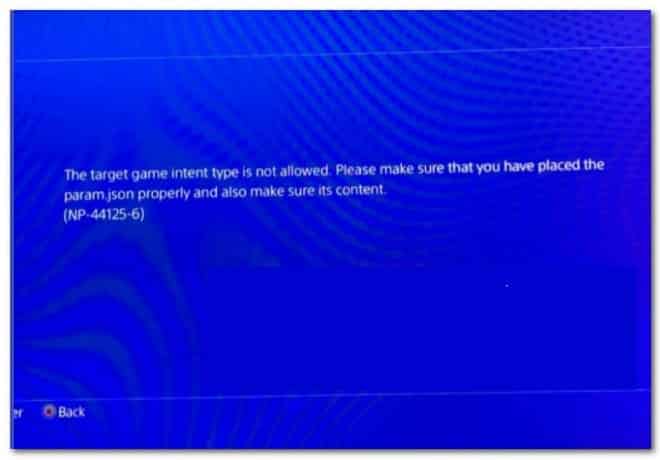
Nguyên nhân gây ra lỗi NP 44125 6 trên Playstation 4?
Chúng tôi đã điều tra kỹ lưỡng vấn đề này và nhận ra rằng thực tế có một số nguyên nhân tiềm ẩn khác nhau có thể gây ra mã lỗi NP 44125 6 (Loại mục tiêu trò chơi không được phép) trên Playation 4.
Dưới đây là danh sách các nguyên nhân có thể:
- Trò chơi được lưu trữ trong một lưu trữ bên ngoài- Hóa ra trường hợp phổ biến nhất mà sự cố này xuất hiện là khi trò chơi được cài đặt trên bộ nhớ ngoài. Nếu trường hợp này áp dụng và bạn đang gặp phải lỗi NP-44125-6 khi cố truy cập thành phần nhiều người chơi của trò chơi được cài đặt trên bộ nhớ ngoài, bạn có thể khắc phục sự cố bằng cách di chuyển trò chơi đó sang bộ nhớ trong.
- Dữ liệu bộ đệm xung đột- Nếu bạn gặp phải sự cố này khi cố gắng tham gia nhóm VoIP (bất kể bạn đang chơi trò chơi gì), sự cố rất có thể liên quan đến một số loại dữ liệu bộ đệm xung đột. Để khắc phục sự cố này, bạn có thể khắc phục sự cố bằng cách cấp nguồn cho bảng điều khiển của mình để loại bỏ dữ liệu được lưu trong bộ nhớ đệm được giữ lại giữa các lần khởi động.
- Cơ sở dữ liệu bảng điều khiển bị hỏng: Trong những trường hợp nghiêm trọng hơn, mã lỗi này có thể xảy ra do sự cố tiềm ẩn ảnh hưởng đến cơ sở dữ liệu bảng điều khiển. Để giải quyết tình huống cụ thể này, bạn sẽ cần khởi động bảng điều khiển của mình vào chế độ an toàn và xây dựng lại cơ sở dữ liệu.
Phương pháp sửa lỗi NP 44125 6 trên Playstation 4
Giờ chúng ta đã phân tích tất cả các nguyên nhân có thể xảy ra, hãy chuyển sang phần sửa chữa. Dưới đây, bạn sẽ tìm thấy một tập hợp các phương pháp cho phép bạn khắc phục lỗi NP 44125 6 (Target Game Intent Type Not Allowed). Mỗi giải pháp được trình bày bên dưới đều đã được xác nhận bởi những người dùng PS4 thực tế đã gặp phải vấn đề này trước đây.
Di chuyển trò chơi vào bộ nhớ trong
Hóa ra trường hợp phổ biến nhất xảy ra sự cố này là khi trò chơi được cài đặt trên bộ nhớ ngoài. Nếu bạn gặp lỗi NP-44125-6 khi cố truy cập thành phần nhiều người chơi của trò chơi được cài đặt trên bộ nhớ ngoài, bạn có thể giải quyết sự cố bằng cách chuyển trò chơi sang bộ nhớ trong.
Nếu trường hợp này áp dụng, hãy làm theo hướng dẫn bên dưới để bắt đầu quá trình di chuyển trò chơi có vấn đề từ bộ nhớ ngoài sang bộ nhớ trong.
Đây là những gì cần làm:
- Bắt đầu bằng cách đảm bảo bộ nhớ ngoài của bạn được kết nối.
- Từ màn hình chính của hệ thống PlayStation 4, cuộn qua các menu ở trên cùng và truy cập menu Cấu hình

- Sau đó từ menu cấu hình, truy cập menu Lưu trữ từ danh sách các tùy chọn có sẵn.
- Sau đó, trong menu tiếp theo, chọn Bộ nhớ mở rộng và nhấn X để truy cập nó.
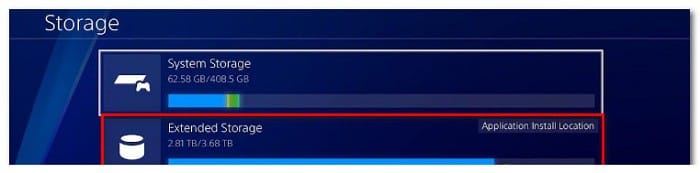
- Sau đó từ menu ứng dụngnhấn tùy chọn trên bộ điều khiển PS4 của bạn và chọn Di chuyển đến nơi lưu trữ từ menu ngữ cảnh vừa xuất hiện.
- Đợi cho đến khi thao tác hoàn tất, sau đó khởi động lại bảng điều khiển của bạn và xem sự cố đã được khắc phục chưa.
- Nếu bạn vẫn gặp lỗi tương tự NP-44125-6, hãy chuyển sang phương pháp tiếp theo bên dưới.
Thực hiện quy trình đạp xe năng lượng
Nếu bạn gặp sự cố khi tham gia nhóm VoIP (bất kể bạn đang chơi trò chơi gì), sự cố rất có thể là do xung đột dữ liệu bộ đệm. Để giải quyết vấn đề này, hãy bật nguồn bảng điều khiển để xóa mọi dữ liệu được lưu trong bộ đệm ẩn có thể đã tích lũy giữa các lần khởi động.
Nếu bạn chưa làm điều đó, bước tiếp theo bạn nên làm là khắc phục sự cố do tệp tạm thời bị hỏng gây ra . Trong trường hợp này, bạn có thể giải quyết phần lớn các vấn đề bằng cách đơn giản là khởi động lại thiết bị.
Hành động này sẽ khởi động lại bảng điều khiển của bạn một cách hiệu quả đồng thời đảm bảo rằng tất cả dữ liệu tạm thời từ các phiên trước sẽ bị xóa.
Đây là những gì cần làm:
- Đảm bảo bảng điều khiển của bạn được bật và không được sử dụng (không ở chế độ ngủ đông).
- Sau đó, nhấn và giữ nút nguồn (trên bảng điều khiển của bạn) cho đến khi bảng điều khiển tắt hoàn toàn.
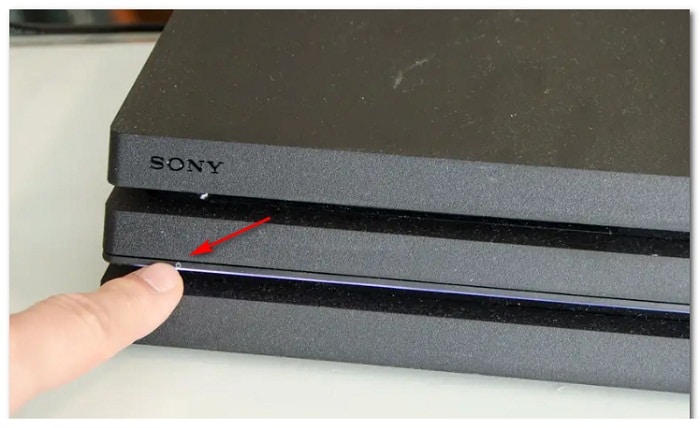
- Nhả nút nguồn khi bảng điều khiển không còn dấu hiệu hoạt động và bạn không thể nghe thấy tiếng quạt nữa.
- Sau đó, rút dây nguồn ra khỏi ổ điện và đợi một phút để xác nhận rằng các tụ điện đã cạn kiệt.
- Khôi phục nguồn cho bảng điều khiển của bạn và khởi động lại bình thường khi khoảng thời gian này trôi qua.
- Sau khi khởi động lại, hãy thử lặp lại hành động trước đó gây ra mã lỗi NP-44125-6 (Loại mục đích trò chơi mục tiêu không được phép) để kiểm tra xem mã lỗi đã được giải quyết chưa.
Nếu sự cố vẫn chưa được khắc phục, hãy chuyển sang phương pháp tiếp theo bên dưới.
Xây dựng lại cơ sở dữ liệu
Trong những trường hợp nghiêm trọng hơn, mã lỗi này có thể xuất hiện do sự cố tiềm ẩn với cơ sở dữ liệu bảng điều khiển của bạn. Bạn sẽ cần khởi động lại bảng điều khiển của mình ở chế độ an toàn và xây dựng lại cơ sở dữ liệu để giải quyết tình huống này.
Theo một số khách hàng bị ảnh hưởng, vấn đề này cũng có thể do cơ sở dữ liệu PS4 bị hỏng . Hầu hết các trường hợp, những vấn đề như vậy là do lỗi logic, có thể được khắc phục bằng cách xây dựng lại cơ sở dữ liệu thông qua menu phục hồi của máy console.
Việc xây dựng lại cơ sở dữ liệu của bạn cũng sẽ sửa chữa phần lớn các khác biệt về giấy phép mà không thể giải quyết được bằng cách khôi phục giấy phép của bạn, bên cạnh các vấn đề logic. Nó giống như một sự làm sạch kỹ lưỡng hơn.
Tuy nhiên, nếu bạn gặp phải trường hợp hỏng tệp hệ thống nghiêm trọng, việc xây dựng lại cơ sở dữ liệu có thể ảnh hưởng đến các tệp cá nhân của bạn.
Quan trọng: Chỉ chế độ an toàn mới cho phép bạn khôi phục cơ sở dữ liệu.
Đây là những việc bạn nên làm để khắc phục lỗi NP-44125-6 nếu lỗi này bắt nguồn từ cơ sở dữ liệu bị hỏng:
- Nhấn và giữ nút nguồn trên bảng điều khiển của bạn khi bảng điều khiển được bật hoàn toàn để tắt bảng điều khiển theo cách thông thường.
- Sau đó chọn tắt ps4 trong menu ngữ cảnh nếu bảng xuất hiện Tùy chọn năng lượng.
- Sau đó, đợi một phút để xác nhận rằng bảng điều khiển của bạn đã tắt hoàn toàn.
- Sau đó, giữ nút nguồn cho đến khi bạn nghe thấy hai tiếng bíp liên tiếp.
Lưu ý: Bạn sẽ biết mình đang ở chế độ an toàn khi nghe thấy tiếng bíp thứ hai.
- Nhả nút nguồn khi bạn nghe thấy tiếng bíp thứ hai.
- Bạn sẽ buộc phải kết nối bộ điều khiển DualShock 4 bằng cáp USB-A trên màn hình Chế độ an toàn đầu tiên.
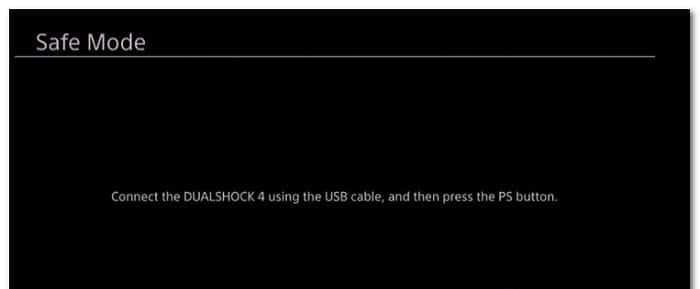
- Sau khi kết nối bộ điều khiển của bạn, hãy cuộn xuống qua các tùy chọn khác nhau cho đến khi bạn tìm thấy Xây dựng lại cơ sở dữ liệu (Tùy chọn 5), sau đó nhấn X để bắt đầu quá trình.
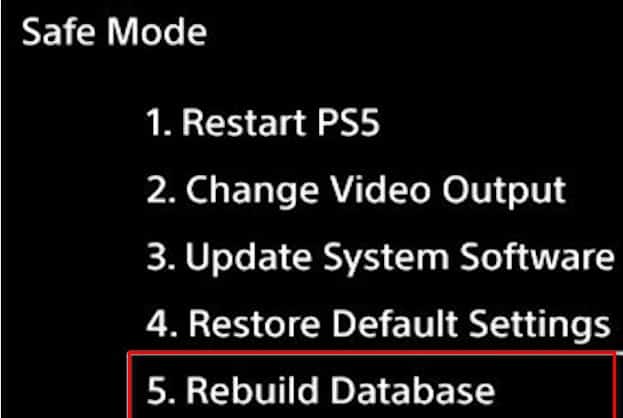
- Vui lòng đợi cho đến khi thao tác hoàn tất. Xin lưu ý rằng tùy thuộc vào kích thước ổ cứng của bạn hoặc SSD, quy trình này có thể mất từ vài phút đến hơn một giờ.
Lưu ý: Quy trình này sẽ sắp xếp lại ổ cứng của bạn để giúp hệ điều hành truy cập và lấy tập tin dễ dàng và nhanh hơn.
Sau khi quy trình hoàn tất, hãy khởi động lại bảng điều khiển của bạn và thử lại hoạt động gây ra lỗi NP-44125-6 để kiểm tra xem sự cố đã được khắc phục chưa.
Tôi hy vọng những lời khuyên này rất hữu ích và hữu ích cho bạn. Đừng ngần ngại chia sẻ nội dung của chúng tôi với những người quen và những người thân yêu còn lại của bạn. Hẹn gặp lại bạn trong bài viết tiếp theo, cho đến lúc đó.

Tên tôi là Javier Chirinos và tôi đam mê công nghệ. Theo những gì tôi có thể nhớ, tôi rất thích máy tính và trò chơi điện tử và sở thích đó đã dẫn đến một công việc.
Tôi đã xuất bản về công nghệ và tiện ích trên Internet trong hơn 15 năm, đặc biệt là ở mundobytesnăm
Tôi cũng là một chuyên gia về truyền thông và tiếp thị trực tuyến và có kiến thức về phát triển WordPress.