Một số người chơi Call of Duty : Cold War đang gặp phải lỗi giao diện người dùng (27711, 6655, 100002, 70754, 0014, 27711, v.v.) khi họ đang ở trong menu Zombie của Cold War để điều chỉnh trang bị hoặc chuẩn bị bắt đầu một lượt chơi mới.
Vấn đề này được báo cáo là xảy ra trên cả máy chơi game (thế hệ cũ và thế hệ mới) và PC. Sự thật là, lỗi giao diện người dùng trong Call of Duty: Cold War là có thật, và đây là cách khắc phục nó.
Sau khi điều tra vấn đề cụ thể này, hóa ra có một số nguyên nhân cơ bản khác nhau có thể kích hoạt mã lỗi này với Call of Duty: Cold War. Dưới đây là danh sách các nguyên nhân có thể gây ra sự cố này:
- Phiên bản COD Cold War đã lỗi thời– Theo một số người dùng bị ảnh hưởng, sự cố cụ thể này thường xảy ra do bản cập nhật trò chơi mới được đưa ra trong khi bạn đang dành thời gian trong các menu. Trong trường hợp này, bạn có thể khắc phục sự cố bằng cách đóng trò chơi trước khi mở lại để buộc trò chơi phải cập nhật.
- Lỗi tập tin trò chơi– Hóa ra loại sự cố này cũng có thể do một số loại lỗi tệp trò chơi gây ra khiến trò chơi không thể tải một số thành phần giao diện người dùng nhất định trong chế độ Zombie. Trong trường hợp này, bạn có thể khắc phục sự cố bằng cách sửa chữa trò chơi (trên Battle.Net) hoặc cài đặt lại trò chơi (trên bảng điều khiển).
- Trình điều khiển GPU đã lỗi thời:Trong trường hợp bạn thấy mã lỗi này khi khởi chạy trò chơi trên PC có đủ khả năng hiển thị trò chơi, bạn nên cân nhắc đến sự cố về trình điều khiển. Trình điều khiển lỗi thời hoặc không tương thích có thể khiến PC của bạn không chạy được trò chơi. Trong trường hợp này, bạn cần cập nhật trình điều khiển GPU bằng công nghệ cập nhật độc quyền (Nvidia Trải nghiệm hoặc Adrenalin).
Cách khắc phục lỗi giao diện người dùng COD Cold War
Bây giờ bạn đã quen thuộc hơn với tất cả các thủ phạm có thể gây ra sự cố này, đây là danh sách các phương pháp đã được xác minh mà những người dùng bị ảnh hưởng khác đã sử dụng thành công để có được giải pháp dứt điểm cho vấn đề này:
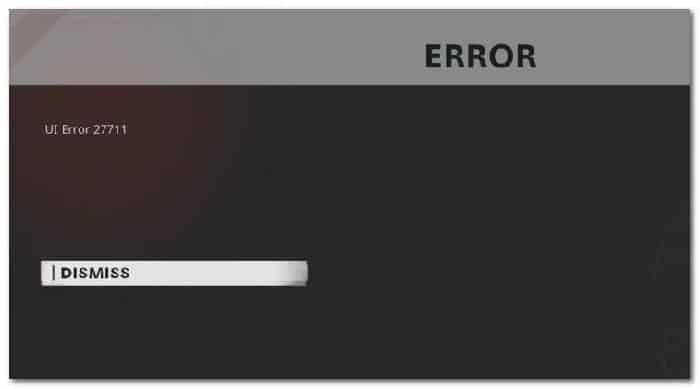
1.- Cập nhật phiên bản mới nhất của COD Cold War
Hóa ra bạn có thể thấy mã lỗi này trong những trường hợp nhà phát triển trò chơi vừa phát hành bản cập nhật mới cho chế độ Zombie. Trong trường hợp này, lỗi UI xảy ra do có phiên bản không khớp cần được giải quyết.
Nếu bạn rơi vào tình huống này, cách duy nhất để giải quyết vấn đề này là buộc trò chơi phải cập nhật. Trong hầu hết các trường hợp, chỉ cần đóng trò chơi và mở lại là đủ (sau khi mở lại, bạn sẽ được nhắc cập nhật lên phiên bản mới nhất hiện có).
Lưu ý: Nếu Battle.net thông báo có bản cập nhật đang chờ cài đặt, đừng khởi động trò chơi cho đến khi quá trình cập nhật hoàn tất.
Ngoài ra, nếu trình khởi chạy trò chơi yêu cầu bạn khởi động lại, hãy làm như vậy trước khi bạn xem sự cố đã được khắc phục chưa.
Lưu ý: Trên các hệ máy chơi game, chỉ cần đóng trò chơi một lần sẽ nhắc bạn cài đặt bản cập nhật vào lần tiếp theo bạn mở trò chơi.
Nếu bạn đã chắc chắn rằng mình đang chạy phiên bản mới nhất của trò chơi, hãy chuyển sang giải pháp tiềm năng tiếp theo bên dưới.
2.- Sửa chữa/cài đặt lại COD Cold War
Theo một số người dùng bị ảnh hưởng, lỗi giao diện người dùng cũng có thể bắt nguồn từ một số loại lỗi tệp hệ thống đang ngăn trò chơi tải một số thành phần giao diện người dùng Chế độ Zombie nhất định. Trong trường hợp này, bạn có thể giải quyết hoàn toàn 'lỗi UI' bằng cách sửa chữa trò chơi (trên PC) hoặc cài đặt lại trò chơi (trên bảng điều khiển).
Tùy thuộc vào nền tảng mà bạn đang gặp phải sự cố cụ thể này, hãy làm theo hướng dẫn phụ tương ứng bên dưới để giải quyết vấn đề hỏng hóc bằng cách sửa chữa hoặc cài đặt lại Call of Duty: Cold War:
2.1 Sửa chữa chiến tranh lạnh COD trên PC (Battle.Net)
- Đảm bảo rằng Call of Duty Cold War đã đóng hoàn toàn và không có quá trình nền nào đang chạy có thể ảnh hưởng đến hoạt động sửa chữa.
- Sau đó mở ứng dụng Net và nhấp vào tab Trò chơi từ menu ở trên cùng.
- Với tab Trò chơi đã chọn, bấm vào Call of Duty Cold War để chọn.
- Sau khi thực hiện việc này, hãy đi tới phần bên phải của màn hình và nhấp vào Tùy chọn > Quét và sửa chữa.
- Trong thông báo xác nhận, hãy nhấp vào Bắt đầu quét và chờ cho hoạt động hoàn tất.
- Bây giờ bạn cần đợi cho đến khi thao tác hoàn tất, sau đó khởi động lại máy tính và khởi chạy Call of Duty Cold War một lần nữa để xem liệu mã lỗi tương tự có còn xuất hiện khi bạn cố gắng truy cập chế độ Zombie hay không.
2.2 Cài đặt lại COD Cold War trên PS4
- Từ menu chính của bảng điều khiển PS4, hãy tiếp tục và truy cập menu Thư viện.
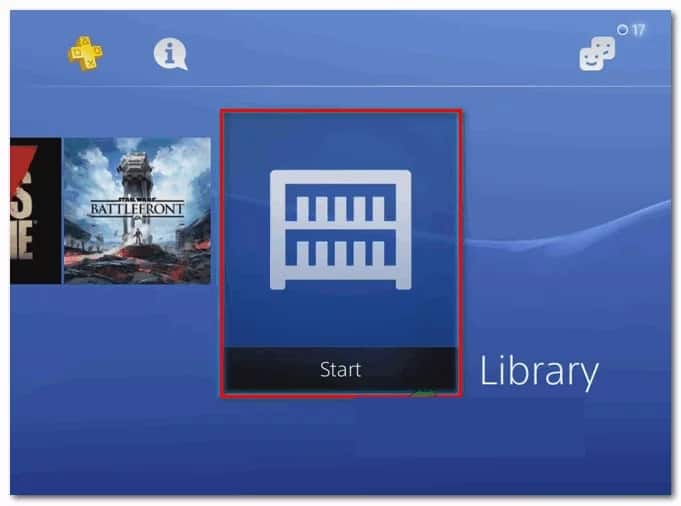
- Bên trong thực đơn thư viện từ bảng điều khiển của bạn PS4, Chọn Trò chơi (ở phần bên trái của màn hình), sau đó di chuyển sang phần bên phải của màn hình và tìm mục nhập liên quan đến Overwatch và nhấn nút tùy chọn trên máy tính của bạn. .
- Tiếp theo, từ menu ngữ cảnh vừa xuất hiện, hãy sử dụng tùy chọn Tẩy và xác nhận thao tác khi được nhắc.
- Khi quy trình gỡ cài đặt cuối cùng đã hoàn tất, hãy khởi động lại bảng điều khiển của bạn, sau đó cài đặt lại Overwatch một lần nữa sau khi lần khởi động tiếp theo hoàn tất.
- Sau khi trò chơi được cài đặt lại và tất cả các bản cập nhật liên quan được áp dụng, hãy chạy nó để xem liệu lỗi củala giao diện người dùng Nó đã được giải quyết rồi.
2.3 Cài đặt lại COD Cold War trên PS5
- Đi đến bảng điều khiển chính của bạn PS5, sau đó chọn Call of Duty Cold War và nhấn tùy chọn(trên bộ điều khiển DualSense của bạn) để hiển thị menu ngữ cảnh.
- Trong menu ngữ cảnh vừa xuất hiện, chọn Tẩy và xác nhận trong thông báo xác nhận cuối cùng.
- Tiếp theo, chọn tất cả các thành phần phụ của Call of Duty Cold war trước khi nhấn OK và bắt đầu gỡ cài đặt.
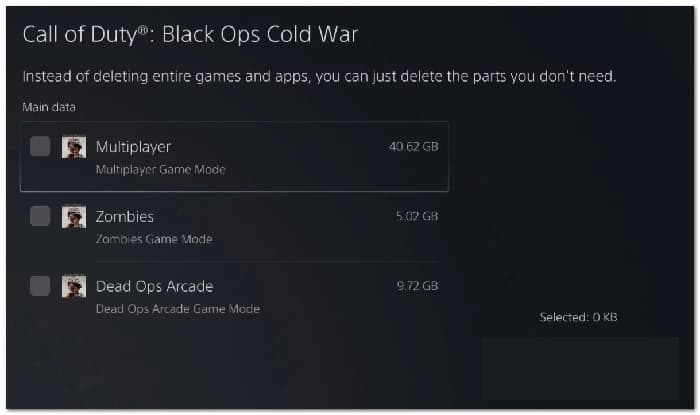
- Sau khi thao tác hoàn tất, hãy sử dụng bảng điều khiển chính một lần nữa để điều hướng đến phía bên phải danh sách mặt hàng của bạn và truy cập menu thư viện trò chơi.
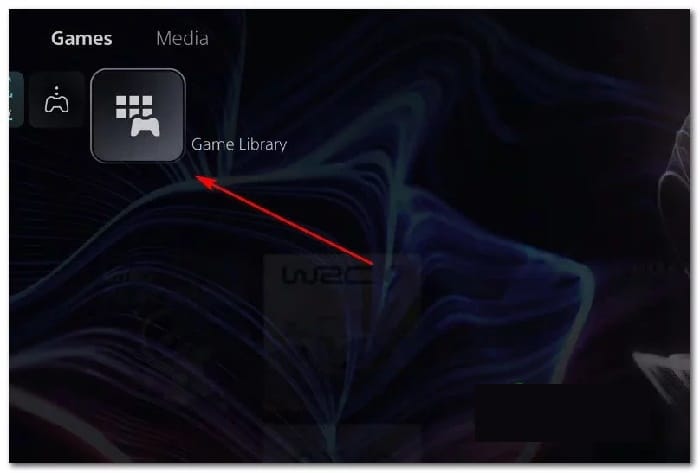
- Sau khi danh sách thư viện trò chơi được tải lại đầy đủ, hãy tìm đến trò chơi bạn vừa cài đặt lại, chọn nó bằng cách nhấn tải về và chờ cho hoạt động hoàn tất.
- Khi bạn thấy COD: Cold War tải xuống và cài đặt lại, hãy khởi động lại hệ thống của bạn trước khi mở lần đầu tiên và xác nhận xem lỗi UI đã được sửa chưa.
2.4 Cài đặt lại COD Cold War trên Xbox One/Xbox Series
- Từ bảng điều khiển chính của bảng điều khiển của bạn Xbox Một. Bắt đầu bằng cách nhấp vào Nút Xbox trên bộ điều khiển của bạn, sau đó sử dụng menu hướng dẫn vừa xuất hiện để truy cập menu Trò chơi và ứng dụng của tôi.
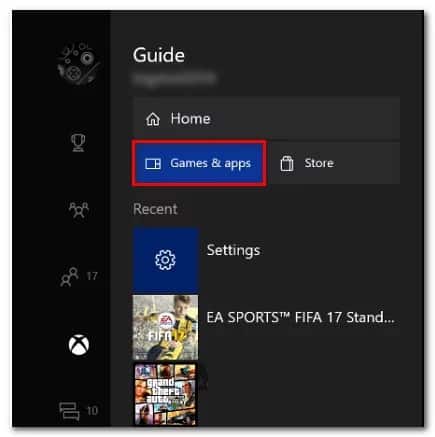
- Khi bạn đã ở trong menu Trò chơi và ứng dụng, cuộn xuống danh sách các ứng dụng đã cài đặt và tìm Call of Duty: Chiến tranh lạnh.
- Sau khi tìm thấy danh sách liên quan đến Overwatch, hãy nhấn nút TRANG CHỦ và lựa chọn Quản lý trò chơi trong menu ngữ cảnh mới xuất hiện.
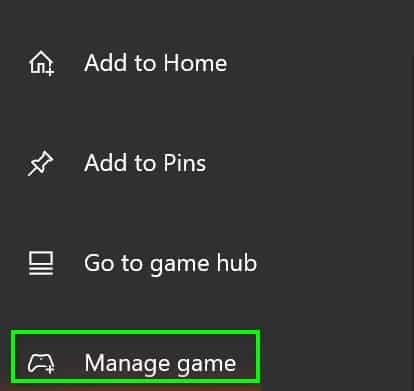
- Khi bạn đến menu tiếp theo, hãy chọn Gỡ cài đặt mọi thứ, sau đó làm theo hướng dẫn trên màn hình để đảm bảo bạn đang gỡ cài đặt cả trò chơi COD: Cold War cơ bản + mọi tiện ích bổ sung mà bạn có thể đã cài đặt bên trên cài đặt cơ bản.
- Lưu ý: Đừng lo lắng về thao tác này ảnh hưởng đến dữ liệu nhân vật, quá trình tải, v.v. Dữ liệu này được lưu trữ an toàn trên đám mây và sẽ không bị ảnh hưởng bởi quy trình cài đặt lại.
- Khi quá trình gỡ cài đặt hoàn tất, hãy khởi động lại bảng điều khiển của bạn và cài đặt lại Call of Duty Cold War từ đầu bằng mã thông báo cửa hàng của bạn.
- Bắt đầu lại trò chơi và xem sự cố đã được khắc phục chưa.
3.- Cập nhật trình điều khiển GPU (chỉ dành cho PC)
Nếu bạn gặp phải lỗi giao diện người dùng này mỗi khi cố gắng bắt đầu trò chơi (thậm chí bạn không truy cập được menu con Zombie), có thể bạn đang gặp phải sự cố về trình điều khiển.
Trong hầu hết các trường hợp, điều này là do phiên bản trình điều khiển card đồ họa đã lỗi thời hoặc do trình điều khiển GPU không tương thích một phần. Trong trường hợp này, bạn có thể khắc phục sự cố bằng cách cài đặt lại tất cả trình điều khiển GPU mà bạn đang sử dụng.
Lưu ý : Các bước cập nhật trình điều khiển GPU sẽ khác nhau tùy thuộc vào nhà sản xuất. Chúng tôi đã tạo hai hướng dẫn riêng biệt để giúp bạn gỡ cài đặt và cài đặt lại GPU, cho dù bạn đang sử dụng card đồ họa AMD hay Nvidia.
3.1 Cài đặt lại trình điều khiển GPU trên AMD
- Trong trình duyệt mặc định của bạn, hãy truy cập Trang tải xuống tiện ích AMD Cleanup và tải về phiên bản mới nhất.
- Sau khi tiện ích AMD Cleanup được tải xuống, hãy bấm đúp vào tệp thực thi của bạn, sau đó bấm Vâng trong tin nhắn xác nhận để chạy tiện ích trong chế độ an toàn và gỡ cài đặt tất cả trình điều khiển AMD.
Lưu ý: Tiện ích này được thiết kế để loại bỏ hoàn toàn tất cả trình điều khiển AMD đã cài đặt, các mục đăng ký và chữ ký kho trình điều khiển, giúp bạn tiết kiệm thời gian tìm kiếm và gỡ cài đặt thủ công tất cả các tệp trình điều khiển. Để đảm bảo không còn tệp nào sót lại, hãy chắc chắn chạy tiện ích ở Chế độ An toàn.
- Để khởi động tiện ích, hãy nhấp vào chấp nhận trong thông báo thứ hai để bắt đầu quá trình dọn dẹp AMD. Sau khi làm như vậy, tiện ích sẽ chạy ở chế độ nền.
Lưu ý: Trong quá trình thao tác này, màn hình có thể nhấp nháy hoặc tối đen trong vài giây. Điều này hoàn toàn bình thường vì các linh kiện màn hình đang được tháo ra.
- Khi bạn thấy thông báo thành công, hãy nhấp vào Kết thúc sau đó khởi động lại máy tính theo cách thủ công nếu bạn không được nhắc tự động làm như vậy.
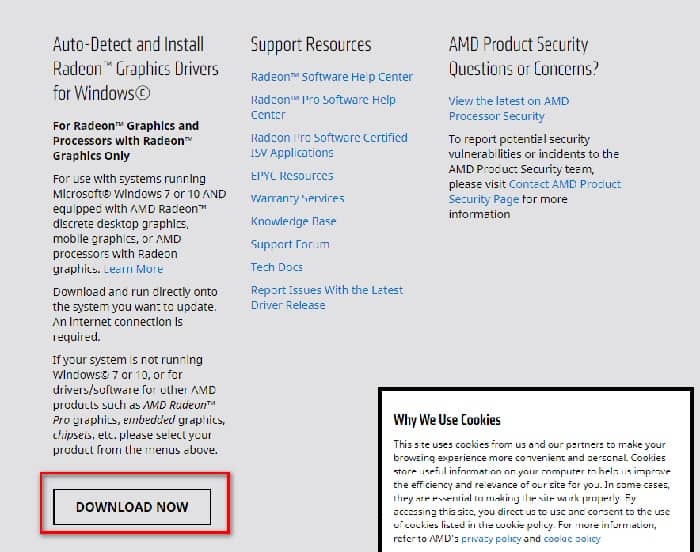
- Khi bạn thấy rằng trình tự sau đây khởi động, tham quan Trang tải xuống trang tải xuống trang tự động phát hiện GPU, sau đó cuộn xuống Phát hiện và cài đặt trình điều khiển đồ họa Radeon para Cửa sổ và bấm vào Tải về ngay.
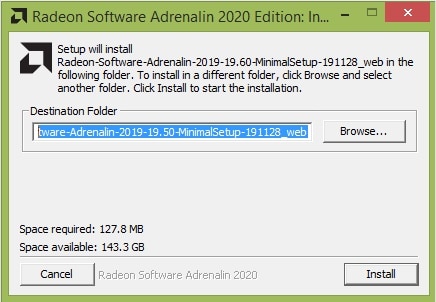
- Sau khi tải xuống tệp thực thi, hãy mở nó bằng cách nhấp đúp và làm theo hướng dẫn trên màn hình để cài đặt Radeon Adrenalin.
Lưu ý: Bạn có thể thay đổi thư mục đích mặc định trở lại nếu muốn, nhưng điều này không được khuyến khích.
- Sau khi quá trình tải xuống hoàn tất, tiện ích sẽ tự động khởi chạy nhằm phát hiện sản phẩm đồ họa AMD và hệ điều hành đã cài đặt.
- Sau khi công cụ phát hiện thành công cấu hình hệ thống của bạn và trình điều khiển bạn cần, hãy cài đặt các gói. trình điều khiển được đề xuất và tùy chọn bằng cách chọn cả hai và nhấp vào
- Sau đó chấp nhận EULA sau khi xem xét các điều khoản và điều kiện, sau đó nhấp vào Cài đặt Để bắt đầu cài đặt.
- Sau khi cài đặt tất cả các trình điều khiển cần thiết, hãy khởi động lại máy tính của bạn và thử khởi chạy trò chơi sau khi hoàn tất lần khởi động tiếp theo để xem sự cố có được giải quyết hay không.
3.2 Cài đặt lại trình điều khiển GPU trên Nvidia
- Nhấn nút Phím Windows + R để mở một hộp thoại chạy. Tiếp theo gõ lệnh CPL bên trong hộp văn bản và nhấn Enter để mở menu Chương trình và tập tin.
- Bên trong thực đơn Programs and Features, tiếp tục bằng cách nhấp vào tab Biên tập viên để sắp xếp danh sách các chương trình được trình soạn thảo của bạn cài đặt.
- Tìm kiếm các mục được xuất bản bởi Tổng công ty NVIDIA và nhấp chuột phải vào chúng một cách có hệ thống và sau đó nhấn nhấp chuột Gỡ cài đặt tất cả các mục sử dụng menu ngữ cảnh.
- Sau đó làm theo hướng dẫn trên màn hình để hoàn tất quá trình gỡ cài đặt. Thực hiện việc này một cách có hệ thống với mỗi trình điều khiển được xuất bản bởi Tập đoàn Nvidia.
- Sau khi gỡ cài đặt tất cả trình điều khiển Nvidia, hãy khởi động lại máy tính của bạn và đợi lần khởi động tiếp theo hoàn tất.
- Khi lần khởi động tiếp theo hoàn tất, hãy truy cập Trang tải xuống Nvidia GeForce và cài đặt GeForce Experience bằng cách nhấp vào nút Tải về ngay và làm theo hướng dẫn xuất hiện trên màn hình.
Lưu ý: Tiện ích này hoạt động bằng cách tự động tìm và đề xuất các trình điều khiển bạn cần cài đặt dựa trên kiểu GPU của bạn.
- Mở Nvidia Experience, đăng nhập bằng tài khoản rồi cài đặt trình điều khiển được đề xuất từ Trình điều khiển.
- Sau khi cài đặt tất cả các trình điều khiển được đề xuất, hãy khởi động lại máy tính của bạn một lần nữa và xem liệu sự cố có được giải quyết trong lần khởi động máy tính tiếp theo hay không.
- Khởi chạy trò chơi trước đây gây ra lỗi giao diện người dùng và xem liệu sự cố đã được khắc phục chưa.
Bằng cách thực hiện bất kỳ phương pháp nào trong số này, bạn sẽ có thể sửa chữa thành công lỗi giao diện người dùng. Hãy áp dụng chúng và cho chúng tôi biết trải nghiệm của bạn trong phần bình luận bên dưới. Hẹn gặp lại bạn trong ấn phẩm tiếp theo của chúng tôi.

Tên tôi là Javier Chirinos và tôi đam mê công nghệ. Theo những gì tôi có thể nhớ, tôi rất thích máy tính và trò chơi điện tử và sở thích đó đã dẫn đến một công việc.
Tôi đã xuất bản về công nghệ và tiện ích trên Internet trong hơn 15 năm, đặc biệt là ở mundobytesnăm
Tôi cũng là một chuyên gia về truyền thông và tiếp thị trực tuyến và có kiến thức về phát triển WordPress.