
Một số người dùng Windows 10 liên tục báo cáo các vấn đề với trình duyệt Google Chrome . Họ ước tính rằng một trong những lỗi thường gặp nhất xảy ra khi họ truy cập một trang web và gặp lỗi "đang chờ bộ nhớ cache".
Khi điều này xảy ra, trang web có xu hướng đóng băng trong vài phút. Điều này thậm chí còn ảnh hưởng đến hiệu suất của máy tính khi tài nguyên hệ thống được kích hoạt để thiết lập kết nối.
Lỗi này thậm chí có thể ảnh hưởng đáng kể đến hiệu suất máy tính của bạn, một phần là do tài nguyên hệ thống được sử dụng để thử kết nối. Vì điều này, chúng tôi đã chuẩn bị hướng dẫn này cho bạn để bạn có thể học cách giải quyết lỗi này mà không cần nỗ lực nhiều, vì vậy hãy chú ý đến những thông tin sau. Vì vậy hãy lưu ý những gì sắp xảy ra.
Lỗi chờ cache nghĩa là gì? Làm thế nào để tôi giải quyết nó?
Điều đầu tiên chúng ta cần xem xét là bộ nhớ đệm là gì. Đối với những người chưa biết, bộ nhớ đệm là nơi các trình duyệt, trong trường hợp này là Google Chrome, lưu trữ thông tin về hoạt động duyệt web của bạn. Điều này cần thiết để bạn có thể truy cập các trang web bạn thường xuyên truy cập nhanh hơn.
Lỗi chờ bộ nhớ đệm xuất hiện trên máy tính của bạn xảy ra khi Chrome không có quyền truy cập vào thông tin nói trên. Đây là sự cố thường thấy trên máy tính Windows 10 có ổ cứng thể rắn thay vì ổ cứng.
Nếu bạn hiện đang gặp phải lỗi này, hãy cùng tôi phân tích các giải pháp khả thi cho nó:
#1. Ngăn Google Chrome ghi vào ổ đĩa thể rắn của bạn
Nếu bạn sử dụng ổ SSD , bạn có thể tắt tính năng ghi bộ nhớ đệm của ổ đĩa trong hệ điều hành. Tính năng này giúp cải thiện hiệu năng và tốc độ máy tính, nhưng có thể dẫn đến rò rỉ bộ nhớ.
Khi bạn tắt tính năng này, có thể có tác động tiêu cực đến hiệu suất và tốc độ của thiết bị. Tuy nhiên, những người đã thử nghiệm đều đảm bảo rằng nó có hiệu quả trong việc giải quyết lỗi chờ bộ đệm trong Chrome. Tôi làm điều đó bằng cách nào? – thật đơn giản, hãy làm theo các bước sau một cách có trật tự:
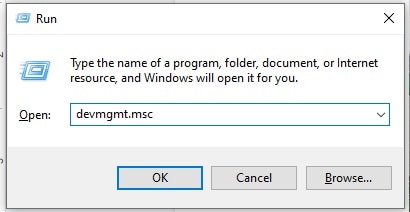
- Nhấn nút Phím Windows + Rđể tiện ích mở chạy. Bây giờ bạn sẽ viết msc và bạn làm clic en chấp nhận vì vậy mà Trình quản lý thiết bị.
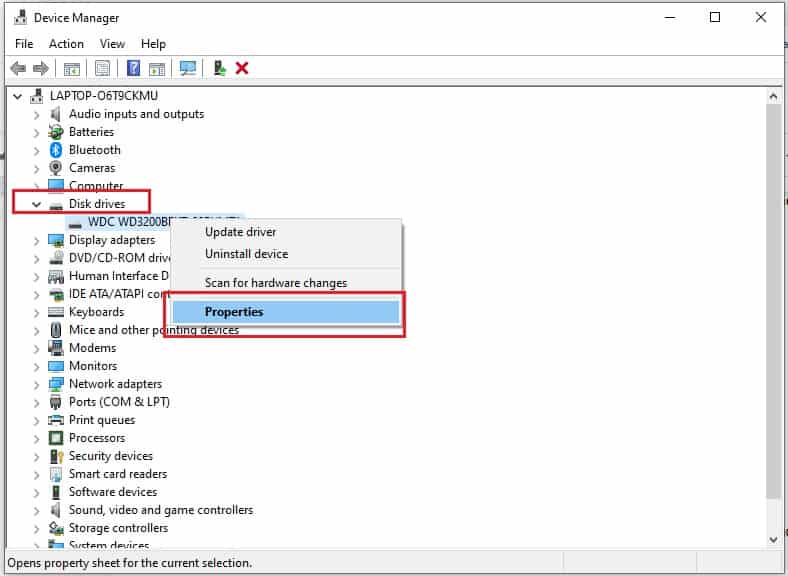
- Tiếp theo, bạn phải tìm tùy chọn ổ đĩa trong danh sách và nhấp vào mũi tên để mở rộng nó. Nhấp chuột phải vào ổ SSD nơi trình duyệt Chrome được cài đặt và nhấn tùy chọn thuộc tính.
- Trong tab tiếp theo thuộc về chính sách, bạn nên xác minh rằng tùy chọn “bật bộ nhớ đệm ghi trên thiết bị” chưa được chọn.
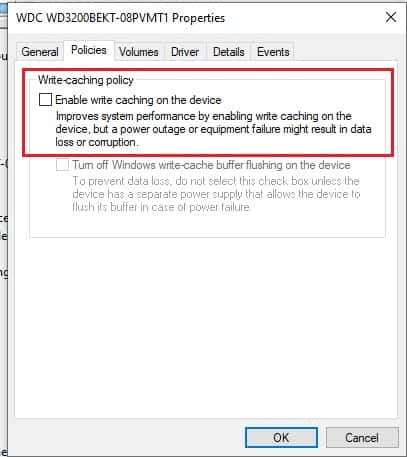
- Đánh dấu nơi nó nói chấp nhận.
Sau khi hoàn thành các bước trên, hãy khởi động lại máy tính và mở trình duyệt Chrome để xem lỗi đã được khắc phục chưa. Nếu lỗi vẫn tiếp diễn, chúng tôi có thêm một vài mẹo khác có thể hữu ích.
#2. Xóa bộ nhớ đệm của trình duyệt Chrome.
Trong hầu hết các trường hợp, sự cố này thường do các tệp bị hỏng được lưu trữ trong thư mục bộ nhớ cache gây ra. Bằng cách xóa chúng, Chrome sẽ tạo các tệp mới, do đó khắc phục lỗi. Vậy, làm thế nào để xóa bộ nhớ cache trong trình duyệt Google Chrome khi sử dụng Windows 10? – Hãy làm theo các bước sau:
- Mở trình duyệt Google Chrome của bạn.
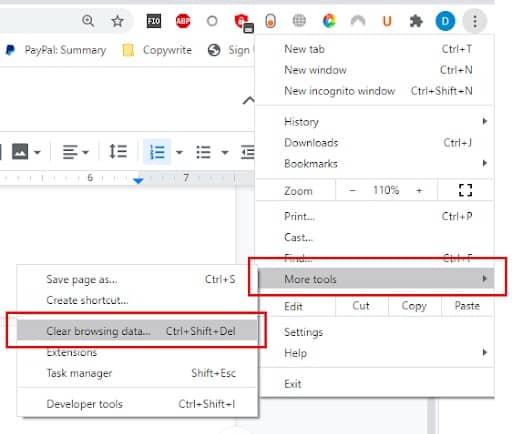
- Bấm vào ba điểm dọc nằm ở góc trên bên phải của trình duyệt của bạn.
- Cuộn xuống cuối danh sách và chọn tùy chọn Thêm công cụ. Sau đó, bạn phải bấm vào nơi nó nói Xóa dữ liệu duyệt web. Ngoài ra, bạn phải nhấn Ctrl + Shift + Del
- Khi hành động trước đó đã được hoàn thành, một tab mới sẽ mở ra nơi bạn sẽ thấy tùy chọn Xóa dữ liệu duyệt web. Ở đây bạn phải chọn khoảng thời gian của mọi thời điểm để tránh sự cố. Sau đó, bạn phải chọn từng hộp tương ứng với dữ liệu bạn muốn xóa. Họ cung cấp cho bạn các tùy chọn cơ bản và nâng cao. Khi bạn hoàn tất, hãy nhấn vào nơi nó nói xóa dữ liệu.
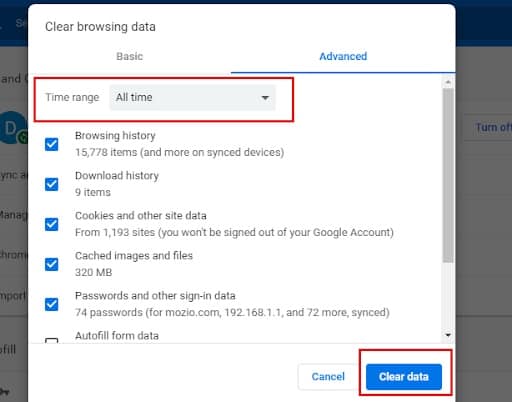
- Cuối cùng khởi động lại trình duyệt Chrome của bạn.
Các bước này có thể giúp bạn tránh được lỗi chờ bộ đệm. Một phần vì nó buộc trình duyệt Chrome phải viết cache hoàn toàn mới cho các cổng web. Ngoài ra, nó còn loại bỏ các tệp bị hỏng hoặc không thể truy cập được trước đó.
Trong trường hợp phương pháp này không giải quyết được vấn đề, bạn có thể sử dụng giải pháp sau.
#3. Đặt lại Google Chrome về cài đặt mặc định.
Ngoài cách trên, bạn cũng có thể reset trình duyệt Chrome về cài đặt mặc định để khắc phục lỗi. Tất nhiên, bạn phải hiểu rõ rằng bằng cách làm này, bạn sẽ loại bỏ tất cả các cấu hình và tùy chỉnh mà bạn đã thực hiện trước đó. Mọi thứ sẽ trở lại trạng thái ban đầu với hành động này.
Để bạn có thể chạy khôi phục mặc định, hãy làm theo các bước đơn giản sau:
- Mở trình duyệt Google Chrome của bạn.
- Sau đó bạn phải bấm vào 3 điểm dọc nằm ngay góc trên bên phải của trình duyệt.
- Nhấn vào tùy chọn Cấu hình Thao tác này sẽ mở một tab mới nơi bạn có thể xem và chỉnh sửa cài đặt trình duyệt Chrome của mình.
- Sau đó, trong bảng bên trái, bạn phải tìm tùy chọn có nội dung Nâng cao và nhấp vào nó để mở rộng nó. Sau đó, bạn sẽ tìm thấy chức năng đặt lại và làm sạch.
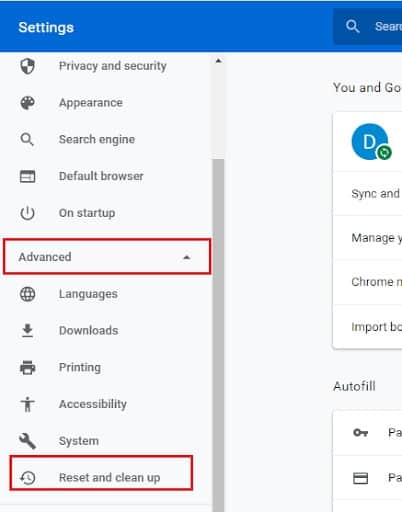
- Bấm vào Khôi phục cài đặt về mặc định ban đầu. Một cửa sổ bật lên sẽ ngay lập tức xuất hiện trên màn hình yêu cầu bạn xác nhận. Bấm vào nơi nó nói Đặt lại cài đặt.
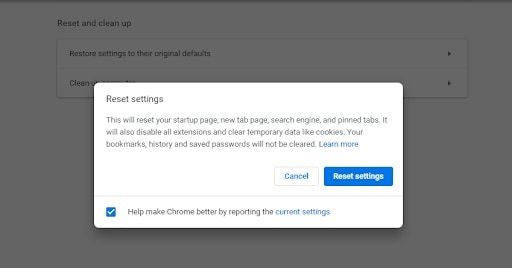
Với điều này, bạn sẽ khôi phục cài đặt trình duyệt Chrome của mình về giá trị mặc định. Trong trường hợp cách này không khắc phục được lỗi chờ cache, chúng tôi có hai giải pháp khác mà bạn có thể áp dụng.
#4. Tạo hồ sơ mới.
Một giải pháp tiềm năng khác để loại bỏ lỗi này là tạo hồ sơ mới trong Chrome. Hãy chỉ cho bạn cách làm.
- Khởi đầu trình duyệt Google Chrome của bạn.
- Tiếp theo, bạn phải nhấp vào hình ảnh hoặc chữ cái đại diện cho hồ sơ của bạn (bên cạnh 3 dấu chấm dọc) và nhấn vào nơi ghi.
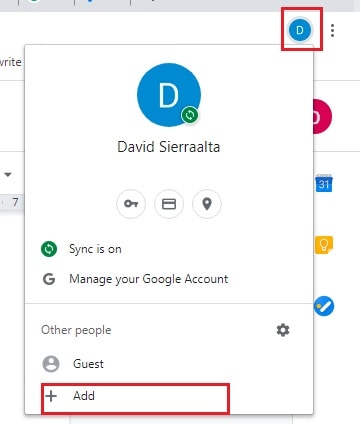
- Thao tác này sẽ mở ra một cửa sổ mới nơi bạn có thể tạo hồ sơ mới của mình. Hãy nhớ thêm tên hồ sơ và chọn bất kỳ biểu tượng nào có sẵn.
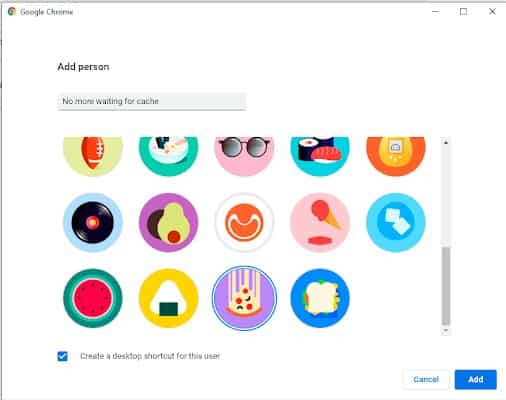
- Sau khi làm như vậy, trình duyệt sẽ khởi động lại và hồ sơ mới sẽ mở ra. Bạn có thể kiểm tra xem sự cố vẫn còn. Nếu nó được khắc phục, bạn sẽ có thể đăng nhập bằng tài khoản Google ban đầu của mình và nhập dữ liệu vào hồ sơ bạn vừa tạo.
Bây giờ, nếu tất cả những cách trên không thành công với bạn, đừng tuyệt vọng, ở đây chúng tôi có một giải pháp khả thi khác cho lỗi này.
#5. Cài đặt lại trình duyệt Chrome của bạn.
Nếu phương pháp trước đó cũng không hiệu quả với bạn với lỗi chờ bộ đệm. Đã đến lúc kiểm tra xem Chrome có bản cập nhật mới hay không, nếu có, hãy chạy nó và xem sự cố đã được giải quyết chưa. Mặt khác, nếu tình trạng này vẫn tiếp diễn, đừng ngần ngại cài đặt lại trình duyệt của bạn. Để thực hiện việc này, hãy làm theo các bước sau:
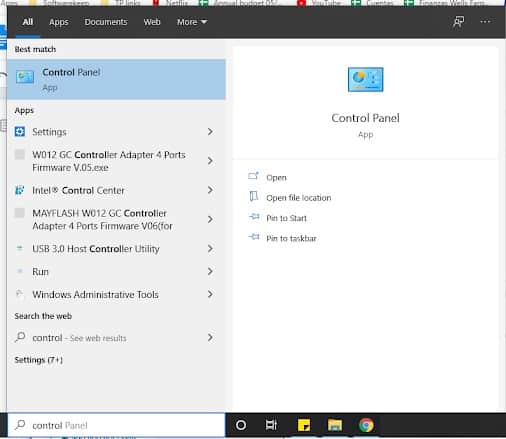
- Bấm vào nút TRANG CHỦ và xác định vị trí Control Panel.
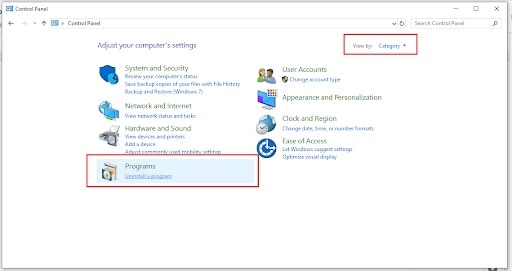
- Sắp xếp chế độ xem theo danh mục và nhấp vào gỡ cài đặt chương trình trong tùy chọn Chương trình và Tính năng.
- Tìm Google Chrome trong danh sách, nhấp chuột phải vào nó và nhấp vào tùy chọn có nội dung Gỡ cài đặt.
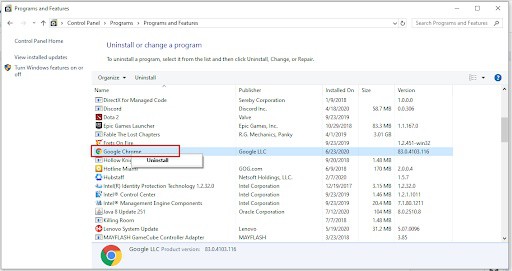
- Bạn sẽ được hướng dẫn cách gỡ cài đặt Chrome. Sau khi xóa hoàn toàn trình duyệt, bạn có thể tải phiên bản mới nhất trực tuyến.
- Mở một trình duyệt khác như Firefox o Microsoft cạnh.
- Tham quan trang web chrome
- Bấm vào Tải xuống Chrome
- Đợi quá trình tải xuống hoàn tất rồi chạy ứng dụng. Thực hiện theo các bước và tiếp tục cài đặt.
Tôi chắc chắn rằng nếu bạn làm theo từng bước này, bạn sẽ có thể có một trình duyệt Chrome như mới hoạt động hoàn hảo mà không phải chờ đợi lỗi bộ đệm khó chịu.
Đừng quên rằng lỗi này chủ yếu là do dữ liệu bị hỏng, vì vậy nếu may mắn, một khi bạn áp dụng các cách sửa lỗi này thì nó sẽ chỉ còn là quá khứ.

Tên tôi là Javier Chirinos và tôi đam mê công nghệ. Theo những gì tôi có thể nhớ, tôi rất thích máy tính và trò chơi điện tử và sở thích đó đã dẫn đến một công việc.
Tôi đã xuất bản về công nghệ và tiện ích trên Internet trong hơn 15 năm, đặc biệt là ở mundobytesnăm
Tôi cũng là một chuyên gia về truyền thông và tiếp thị trực tuyến và có kiến thức về phát triển WordPress.