
Khi cố gắng chơi Forza Horizon 5, một số người dùng gặp phải mã lỗi 0x80070032. Hóa ra, đối với một số người dùng, mã lỗi này xuất hiện khi họ cố gắng khởi động trò chơi, trong khi những người khác gặp sự cố khi cố gắng cập nhật hoặc cài đặt trò chơi.
Trong hầu hết các trường hợp, sự cố thường xảy ra khi dữ liệu được lưu cục bộ cho ứng dụng bạn đang cố gắng chơi Forza Horizon 5 bị hỏng hoặc bị hỏng. Trong bài viết này, chúng tôi sẽ chỉ cho bạn cách giải quyết mã lỗi được đề cập ở trên, vì vậy hãy tiếp tục và đừng ngừng đọc bài đăng này.
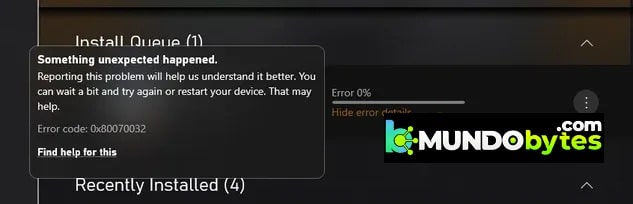
Làm cách nào để sửa mã lỗi 0x80070032 trong Forza Horizon 5?
Hóa ra Forza Horizon 5 đã có mặt trên thị trường một thời gian rồi, và nhìn chung, trò chơi hoạt động khá mượt mà, ngoại trừ một vài vấn đề như mã lỗi FH301. Như đã đề cập, mã lỗi này thường do dữ liệu được lưu cục bộ từ ứng dụng bạn đang sử dụng gây ra, cho dù đó là Microsoft Store hay ứng dụng Xbox.
Do đó, bạn sẽ cần phải đặt lại ứng dụng để cố gắng giải quyết vấn đề hiện tại. Như đã nói, hãy bắt đầu và chỉ cho bạn những phương pháp khác nhau mà bạn có thể sử dụng để giải quyết vấn đề.
Cập nhật bằng Microsoft Store
Điều đầu tiên bạn nên làm khi gặp phải sự cố được đề cập khi cố gắng cập nhật Forza Horizon 5 là thử sử dụng Microsoft Store. Trong một số trường hợp, mã lỗi được đề cập có thể xuất hiện khi bạn sử dụng ứng dụng Xbox trên hệ thống của mình để cập nhật trò chơi nhưng sự cố không xảy ra khi bạn sử dụng một ứng dụng thay thế.
Điều này đôi khi xảy ra khi bộ nhớ đệm của ứng dụng Xbox bị lỗi, gây ra sự cố. Hãy thử mở Microsoft Store và cập nhật trò chơi từ đó để xem sự cố có còn tiếp diễn hay không.
Sử dụng ứng dụng Xbox
Hóa ra một số người dùng đang gặp phải mã lỗi nêu trên khi cố gắng cập nhật trò chơi thông qua Microsoft Store. Trong trường hợp như vậy, điều bạn có thể làm là tải xuống ứng dụng Xbox trên máy tính của mình và buộc cài đặt từ Microsoft Store. Trong một số trường hợp, sự cố xảy ra khi gói Microsoft Store bị thiếu trong hệ thống của bạn. Điều này đã được báo cáo bởi một người dùng khác đang gặp phải vấn đề tương tự. Để làm điều này, bạn có thể làm theo hướng dẫn dưới đây:
- Đầu tiên, tải xuống ứng dụng Xbox trên máy tính của bạn bằng cách nhấp vào liên kết này đây.
- Sau khi ứng dụng đã được tải xuống, hãy tiếp tục và khởi chạy nó. Bạn sẽ được yêu cầu đăng nhập vào cái đầu tiên, hãy tiếp tục và làm điều đó.

- Sau khi đăng nhập, nhấp vào hình đại diện của họ và sau đó đi đến Cấu hình
- Trong tab thứ hai, bạn sẽ được yêu cầu cài đặt Microsoft Store. Hãy tiếp tục và làm điều đó.
- Khi việc này hoàn tất, hãy xem liệu sự cố có biến mất hay không.
Đặt lại ứng dụng Xbox
Một cách khác để giải quyết vấn đề hiện tại là đặt lại ứng dụng Xbox được cài đặt trên máy tính của bạn. Như chúng tôi đã đề cập, sự cố đôi khi có thể xảy ra khi bộ đệm được lưu trữ cục bộ bị hỏng hoặc bị hỏng, điều này có thể cản trở quá trình chơi game và cập nhật. Để giải quyết vấn đề này, hãy làm theo hướng dẫn bên dưới:
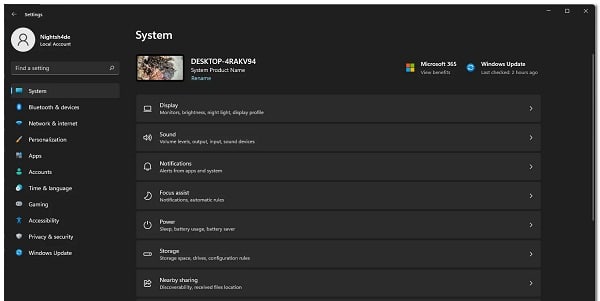
- Để bắt đầu, hãy mở cửa sổ Cài đặt bằng cách nhấn nút chính Cửa sổ + Tôi trên bàn phím của bạn.
- Trong cửa sổ Cài đặt, đi tới Ứng dụng
- Ở đó, điều hướng đến tùy chọn Ứng dụng và tính năng được cung cấp.
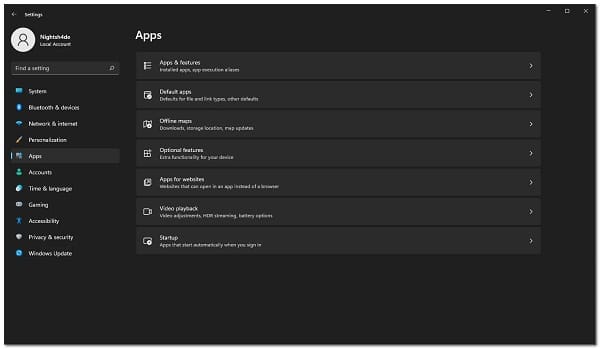
- Trong danh sách các ứng dụng đã cài đặt, hãy tìm Xbox.
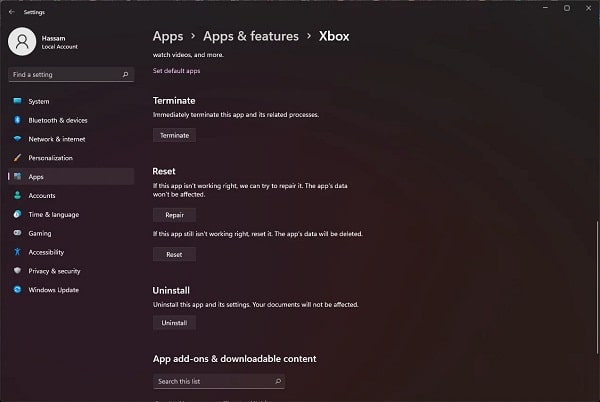
- Bên cạnh kết quả tìm kiếm, hãy nhấp vào ba dấu chấm dọc và từ menu thả xuống, hãy chọn nút Nâng cao.
- Cuộn xuống và nhấp vào nút Đặt lại được cung cấp để thiết lập lại ứng dụng.
- Sau khi thực hiện xong, hãy xem liệu vấn đề có biến mất hay không.
Đặt lại Microsoft Store và Forza Horizon 5
Trong trường hợp việc đặt lại ứng dụng Xbox không khắc phục được sự cố thì rất có thể sự cố là do tệp bộ đệm của trò chơi hoặc Microsoft Store. Trong trường hợp như vậy, bạn có thể thử đặt lại dữ liệu ứng dụng Microsoft Store trước rồi đến Forza Horizon 5. Để thực hiện việc này, điều quan trọng là bạn phải làm theo các hướng dẫn bên dưới:
- Đầu tiên, nhấn nút Phím Windows + Tôi gõ phím trên bàn phím của bạn để mở cửa sổ Cấu hình
- Sau đó, trong cửa sổ Cài đặt, đi tới Ứng dụng
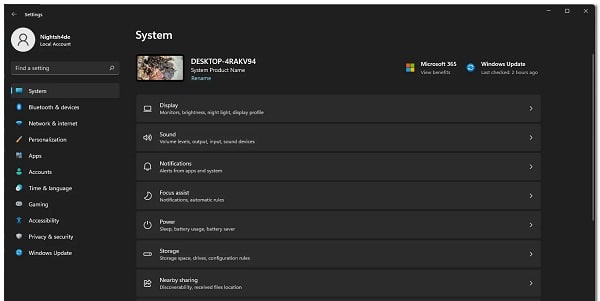
- Bây giờ, điều hướng đến tùy chọn Ứng dụng và chức năng.
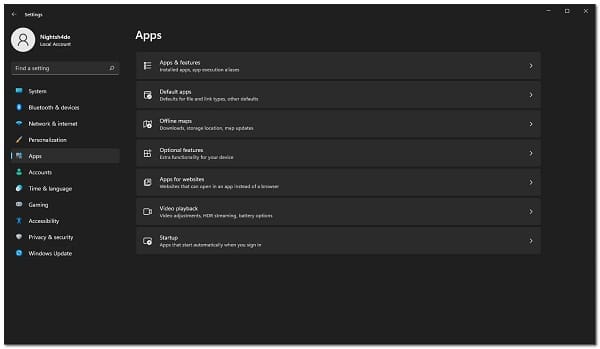
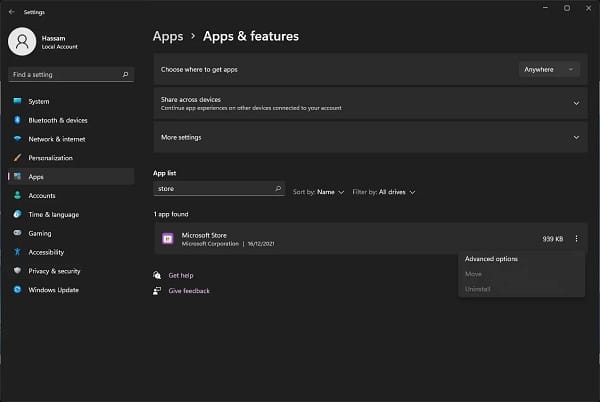
- Khi bạn đã ở đó, chỉ cần tìm kiếm Microsoft Store.
- Sau đó click vào dấu ba chấm và chọn Nâng cao.
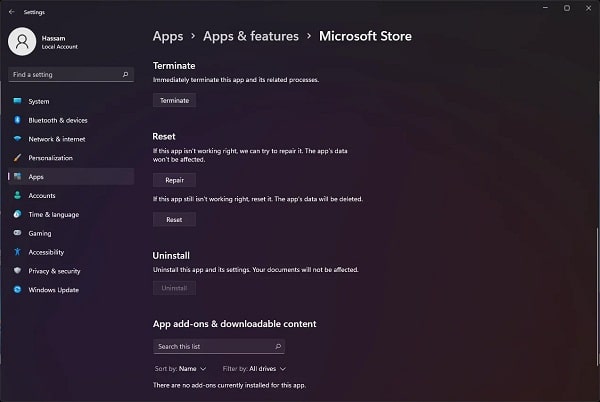
- Cuộn xuống trang tùy chọn nâng cao và nhấp vào tùy chọn Khôi phục.
- Khi việc này hoàn tất, hãy xem mã lỗi có còn xuất hiện không.
- Trong trường hợp bạn làm vậy, hãy tiếp tục và làm tương tự với Forza Horizon 5.
- Sau khi làm điều đó, khởi động lại hệ thống của bạn.
- Khi PC của bạn khởi động, hãy xem sự cố còn tồn tại không.
Cài đặt lại Forza Horizon 5
Cuối cùng, nếu không có phương pháp nào ở trên khắc phục được sự cố mà bạn vẫn gặp phải mã lỗi thì rất tiếc bạn sẽ phải cài đặt lại trò chơi trên máy tính của mình. Tuy nhiên, trước khi làm như vậy, một số người dùng đã báo cáo rằng họ có thể giải quyết sự cố bằng cách hủy bản cập nhật rồi chạy lại.
Do đó, chúng tôi khuyên bạn nên thực hiện việc này trước khi tiếp tục và gỡ cài đặt hoàn toàn trò chơi.
Trong trường hợp cách đó không hiệu quả, thì trong trường hợp như vậy, bạn sẽ phải cài đặt lại hoàn toàn trò chơi trên hệ thống của mình. Để gỡ cài đặt trò chơi, hãy làm theo hướng dẫn bên dưới:
- Mở cửa sổ Cài đặt Windows bằng cách nhấn phím Windows + I.
- Trong cửa sổ Cài đặt, đi tới Ứng dụng
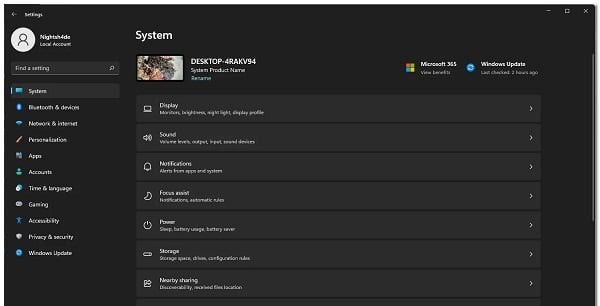
- Ở đó, đi đến tùy chọn Các ứng dụng và tính năng.
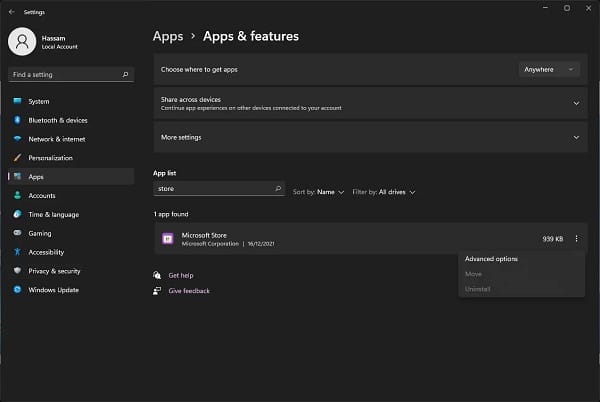
- Tìm kiếm Forza Horizon 5 và nhấp vào menu có ba dấu chấm dọc bên cạnh.
- Từ menu thả xuống, chọn tùy chọn Gỡ cài đặt.
- Sau khi trò chơi đã được gỡ cài đặt, hãy tiếp tục và tải lại trò chơi xuống hệ thống của bạn.
- Cuối cùng khi trò chơi được cài đặt, vấn đề sẽ biến mất.
Tôi hy vọng rằng mỗi đề xuất được trình bày trong hướng dẫn này sẽ giúp bạn giải quyết lỗi. Hãy nhớ rằng chúng tôi có phần bình luận để bạn chia sẻ trải nghiệm của mình với chúng tôi. Hẹn gặp lại bạn sớm.

Tên tôi là Javier Chirinos và tôi đam mê công nghệ. Theo những gì tôi có thể nhớ, tôi rất thích máy tính và trò chơi điện tử và sở thích đó đã dẫn đến một công việc.
Tôi đã xuất bản về công nghệ và tiện ích trên Internet trong hơn 15 năm, đặc biệt là ở mundobytesnăm
Tôi cũng là một chuyên gia về truyền thông và tiếp thị trực tuyến và có kiến thức về phát triển WordPress.