- Google Meet không có tính năng gốc để xem lịch sử cuộc họp trên tài khoản cá nhân.
- Quản trị viên Google Workspace có thể truy cập vào hồ sơ chi tiết về các cuộc họp trước đó.
- Các công cụ bên ngoài như Tactiq hoặc ScreenApp cho phép bạn lưu và tìm kiếm các cuộc họp trước đó.
- Lịch sử cuộc gọi Meet được lưu trữ trên máy chủ của Google và có thể xuất ra.

Google Meet là một trong những công cụ được sử dụng rộng rãi nhất cho các cuộc họp trực tuyến, cả trong môi trường cá nhân và chuyên nghiệp. Tuy nhiên, nhiều người dùng thắc mắc làm thế nào để xem lịch sử cuộc họp của họ , dù là để kiểm tra ai tham dự, thời lượng hay đơn giản là để quản lý công việc của mình tốt hơn.
Mặc dù Google Meet không có tính năng tích hợp sẵn để hiển thị lịch sử chi tiết cho các tài khoản cá nhân, nhưng có một số cách để truy cập thông tin này. Dưới đây, chúng tôi sẽ giải thích chi tiết từng cách, cho dù bạn có tài khoản cá nhân hay là quản trị viên của tài khoản Google Workspace.
Cách xem lịch sử cuộc họp trong Google Meet
Google Meet không cung cấp lịch sử cuộc họp mà người dùng thông thường có thể truy cập trực tiếp. Tuy nhiên, tùy thuộc vào loại tài khoản của bạn, sẽ có nhiều cách khác nhau để xem thông tin về các cuộc họp trước đây của bạn.
1. Kiểm tra Lịch Google
Nếu bạn sử dụng Google Lịch để lên lịch họp, bạn có thể xem lại lịch sử cuộc họp bằng cách vào lịch và tìm kiếm các sự kiện trước đó. Phương pháp này hữu ích để xem ngày và giờ, nhưng không cung cấp dữ liệu về thời lượng cuộc họp hoặc danh sách người tham dự.
- Mở Lịch Google.
- Tìm các cuộc họp trước theo chương trình nghị sự hoặc chế độ xem theo tháng.
- Nhấp vào từng sự kiện để xem thông tin chi tiết như người tham gia và liên kết truy cập.
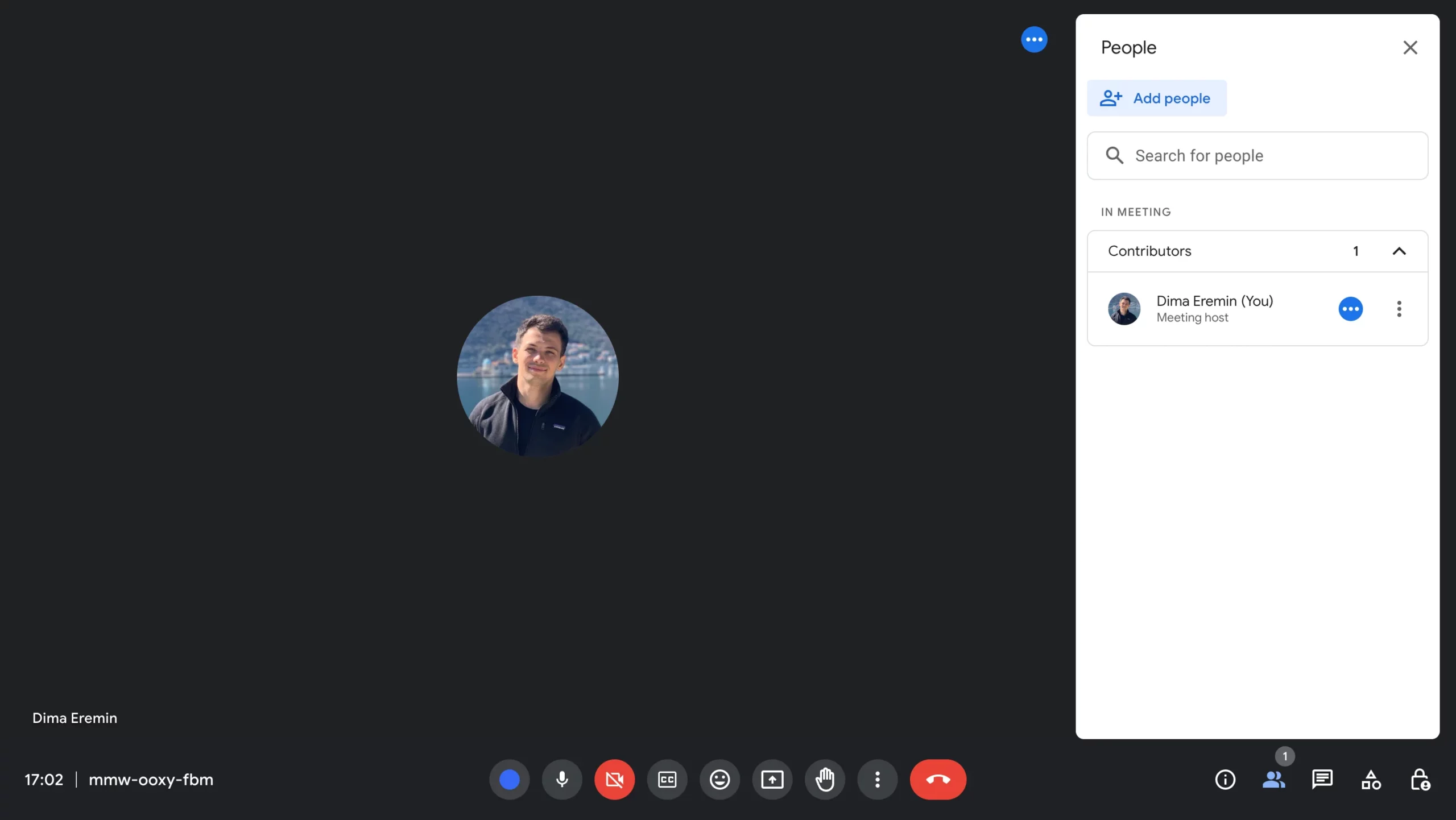
2. Truy cập lịch sử với tư cách là quản trị viên Google Workspace
Nếu bạn có tài khoản Google Workspace và là quản trị viên, bạn có thể truy cập nhật ký chi tiết về tất cả các cuộc họp của tổ chức mình. Điều này cho phép bạn xem các thông tin như:
- Thời gian và ngày họp.
- Danh sách người tham dự.
- Thời lượng của hội nghị truyền hình.
Để truy cập vào lịch sử này:
- Đi đến Bảng điều khiển dành cho quản trị viên của Google en quản trị viên.google.com.
- Đi đến ứng dụng > Google Meet.
- Tìm phần công cụ chất lượng để kiểm tra lịch sử.
Xuất lịch sử cuộc gọi Google Meet
Google Meet cho phép người dùng xuất lịch sử cuộc gọi thông qua Google Takeout. Tùy chọn này khả dụng cho các tài khoản doanh nghiệp và giáo dục. Để thực hiện:
- Mở Google Meet trên máy tính của bạn.
- Bấm vào cấu hình.
- lựa chọn Lịch sử cuộc gọi > Lịch sử xuất khẩu.
- Nó sẽ mở ra Google Takeout, nơi bạn có thể cấu hình tải xuống.
Xóa lịch sử cuộc gọi trong Google Meet
Nếu bạn muốn xóa lịch sử cuộc gọi Google Meet , bạn có thể thực hiện theo các bước sau:
- Mở Google Meet trên máy tính của bạn.
- Bấm vào cấu hình.
- Đi đến Lịch sử cuộc gọi và chọn Xóa lịch sử.
Các lựa chọn thay thế để xem lịch sử cuộc họp
Nếu bạn sử dụng tài khoản cá nhân và cần ghi lại chi tiết hơn các cuộc họp của mình, bạn có thể sử dụng các tiện ích mở rộng và công cụ bên ngoài để ghi lại và sắp xếp thông tin cuộc gọi video.
1. Tactiq – Tiện ích mở rộng của Chrome
Tactiq là một tiện ích mở rộng miễn phí của Google Chrome tự động ghi lại thời gian, ngày tháng và người tham gia của mỗi cuộc họp Google Meet. Một số lợi ích của nó bao gồm:
- Lưu lại lịch sử với đầy đủ thông tin chi tiết của cuộc họp.
- Tạo bản ghi chép tự động.
- Tìm kiếm cuộc họp theo từ khóa.
2. ScreenApp – Tự động ghi lại cuộc họp
Một lựa chọn khác là ScreenApp , một công cụ cho phép bạn:
- Tự động ghi lại các cuộc họp Google Meet của bạn.
- Phiên âm nội dung của hội nghị truyền hình.
- Tìm kiếm các cuộc họp trước theo người tham dự hoặc từ khóa.
Cách theo dõi số người tham dự cuộc họp trong Google Meet
Nếu bạn cần theo dõi ai đã tham dự cuộc họp , Google Meet cung cấp tính năng theo dõi điểm danh trong tài khoản Google Workspace. Để kích hoạt tính năng này:
- Mở Lịch Google và chỉnh sửa cuộc họp của bạn.
- Bật tùy chọn Theo dõi sự tham dự.
- Sau cuộc họp, bạn sẽ nhận được báo cáo có danh sách những người tham gia và thời gian kết nối của họ.
Tùy chọn này chỉ khả dụng trong các gói Business Starter, Business Standard, Business Plus và Enterprise.
Mặc dù Google Meet không cung cấp lịch sử cuộc họp cho người dùng tiêu chuẩn, nhưng vẫn có một số cách để xem hồ sơ các cuộc họp trước đó. Từ việc kiểm tra lịch cho đến sử dụng các công cụ bên ngoài như Tactiq hoặc ScreenApp, mỗi phương pháp đều có ưu điểm riêng tùy thuộc vào nhu cầu của người dùng. Nếu bạn là quản trị viên Google Workspace, bạn sẽ có quyền truy cập vào nhật ký toàn diện hơn, trong khi người dùng cá nhân có thể dựa vào tiện ích mở rộng để kiểm soát tốt hơn các cuộc họp video của mình.
