
Lỗi treo máy hoặc sập game Nioh thường xảy ra khi người dùng cố gắng chuyển đổi giữa các nhiệm vụ. Vấn đề này thường phát sinh khi các ứng dụng tương tự khác cố gắng can thiệp vào tiến trình trò chơi, trò chơi thiếu quyền cần thiết để chạy hoặc trình điều khiển card đồ họa bị lỗi.
Bất kể điều gì có thể gây ra sự cố, các phương pháp khắc phục sự cố được liệt kê bên dưới sẽ giúp bạn thiết lập và chạy trò chơi của mình như trước đây một cách nhanh chóng.
Vì lý do này, chúng tôi khuyên bạn trước tiên nên làm theo các phương pháp khắc phục sự cố, xác định nguyên nhân có thể gây ra sự cố trong trường hợp của bạn và tiếp tục với phương pháp phù hợp với tình huống của bạn.
Làm cách nào để khắc phục sự cố đóng băng hoặc treo Nioh?
Như chúng tôi đã đề cập ở trên, bên dưới chúng tôi sẽ liệt kê một loạt các phương pháp sẽ giúp bạn khắc phục sự cố Nioh. Vì vậy hãy lưu ý những khuyến nghị sau và tìm ra giải pháp phù hợp nhất với bạn:
Vô hiệu hóa các ứng dụng không cần thiết
Nếu Nioh bị lỗi khi khởi động, có thể là do sự xung đột từ các ứng dụng hoặc chương trình khác được cài đặt trên hệ thống của bạn. Điều này đặc biệt đúng nếu có các ứng dụng chồng chéo như Steam hoặc Discord.
Nếu trường hợp này áp dụng cho bạn, thì việc vô hiệu hóa các ứng dụng chồng chéo hoặc không cần thiết sẽ giúp ích cho bạn. Đây là các bước bạn phải tuân theo để tắt các ứng dụng mà bạn cho là không cần thiết:
- Bắt đầu Quản lý tác vụ nhấn nút Phím Ctrl + sự thay đổi + Esc cùng với nhau.
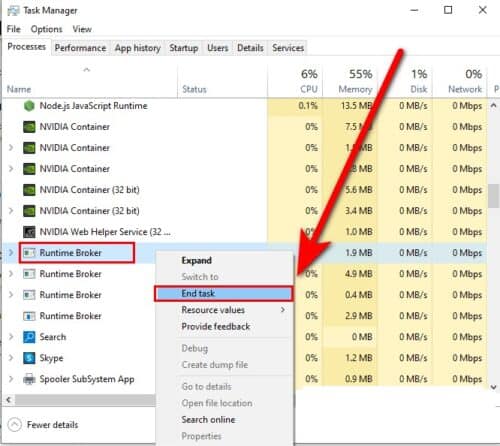
- Bên trong cửa sổ Trình quản lý tác vụ, xác định vị trí ứng dụng đích và nhấp chuột phải vào nó.
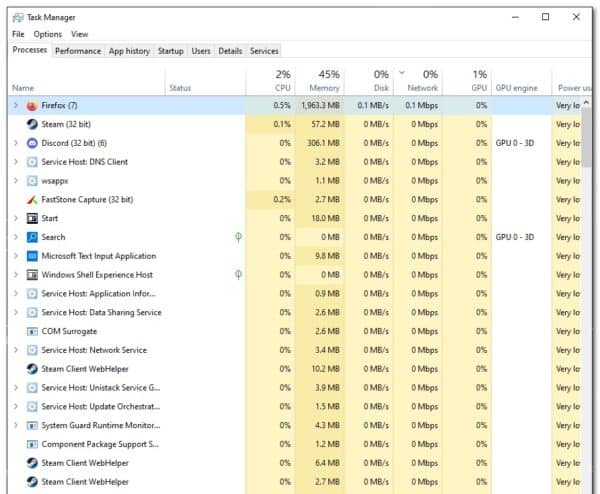
- lựa chọn Kết thúc nhiệm vụ trong menu ngữ cảnh và kiểm tra xem làm như vậy có phù hợp với bạn không.
Chạy trò chơi với tư cách quản trị viên
Nioh cũng có thể bị hạn chế quyền chạy, khiến ứng dụng gặp sự cố khi bạn cố gắng sử dụng. Giải pháp cho vấn đề này rất đơn giản vì tất cả những gì bạn cần làm là chạy trò chơi với tư cách quản trị viên.
Chỉ cần nhấp chuột phải vào ứng dụng và chọn Chạy với tư cách quản trị viên từ menu ngữ cảnh. Tuy nhiên, nếu trò chơi gặp sự cố hoặc bị treo lần nữa, hãy chuyển sang phương pháp tiếp theo bên dưới.
Chạy dọn dẹp cài đặt trình điều khiển đồ họa của bạn
Một cách khác bạn có thể thử là dọn dẹp cài đặt trình điều khiển đồ họa của mình vì sự cố Nioh bị treo/đóng băng cũng có thể liên quan đến trình điều khiển đồ họa. Cài đặt sạch thường sẽ khắc phục được các sự cố do trình điều khiển bị hỏng hoặc lỗi thời gây ra.
- Truy cập trang web chính thức của nhà sản xuất. Sau đây chúng tôi sẽ hướng dẫn các bạn cách vệ sinh cài đặt card Nvidia. Các bước để cài đặt sạch các trình điều khiển đồ họa khác có thể hơi khác một chút nhưng nguyên tắc cơ bản vẫn giống nhau.
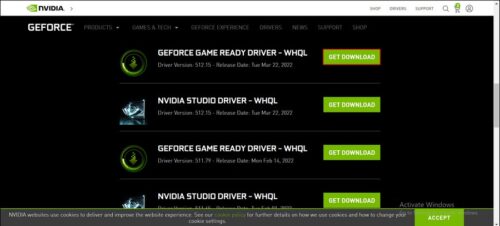
- Trong phần Tìm kiếm trình điều khiển thủ công, nhập thông tin được yêu cầu và nhấp vào Nút Bắt đầu tìm kiếm.
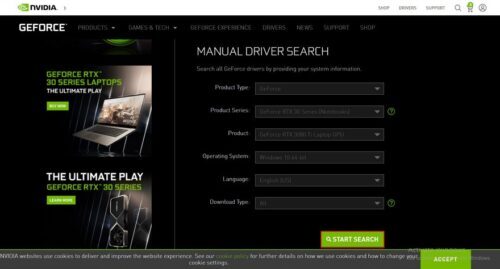
- Từ danh sách trình điều khiển có sẵn, chọn trình điều khiển bạn muốn tải xuống và nhấp vào nút “Tải xuống".
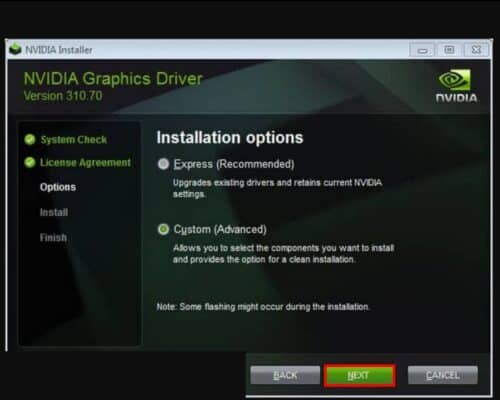
- Trong hộp thoại tiếp theo, chọn Tùy chỉnh (nâng cao) trong menu thả xuống. Nhấn tiếp theo tiếp tục
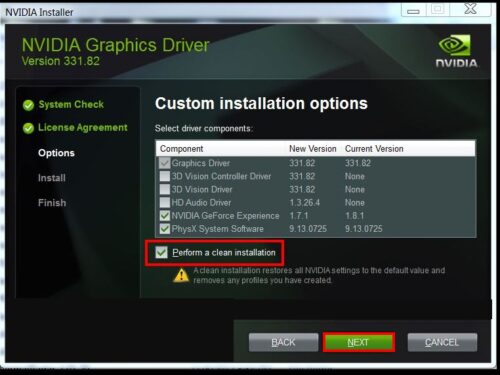
- Chọn hộp kiểm Tiến hành cài đặt sạch sẽ và bấm vào tiếp theo.
- Sau khi quá trình hoàn tất, hãy thử khởi chạy trò chơi và kiểm tra xem sự cố đã được giải quyết chưa.
Xác minh tính toàn vẹn của trò chơi
Các tệp trò chơi Nioh của bạn cũng có thể bị hỏng, dẫn đến sự cố hiện tại. Nếu trình điều khiển hoạt động tốt, chúng tôi khuyên bạn nên tiếp tục xác định tính toàn vẹn của trò chơi.
Trong quá trình xác minh tính toàn vẹn, các tệp trên máy tính của bạn sẽ được so sánh với các tệp trên máy chủ của Steam . Nếu phát hiện bất kỳ tệp nào khác biệt, chúng sẽ được sửa chữa hoặc chỉnh sửa. Tuy nhiên, dữ liệu đã lưu của bạn sẽ không bị ảnh hưởng trong quá trình này.
Đây là các bước bạn cần thực hiện để xác minh tính toàn vẹn của trò chơi:
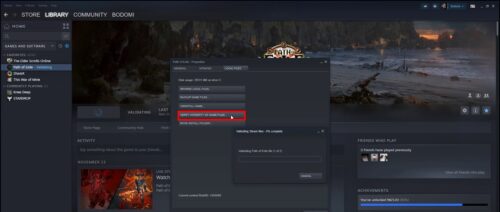
- Khởi đầu hơi nước và nhấp chuột phải vào trò chơi Nioh của bạn.
- lựa chọn Tài sản trong menu ngữ cảnh.
- Sau đó nhấp vào Xác minh tính toàn vẹn của các tệp trò chơi trong phần Tệp cục bộ.
Cài đặt/sửa chữa tệp Visual C++
Nếu bạn gặp sự cố sau khi khởi chạy trò chơi từ tệp thực thi, hãy thử cài đặt/sửa chữa toàn bộ Visual C++ có thể phân phối lại. Nếu bạn chưa biết thì trong môi trường phát triển Visual Studio của Microsoft, Visual C++ Redistributable là tệp DLL (Thư viện liên kết động) cần thiết cho các chương trình và trò chơi.
- Đi tới Trung tâm tải xuống Microsoft Visual C++ và tải xuống từng tệp thực thi x86 và x64.
- Khi các tập tin đã được tải xuống, hãy nhấp vào chúng để cài đặt chúng.
- Sau đó, tải xuống Microsoft Visual C++ 2013 (cả x86 và x64) từ cùng một trang web và cài đặt nó.
- Cuối cùng, tất cả những gì bạn phải làm là khởi động lại máy tính và kiểm tra xem sự cố đã được giải quyết chưa.
Thay đổi vị trí cài đặt game
Thông thường, một thành phần xấu trên ổ cứng của bạn cũng có thể gây ra sự cố. Trong trường hợp này, bạn có thể khắc phục sự cố bằng cách cài đặt trò chơi vào một thư mục khác. Tuy nhiên, bạn sẽ phải tải xuống tệp trò chơi từ đầu.
Dưới đây là các bước chi tiết để thực hiện:
- Khởi động Steam và đi đến thư viện trò chơi.
- Nhấp chuột phải vào trò chơi Nioh và chọn Gỡ cài đặt.
- Sau khi gỡ cài đặt tệp, hãy đi tới Thư viện và tải xuống lại tệp, nhưng lần này, hãy tải tệp xuống một vị trí khác so với trước đây.
Thực hiện khởi động sạch
Khởi động sạch là một cách để khắc phục nhiều sự cố trong hệ điều hành Windows . Khi bạn thực hiện khởi động sạch, nhiều tính năng thông thường sẽ bị vô hiệu hóa. Windows của bạn sẽ khởi động chỉ với bộ trình điều khiển cần thiết.
Quản trị viên hệ thống thực hiện việc này để chẩn đoán và xác định các vấn đề trong từng thành phần. Khi sự cố được xác định và giải quyết, PC của bạn sẽ khởi động lại và khi khởi động lại, bạn sẽ có tất cả các thành phần, trình điều khiển và ứng dụng như bình thường.
Nếu không có phương pháp nào được đề cập ở trên hiệu quả với bạn và Nioh vẫn gặp sự cố hoặc bị treo, chúng tôi khuyên bạn nên thực hiện khởi động sạch. Nó sẽ giúp bạn xác định vấn đề sâu xa trong hệ thống và sau đó bạn có thể tiến hành theo đó.

Tên tôi là Javier Chirinos và tôi đam mê công nghệ. Theo những gì tôi có thể nhớ, tôi rất thích máy tính và trò chơi điện tử và sở thích đó đã dẫn đến một công việc.
Tôi đã xuất bản về công nghệ và tiện ích trên Internet trong hơn 15 năm, đặc biệt là ở mundobytesnăm
Tôi cũng là một chuyên gia về truyền thông và tiếp thị trực tuyến và có kiến thức về phát triển WordPress.