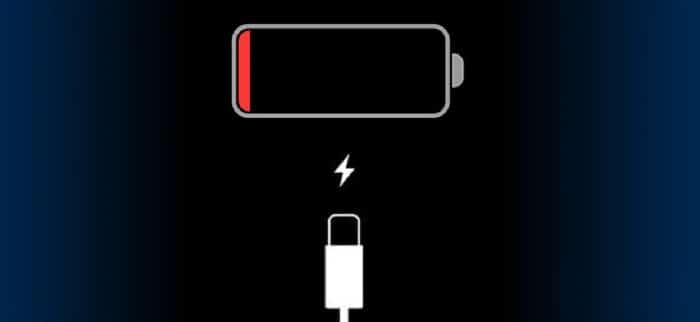
Khi iPhone của bạn không sạc được, đó là một trong những trải nghiệm khó chịu nhất mà bạn sẽ gặp phải. Có một số lý do khiến điện thoại của bạn đột nhiên ngừng sạc. Tin tốt là bạn thường có thể khắc phục vấn đề bằng cách thử một vài cách giải quyết khác nhau.
Điều này là do nguyên nhân của sự cố, trong hầu hết các trường hợp, có xu hướng không liên quan đến các bộ phận bên trong của điện thoại. Vì vậy, chúng tôi sẽ chỉ cho bạn cách khắc phục vấn đề được đề cập khá dễ dàng, vì vậy hãy tiếp tục.
Tại sao iPhone không sạc được?
Hóa ra điện thoại không chịu sạc sẽ không tốt vì cuối cùng nó sẽ hết pin. Từ cáp Lightning, vỏ điện thoại bạn đang sử dụng và thậm chí cả cổng Lightning, các yếu tố khác nhau có thể ảnh hưởng khi sự cố xảy ra. Nói như vậy, bạn không phải lo lắng vì chúng tôi sẽ thảo luận chi tiết về các nguyên nhân được đề cập bên dưới.
Nếu bạn đang đọc bài viết này vì điện thoại của bạn ngừng sạc ở mức 80%, thì thực ra bạn không gặp vấn đề gì. Điều này là bởi vì những gì bạn đang trải nghiệm về cơ bản là chức năng của một tính năng được giới thiệu trong iOS 13 có tên là Tối ưu hóa sạc pin.
Bạn có thể tắt tính năng này từ ứng dụng Cài đặt, giống như True Tone, nếu bạn muốn sạc đầy điện thoại của mình. Tuy nhiên, chúng tôi khuyên bạn nên bật nó vì nó giúp kéo dài tuổi thọ pin.
Như đã nói, hãy bắt đầu với các phương pháp khác nhau mà bạn có thể sử dụng để khắc phục sự cố sạc mà không cần phải đắn đo thêm.
Làm sạch cổng Lightning
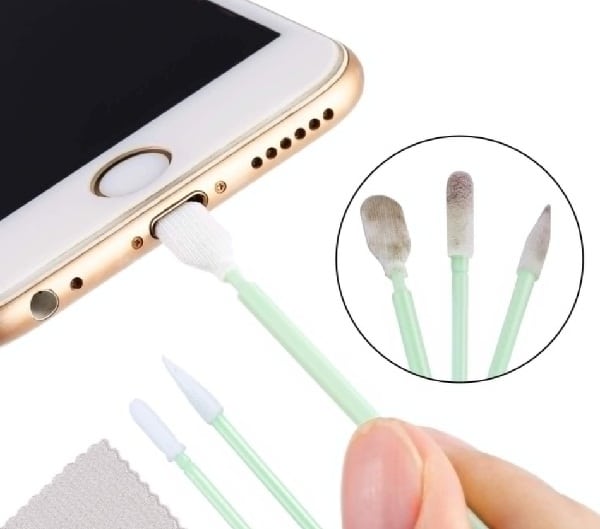
Điều đầu tiên bạn nên làm khi gặp sự cố là kiểm tra cổng Lightning của thiết bị. Đây là điều xảy ra khá thường xuyên và không nhiều người nhận ra. Hóa ra mỗi khi chúng ta cho điện thoại vào túi quần, túi xách thường có những mảnh vụn, bụi bẩn có thể lọt vào cổng chiếu sáng của điện thoại.
Lúc đầu, không có gì thực sự xảy ra, nhưng khi số lượng tăng lên, nó có thể cản trở quá trình sạc và cuối cùng khiến điện thoại không thể sạc được.
Vì vậy, trước tiên bạn nên kiểm tra cổng Lightning của mình. Xem có mảnh vụn hoặc bụi bên trong không. Nếu có, hãy nhẹ nhàng loại bỏ nó bằng tăm hoặc vật gì đó tương tự. Bạn cũng có thể sử dụng khí nén, nhưng hãy nhớ thổi khí ra thật nhanh. Sau khi hoàn tất, hãy cắm lại cáp Lightning để xem điện thoại của bạn có sạc được không.
Tháo vỏ điện thoại
Hóa ra trong một số trường hợp, nguyên nhân khiến điện thoại của bạn không sạc được có thể là do chiếc ốp lưng điện thoại bạn đang sử dụng. Đây là một vấn đề phổ biến khác khi một số ốp điện thoại nhất định không hoạt động tốt, đặc biệt nếu bạn mua ngẫu nhiên một chiếc ốp không tương thích với thiết bị của bạn nhưng vừa vặn với thiết bị.
Vỏ điện thoại có thể khiến cáp Lightning không được cắm đúng cách, điều này có thể khiến cáp không hoạt động và do đó điện thoại của bạn không sạc được. Vì lý do này, nếu bạn đang sử dụng ốp điện thoại, hãy tháo nó ra rồi kiểm tra xem điện thoại có sạc được không.
Kiểm tra cáp Lightning và bộ sạc
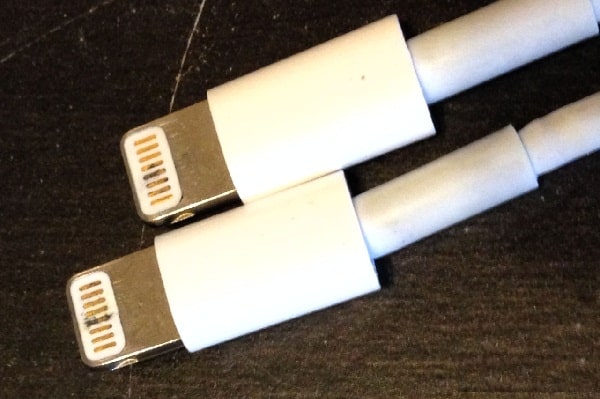
Bước tiếp theo để khắc phục sự cố sạc là kiểm tra cáp Lightning cùng với bộ sạc bạn đang sử dụng để sạc điện thoại. Bắt đầu với cáp Lightning và xem có hư hỏng gì không.
Theo thời gian , dây cáp bị uốn cong có thể gây ra các vết cắt hoặc hư hỏng cho các dây dẫn bên trong, khiến cáp không hoạt động bình thường. Ngoài ra, nếu bạn đang sử dụng cáp chiếu sáng giá rẻ, đó rất có thể là nguyên nhân gây ra vấn đề, và bạn nên mua một dây cáp mới để xem liệu nó có hoạt động hay không.
Khi bạn đã xác minh rằng không có vấn đề gì với cáp Lightning của mình, chúng tôi khuyên bạn cũng nên kiểm tra bộ sạc của mình. Khả năng bộ sạc của bạn ngừng hoạt động cũng không hề nhỏ.
Nếu bạn có bộ sạc khác, chúng tôi khuyên bạn nên sử dụng bộ sạc đó để kiểm tra xem điện thoại có bắt đầu sạc hay không. Nếu có, bạn sẽ phát hiện ra vấn đề của mình.
Thực hiện thiết lập lại cứng
Đến đây, chúng ta đã loại trừ khả năng hư hỏng phần cứng , ngoại trừ chính chiếc điện thoại, và đã đến lúc khắc phục sự cố phần mềm của điện thoại.
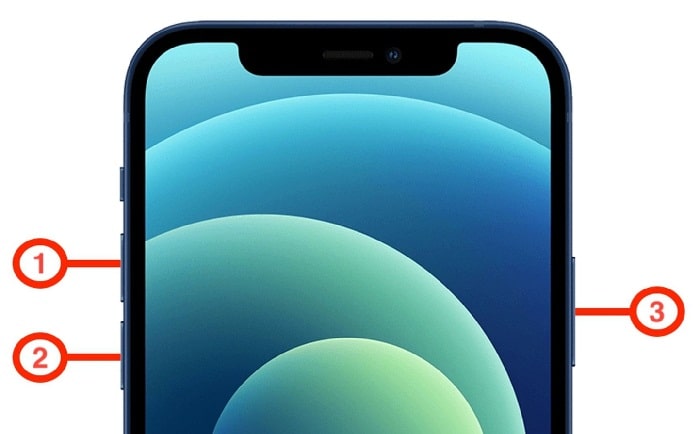
Để bắt đầu, bạn cần thực hiện hard reset. Trong trường hợp bạn không quen với khái niệm này, hard reset về cơ bản là tên gọi khác của lực lượng khởi động lại. Như vậy, bạn không phải lo lắng về việc mất dữ liệu và sao lưu điện thoại. Để thực hiện thiết lập lại cứng, hãy làm theo hướng dẫn bên dưới:
- Bắt đầu bằng cách nhấn nút để tăng âm lượng trên điện thoại của bạn.
- Một khi điều này được thực hiện, nhấn nút để giảm âm lượng ngay lập tức
- Sau khi làm điều này, nhấn và giữ nút nút nguồn ở bên cạnh cho đến khi màn hình của bạn chuyển sang màu đen và bạn nhìn thấy biểu tượng Apple .
- Đợi điện thoại của bạn khởi động lại rồi thử sạc pin.
Đặt lại tất cả các thiết lập
Cuối cùng, nếu không có phương pháp nào ở trên hiệu quả với bạn thì biện pháp cuối cùng, chúng tôi khuyên bạn nên đặt lại tất cả cài đặt điện thoại của mình để xem liệu cách đó có khắc phục được sự cố cho bạn hay không.
Bằng cách này, điện thoại của bạn sẽ trở lại trạng thái ban đầu và bạn sẽ mất tất cả dữ liệu của mình. Do đó, chúng tôi khuyên bạn nên sao lưu tất cả dữ liệu quan trọng trước khi tiếp tục việc này.
Sau khi thực hiện xong, bạn phải làm theo từng hướng dẫn bên dưới để thực hiện khôi phục cài đặt gốc:
- Trước hết bạn phải mở ứng dụng cấu hình trên điện thoại của bạn.
- Sau đó, bạn cần mở ứng dụng Cài đặt, đi tới Nói chung.
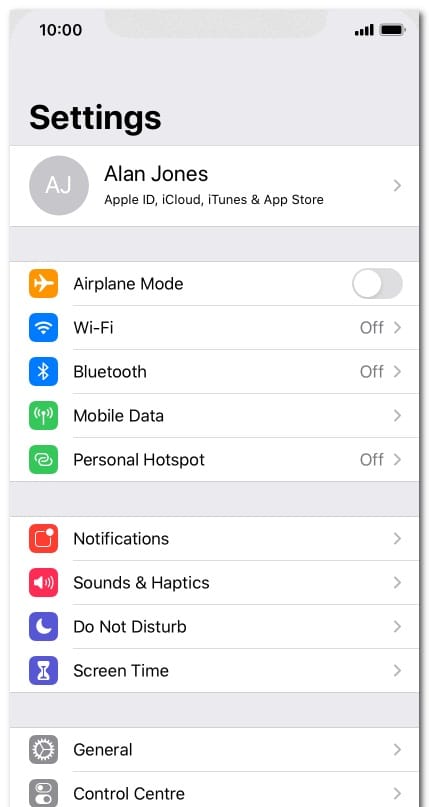
- Trong menu Chung, nhấn vào tùy chọn Khôi phục. Nếu bạn đang sử dụng iOS 15 trở lên, tên này sẽ được gọi Chuyển hoặc Đặt lại iPhone.
- Khi việc này hoàn tất, hãy nhấn vào tùy chọn Đặt lại tất cả các cài đặt được cung cấp.
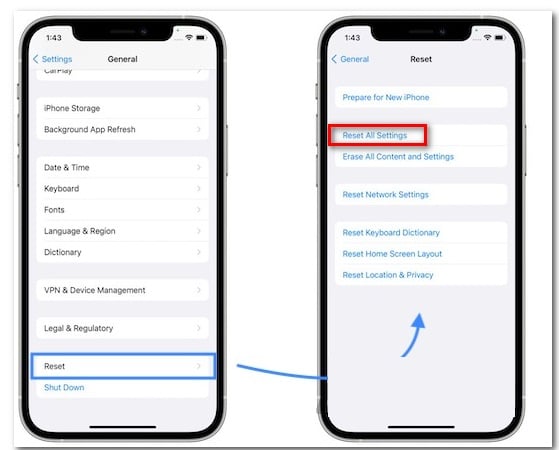
- Đợi điện thoại của bạn hoàn tất quá trình đặt lại và sau đó xem sự cố đã được giải quyết chưa.
Trong trường hợp sự cố vẫn tiếp diễn sau khi bạn thực hiện khôi phục cài đặt gốc, rất có thể sự cố xảy ra với chính điện thoại. Điều này thường đề cập đến sự cố với phần cứng của điện thoại và do đó, bạn sẽ cần mang điện thoại của mình đến cửa hàng Apple để được bảo hành.

Tên tôi là Javier Chirinos và tôi đam mê công nghệ. Theo những gì tôi có thể nhớ, tôi rất thích máy tính và trò chơi điện tử và sở thích đó đã dẫn đến một công việc.
Tôi đã xuất bản về công nghệ và tiện ích trên Internet trong hơn 15 năm, đặc biệt là ở mundobytesnăm
Tôi cũng là một chuyên gia về truyền thông và tiếp thị trực tuyến và có kiến thức về phát triển WordPress.