- Sử dụng esptool làm công cụ cơ bản để quản lý các tệp nhị phân trên chip Espressif.
- Các phương pháp nạp firmware thay thế sử dụng giao diện đồ họa và công cụ dựa trên trình duyệt.
- Các bước chuẩn bị phần cứng và cấu hình trình điều khiển quan trọng để đảm bảo kết nối.
- Các kỹ thuật làm sạch hoàn toàn bộ nhớ flash để khắc phục lỗi khởi động hoặc khởi động lại.

Nếu bạn đã từng tìm hiểu về thế giới vi điều khiển Espressif, bạn sẽ nhận thấy rằng, mặc dù có những môi trường rất thân thiện với người dùng, đôi khi bạn cần phải đi sâu vào chi tiết và điều khiển phần cứng ở cấp độ thấp hơn . Đây là lúc esptool phát huy tác dụng, công cụ hoạt động ngầm trong Arduino IDE, PlatformIO hoặc ESP-IDF, đảm bảo rằng mã được biên dịch thực sự đến được chip.
Việc biết cách sử dụng tiện ích này không chỉ dành cho các chuyên gia; nó là cứu cánh khi bo mạch gặp sự cố, khi bạn muốn sản xuất nhiều thiết bị với cùng một firmware mà không cần biên dịch lại mỗi lần, hoặc đơn giản là khi bạn muốn đảm bảo thiết bị hoạt động hoàn hảo trước khi chuyển giao cho người khác. Trong bài viết này, chúng ta sẽ phân tích tất cả các cách để khởi động ESP32 của bạn, từ dòng lệnh đến trình duyệt web.
Chuẩn bị nền tảng: Phần mềm và Trình điều khiển
Trước khi thực hiện bất kỳ lệnh nào, bạn cần đảm bảo rằng máy tính và bo mạch chủ của mình tương thích. Bước đầu tiên là cài đặt Python đúng cách , luôn nhớ chọn ô "Thêm Python vào PATH" trong quá trình cài đặt. Nếu không, thiết bị đầu cuối sẽ không nhận ra các lệnh, gây ra sự khó chịu không cần thiết.
Tiếp theo là phần trình điều khiển, đây là nơi nhiều người mắc sai lầm. Tùy thuộc vào việc bo mạch chủ của bạn là hàng chính hãng hay hàng nhái giá rẻ, bạn sẽ cần trình điều khiển CP210x hoặc CH340 . Một mẹo nhỏ là kiểm tra con chip nhỏ bên cạnh cổng USB của bo mạch chủ; số hiệu model thường được khắc ở đó. Sau khi đã kiểm tra xong, hãy cài đặt công cụ bằng cách chạy lệnh `pip install esptool` trong cửa sổ dòng lệnh.
Vị trí và quản lý các tệp nhị phân
Khi bạn biên dịch một dự án, kết quả là một tệp .bin. Nếu bạn đang sử dụng ESP-IDF, các tệp này thường được lưu trong thư mục build của dự án. Điều thú vị là bạn có thể trích xuất chính xác lệnh mà framework sử dụng để nạp tệp. Ví dụ, trong Arduino IDE, bạn có thể bật tùy chọn "detailed output" trong quá trình tải lên để xem esptool đang làm gì ở phía sau.
Trên PlatformIO, nếu bạn chạy lệnh tải lên với tham số -v (verbose), terminal sẽ xuất ra toàn bộ lệnh gọi của esptool.py . Điều này cực kỳ hữu ích nếu bạn muốn tạo một kịch bản sản xuất, vì bạn chỉ cần sao chép dòng đó, điều chỉnh đường dẫn tệp và chạy nó trên mỗi thiết bị mới mà bạn kết nối mà không cần phải mở môi trường phát triển.
Quá trình nạp firmware và xóa hoàn toàn
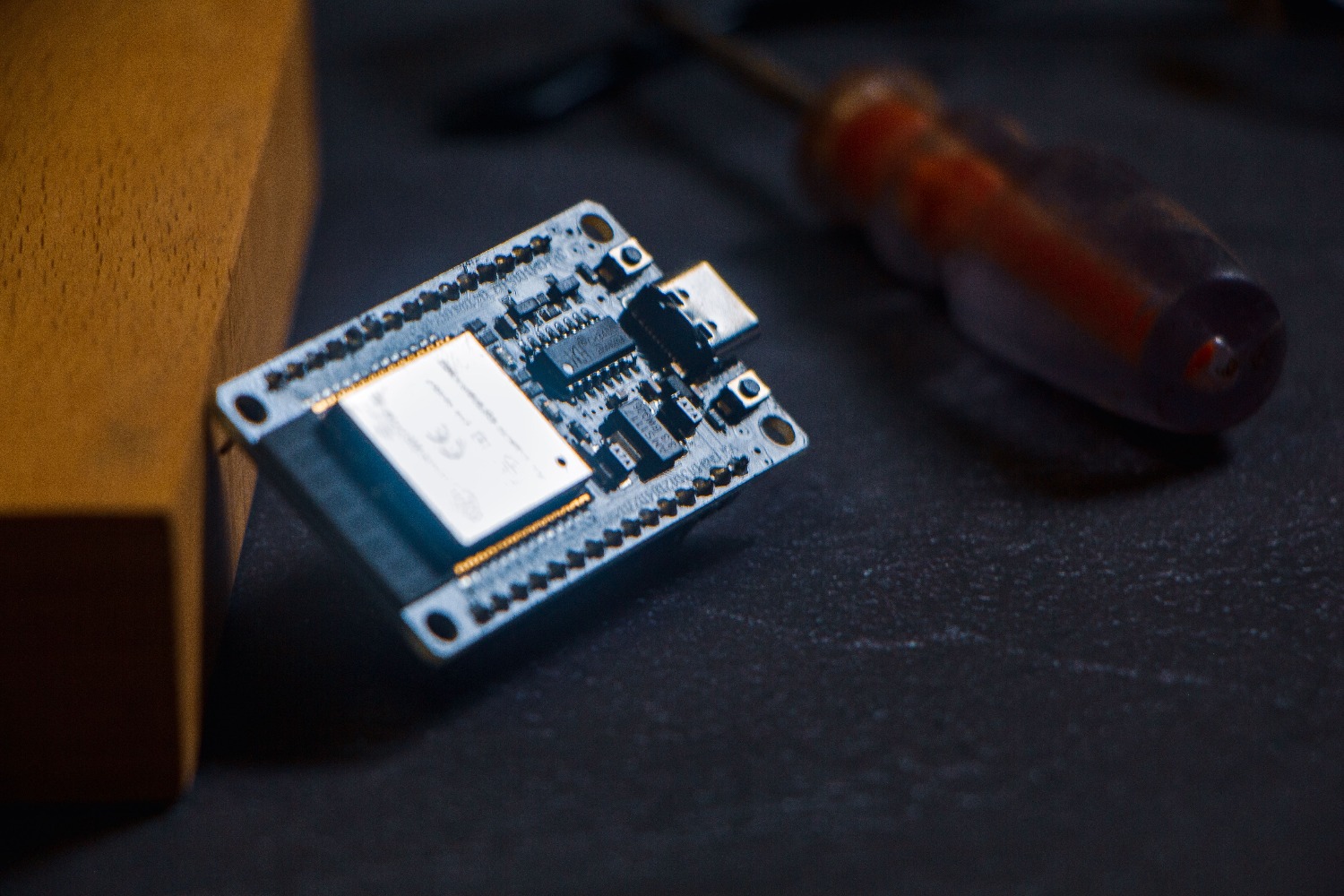
Để ghi firmware, điều cần thiết là phải biết địa chỉ bộ nhớ. Một tệp nhị phân thống nhất thường được ghi vào địa chỉ 0x0 , nhưng nếu bạn có các tệp riêng biệt (bootloader, bảng phân vùng và ứng dụng), mỗi tệp sẽ được lưu vào vị trí riêng của nó, chẳng hạn như 0x1000 hoặc 0x8000 trên các mẫu ESP32 cổ điển.
Đôi khi, chip bị kẹt trong vòng lặp khởi động lại hoặc dữ liệu bị hỏng. Trong những trường hợp này, giải pháp tốt nhất là thực hiện xóa hoàn toàn bộ nhớ flash bằng lệnh erase_flash. Thao tác này giống như khôi phục cài đặt gốc, loại bỏ mọi dấu vết của cấu hình WiFi cũ hoặc mã xung đột, giúp bo mạch sẵn sàng cho việc cài đặt mới.
Thao tác "vận động ngón tay" để vào chế độ Khởi động
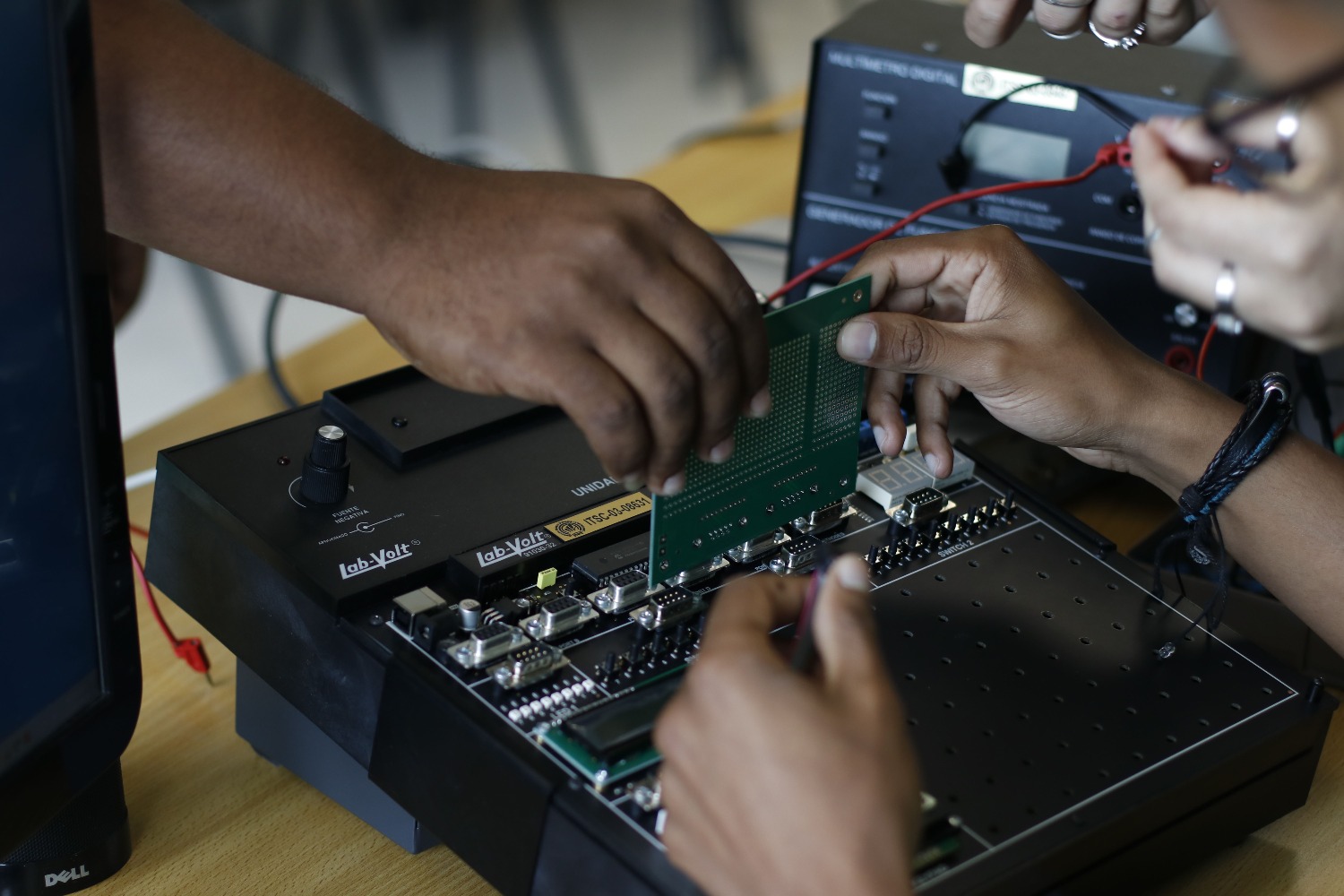
Một số bo mạch không tự động vào chế độ lập trình và yêu cầu một thao tác thủ công nhỏ. Để buộc nó vào chế độ này, bạn phải giữ nút BOOT trong khi nhập lệnh trên máy tính. Ngay khi bạn thấy "Connecting…" hiển thị trên cửa sổ terminal, hãy thả nút ra để quá trình ghi có thể bắt đầu mà không gặp lỗi.
Nếu bạn không muốn phải vật lộn với Python hoặc đang sử dụng máy tính không cho phép cài đặt phần mềm, thì có một số lựa chọn tuyệt vời. Nhờ API Web Serial, giờ đây bạn có thể sử dụng các công cụ như ESP Web Tool trực tiếp từ Chrome hoặc Edge. Chỉ cần kết nối bo mạch, chọn tệp .bin và chạy chương trình — tất cả mà không cần cài đặt trình điều khiển phức tạp hoặc môi trường nặng nề.
Tương tự như vậy, các ứng dụng nhẹ dựa trên Electron như ESP-Flash đã xuất hiện, cung cấp chức năng di động. Các ứng dụng này tự động phát hiện chip (cho dù đó là S3, C3, H2 hay ESP8266 cổ điển) và cung cấp các tính năng hữu ích như sao lưu bộ nhớ trước khi xóa, đảm bảo bạn luôn có thể khôi phục lại firmware gốc nếu có sự cố xảy ra.
Quản lý firmware trên ESP32 về cơ bản là chọn công cụ phù hợp với nhu cầu: esptool để kiểm soát toàn diện và viết các script, xóa flash để cứu các bo mạch bị "hỏng", và các công cụ web để xử lý nhanh và đơn giản, luôn đảm bảo cài đặt đúng trình điều khiển USB và sử dụng chế độ khởi động khi cần thiết.
Câu hỏi thường gặp
Tôi phải làm gì nếu máy tính không nhận diện được ESP32 khi cố gắng nạp firmware?
Cần phải kiểm tra xem các trình điều khiển tương ứng với chip USB-serial của bo mạch đã được cài đặt chưa, phổ biến nhất là CP210x và CH340.
Làm thế nào để xóa hoàn toàn bộ nhớ của ESP32?
Bạn phải sử dụng lệnh esptool.py với tùy chọn erase_flash, chỉ định cổng COM mà bo mạch được kết nối.
Liệu có thể nạp firmware cho ESP32 mà không cần cài đặt Python không?
Vâng, bạn có thể sử dụng các công cụ dựa trên trình duyệt sử dụng API Web Serial hoặc các ứng dụng di động tích hợp esptool-js.
Nút BOOT dùng để làm gì trong quá trình nạp firmware?
Chức năng này được sử dụng để buộc vi điều khiển vào chế độ lập trình khi mạch tự phục hồi của bo mạch không hoạt động đúng cách.
Nên ghi firmware vào địa chỉ bộ nhớ nào?
Điều này phụ thuộc vào tệp; tệp nhị phân được hợp nhất sẽ nằm ở địa chỉ 0x0, trong khi các tệp ESP-IDF riêng biệt có các địa chỉ cụ thể như 0x1000 dành cho bộ nạp khởi động.
Tôi có thể xem chính xác lệnh esptool mà Arduino IDE sử dụng bằng cách nào?
Bạn cần truy cập vào cài đặt chương trình và chọn ô cho phép hiển thị thông tin chi tiết trong quá trình tải lên.
