Nếu bạn đã từng thử thu âm giọng hát hoặc guitar và cảm thấy có độ trễ nhỏ trong âm thanh đến tai, bạn sẽ hiểu cảm giác khó chịu đó như thế nào. Hiện tượng này, về mặt kỹ thuật được gọi là độ trễ (latency), có thể làm xáo trộn nhịp điệu của bất kỳ nhạc sĩ nào và biến một buổi sáng tạo thành một cơn ác mộng thực sự. Đó không phải là lỗi nghiêm trọng của thiết bị, mà là hậu quả không thể tránh khỏi của quá trình xử lý kỹ thuật số xảy ra mỗi khi âm thanh truyền qua máy tính của bạn.
Hiểu cách thức hoạt động của "độ trễ" này là bước đầu tiên để làm chủ phòng thu tại nhà của bạn. Cho dù bạn là người làm podcast, streamer hay nhà sản xuất âm nhạc, việc học cách quản lý những mili giây chờ đợi đó sẽ tạo nên sự khác biệt giữa một bản thu âm tầm thường và một bản thu âm chuyên nghiệp. Hãy cùng phân tích từng bước những gì xảy ra trong chuỗi xử lý âm thanh của bạn và cách bạn có thể tối ưu hóa từng mắt xích để âm thanh được truyền tải mượt mà.

Độ trễ âm thanh chính xác là gì?
Nói một cách rõ ràng, độ trễ là khoảng thời gian từ khi tín hiệu âm thanh được tạo ra cho đến khi nó được nghe hoặc ghi lại. Nó được đo bằng mili giây (ms) và là kết quả của toàn bộ quá trình truyền tải âm thanh. Hãy tưởng tượng âm thanh như một bưu kiện: đầu tiên nó đi qua micro, sau đó qua bộ tiền khuếch đại của giao diện, được chuyển đổi từ tín hiệu tương tự sang tín hiệu số, truyền qua cáp USB, được xử lý bởi phần mềm DAW, và cuối cùng được chuyển đổi trở lại tín hiệu tương tự để phát ra tai nghe của bạn. Mỗi điểm dừng này đều làm tăng thêm một phần nhỏ thời gian cho toàn bộ quá trình.
Não bộ con người khá đáng kinh ngạc và có thể bù đắp cho những độ trễ rất nhỏ. Nói chung, nếu độ trễ nhỏ hơn 10 ms , thì hầu như không thể nhận biết được. Tuy nhiên, khi vượt quá ngưỡng đó, chúng ta bắt đầu nhận thấy tiếng vọng khó chịu. Đối với ca sĩ, điều này đặc biệt nghiêm trọng, vì nó có thể khiến họ mất đồng bộ với bản nhạc hoặc vấp váp do độ trễ phát lại.

Nguyên nhân gây ra độ trễ: Bộ đệm, Tốc độ lấy mẫu và Trình điều khiển
Vấn đề cốt lõi thường nằm ở bộ đệm. Bộ đệm giống như một "thùng" RAM nơi các đoạn âm thanh được lưu trữ tạm thời trước khi được xử lý. Nếu thùng rất lớn, máy tính sẽ có đủ thời gian để xử lý và sẽ không có hiện tượng gián đoạn, nhưng thời gian chờ đợi sẽ lâu hơn. Nếu thùng quá nhỏ, độ trễ giảm đáng kể , nhưng bộ xử lý (CPU) phải làm việc vất vả hơn nhiều, điều này có thể gây ra những tiếng lách tách hoặc tiếng nổ khó chịu trong âm thanh.
- Tốc độ lấy mẫu: Việc tăng tần số làm mới (ví dụ, từ 44.1 kHz lên 96 kHz) có thể giảm độ trễ vì hệ thống xử lý nhiều mẫu hơn mỗi giây. Tuy nhiên, điều này Điều này gây áp lực lớn hơn nhiều lên CPU.Do đó, cần phải tìm ra sự cân bằng.
- Trình điều khiển ASIO: Trong Windows, trình điều khiển gốc không được thiết kế cho âm thanh chuyên nghiệp. Trình điều khiển ASIO Các trung gian của hệ điều hành được bỏ qua để tạo ra một đường dẫn trực tiếp giữa giao diện và phần mềm, đạt được hiệu quả mong muốn. giao tiếp hiệu quả hơn nhiều va nhanh nhẹn.
- ASIO4ALL: Đây là cứu cánh cho những người không có giao diện âm thanh ngoài và sử dụng card âm thanh tích hợp của máy tính, vì nó mô phỏng hoạt động của ASIO. giảm thiểu độ trễ trên các tấm thông dụng.

Các chiến lược thực tiễn để giảm độ trễ
Để tối ưu hóa quy trình làm việc, tốt nhất là bạn nên điều chỉnh cài đặt theo từng tác vụ đang thực hiện. Thu âm giọng hát không giống như phối âm một bài hát hoàn chỉnh. Khi thu âm, hãy thử giảm kích thước bộ đệm xuống mức tối thiểu (ví dụ: 64 hoặc 128 mẫu) cho đến khi bạn bắt đầu nhận thấy những tiếng ồn bất thường; lúc đó, hãy tăng nó lên một chút. Điều này sẽ giúp bạn có được phản hồi nhanh nhất có thể.
Tuy nhiên, trong quá trình trộn âm, bạn có thể sử dụng kích thước bộ đệm lớn hơn nhiều (512 hoặc 1024 mẫu). Ở giai đoạn này, bạn không cần phản hồi tức thời; bạn chỉ cần máy tính có khả năng xử lý hàng chục plugin và hiệu ứng mà không bị treo. Ngoài ra, nên đóng bất kỳ ứng dụng chạy ngầm nào tiêu tốn nhiều tài nguyên và cấu hình chế độ nguồn của Windows thành "Hiệu suất cao" để ngăn bộ xử lý bị chậm lại.

Giải pháp phần cứng và giám sát trực tiếp
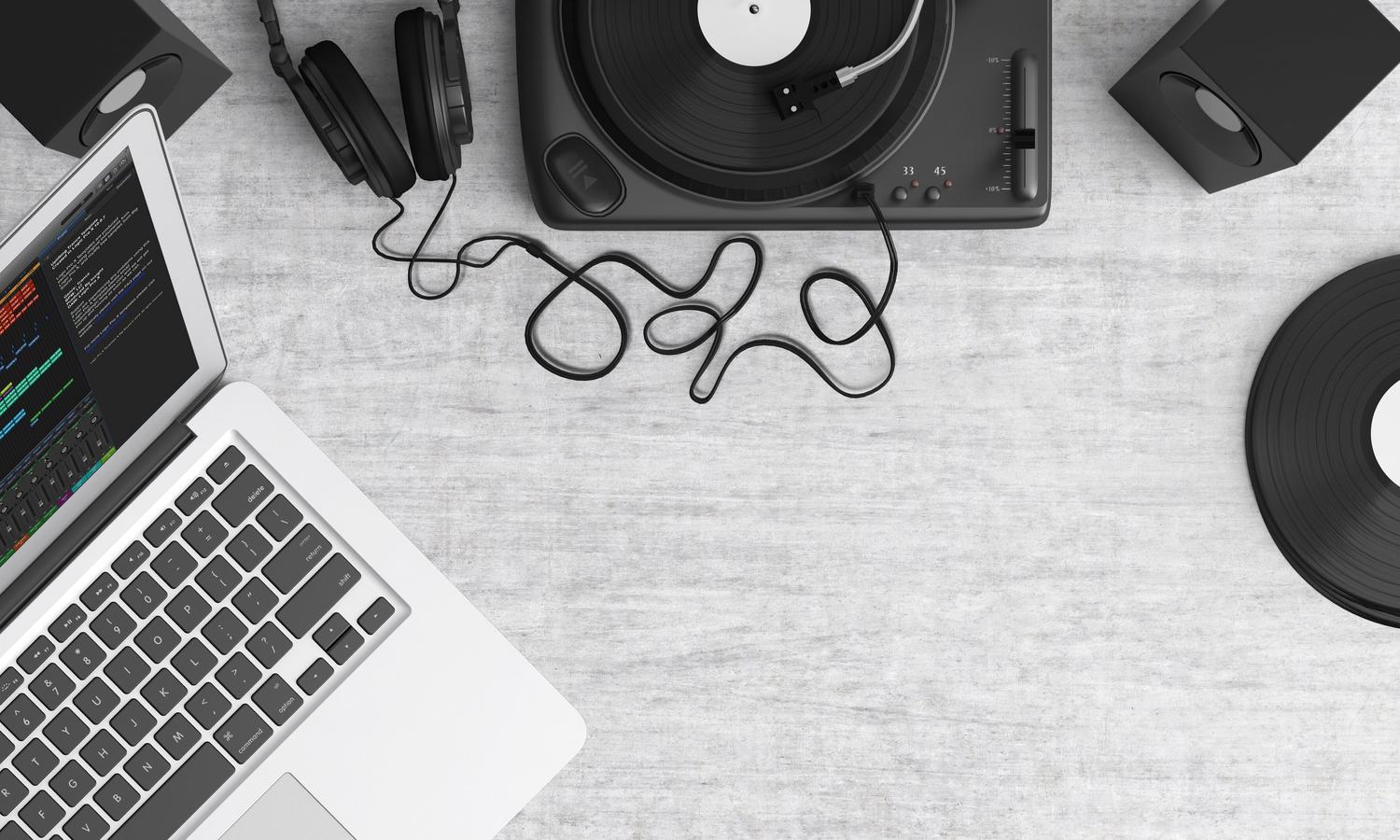
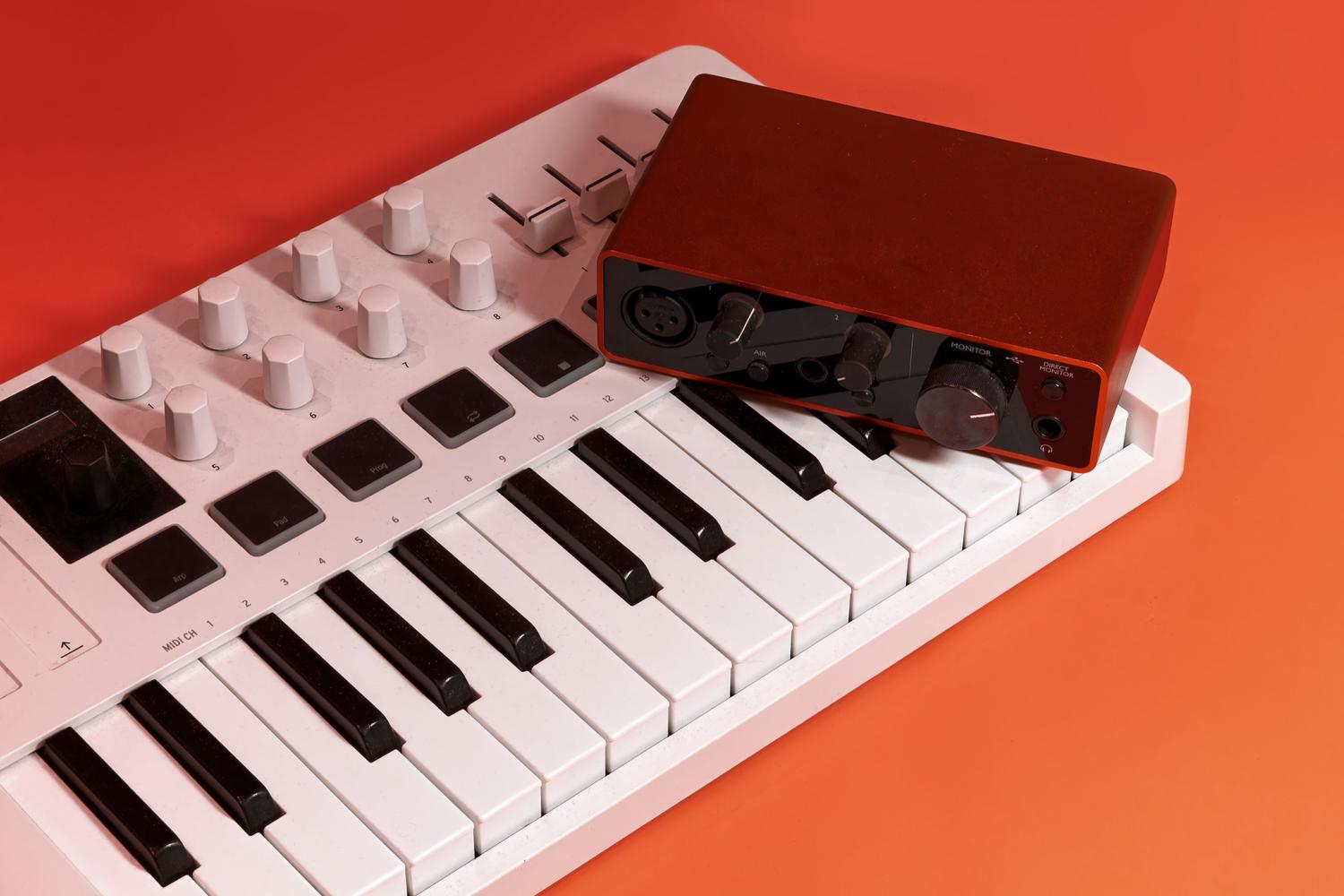
Nếu bạn muốn loại bỏ hoàn toàn các vấn đề về độ trễ khi thu âm, giải pháp là giám sát trực tiếp . Nhiều giao diện âm thanh có nút hoặc núm xoay cho phép bạn gửi tín hiệu micro trực tiếp đến tai nghe trước khi nó đi qua máy tính. Bằng cách bỏ qua quá trình xử lý của DAW, độ trễ gần như bằng không. Đây là lựa chọn an toàn nhất để các nghệ sĩ cảm thấy thoải mái, mặc dù nhược điểm là bạn sẽ không nghe thấy các hiệu ứng của phần mềm trong thời gian thực.
Đối với những người cần hiệu ứng (như tiếng vang) khi thu âm mà không muốn gặp phải độ trễ, có những giao diện tích hợp DSP . Các thiết bị này có bộ xử lý nội bộ riêng để tính toán các hiệu ứng ngay trong giao diện, giải phóng máy tính khỏi nhiệm vụ đó và giảm độ trễ xuống mức không thể nhận biết được, thường dưới 3 ms . Ngoài ra, nếu ngân sách cho phép, kết nối Thunderbolt nhanh hơn đáng kể so với USB truyền thống, cho phép truyền dữ liệu gần như tức thời.

Cấu hình trong các phần mềm DAW phổ biến nhất
Mỗi phần mềm có cách truy cập cài đặt âm thanh riêng, nhưng logic thì giống nhau. Trong Ableton Live, bạn quản lý cài đặt từ Preferences > Audio; trong FL Studio, thông qua bảng cài đặt âm thanh, nơi bạn truy cập bảng ASIO. Trong Logic Pro hoặc Pro Tools, cài đặt này được tìm thấy trong cài đặt thiết bị hoặc công cụ phát lại, nơi bạn có thể sửa đổi kích thước bộ đệm đầu vào và đầu ra để tìm ra điểm tối ưu cho hệ thống của mình.
Nếu bạn nhận thấy sự cố ngay cả với kích thước bộ đệm thấp, hãy kiểm tra xem cáp của bạn có ở trong tình trạng tốt và không có nhiễu điện. Nguồn điện ổn định hoặc sử dụng UPS có thể ngăn chặn nhiễu không mong muốn và ổn định hiệu suất của giao diện . Luôn nhớ cập nhật trình điều khiển bằng cách tải xuống trực tiếp từ trang web của nhà sản xuất, vì các bản cập nhật thường tối ưu hóa việc quản lý tài nguyên hệ thống.
Chìa khóa để có trải nghiệm thu âm mượt mà nằm ở việc cân bằng sức mạnh của máy tính với cài đặt bộ đệm và sử dụng trình điều khiển được tối ưu hóa như ASIO. Trong khi thu âm ưu tiên độ trễ tối thiểu thông qua giám sát trực tiếp hoặc phần cứng có DSP, thì phối âm tập trung vào sự ổn định của hệ thống bằng cách tăng khoảng không xử lý. Việc cập nhật phần cứng và tối ưu hóa hệ điều hành cho phép công nghệ không còn là trở ngại mà trở thành một công cụ vô hình giúp nâng cao khả năng sáng tạo âm nhạc.


Người viết đam mê về thế giới byte và công nghệ nói chung. Tôi thích chia sẻ kiến thức của mình thông qua viết lách và đó là những gì tôi sẽ làm trong blog này, cho bạn thấy tất cả những điều thú vị nhất về tiện ích, phần mềm, phần cứng, xu hướng công nghệ, v.v. Mục tiêu của tôi là giúp bạn điều hướng thế giới kỹ thuật số một cách đơn giản và thú vị.