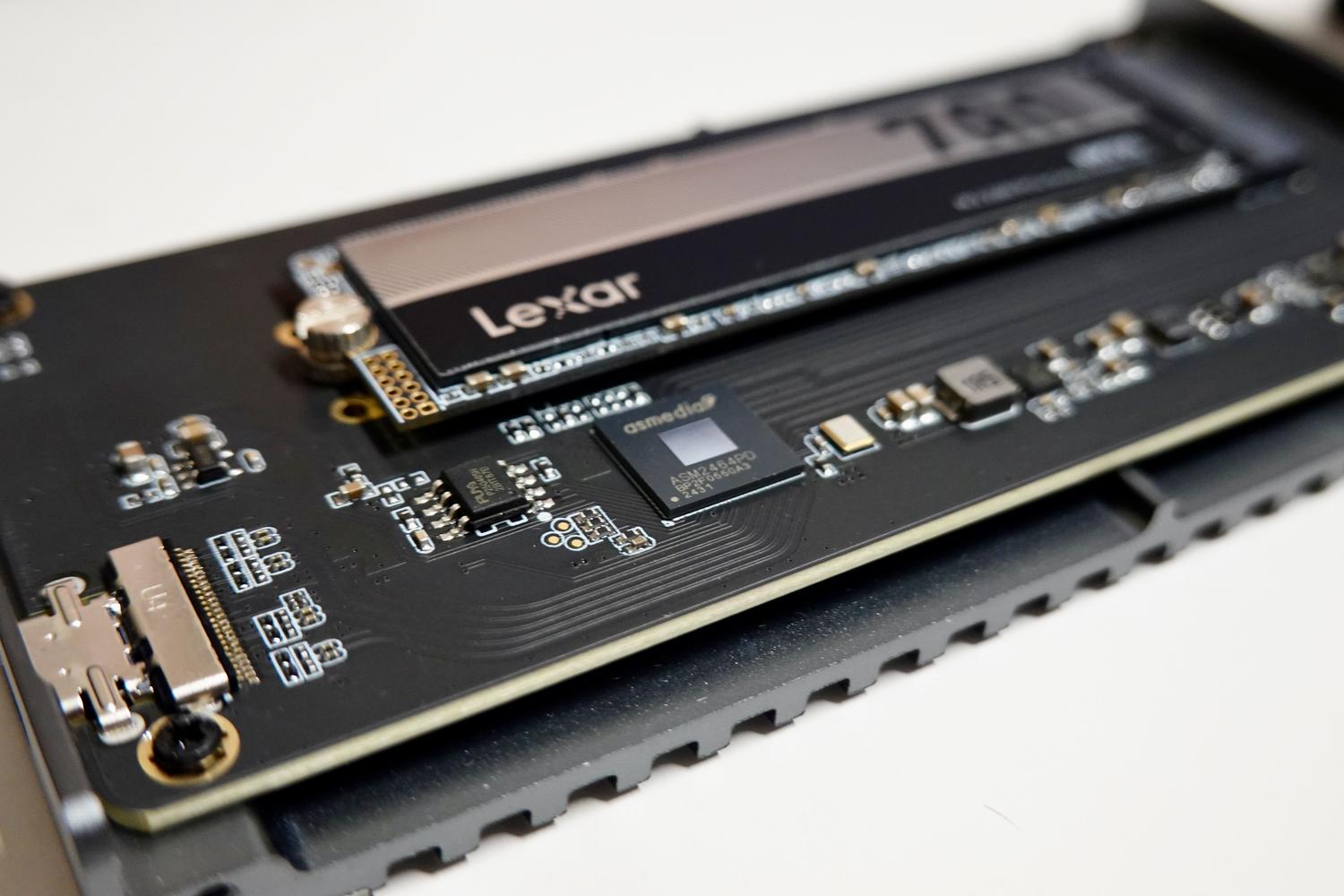
Chúng ta thường cho rằng ổ SSD là phần cứng "cắm là chạy", nhưng thực tế là chúng chứa phần mềm quan trọng gọi là firmware, thứ thực sự giúp chúng hoạt động. Nếu thành phần này bị lỗi hoặc lỗi thời, dữ liệu của chúng ta có thể biến mất chỉ sau một đêm hoặc hệ điều hành đơn giản là ngừng nhận diện ổ đĩa, biến một linh kiện tốc độ cao thành một vật vô dụng đắt tiền.
Việc cập nhật phần mềm nội bộ này là con dao hai lưỡi: một mặt, đó là cách duy nhất để khắc phục các lỗi nghiêm trọng từ nhà sản xuất, nhưng mặt khác, nếu quá trình này gặp trục trặc, nguy cơ mất tất cả dữ liệu là rất thực tế. Do đó, việc biết cách giảm thiểu rủi ro và phát hiện các dấu hiệu cảnh báo là rất quan trọng đối với bất kỳ người dùng nào không muốn trải qua sự khó chịu khi thấy các tập tin của mình không thể truy cập được.
Firmware là gì và nó được dùng để làm gì trong ổ SSD?
Nói một cách đơn giản, firmware giống như bộ não của SSD. Nếu không có nó, ổ đĩa chỉ là một mớ hỗn độn các chip nhớ flash NAND. Phần mềm này xử lý các tác vụ quan trọng diễn ra trong nền, chẳng hạn như cân bằng độ mòn để ngăn ngừa sự hao mòn sớm của các ô nhớ và thu gom rác để tối ưu hóa không gian lưu trữ.
Hơn nữa, nó quản lý việc giao tiếp bằng giao thức NVMe và xử lý việc sửa lỗi cũng như quản lý bộ nhớ đệm ghi. Về cơ bản, nó chịu trách nhiệm đảm bảo thông tin được lưu trữ và truy xuất một cách hiệu quả và an toàn, cho phép chúng ta hiểu đầy đủ cách thức hoạt động của SSD .

Những dấu hiệu rõ ràng cho thấy phần mềm của bạn đang gặp sự cố.

Vấn đề là các lỗi phần mềm rất nguy hiểm vì chúng không phải lúc nào cũng xảy ra liên tục. Đôi khi ổ cứng bị lỗi và sau khi khởi động lại, mọi thứ dường như trở lại bình thường, khiến nhiều người mất cảnh giác và bỏ qua các cảnh báo ban đầu.
- Những vụ mất tích ngẫu nhiên: Ổ SSD sẽ biến mất trong BIOS hoặc Windows và chỉ xuất hiện trở lại sau khi khởi động lại hoàn toàn.
- Các khối trong quá trình chuyển giao dữ liệu lớn: Các lỗi nghiêm trọng xảy ra đúng lúc bạn đang di chuyển nhiều gigabyte dữ liệu.
- Hiệu năng giảm mạnh: Tốc độ thấp hơn nhiều so với những gì được ghi trên hộp sản phẩm, cho thấy có lỗi trong việc quản lý bộ nhớ flash.
- Lỗi dung lượng: Các thiết bị mà hệ thống phát hiện có dung lượng 0 byte hoặc dung lượng hoàn toàn sai.
Một ví dụ thực tế gần đây đã xảy ra với Windows 11, nơi nhiều người dùng cho rằng hệ điều hành bị lỗi vì ổ NVMe của họ biến mất. Cuối cùng, người ta phát hiện ra nguyên nhân là do các phiên bản firmware tiền phát hành chưa được tối ưu hóa , một vấn đề thường gặp khi khắc phục sự cố SSD biến mất sau khi cập nhật hệ thống.

Những nguy hiểm khi không cập nhật và những rủi ro khi cập nhật.
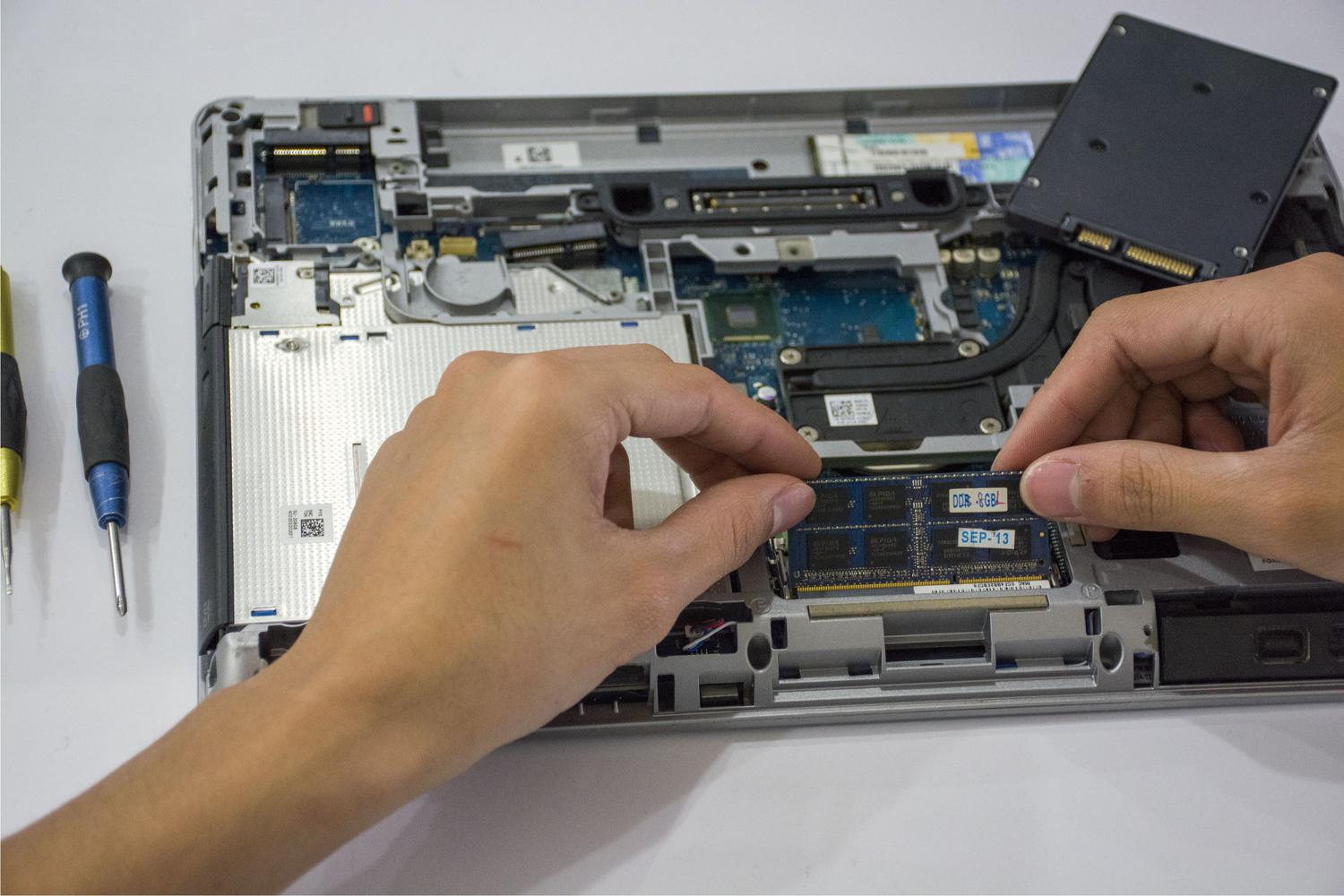
Nhiều người trong chúng ta rất kỹ lưỡng trong việc cập nhật card đồ họa hoặc BIOS, nhưng firmware của SSD thường bị bỏ qua. Việc bỏ qua điều này rất nguy hiểm vì các nhà sản xuất thường phát hành các bản vá để khắc phục sự không tương thích với bo mạch chủ mới hoặc sửa các vấn đề về độ ổn định có thể làm hỏng dữ liệu của bạn.
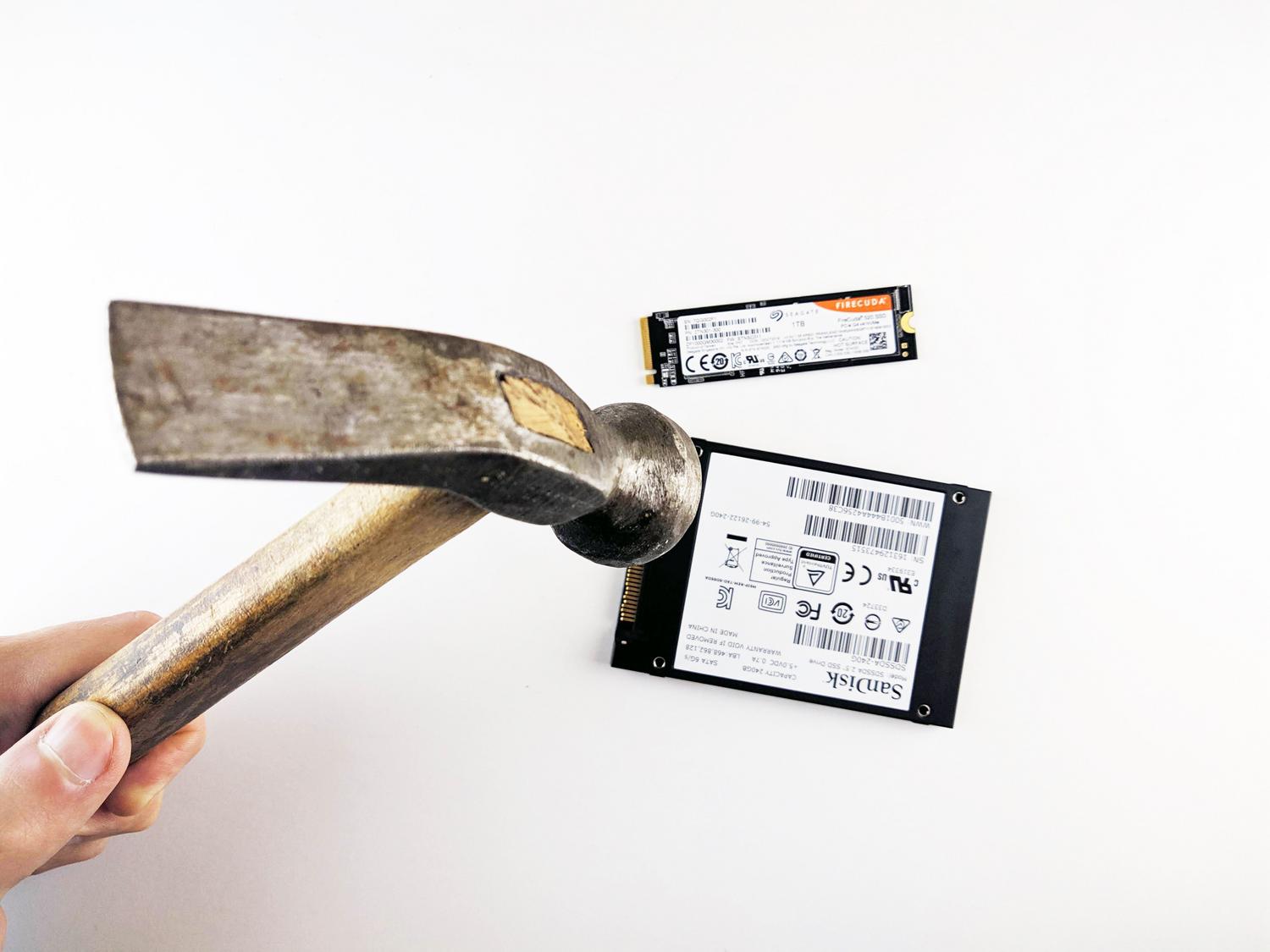
Tuy nhiên, việc cập nhật cũng tiềm ẩn rủi ro. Mặc dù các nhà sản xuất thiết kế quy trình này để tránh ảnh hưởng đến dữ liệu, nhưng luôn có một xác suất nhỏ rằng việc cập nhật có thể dẫn đến mất dữ liệu hoàn toàn. Do đó, việc vội vàng cập nhật mà không có biện pháp dự phòng nào giống như chơi trò may rủi với tài liệu của bạn.
Làm thế nào để giảm thiểu rủi ro và nâng cấp một cách an toàn?
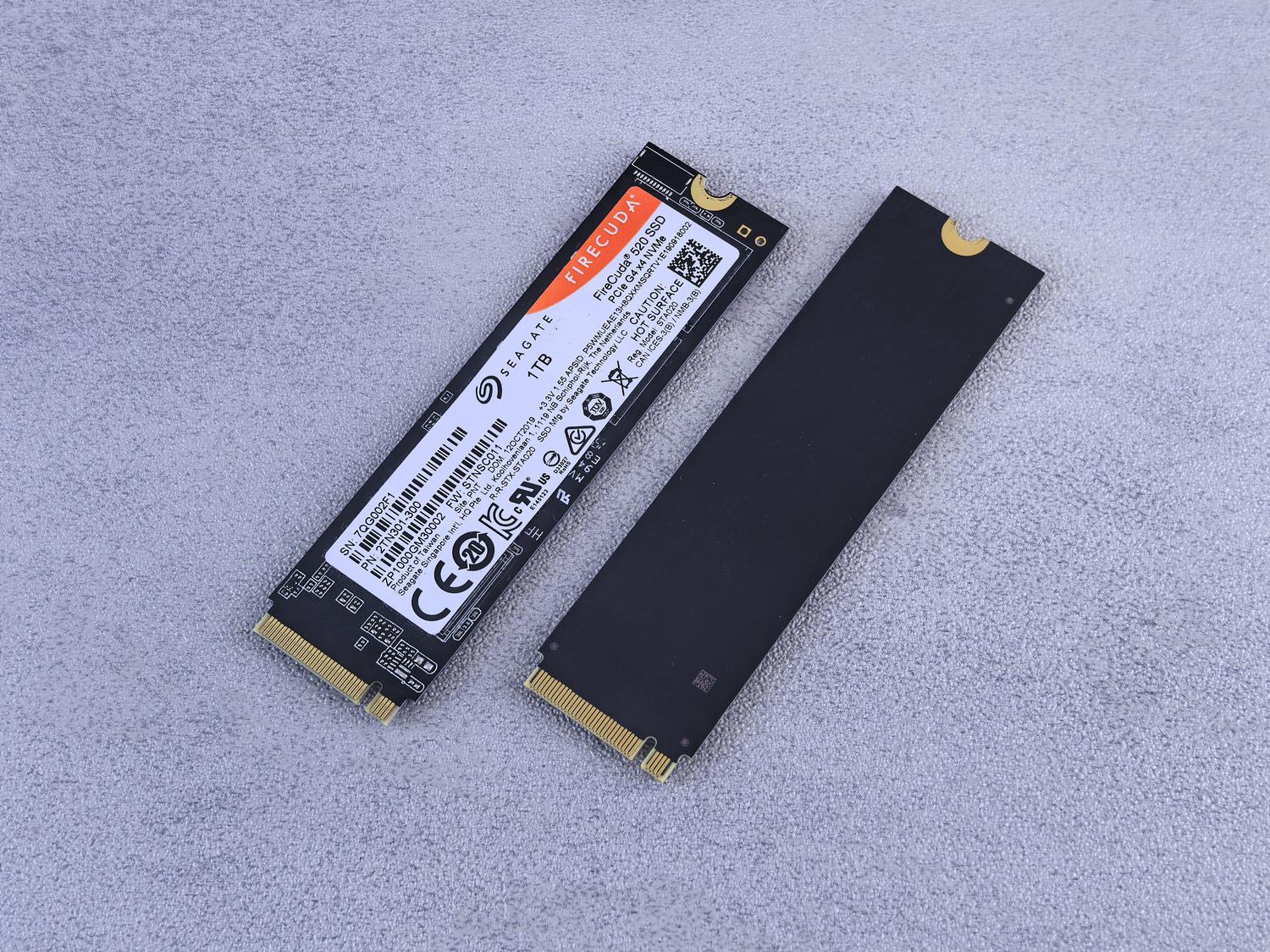
Để tránh những sự cố bất ngờ khó chịu, điều đầu tiên và quan trọng nhất là phải có bản sao lưu cập nhật trên ổ cứng ngoài hoặc trên đám mây. Một số người nghĩ rằng họ đã có bản sao lưu vì họ lưu dữ liệu trên một ổ cứng nội bộ khác, nhưng nếu xảy ra lỗi hệ thống hoặc ổ cứng bị hỏng, họ sẽ không có gì cả. Bản sao lưu thực sự là bản sao lưu nằm ngoài máy tính chính.

Khi cập nhật, phải tuân thủ nghiêm ngặt các hướng dẫn sau:
- Hãy sử dụng các công cụ chính thức: Hãy quên phần mềm của bên thứ ba đi. Hãy sử dụng các ứng dụng của nhà sản xuất, chẳng hạn như... Samsung MagicianCác phần mềm như Crucial Storage Executive, WD Dashboard, Kingston SSD Manager hoặc Corsair SSD Toolbox.
- Kết nối trực tiếp: Nếu bạn đang sử dụng máy tính cá nhân, hãy tránh cập nhật firmware thông qua bộ chuyển đổi USB, hub hoặc vỏ ngoài. Tốt nhất, ổ cứng nên được kết nối trực tiếp. được kết nối trực tiếp với bo mạch chủ để tránh gián đoạn liên lạc.
- Các phương thức thay thế: Nếu hệ thống không khởi động được, một số nhà sản xuất cho phép cập nhật thông qua ổ USB flash có khả năng khởi động, mặc dù cách này phổ biến hơn trên máy tính PC so với máy Mac.
- Đồng bộ hóa với BIOS: Hãy luôn cập nhật BIOS/UEFI, vì đôi khi các vấn đề về SSD thực chất là do lỗi phần mềm. xung đột tương thích bo mạch chủ.
- Kiểm soát nhiệt độ: Hãy đảm bảo SSD không bị quá nóng, vì nhiệt độ cao có thể khiến phần mềm điều khiển hoạt động không ổn định.
Nếu bạn nhận thấy ổ cứng đã bị hỏng hoàn toàn và thậm chí không xuất hiện trong BIOS, có những dịch vụ phục hồi dữ liệu chuyên nghiệp có thể giúp đỡ, mặc dù phòng ngừa vẫn là tốt nhất. Hãy nhớ rằng lưu trữ ngoại tuyến hoặc sao lưu dữ liệu có thể tháo rời là biện pháp phòng vệ tốt nhất chống lại mọi sự cố phần cứng hoặc tấn công mã độc tống tiền.
Việc cập nhật firmware thường xuyên là rất cần thiết cho sức khỏe của thiết bị lưu trữ, nhưng điều này luôn phải được thực hiện với sự hiểu biết rằng việc sao lưu dữ liệu là bắt buộc . Phát hiện sớm các sự cố khởi động lại bất thường, giảm hiệu suất và lỗi đọc cho phép bạn hành động trước khi ổ đĩa hoàn toàn không thể sử dụng được, đảm bảo rằng tốc độ NVMe không ảnh hưởng đến tính toàn vẹn dữ liệu của bạn.


Người viết đam mê về thế giới byte và công nghệ nói chung. Tôi thích chia sẻ kiến thức của mình thông qua viết lách và đó là những gì tôi sẽ làm trong blog này, cho bạn thấy tất cả những điều thú vị nhất về tiện ích, phần mềm, phần cứng, xu hướng công nghệ, v.v. Mục tiêu của tôi là giúp bạn điều hướng thế giới kỹ thuật số một cách đơn giản và thú vị.