- Việc kiểm soát quá trình phân bổ giấy phép hàng loạt trong Office 365 giúp ngăn ngừa sự trùng lặp và giảm chi phí.
- Nhóm Azure AD cho phép bạn tự động hóa việc cấp và thu hồi giấy phép theo vai trò.
- PowerShell rất cần thiết để kiểm tra, gỡ bỏ và cập nhật giấy phép cho nhiều người dùng cùng một lúc.
- Việc xác định rõ ràng các cấu hình giữa các gói như E3 và F3 giúp tối ưu hóa việc sử dụng giấy phép.
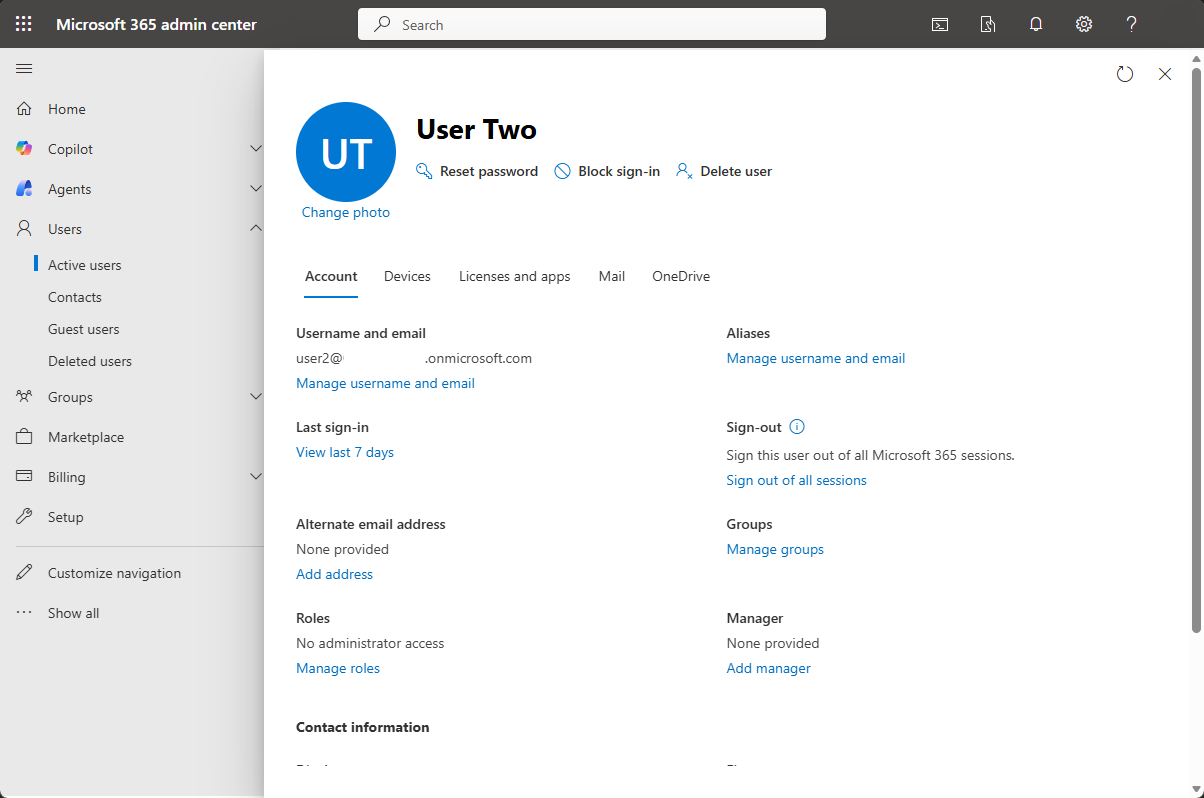
Quản lý giấy phép trong Office 365 Điều này có thể trở thành một vấn đề đau đầu thực sự khi tổ chức phát triển, các phòng ban mới được thành lập hoặc mô hình làm việc thay đổi. Rất phổ biến trường hợp người dùng tích lũy các gói đăng ký không cần thiết theo thời gian, các gói khác nhau chồng chéo lên nhau hoặc giấy phép vẫn còn hiệu lực đối với những người lẽ ra không còn được truy cập vào một số dịch vụ nhất định.
Trong bối cảnh đó, Việc gỡ bỏ và cập nhật hàng loạt giấy phép người dùng trong Office 365 Đây trở thành một nhiệm vụ then chốt để tiết kiệm chi phí, tránh trùng lặp và đảm bảo mỗi nhân viên chỉ có những gì họ thực sự cần cho vai trò của mình. Ví dụ, ở nhiều công ty, giấy phép E3 được cấp một cách bừa bãi, trong khi trên thực tế, phần lớn nhân viên phù hợp hơn với các gói cơ bản hơn như F3, được thiết kế cho nhân viên tuyến đầu.
Tại sao việc kiểm soát giấy phép trong Office 365 lại quan trọng?
Phân bổ giấy phép đúng cách Đây không chỉ là vấn đề tổ chức nội bộ; nó còn ảnh hưởng trực tiếp đến hóa đơn Microsoft 365 hàng tháng. Nếu các gói được kết hợp không đúng cách hoặc các giấy phép không cần thiết được duy trì, ngân sách CNTT sẽ tăng vọt mà không mang lại bất kỳ giá trị gia tăng nào cho công ty.
Các trường hợp điển hình là những trường hợp mà Người dùng được cấp giấy phép E3 bổ sung ngoài một giấy phép khác mà họ thực sự cần.Chẳng hạn như gói F3 hoặc các gói cụ thể khác. Điều này dẫn đến việc người dùng phải sử dụng các dịch vụ dư thừa, các ứng dụng mà họ sẽ không bao giờ dùng đến và dung lượng lưu trữ mà họ không cần, trong khi bộ phận tài chính lại thắc mắc tại sao phí đăng ký lại tăng lên hàng tháng.
Hơn nữa, xét từ góc độ quản trị, Kiểm soát tập trung việc cấp phép nào áp dụng cho từng loại người dùng. Nó giúp chuẩn hóa môi trường, để áp dụng chính sách bảo mật nhất quán và đơn giản hóa việc hỗ trợ kỹ thuật. Hồ sơ được xác định rõ ràng cho từng vai trò cho phép quá trình tuyển dụng và thôi việc của nhân viên diễn ra nhanh hơn nhiều.
Đó là lý do tại sao nhiều tổ chức tạo ra vùng chứa hoặc nhóm trong Azure Active Directory (AAD) Nhờ đó, việc cấp phép được thực hiện tự động. Tùy thuộc vào phòng ban, vị trí hoặc nhóm được phân công, người dùng sẽ nhận được một tổ hợp giấy phép cụ thể. Điều này giúp đơn giản hóa đáng kể quá trình đào tạo nhân viên mới, đồng thời cũng giúp dễ dàng nhận ra những sai sót đã xảy ra trong quá khứ và cần được khắc phục trên diện rộng.
Khi phát hiện ra rằng, ví dụ, Toàn bộ một nhóm đã sử dụng giấy phép E3 trong một thời gian dài, trong khi đáng lẽ họ phải sử dụng giấy phép F3.Việc gỡ bỏ và thêm giấy phép thủ công cho từng người dùng không còn đủ nữa. Đã đến lúc xem xét các chiến lược gỡ bỏ và nâng cấp hàng loạt, tận dụng các công cụ Microsoft 365 và tự động hóa thông qua PowerShell, các quy tắc phân công theo nhóm hoặc các công cụ như... Người hỗ trợ quản lý.
Tình huống điển hình: Giấy phép E3 và F3 được gán sai.
Một vấn đề thường xuyên lặp lại ở nhiều công ty là: Từ lâu nay, giấy phép E3 đã được cấp "mặc định" cho hầu hết mọi người.mà không có bất kỳ phân tích chuyên sâu nào về những dịch vụ mà mỗi nhân viên thực sự cần. Nhiều năm sau, khi xem xét lại chi phí, người ta phát hiện ra rằng phần lớn nhân viên hoàn toàn có thể làm việc tốt với giấy phép F3, được thiết kế cho người dùng tuyến đầu hoặc những nhân viên chỉ sử dụng các dịch vụ cơ bản.
Song song đó, chúng đã được tạo ra. các nhóm hoặc vùng chứa trong Azure AD Để cải thiện việc phân bổ giấy phép tự động theo vai trò hoặc bộ phận. Ví dụ: một nhóm dành cho văn phòng, một nhóm khác cho nhân viên cửa hàng, một nhóm khác cho bộ phận hậu cần, v.v. Mỗi nhóm này sẽ có một loại giấy phép cụ thể được liên kết (E3, F3, Business Premium, v.v.) để giúp việc đăng ký người dùng dễ dàng hơn.
Kết quả là có Những người có hai giấy phép: giấy phép E3 cũ và giấy phép F3 mới. Việc này được áp dụng tự động dựa trên tư cách thành viên nhóm. Điều này dẫn đến việc tiêu tốn giấy phép không cần thiết và cấu hình không gọn gàng, làm phức tạp bất kỳ cuộc kiểm tra hoặc thay đổi nào sau này.
Câu hỏi mà nhiều người đặt ra vào thời điểm này rất rõ ràng: Liệu có thể thu hồi giấy phép E3 khỏi tất cả người dùng, khiến họ chỉ còn được cấp giấy phép F3, và ngược lại nếu tình huống ngược lại xảy ra? Câu trả lời là có, nhưng cần phải xem xét một số chiến lược và công cụ để thực hiện điều đó một cách an toàn và không làm gián đoạn các dịch vụ thiết yếu đối với bất kỳ ai.
Trước khi chạm vào bất cứ thứ gì, điều cần thiết là... Phân tích chi tiết xem nhóm nào được cấp phép cho loại giấy phép nào.Cách thức cấu hình phân bổ tài nguyên cũ và các tổ hợp gói cước nào đang được sử dụng. Một cuộc kiểm tra nhanh chóng bằng cổng quản trị, Azure AD và, nếu cần, các truy vấn PowerShell, giúp tránh lỗi và thiết kế một kế hoạch dọn dẹp có trật tự.
Các tùy chọn gốc trong cổng quản trị Microsoft 365
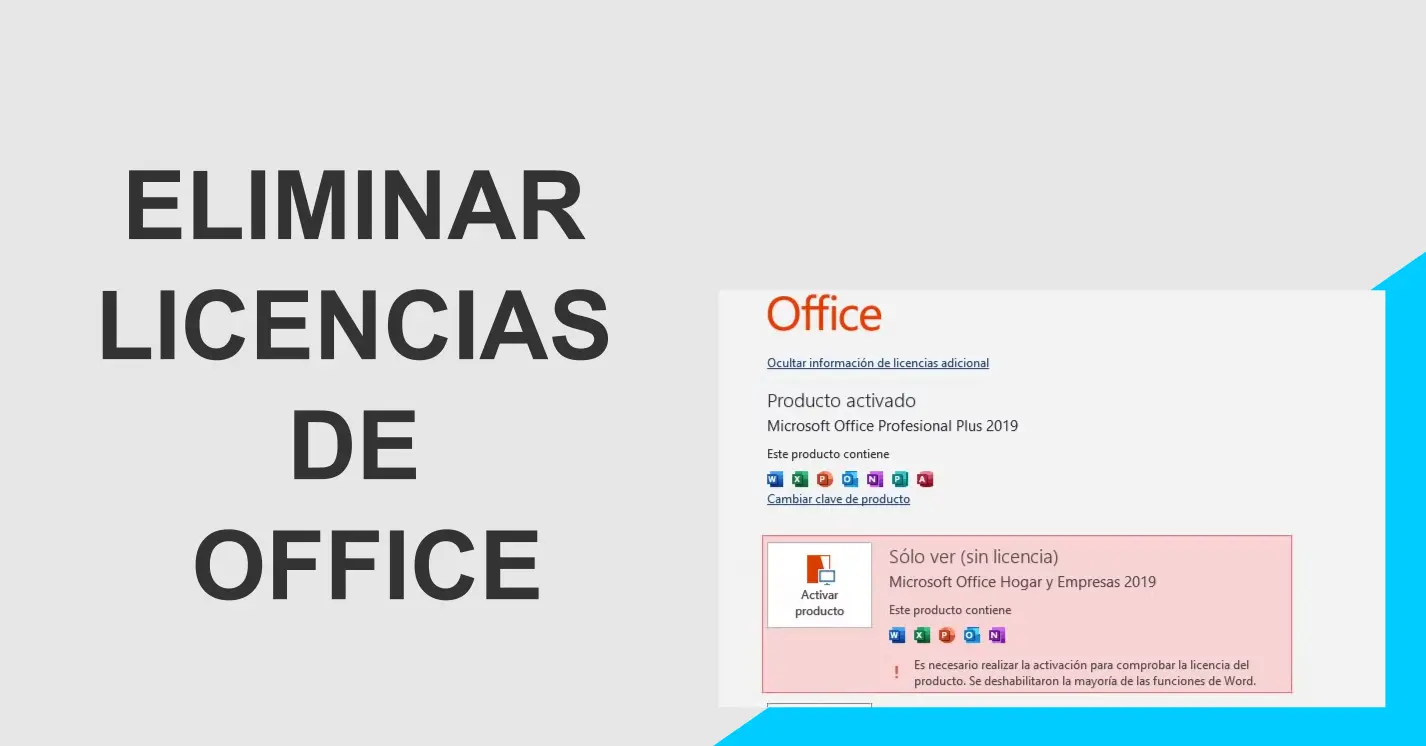
Điểm xuất phát của nhiều nhà quản trị là Trung tâm quản trị Microsoft 365Nơi mà giấy phép người dùng có thể được xem xét và sửa đổi tương đối dễ dàng. Mặc dù không phải là công cụ mạnh mẽ nhất cho những thay đổi thực sự lớn, nhưng nó cho phép tiếp cận vấn đề ban đầu và hữu ích cho những điều chỉnh nhỏ.
Từ mục người dùng đang hoạt động, Bạn có thể lọc theo loại giấy phép. và chọn hàng loạt người dùng có, ví dụ, gói E3. Từ đó, cổng thông tin cho phép bạn sửa đổi phân bổ và bỏ chọn một số gói hoặc dịch vụ nhất định. Tuy nhiên, phương pháp này có những hạn chế rõ ràng khi bạn muốn thực hiện dọn dẹp triệt để hoặc khi kết hợp giấy phép được cấp cho nhóm với giấy phép được chỉ định trực tiếp.
Một khía cạnh khác cần ghi nhớ là Các giấy phép được áp dụng thông qua các nhóm trong Azure AD được ưu tiên quản lý.Nếu người dùng được cấp giấy phép vì thuộc về một nhóm, thì không thể xóa thủ công phần giấy phép cụ thể đó trong cổng thông tin Microsoft 365 mà không cần thay đổi tư cách thành viên nhóm hoặc cài đặt của nhóm.
Đối với các tổ chức có nhiều người dùng, cổng thông tin web không đáp ứng được nhu cầu. Quản lý số lượng lớn thực sự đòi hỏi phải dựa vào PowerShell và khả năng phân bổ theo nhóm.Tuy vậy, cổng thông tin này vẫn hữu ích để nhanh chóng xác minh kết quả thay đổi, kiểm tra trạng thái của một người dùng cụ thể hoặc xử lý các nhóm nhỏ người dùng có nhu cầu rất riêng biệt.
Trong ngắn hạn, mặc dù Trung tâm quản trị Microsoft 365 là một điểm kiểm soát tốt.Thông thường, điều này không đủ để giải quyết việc thu hồi và nâng cấp giấy phép trên quy mô lớn, đặc biệt khi cần phân biệt giữa các nguồn phân bổ khác nhau và kết hợp các loại gói khác nhau như E3 và F3.
Phân bổ và loại bỏ giấy phép dựa trên nhóm Azure AD
Azure Active Directory (hiện nay là Microsoft Enter ID) Chức năng này từ lâu đã bao gồm tùy chọn phân bổ giấy phép theo nhóm. Chức năng này cho phép người dùng tự động được cấp một hoặc nhiều giấy phép khi được thêm vào một nhóm và mất các giấy phép đó khi bị xóa khỏi nhóm. Đây là một cách rất hiệu quả để chuẩn hóa cấu hình theo vai trò.
Nếu chúng đã được tạo Hai vùng chứa hoặc nhóm trong Azure AD để tự động gán giấy phép. (ví dụ, một nhóm dành cho người dùng E3 và một nhóm khác dành cho người dùng F3), điều quan trọng là phải xem xét những người dùng nào thuộc nhóm nào và sự trùng lặp giữa các nhóm đó với các giấy phép đã được cấp thủ công trước đây.
Chiến lược được đề xuất thường bao gồm quyết định một mô hình mục tiêu rõ ràngBản đồ này xác định gói cấp phép nào tương ứng với từng loại công việc, nhóm nào sẽ đại diện cho các công việc đó và người dùng nào nên thuộc mỗi nhóm. Sau khi bản đồ này được xác định, bước tiếp theo là điều chỉnh tư cách thành viên nhóm và để Azure AD tự động áp dụng và gỡ bỏ giấy phép.
Để giải quyết vấn đề của các giấy phép trùng lặp giữa E3 và F3Quy trình chuẩn là xác định những người dùng cần có giấy phép F3, đảm bảo họ thuộc nhóm phù hợp và loại bỏ bất kỳ giấy phép E3 dư thừa nào. Ngược lại, nếu có nhân viên nào cần được nâng cấp từ F3 lên E3, họ sẽ được chuyển sang nhóm phù hợp và các nhiệm vụ cũ của họ sẽ bị xóa bỏ.
Một ưu điểm chính của phương pháp này là: Các quy tắc vẫn giữ nguyên theo thời gian.Đây không phải là thay đổi nhất thời, mà là một giải pháp lâu dài để đảm bảo rằng bất kỳ nhân viên mới, người thôi việc hoặc người thay đổi công việc nào cũng được tự động cập nhật vào loại giấy phép được chỉ định, từ đó ngăn chặn sự tích lũy dần các giấy phép không chính xác mà chúng ta thường thấy sau nhiều năm sử dụng nền tảng này.
Sử dụng PowerShell để xóa và cập nhật hàng loạt.
Khi số lượng người dùng lớn Hoặc, nếu tình huống phức tạp, PowerShell trở thành công cụ không thể thiếu để quản lý giấy phép Office 365 trên quy mô lớn. Thông qua các mô-đun Microsoft 365, Azure AD hoặc MSOnline, bạn có thể truy vấn, cấp phát và thu hồi giấy phép cho hàng trăm hoặc hàng nghìn người dùng chỉ với một vài lệnh được thiết kế tốt.
Phương pháp điển hình bao gồm: Kết nối với môi trường Microsoft 365 thông qua PowerShell.Trích xuất danh sách người dùng và giấy phép hiện tại của họ, và dựa trên thông tin đó, xây dựng các quy tắc để phát hiện các bản sao. Ví dụ, bạn có thể tạo báo cáo với tất cả người dùng có giấy phép E3 và đồng thời thuộc nhóm cấp cho họ giấy phép F3.
Dựa trên báo cáo đó, một kịch bản được thiết kế như sau: Gỡ bỏ giấy phép E3 khỏi tất cả người dùng không được phép sử dụng.Đảm bảo họ duy trì giấy phép F3 và do đó không mất quyền truy cập vào các dịch vụ mà họ thực sự cần. Tương tự, điều ngược lại cũng có thể được thực hiện: xác định những người dùng có chức năng không đủ và nên nâng cấp từ F3 lên E3, cấp giấy phép mới và thu hồi giấy phép cũ.
PowerShell cũng cho phép ghi chép và kiểm toán toàn bộ hoạt động.Bạn có thể xuất dữ liệu sang định dạng CSV trước và sau khi thực hiện các thay đổi, cho phép bạn so sánh số lượng giấy phép đã được cấp phép, số lượng người dùng đã thay đổi gói dịch vụ và tác động kinh tế ước tính của việc dọn dẹp. Khả năng theo dõi này rất cần thiết để chứng minh tính hiệu quả của công việc với ban quản lý và để hoàn tác các thay đổi nếu cần thiết.
Tuy nhiên, khi làm việc với các tập lệnh sửa đổi giấy phép hàng loạt, điều này rất quan trọng. Luôn luôn thử nghiệm trước với một nhóm nhỏ người dùng.Một nhóm thí điểm nhỏ cho phép chúng tôi xác nhận rằng logic của kịch bản là chính xác, không ai bị thiếu các dịch vụ thiết yếu và các thay đổi được phản ánh như mong đợi trong cổng quản trị và trải nghiệm người dùng.
Các biện pháp tốt nhất trước khi thực hiện thay đổi giấy phép hàng loạt
Trước khi vội vàng can thiệp vào các vấn đề cấp phép một cách bừa bãi, hãy suy nghĩ kỹ.Nên tuân theo một loạt các khuyến nghị để giảm thiểu rủi ro và tránh những sự cố bất ngờ khó chịu. Mặc dù việc giải phóng giấy phép và giảm chi phí có thể rất hấp dẫn, nhưng một quá trình dọn dẹp được thực hiện kém hiệu quả có thể khiến mọi người không thể truy cập email, Teams hoặc các công cụ quan trọng khác giữa giờ làm việc.
Đầu tiên là Thực hiện kiểm kê đầy đủ các giấy phép hiện hành.Loại gói dịch vụ nào đang được sử dụng (E3, F3, Business, v.v.), đã mua bao nhiêu giấy phép cho mỗi gói và hiện đang sử dụng bao nhiêu giấy phép? Cái nhìn tổng quan ban đầu này rất cần thiết để hiểu vấn đề, đánh giá khả năng tiết kiệm và xác định mục tiêu cuối cùng.
Sau đó, nên khuyên bạn nên làm như sau: phân loại người dùng theo hồ sơ sử dụngNhân viên hành chính, nhân viên cửa hàng, kỹ thuật viên, quản lý, v.v. Mỗi nhóm này thường có những nhu cầu khác nhau, và điều này được phản ánh trong các gói cấp phép phù hợp nhất với họ. Phân loại này sẽ là cơ sở cho việc phân bổ theo nhóm trong Azure AD.
Nó cũng quan trọng Thông báo những thay đổi cho các bộ phận bị ảnh hưởng.Mặc dù lý tưởng nhất là người dùng không nên nhận thấy bất cứ điều gì (vì họ chỉ đơn giản là chuyển đổi giấy phép trong khi vẫn duy trì các dịch vụ thiết yếu), nhưng luôn có khả năng mất quyền truy cập vào một ứng dụng nhỏ nào đó mà ai đó đang sử dụng. Việc thông báo cho những người có liên quan sẽ giúp quản lý mọi vấn đề phát sinh.
Cuối cùng, nên chuẩn bị kế hoạch đảo ngược: bản sao các danh sách giấy phép trước đó, các kịch bản phân bổ cho phép trả lại các giấy phép cụ thể cho một nhóm người dùng nếu có sự cố xảy ra, và một khoảng thời gian hợp lý để tiến hành thử nghiệm ban đầu trong giờ thấp điểm của tổ chức.
Bằng cách áp dụng những phương pháp thực hành tốt nhất này, Gỡ bỏ và cập nhật hàng loạt giấy phép trong Office 365 Nó không còn là một hoạt động rủi ro mà trở thành một dự án được kiểm soát, với các mục tiêu rõ ràng và lợi tức đầu tư dễ dàng đo lường.
Tránh trùng lặp và tối ưu hóa chi phí với E3 và F3.
Một trong những mục tiêu chính của việc xem xét giấy phép là... Vấn đề là đảm bảo mọi người đều có gói bảo hiểm phù hợp mà không phải trả quá nhiều tiền. Cụ thể, với gói E3 và F3, thường có tiềm năng tiết kiệm đáng kể, vì E3 là gói toàn diện và đắt tiền hơn nhiều, trong khi F3 hướng đến những người lao động không cần tất cả các tính năng nâng cao đó.
Để tối ưu hóa, điều này thường hữu ích Xác định các tiêu chí rõ ràng để quyết định ai nên được cấp chứng chỉ E3 và ai nên được cấp chứng chỉ F3.Ví dụ, gói E3 dành cho nhân viên sử dụng ứng dụng máy tính để bàn thường xuyên, cần dung lượng lưu trữ lớn hơn hoặc yêu cầu các tính năng bảo mật và tuân thủ nâng cao; còn gói F3 dành cho nhân viên tuyến đầu, nhân viên di động chỉ truy cập email, Teams và một số ứng dụng cơ bản.
Dựa trên các tiêu chí này, tình hình hiện tại được xem xét và đánh giá. di dời giấy phép hàng loạtViệc này bao gồm việc thay thế gói E3 bằng gói F3 cho những người dùng không cần sử dụng gói đầy đủ. Trong nhiều trường hợp, điều chỉnh đơn giản này, nếu được thực hiện cẩn thận, sẽ giải phóng một lượng lớn giấy phép E3 có thể được phân bổ lại cho các cấu hình quan trọng hơn hoặc, thậm chí tốt hơn, giảm số lượng giấy phép cần mua.
Chìa khóa là ở Đừng để những giấy phép cũ "treo lơ lửng"Nếu người dùng hiện đang được quản lý bởi một nhóm Azure AD gán cho họ quyền F3, thì việc họ vẫn duy trì quyền E3 trực tiếp là không hợp lý. Loại bỏ những sự không nhất quán này mới thực sự mang lại kết quả tối ưu hóa chi phí.
Với sự kết hợp của Phân tích ban đầu, sử dụng nhóm một cách thông minh và tự động hóa bằng PowerShell.Hoàn toàn có thể làm cho môi trường cấp phép Office 365 trở nên gọn gàng hơn, nhất quán hơn và tiết kiệm hơn, mà không ảnh hưởng đến năng suất hoặc bảo mật của người dùng.
Bằng cách tuân theo phương pháp tiếp cận có cấu trúc này, các tổ chức có thể Biến mớ hỗn độn cấp phép cũ thành hiện thực Trong một hệ thống được tổ chức bài bản, mỗi người dùng đều có chính xác những gì họ cần. Điều này dẫn đến ít sự cố hơn, quản trị đơn giản hơn và tiết kiệm chi phí đáng kể cho Microsoft 365, và theo thời gian, khoản tiết kiệm này trở nên khó có thể bỏ qua.

Người viết đam mê về thế giới byte và công nghệ nói chung. Tôi thích chia sẻ kiến thức của mình thông qua viết lách và đó là những gì tôi sẽ làm trong blog này, cho bạn thấy tất cả những điều thú vị nhất về tiện ích, phần mềm, phần cứng, xu hướng công nghệ, v.v. Mục tiêu của tôi là giúp bạn điều hướng thế giới kỹ thuật số một cách đơn giản và thú vị.