- Việc thiết lập tài khoản trẻ em có giám sát cho phép bạn kiểm soát nội dung, thời gian sử dụng và các giao dịch mua hàng trên điện thoại di động, máy tính bảng, máy tính và máy chơi game.
- Family Link, Screen Time và các bộ lọc của Microsoft Edge cung cấp một hệ thống kiểm soát phụ huynh mạnh mẽ trên các nền tảng của Google, Apple và Microsoft.
- Các ứng dụng của bên thứ ba như Qustodio, Norton Family hoặc Net Nanny bổ sung thêm các tính năng lọc và giám sát nâng cao.
- Việc kết hợp các biện pháp kiểm soát kỹ thuật với đối thoại và các quy tắc rõ ràng tại nhà là nền tảng của trải nghiệm kỹ thuật số an toàn cho trẻ em.

Ngày nay, trẻ em có thể tiếp cận với điện thoại di động, máy tính bảng, máy chơi game và máy tính Ngay từ nhỏ, trẻ em đã được tiếp cận với vô số cơ hội giáo dục và giải trí… nhưng cũng đối mặt với những rủi ro đáng kể nếu chúng ta không đặt ra những giới hạn nhất định. Nội dung không phù hợp, người lạ liên hệ qua mạng xã hội, những giao dịch mua hàng bất ngờ, hoặc thời gian sử dụng màn hình vô tận chỉ là một vài ví dụ về những gì có thể xảy ra khi các biện pháp kiểm soát của phụ huynh và tài khoản của trẻ em không được thiết lập đúng cách.
Tin vui là Google, Apple và Microsoft đều cung cấp các công cụ kiểm soát của phụ huynh khá toàn diệnNhững tính năng này được bổ sung bởi các ứng dụng bên thứ ba mạnh mẽ. Trong bài viết này, bạn sẽ tìm thấy lời giải thích chi tiết, được viết bằng ngôn ngữ dễ hiểu, về cách thức hoạt động của tài khoản trẻ em, những gì bạn có thể làm với Family Link, Screen Time, bộ lọc Edge và những ứng dụng khác có thể giúp bạn quản lý trải nghiệm kỹ thuật số của con bạn.
Tài khoản trẻ em là gì và tại sao cần phải giám sát chúng?
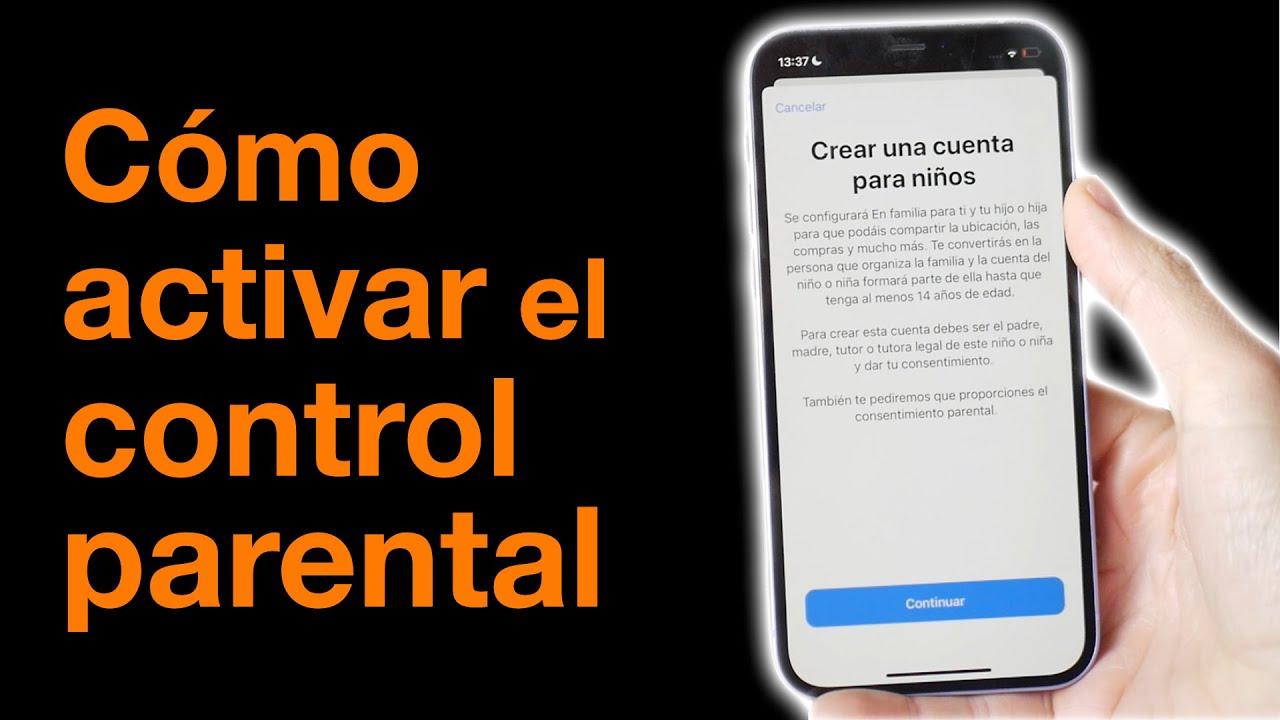
Về cơ bản, tài khoản dành cho trẻ em hoặc tài khoản được giám sát là một... Tài khoản kỹ thuật số được thiết kế dành cho trẻ em dưới 13 tuổi. (hoặc độ tuổi tối thiểu do luật pháp nước bạn quy định) và tài khoản đó phải được người lớn giám sát. Thay vì để trẻ sử dụng bất kỳ tài khoản nào không được kiểm duyệt, cha mẹ có thể tạo hồ sơ cho trẻ, liên kết hồ sơ đó với hồ sơ của mình và quyết định những gì trẻ được phép và không được phép làm.
Trong hệ sinh thái của Google, điều này có nghĩa là: Tài khoản Google được giám sát bằng Family LinkĐiều này cho phép truy cập vào hầu hết các dịch vụ (Gmail, YouTube, Play Store, v.v.) nhưng có giới hạn và được xem xét. Tại Apple, việc giám sát được thực hiện trên thiết bị thông qua Screen Time và các hạn chế nội dung, trong khi tại Microsoft, việc bảo vệ dựa trên... bộ lọc tìm kiếm và duyệt web an toàn Khi trẻ vị thành niên sử dụng Microsoft Edge.
Cha mẹ có thể sử dụng các hệ thống này để điều chỉnh mức độ tiếp xúc của con cái với nội dung trực tuyến, kiểm soát thời gian sử dụng màn hình và trong nhiều trường hợp, nhận báo cáo hoạt động và cảnh báo Khi trẻ vị thành niên cố gắng làm điều gì đó không được phép (chẳng hạn như tải xuống ứng dụng hoặc mua hàng trong trò chơi).
Ngoài các khía cạnh kỹ thuật, còn có một yếu tố quan trọng: bằng cách sử dụng tài khoản trẻ em được giám sát, chúng ta dạy trẻ em rằng Internet không phải là một không gian không có luật lệ.mà đúng hơn là một môi trường mà bạn phải cư xử đúng mực, giống như trong cuộc sống thực. Chế độ kiểm soát của phụ huynh không thay thế giáo dục, nhưng nó cung cấp một mạng lưới an toàn rất hữu ích.
Những rủi ro chính khi sử dụng thiết bị không có chức năng kiểm soát của phụ huynh
Việc đưa điện thoại di động hoặc máy tính bảng cho trẻ vị thành niên mà không thiết lập bất kỳ cài đặt nào cũng giống như để cổng khu phố mở toang lúc nửa đêm. Rủi ro rất đa dạng, nhưng có bốn rủi ro luôn hiện hữu và chức năng kiểm soát của phụ huynh giúp giảm thiểu chúng.
Thứ nhất, có quyền truy cập vào Nội dung không phù hợp với độ tuổi của họChỉ với vài cú nhấp chuột, các video bạo lực, ngôn ngữ xúc phạm, cảnh sex hoặc các trang có thông điệp cực đoan có thể dễ dàng xuất hiện. Các bộ lọc trong Google Play, YouTube, Edge hoặc các trình duyệt có chức năng kiểm soát của phụ huynh cho phép điều này xảy ra. các danh mục nội dung khối và chỉ truy cập những trang web mà bạn cho là an toàn.
Vấn đề lớn thứ hai là khả năng có thể xảy ra tương tác với người lạ thông qua mạng xã hội hoặc các ứng dụng nhắn tin. Trẻ em có thể chấp nhận lời mời kết bạn hoặc tin nhắn từ người lạ, dẫn đến nguy cơ bị bắt nạt trực tuyến, lừa đảo hoặc tiếp xúc với người lớn có ý đồ xấu. Việc thiết lập tài khoản được giám sát và giới hạn các ứng dụng liên lạc được phép sử dụng sẽ giúp giảm thiểu nguy cơ này.
Cũng đáng lo ngại là sử dụng màn hình quá nhiềuNhiều gia đình nhận ra quá muộn rằng thời gian vui chơi, học tập hoặc ngủ nghỉ đã bị điện thoại di động chiếm dụng. Các công cụ như Family Link hoặc Screen Time cho phép... đặt giới hạn hàng ngàyXác định khoảng thời gian nghỉ ngơi khi thiết bị bị khóa và thiết lập thời gian không sử dụng màn hình, ví dụ như giờ ăn tối hoặc giờ đi ngủ.
Cuối cùng, có Mua hàng trong ứng dụng và trong trò chơi trái phépTrong nhiều trò chơi "miễn phí", trẻ em rất dễ bấm nhầm nút và phải trả phí thật. Hệ thống kiểm soát của phụ huynh cung cấp tùy chọn yêu cầu sự chấp thuận của phụ huynh đối với các giao dịch mua, chặn trực tiếp các giao dịch mua này hoặc yêu cầu mã trước khi xác nhận thanh toán.
Cách thức hoạt động của các tài khoản được Google và YouTube giám sát
Google cho phép phụ huynh tạo và quản lý các tài khoản riêng cho con nhỏ của họ. Family Link đóng vai trò là trung tâm điều khiển chính.Với công cụ này, có sẵn cho Android và iOS, bạn có thể tạo tài khoản cho trẻ em từ đầu hoặc giám sát tài khoản hiện có, miễn là trẻ chưa đủ tuổi thành niên theo quy định của quốc gia bạn.
Một trong những lĩnh vực mà việc giám sát được thể hiện rõ rệt nhất là ở YouTube và những trải nghiệm được giám sátNhững bậc phụ huynh tin rằng con mình đã đủ trưởng thành có thể cho phép con sử dụng YouTube với một hồ sơ được giám sát: đó không phải là quyền truy cập không giới hạn, mà là một trải nghiệm trong đó mức độ nội dung có thể được điều chỉnh, các tính năng xã hội bị hạn chế và trẻ em bị ngăn chặn truy cập vào các video được đánh dấu là chỉ dành cho người lớn.
Các thiết lập này được quản lý từ Google Family Center hoặc trực tiếp từ ứng dụng Family Link. Từ đó, bạn có thể... Xác định loại video nào được phép đăng tải.Bạn có thể hạn chế các đề xuất, xem lại lịch sử và, nếu thấy cần thiết, tinh chỉnh hoặc tăng cường thêm các bộ lọc.
Hơn nữa, khi trẻ em gần 13 tuổi (hoặc độ tuổi tương đương do quy định địa phương quy định), Google đã lên kế hoạch cho một quy trình chuyển đổi trong đó... Người chưa thành niên có thể dần dần giành được quyền kiểm soát nhiều hơn đối với tài khoản.Luôn có các tùy chọn để người lớn tiếp tục giám sát một số khía cạnh nhất định nếu muốn.
Family Link: Nó là gì và cho phép bạn làm gì
Family Link là ứng dụng của Google được thiết kế dành cho cha mẹ và người chăm sóc để thiết lập các quy tắc kỹ thuật số cơ bản từ chính điện thoại di động của bạnmà không cần phải liên tục giám sát thiết bị của trẻ. Có hai ứng dụng: một dành cho người lớn và một ứng dụng "kiểm soát của phụ huynh" được cài đặt trên thiết bị của trẻ.
Với Family Link, bạn có thể xem báo cáo hoạt động cho thấy... Con bạn dành bao nhiêu thời gian cho mỗi ứng dụng?Việc này có thể được thực hiện theo ngày, tuần hoặc tháng. Điều này giúp hiểu được liệu thời gian sử dụng có hợp lý hay không, hoặc liệu thời gian dành cho chơi game, mạng xã hội hoặc xem video có đang vượt quá tầm kiểm soát hay không.
Ứng dụng cũng gửi thông báo để bạn có thể Cho phép hoặc chặn các ứng dụng mà trẻ muốn tải xuống từ Google Play.Bạn thậm chí có thể ẩn các ứng dụng đã cài đặt hoặc giới hạn số lần mua hàng trong ứng dụng. Thường xuyên xem lại danh sách ứng dụng và quyền truy cập của chúng là điều nên làm, vì các bản cập nhật đôi khi mở rộng chức năng của ứng dụng.
Một ưu điểm khác của Family Link là khả năng... Đặt giới hạn thời gian hàng ngày và xác định lịch nghỉ ngơi.Ví dụ, bạn có thể cài đặt để điện thoại di động chỉ được sử dụng trong một số giờ nhất định mỗi ngày và bị chặn hoàn toàn từ một thời điểm nhất định vào ban đêm, ngoại trừ các cuộc gọi thông thường nếu bạn muốn.
Ngoài ra, miễn là thiết bị của trẻ được bật, kết nối và hoạt động gần đây, Family Link cho phép... Kiểm tra vị trí gần đúng của nó trên bản đồ.Nó không phải là một công cụ do thám hoàn toàn, nhưng nó là một công cụ hữu ích để biết liệu anh ấy có đang ở đúng nơi cần đến khi anh ấy ra ngoài với điện thoại di động hay không.
Các bước tạo và theo dõi tài khoản Google của con bạn
Để tận dụng tối đa tất cả những điều trên, bước đầu tiên là thiết lập tài khoản Google cho trẻ một cách chính xác. Tốt nhất, người lớn nên tạo tài khoản thông qua Family Link hoặc liên kết tài khoản nếu nó đã tồn tại, để đảm bảo tài khoản đó luôn được giám sát.
Ứng dụng Family Link được cài đặt trên điện thoại di động của phụ huynh hoặc người giám hộ. Từ đó, người dùng làm theo hướng dẫn từng bước để thực hiện các bước cần thiết. Đăng ký tài khoản mới cho trẻ emHoặc thêm tài khoản hiện có, miễn là tài khoản đó thuộc về người chưa thành niên. Điều quan trọng là phải sử dụng tài khoản của người lớn, nơi bạn hiểu rõ rằng mình đang kiểm soát toàn bộ quá trình.
Nếu bạn muốn kích hoạt các tính năng giám sát trực tiếp trên thiết bị của con mình, bạn có thể vào Cài đặt, chọn mục Google, sau đó... “Trẻ em và gia đình” và “Kiểm soát của phụ huynh” và bắt đầu quy trình từ đó. Sau một vài bước đơn giản, bạn chọn tài khoản cần theo dõi hoặc tạo tài khoản mới.
Sau khi quá trình cấu hình hoàn tất, tất cả các tùy chọn bạn kích hoạt sẽ được áp dụng. bất kỳ thiết bị nào mà trẻ đăng nhập bằng tài khoản Google đó.Cho dù đó là Android hay iOS. Điều này đặc biệt hữu ích nếu con bạn sử dụng nhiều hơn một thiết bị (ví dụ: máy tính bảng và điện thoại di động), vì bạn không cần phải lặp lại thiết lập trên từng thiết bị.
Trung tâm trợ giúp của Google cung cấp thông tin chi tiết hơn, chẳng hạn như: Điều gì sẽ xảy ra khi đứa trẻ tròn 13 tuổi?Làm thế nào để điều chỉnh chế độ giám sát, hoặc làm thế nào để quản lý thông báo sao cho điện thoại của bạn không bị quá tải nhưng bạn vẫn nắm bắt được những thông tin quan trọng.
Thiết lập chế độ kiểm soát của phụ huynh trên điện thoại và máy tính bảng Android.
Android tích hợp Family Link một cách liền mạch như công cụ kiểm soát phụ huynh chính, vì vậy chỉ với một vài điều chỉnh, bạn có thể làm cho thiết bị trở nên khá an toàn. Ý tưởng là trẻ em sử dụng tài khoản được giám sát riêng trên điện thoại hoặc máy tính bảng Android tương thích.
Bước đầu tiên là đảm bảo trẻ có tài khoản phù hợp. Nếu trẻ chưa có, bạn có thể tạo tài khoản thông qua Family Link. tạo hồ sơ cụ thể cho người đóNếu bạn đã có sẵn thiết bị này, bạn chỉ cần liên kết nó với tài khoản người lớn của mình và chọn tùy chọn giám sát.
Sau khi thiết lập và liên kết xong, bạn có thể tiến hành thiết lập giới hạn thời gian. Trong ứng dụng Family Link, chọn thiết bị của con bạn và vào phần tùy chọn. “Giới hạn thời gian” hoặc “Thời gian sử dụng màn hình”Tại đây, bạn có thể chọn số giờ mỗi ngày thiết bị được phép sử dụng và lập trình thời gian chặn, ví dụ như ban đêm, giờ học hoặc giờ ăn tối.
Phần tiếp theo là lọc nội dung. Từ các tùy chọn kiểm soát nội dung và quyền riêng tư, bạn có thể thiết lập... Giới hạn độ tuổi trên Google Playgiới hạn việc sử dụng YouTube ở các phiên bản hoặc cấp độ đã được điều chỉnh và kích hoạt duyệt các bộ lọc trong Chrome Bạn có thể chặn các trang web dành cho người lớn. Bạn cũng có thể chặn các trang cụ thể bằng cách nhập địa chỉ chính xác của chúng.
Nếu bạn muốn tăng thêm một lớp bảo mật, tốt nhất là nên định kỳ xem lại danh sách các ứng dụng đã cài đặt trên thiết bị của con bạn, vô hiệu hóa bất kỳ ứng dụng nào bạn không muốn con sử dụng, và Hãy tận dụng các tùy chọn chặn mua hàng được tích hợp sẵn. Trên Google Play. Bằng cách này, bạn sẽ tránh được những bất ngờ khó chịu trên thẻ tín dụng của mình.
Tính năng kiểm soát của phụ huynh trên iPhone và iPad với Screen Time
Trên các thiết bị của Apple, công cụ chính để quản lý việc sử dụng iPhone hoặc iPad của trẻ em được gọi là... Sử dụng thời gianTính năng này được tích hợp sẵn trong phần Cài đặt và cho phép bạn thiết lập giới hạn thời gian, chặn nội dung nhạy cảm và hạn chế thay đổi cấu hình.
Để bắt đầu, hãy vào Cài đặt, chọn Thời gian sử dụng màn hình, và chạm vào tùy chọn để kích hoạt. Hệ thống sẽ hướng dẫn bạn và cho biết đây là thiết bị dành cho trẻ vị thành niên, sau đó cho phép bạn... tạo mã Thời gian sử dụng màn hình Chỉ có bạn mới biết điều đó. Mã đó sẽ cần thiết để sau này sửa đổi các hạn chế hoặc mở rộng giới hạn.
Trong mục Thời gian sử dụng, bạn sẽ tìm thấy phần về... “Hạn chế về nội dung và quyền riêng tư”Từ đó, bạn có thể quyết định loại nội dung nào được phép có trong App Store, Apple Music, phim ảnh, chương trình truyền hình, sách hoặc trang web. Bạn cũng có thể chặn việc cài đặt hoặc gỡ bỏ ứng dụng và ngăn chặn hoàn toàn việc mua hàng trong ứng dụng.
Một cài đặt rất thú vị khác là "Giới hạn ứng dụng". Nó cho phép bạn nhóm các ứng dụng theo danh mục (ví dụ: trò chơi, mạng xã hội hoặc giải trí) và thiết lập thời gian sử dụng tối đa mỗi ngày.Khi trẻ đạt đến giới hạn thời gian, hệ thống sẽ hiển thị cảnh báo trên màn hình và khóa ứng dụng trừ khi bạn nhập mã để gia hạn thêm thời gian cho trẻ.
Kết hợp thời gian sử dụng với một tài khoản Apple ID nhỏ hơn Trong tập đoàn Apple, bạn có thể theo dõi khá chi tiết về... Cách sử dụng thiết bị iOS tại nhà và thay đổi các thiết lập ngay lập tức nếu bạn thấy có điều gì đó không ổn hoặc trẻ đang dần tự lập hơn và một số giới hạn có thể được nới lỏng.
Bộ lọc tìm kiếm và trang web trong Microsoft Edge
Nếu con bạn sử dụng máy tính chạy Windows 10 hoặc 11, Xbox One hoặc Series X/S, hoặc điện thoại di động Android có cài đặt Microsoft Edge, bạn cũng có thể tin tưởng vào... Bộ lọc nội dung của Microsoft nhằm hạn chế truy cập vào các trang web và kết quả tìm kiếm dành cho người lớn.
Hệ thống hoạt động theo cách sau: một khi các bộ lọc được kích hoạt trong hệ sinh thái Microsoft, trẻ em chỉ có thể duyệt web bằng Edge và Các trình duyệt phổ biến khác bị chặnĐiều này giúp dễ dàng đảm bảo tính nhất quán trong việc lọc dữ liệu và ngăn chặn việc bị vượt qua bởi các trình duyệt ít được kiểm soát hơn.
Bằng cách cấu hình các bộ lọc này, bạn có thể giới hạn kết quả tìm kiếm hiển thị khi con bạn sử dụng các công cụ tìm kiếm như Bing, cũng như chặn trực tiếp các trang web được đánh dấu là nội dung dành cho người lớn. Tất cả những điều này được quản lý từ [thiết bị/ứng dụng/v.v.]. Môi trường gia đình Microsoftnơi người lớn có thể Thêm ngoại lệ, xem xét hoạt động và thay đổi mức độ bảo vệ..
Đây là một lớp bảo mật bổ sung hoàn hảo nếu trong nhà có máy chơi game Xbox hoặc nếu trẻ thường xuyên sử dụng máy tính để lướt web, chơi game hoặc làm bài tập. Kết hợp với tài khoản được giám sát và giới hạn thời gian sử dụng, nó cung cấp một lớp bảo mật vững chắc hơn. một môi trường an toàn hơn nhiều so với máy tính cá nhân không có bất kỳ bộ lọc nào..
Các ứng dụng kiểm soát của phụ huynh được đề xuất khác
Bên cạnh các giải pháp gốc từ Google, Apple và Microsoft, còn có rất nhiều ứng dụng kiểm soát phụ huynh chuyên dụng cung cấp các tính năng nâng cao. Chúng đặc biệt hữu ích khi bạn muốn... Quản lý nhiều thiết bị khác nhau từ một bảng điều khiển duy nhất. Hoặc bạn cần các công cụ lọc tinh vi hơn.
Một trong những phần mềm nổi tiếng nhất là Qustodio, cung cấp một giải pháp khá toàn diện: giám sát hoạt động chi tiết, chặn ứng dụngCông cụ này kiểm soát thời gian sử dụng màn hình và phân tích việc sử dụng mạng xã hội và trang web. Nó hoạt động trên nhiều nền tảng khác nhau, giúp dễ dàng có cái nhìn toàn diện về những gì trẻ đang làm trên thiết bị của mình.
Norton Family cũng nổi bật với thành tích mạnh mẽ trong lĩnh vực... theo dõi tìm kiếm và duyệt webỨng dụng này giúp bạn nhận biết loại nội dung nào thu hút sự chú ý của con bạn, phát hiện các mô hình rủi ro và cho phép bạn chặn các chủ đề nhạy cảm. Nó cũng bao gồm các công cụ để quản lý thời gian sử dụng màn hình.
Trong lĩnh vực lọc nội dung trực tuyến, một cái tên được nhắc đến nhiều là Net Nanny, nổi tiếng với các tính năng như... bộ lọc có thể điều chỉnh cao và phân tích thời gian thực Ứng dụng này giúp bạn theo dõi những trang web đang được truy cập. Nó đặc biệt hữu ích nếu bạn muốn kiểm soát chi tiết việc truy cập internet, vượt ra ngoài danh sách chung các trang web được cho phép hoặc bị chặn.
Dù bạn chọn giải pháp nào, điều quan trọng là trước khi cài đặt một trong những giải pháp của bên thứ ba này, bạn cần xem xét kỹ các tính năng Family Link, Screen Time và bộ lọc của Microsoft, bởi vì trong nhiều trường hợp... Những tính năng được cung cấp theo tiêu chuẩn của các hệ điều hành hiện nay đã đáp ứng được phần lớn nhu cầu. của hầu hết các gia đình.
Mẹo hữu ích để có trải nghiệm kỹ thuật số an toàn
Không có hệ thống kiểm soát của phụ huynh nào có thể thay thế được một cuộc trò chuyện hiệu quả. Điều thực sự hiệu quả là kết hợp các công cụ công nghệ với... Những quy tắc rõ ràng và đối thoại cởi mở với con cái của bạn.Việc chặn truy cập sẽ không có tác dụng gì nếu trẻ không hiểu lý do của những giới hạn đó.
Tốt nhất là nên ngồi xuống nói chuyện với họ và giải thích những việc được phép làm với điện thoại di động hoặc máy tính bảng, những điều bị cấm, và trên hết, Họ nên nói gì với bạn khi có chuyện lạ xảy ra?Những tin nhắn khó xử, yêu cầu ảnh, lời lẽ xúc phạm, nội dung khiến họ khó chịu… Hãy cho họ biết họ có thể tin tưởng vào bạn mà không sợ bị trừng phạt ngay lập tức.
Một điểm quan trọng khác là thường xuyên xem xét lại các cài đặt kiểm soát của phụ huynh. Trẻ em lớn lên, sở thích của chúng thay đổi, và thường thì... Họ học được những mánh khóe để lách luật.Đặc biệt là khi họ đang làm việc với người lớn tuổi. Việc kiểm tra định kỳ và cập nhật cài đặt cũng quan trọng không kém việc thiết lập ban đầu.
Điều quan trọng cần nhớ là làm gương là một ý tưởng hay. Nếu người lớn sử dụng điện thoại một cách tùy tiện hoặc không tôn trọng thời gian không sử dụng màn hình, thì thông điệp khó có thể được truyền đạt hiệu quả. các hoạt động thường nhật của gia đình không sử dụng thiết bị điện tử vào những thời điểm nhất định. (giờ ăn, giờ học, trước khi đi ngủ) giúp trẻ em nhận thức những giới hạn đó là điều bình thường.
Bằng cách kết hợp việc giám sát tài khoản của trẻ, các công cụ như Family Link, Screen Time hoặc bộ lọc Edge, và việc liên tục giao tiếp với trẻ, chúng ta có thể xây dựng một môi trường kỹ thuật số nơi trẻ em được an toàn. để các em có thể học hỏi, vui chơi và khám phá mà không hoàn toàn phải đối mặt với rủi ro. Việc này phổ biến hơn trên internet, và phụ huynh có thể yên tâm khi biết những gì đang diễn ra trên màn hình của con mình.


Người viết đam mê về thế giới byte và công nghệ nói chung. Tôi thích chia sẻ kiến thức của mình thông qua viết lách và đó là những gì tôi sẽ làm trong blog này, cho bạn thấy tất cả những điều thú vị nhất về tiện ích, phần mềm, phần cứng, xu hướng công nghệ, v.v. Mục tiêu của tôi là giúp bạn điều hướng thế giới kỹ thuật số một cách đơn giản và thú vị.