- Vị trí đặt router, việc lựa chọn băng tần (2,4 / 5 / 6 GHz) và kênh truyền dẫn ảnh hưởng trực tiếp đến phạm vi phủ sóng, tốc độ và độ ổn định của WiFi.
- Tăng cường bảo mật bằng mật khẩu mới, mã hóa WPA2/WPA3, cập nhật firmware và mạng khách giúp giảm đáng kể rủi ro trên mạng gia đình.
- Các tính năng nâng cao như QoS, mở cổng, chuyển đổi DNS và cài đặt bộ điều hợp WiFi cho phép bạn tinh chỉnh trải nghiệm theo nhu cầu sử dụng của mình (chơi game, phát trực tuyến, làm việc từ xa).
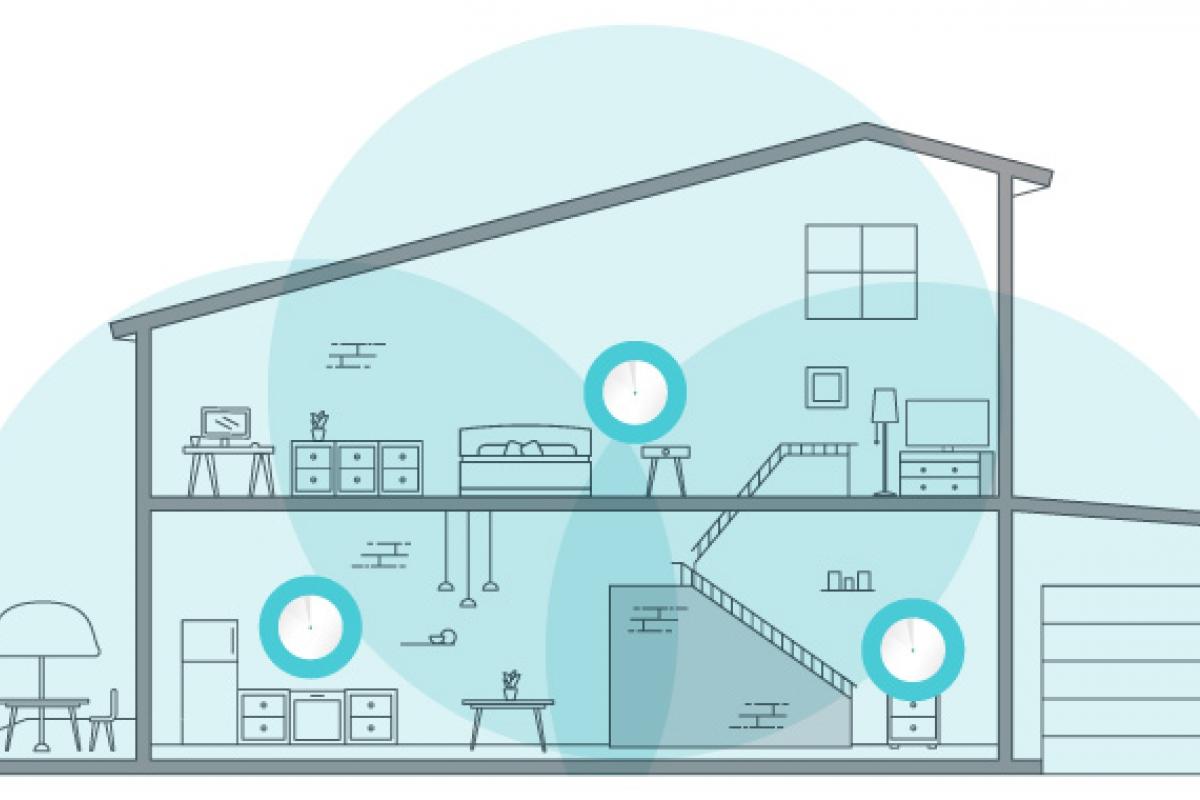
- Trong những ngôi nhà lớn, việc dựa vào WiFi Mesh, PLC, bộ khuếch đại tín hiệu và/hoặc bộ định tuyến trung tính là chìa khóa để tạo ra một mạng lưới đồng nhất và quản lý tốt hơn nhiều thiết bị được kết nối.
Nếu kết nối không dây của bạn liên tục bị gián đoạn, video bị giật lag vô tận, hoặc các trò chơi trực tuyến bị lag hơn cả phim quay chậm, thì vấn đề của bạn rất có thể không phải là do gói cước cáp quang, mà là do cách thiết lập mạng. Một bộ định tuyến được cấu hình sai, một kênh bị tắc nghẽn hoặc một băng tần được chọn không phù hợp có thể làm hỏng một kết nối vốn dĩ rất tốt. Tin tốt là chỉ cần một vài điều chỉnh... cài đặt WiFi nâng caocó thể tạo ra một bước tiến vượt bậc trong Đảm bảo WiFi ổn địnhphạm vi phủ sóng và bảo mật.
Trong hướng dẫn này, bạn sẽ tìm thấy mọi thứ thường nằm rải rác trong các tài liệu kỹ thuật, diễn đàn và bài viết chuyên ngành, tất cả đều được tập hợp và sắp xếp gọn gàng ở một nơi: từ vị trí đặt bộ định tuyến, lựa chọn băng tần, kênh và băng thông, đến việc mở khóa các tính năng nâng cao như QoS, DNS, mạng khách, WiFi Mesh, các tùy chọn UniFi, cài đặt bộ điều hợp WiFi trên Windows hoặc Android, và nhiều hơn nữa. Ý tưởng là bạn có thể thực hiện từng phần một, áp dụng các thay đổi dần dần, và mỗi bước đều được trình bày rõ ràng. điều chỉnh trong cài đặt nâng cao Điều này dẫn đến sự cải thiện thực sự trong cuộc sống hàng ngày.
Thay đổi thông tin đăng nhập WiFi và bộ định tuyến cũng như các thiết lập bảo mật cơ bản.
Bước đầu tiên, trước khi bắt tay vào bất cứ điều gì thực sự nâng cao, là đóng lại những cánh cửa hiển nhiên và học cách... bảo vệ mạng WiFi.
Trước hết, điều quan trọng là phải phân biệt giữa hai điều: một mặt là mật khẩu mạng không dây của bạn (mật khẩu bạn nhập trên điện thoại di động hoặc máy tính xách tay) và mặt khác là... mật khẩu truy cập bảng điều khiển bộ định tuyếnĐây là địa chỉ IP được sử dụng khi truy cập 192.168.1.1 hoặc 192.168.0.1 từ trình duyệt. Cả hai địa chỉ này nên được thay đổi càng sớm càng tốt.
Các bộ định tuyến do nhà cung cấp dịch vụ Internet (ISP) cung cấp thường đi kèm với tên mạng Wi-Fi (SSID) và mật khẩu được tạo bởi một thuật toán độc quyền. Một số kẻ tấn công biết được các mẫu này và bằng cách kết hợp tên mạng, nhãn hiệu bộ định tuyến và các dữ liệu khác, chúng có thể cố gắng tính toán các mật khẩu khả dĩ (xem cách thực hiện). phát hiện mạng WiFi giả mạoNếu bạn không thay đổi mật khẩu, bạn có nguy cơ bị hàng xóm truy cập trái phép vào mạng WiFi của mình mà không hề hay biết, kéo theo đó là rất nhiều hệ lụy: băng thông bị đánh cắp và các rủi ro bảo mật nghiêm trọng.
Hơn nữa, trên quá nhiều mẫu router, mật khẩu quản trị lại là những thứ ngớ ngẩn như "1234" hoặc "admin". Nếu ai đó kết nối được vào mạng của bạn (kể cả Wi-Fi khách) mà mật khẩu chưa được thay đổi, họ có thể truy cập vào bảng điều khiển, sửa đổi cài đặt, chuyển hướng lưu lượng truy cập hoặc thậm chí mở cổng cho các hoạt động bất hợp pháp. Khi đó, việc kết nối "chỉ" chậm sẽ trở thành vấn đề nhỏ nhất của bạn.
Để thay đổi SSID và mật khẩu WiFi, hãy truy cập giao diện của bộ định tuyến thông qua trình duyệt web, sử dụng địa chỉ IP được ghi trên nhãn dán ở mặt dưới của thiết bị (thường là...). 192.168.1.1 o 192.168.0.1Sau khi vào bên trong, hãy tìm phần WiFi hoặc WLAN: bạn sẽ thấy các mạng 2,4 GHz và 5 GHz (các mẫu cũ hơn thường chỉ có 2,4 GHz). Thay đổi tên mạng (SSID) và đặt mật khẩu dài bao gồm chữ cái, số và ký hiệu. Thực hiện thao tác này cho tất cả các băng tần đang hoạt động.
Bước tiếp theo là thay đổi mật khẩu truy cập của bộ định tuyến. Thường thì bạn sẽ tìm thấy mật khẩu này trong mục "Quản trị", "Quản lý" hoặc "Bảo mật". Tại đó, bạn có thể thay thế mật khẩu mặc định bằng một mật khẩu dễ nhớ hơn. Mật khẩu đó không cần phải quá khó nhớ, nhưng cũng không nên quá dễ đoán. Với điều này, Bạn chặn quyền truy cập vào cài đặt nâng cao cho bất kỳ ai không có chứng chỉ của bạn.
Lựa chọn vị trí đặt bộ định tuyến và định hướng ăng-ten.
Vị trí đặt router (bộ định tuyến) đóng vai trò rất quan trọng trong việc tạo nên sự khác biệt giữa một ngôi nhà có vùng phủ sóng Wi-Fi tốt và một mạng lưới đầy những vùng chết. Mặc dù việc giấu router trong tủ có vẻ đẹp mắt, nhưng xét về khía cạnh vùng phủ sóng, đó lại là một trong những điều tồi tệ nhất bạn có thể làm. Tín hiệu Wi-Fi sẽ yếu đi theo khoảng cách và khi gặp phải bất kỳ vật cản nào: tường dày, cửa ra vào, trần nhà, đồ nội thất, thiết bị gia dụng, v.v.
Tốt nhất là nên đặt bộ định tuyến ở một khu vực nào đó. càng trung tâm càng tốt so với khu vực bạn muốn bao phủNếu bạn đặt bộ định tuyến ở một đầu căn hộ, đầu đối diện sẽ nhận được tín hiệu yếu hơn nhiều. Điều này đặc biệt dễ nhận thấy ở những căn hộ rất dài và hẹp: chỉ cần di chuyển bộ định tuyến sang vài phòng về phía trung tâm có thể tăng cường độ tín hiệu lên vài decibel ở những khu vực xa nhất.
Việc nâng cao vị trí đặt router một chút cũng rất hữu ích. Nhiều mẫu router truyền tín hiệu hiệu quả hơn nếu không đặt sát sàn: một chiếc bàn có chiều cao trung bình hoặc một kệ trống thường tốt hơn so với một giá sách thấp hoặc sàn phòng khách. Ngoài ra, nên giữ cho các cạnh và mặt trên của router thông thoáng, không có tường hoặc vật kim loại nào ở gần đó có thể phản xạ hoặc hấp thụ tín hiệu.
Ở một số ngôi nhà, loại vật liệu quan trọng hơn chính bản thân cây trồng. Tường chịu lực, tường bê tông, mái dày hoặc kết cấu kim loại Chúng có thể dễ dàng chặn tín hiệu WiFi. Ngược lại, các vách ngăn mỏng và cửa rỗng có tác động nhỏ hơn nhiều. Đó là lý do tại sao đôi khi tốt hơn nên đặt bộ định tuyến ở một vị trí hơi lệch tâm trong phòng, nhưng hạn chế tối đa các vật cản đến các khu vực quan trọng (xem thêm). Gương ảnh hưởng đến tín hiệu WiFi như thế nào?), nằm ở trung tâm hình học với rất nhiều bức tường.
Nếu bộ định tuyến của bạn có ăng-ten ngoài, vị trí đặt chúng rất quan trọng. Thay vì hướng tất cả chúng thẳng lên trên "vì trông đẹp mắt", bạn nên đặt chúng tạo thành một góc 90 độ: một ăng-ten dọc và một ăng-ten ngang. Điều này giúp cải thiện khả năng tương thích phân cực với các thiết bị khác nhau và đạt được cường độ tín hiệu tốt hơn. sự tiếp nhận ổn định và đồng nhất hơn một chútđặc biệt khi có các đội ở các tầng khác nhau hoặc ở độ cao khác nhau (xem các mẹo dành cho Cải thiện vùng phủ sóng WiFi trên điện thoại Android của bạn).
Băng tần 2,4 GHz, 5 GHz và 6 GHz: khi nào nên sử dụng từng băng tần.
Hiện nay, hầu hết các bộ định tuyến đều cung cấp ít nhất hai băng tần Wi-Fi: 2,4 GHz và 5 GHz. Các mẫu mới hơn với Wi-Fi 6E bổ sung thêm băng tần thứ ba ở tần số 6 GHz. Hiểu rõ lợi ích của từng băng tần là chìa khóa để phân bổ băng thông hợp lý giữa các thiết bị của bạn và tận dụng tối đa kết nối.
Ban nhạc của 2,4 GHz Đây là băng tần lâu đời nhất và phổ biến nhất. Tốc độ tối đa lý thuyết của nó thấp hơn so với 5 GHz và có ít kênh khả dụng hơn, nhưng nó có phạm vi phủ sóng rộng hơn và xuyên qua tường và vật cản tốt hơn. Điều này làm cho nó lý tưởng cho các thiết bị ở xa bộ định tuyến (điện thoại di động, máy tính bảng khi bạn đi đến phía bên kia nhà) hoặc cho các thiết bị cũ hơn và các thiết bị IoT (ổ cắm thông minh, bóng đèn thông minh, cảm biến) chỉ hỗ trợ băng tần này.
Ban nhạc của 5 GHz Nó cung cấp tốc độ cao hơn đáng kể, nhiều kênh hơn và ít nhiễu hơn. Điểm yếu chính của nó là phạm vi phủ sóng: tín hiệu giảm nhanh hơn khi khoảng cách tăng và khó xuyên tường hơn. Đây là lựa chọn tốt nhất cho bất cứ thiết bị nào yêu cầu hiệu năng cao và độ trễ thấp: máy tính, máy chơi game, TV 4K, máy tính chơi game, v.v., miễn là chúng ở cùng một phòng hoặc tương đối gần bộ định tuyến.
Với WiFi 6E, băng tần này xuất hiện 6 GHzĐược thiết kế cho môi trường có nhiều thiết bị và để tận dụng tối đa tốc độ kết nối cáp quang nhanh nhất, các kênh của nó rộng và hầu như không bị nhiễu, dẫn đến tốc độ cao hơn và độ trễ thấp hơn, với nhược điểm là phạm vi phủ sóng hơi hạn chế hơn so với 5 GHz. Nó lý tưởng cho các thiết bị thế hệ mới được đặt gần điểm truy cập.
Nhiều bộ định tuyến kết hợp tất cả các băng tần này dưới một SSID duy nhất bằng cách sử dụng tính năng điều hướng băng tần: bạn thấy một mạng duy nhất, và bộ định tuyến sẽ quyết định thiết bị nào kết nối với băng tần nào. Điều này tiện lợi, nhưng không phải lúc nào cũng hoạt động hoàn hảo. Đôi khi điện thoại di động bị kẹt ở băng tần 2,4 GHz ngay cả khi nó ở ngay cạnh bộ định tuyến, hoặc thiết bị IoT hoạt động không ổn định nếu mạng chuyển đổi băng tần. Đó là lý do tại sao trong các thiết lập tinh vi hơn, tính năng điều hướng băng tần thường được ưu tiên hơn. phân tách các mạng theo băng tầnVới các SSID khác nhau cho băng tần 2,4 và 5 GHz (và 6 GHz nếu có), và bạn có thể tự chọn thiết bị nào kết nối với mạng nào.
Chọn kênh và cấu hình băng thông.
Ngoài dải tần số, mạng Wi-Fi còn sử dụng một kênh cụ thể trong dải tần đó, tương tự như một làn đường trên đường cao tốc. Ở châu Âu, các kênh từ 1 đến 13 được sử dụng ở tần số 2,4 GHz; còn nhiều kênh khác nữa ở tần số 5 GHz. Vấn đề là tất cả các bộ định tuyến trong khu vực đều chia sẻ băng thông này, và nếu nhiều bộ định tuyến phát sóng trên cùng một kênh hoặc trên các kênh chồng chéo, sẽ gây ra tắc nghẽn. hiện tượng bão hòa làm giảm tốc độ và tăng độ trễ.
Ở tần số 2,4 GHz, mỗi kênh cần 22 MHz băng thông hiệu dụng để hoạt động, nhưng khoảng cách giữa chúng chỉ là 5 MHz. Điều này có nghĩa là kênh 1 chồng lấn với các kênh 2, 3, 4 và 5; kênh 6 chồng lấn với ba kênh ở mỗi bên, v.v. Do đó, trong dải tần này, nhìn chung nên luôn sử dụng các kênh không chồng lấn (1, 6 hoặc 11) hoặc, ở châu Âu, nên chọn những kênh ít bị tắc nghẽn hơn dựa trên phân tích trước đó.
Để kiểm tra xem kênh nào sạch hơn, bạn có thể sử dụng các ứng dụng như... Ứng dụng WiFi Analyzer trên Android hoặc Network Analyzer trên iOSCác công cụ này hiển thị biểu đồ cho thấy các mạng lân cận và các kênh chúng sử dụng, giúp dễ dàng nhận biết mạng nào bị quá tải và mạng nào ít tắc nghẽn hơn; chúng cũng cho phép bản đồ nhiễu WiFi Để chọn kênh tốt nhất. Một số bộ định tuyến tích hợp sẵn trình quét kênh trong giao diện của chúng, cung cấp cho bạn thông tin tương tự.
Khi bạn đã biết kênh nào ít bị tắc nghẽn hơn, hãy vào cài đặt không dây của bộ định tuyến, tìm tùy chọn kênh (Kênh, Kênh điều khiển hoặc tương tự) và thay đổi từ "Tự động" sang giá trị cụ thể mà bạn muốn. Về lý thuyết, chế độ tự động sẽ chọn đúng, nhưng trên thực tế, kết quả có thể không chính xác. Nó không phải lúc nào cũng quét lại khu vực hoặc thích ứng với những thay đổi tiếp theo.Vì vậy, nếu phát hiện sự cố, tốt hơn hết là nên thực hiện một số điều chỉnh thủ công.
Băng thông kênh cũng có thể được điều chỉnh. Trong băng tần 2,4 GHz, người ta thường có thể chọn giữa 20 và 40 MHz. Ở mức 20 MHz, bạn sử dụng một kênh duy nhất; ở mức 40 MHz, bạn sử dụng gấp đôi phổ tần, về mặt lý thuyết sẽ tăng gấp đôi thông lượng tối đa. Nhược điểm là, trong môi trường tắc nghẽn, kênh 40 MHz chồng lấn với nhiều kênh lân cận, gây ra nhiều nhiễu hơn và, nghịch lý thay, Nó thậm chí có thể hoạt động kém hơn cả mức 20 MHz. trong một tòa nhà đầy lưới.
Do đó, lời khuyên thực tế rất rõ ràng: nếu bạn sống ở khu vực có nhiều mạng Wi-Fi, hãy sử dụng băng tần 20 MHz trên băng tần 2,4 GHz và chọn kênh ít bị tắc nghẽn nhất; nếu bạn ở trong một ngôi nhà biệt lập hoặc khu vực có rất ít mạng Wi-Fi, bạn có thể thử băng tần 40 MHz và xem liệu hiệu suất có được cải thiện hay không. Trên băng tần 5 GHz, băng thông điển hình là 20, 40 và 80 MHz, thậm chí là 160 MHz trên một số bộ định tuyến tiên tiến. Sử dụng các kênh rộng hơn sẽ hiệu quả hơn vì có nhiều băng thông hơn và ít bị tắc nghẽn hơn, miễn là phần cứng của bạn hỗ trợ.
Cập nhật phần mềm và sử dụng phương pháp mã hóa hiện đại.
Phần mềm firmware của bộ định tuyến là "hệ điều hành" điều khiển tất cả các thành phần của nó. Các nhà sản xuất định kỳ phát hành các phiên bản mới để sửa lỗi, vá các lỗ hổng bảo mật hoặc cải thiện hiệu suất. Firmware lỗi thời có thể là nguyên nhân gây ra... các sự cố mất kết nối ngẫu nhiên, sự cố sập hệ thống hoặc lỗ hổng bảo mật Những điều được công khai.
Một số bộ định tuyến do nhà cung cấp dịch vụ Internet (ISP) cung cấp tự động cập nhật phần mềm, trong khi những bộ định tuyến khác yêu cầu bạn truy cập vào bảng điều khiển và bắt đầu quá trình cập nhật. Trong phần "Thông tin thiết bị", "Hệ thống" hoặc phần tương tự, bạn sẽ thấy số phiên bản và thường có nút "Kiểm tra cập nhật". Đối với các mẫu của bên thứ ba, bạn thường tải xuống tệp phần mềm từ trang web của nhà sản xuất và tải lên thủ công.
Đồng thời, nên xem xét lại... Giao thức bảo mật WiFi Bạn đang sử dụng giao thức bảo mật nào? Hãy quên WEP hoặc WPA cũ đi: chúng hoàn toàn lỗi thời và dễ bị bẻ khóa. Mức tối thiểu hiện nay là WPA2-Personal (WPA2-PSK), và bất cứ khi nào có thể, nên kích hoạt WPA3 hoặc kết hợp WPA2/WPA3, để các thiết bị tương thích sử dụng WPA3 và các thiết bị cũ hơn vẫn dùng WPA2.
Khi cấu hình bảo mật, bạn cũng sẽ thấy các tham số như sau: PMF (Khung quản lý được bảo vệ)Điều này bảo vệ một số khung quản lý nhất định để ngăn chặn các cuộc tấn công hủy xác thực, và Khoảng thời gian đổi khóa nhóm xác định tần suất đổi mới khóa nhóm được sử dụng cho lưu lượng phát sóng và đa hướng. Để giá trị mặc định (ví dụ: 3600 giây) thường là hợp lý; giảm quá nhiều có thể dẫn đến việc máy khách bị ngắt kết nối hoặc gặp lỗi mật khẩu mà không rõ lý do. Nếu bạn nghi ngờ có sự xâm nhập, việc biết thêm thông tin này cũng rất hữu ích. Làm sao để biết ai đó đang ăn cắp WiFi của bạn? để hành động kịp thời.
Cài đặt WiFi nâng cao trên UniFi
Nếu bạn sử dụng các điểm truy cập Ubiquiti UniFi, bạn sẽ có rất nhiều tùy chọn nâng cao cho phép bạn tinh chỉnh mạng của mình như một chuyên gia. Giao diện mạng UniFi hiện đại nhóm các cài đặt WiFi, LAN/VLAN và Internet riêng biệt, và nhiều chức năng đi kèm với các giá trị mặc định an toàn, nhưng vẫn hữu ích khi biết mỗi chức năng làm gì.
Khi tạo mạng Wi-Fi mới trong UniFi, bạn cần xác định SSID, mật khẩu và mạng (LAN hoặc VLAN) mà mạng đó sẽ được liên kết. Sau khi hoàn tất, trong tab "Nâng cao", bạn có thể chọn... dải phát xạ (2,4 GHz, 5 GHz hoặc cả hai), nhóm AP sẽ phát sóng SSID đó và một danh sách dài các tham số như UAPSD, thiết bị hiệu năng cao, proxy ARP, cách ly L2, chuyển vùng nhanh 802.11r, chuyển đổi BSS 802.11v, tăng cường đaicast, cấu hình băng thông, v.v.
Ví dụ, tùy chọn "Thiết bị hiệu năng cao" buộc các thiết bị khách hiện đại chỉ kết nối trên băng tần 5 GHz, tránh tình trạng bị kẹt ở băng tần 2,4 GHz và lãng phí băng thông. Điều này có thể hữu ích nếu bạn có vùng phủ sóng 5 GHz tốt và muốn tối đa hóa hiệu năng, tuy nhiên nếu có những khu vực chỉ có băng tần 2,4 GHz, một số thiết bị có thể không kết nối được, đòi hỏi phải có phương pháp khác. Tắt chức năng này hoặc điều chỉnh công suất truyền tải..
Cài đặt "Tối ưu hóa kết nối WiFi IoT" đặt giá trị DTIM thành 1 trên băng tần 2,4 GHz và 3 trên băng tần 5 GHz để cải thiện độ ổn định với các thiết bị nhà thông minh, ngăn ngừa việc bỏ lỡ thông báo hoặc mất kết nối do tiết kiệm năng lượng quá mức. Đổi lại, điều này làm giảm tính linh hoạt của bạn đối với các thông số này, nhưng thường là một sự thỏa hiệp tốt khi bạn có nhiều cảm biến, đèn và loa được kết nối.
UniFi cũng cho phép bạn thử nghiệm với... chuyển vùng nhanh 802.11r Việc chuyển đổi sang BSS 802.11v cải thiện khả năng chuyển vùng giữa các điểm truy cập: thiết bị di chuyển từ AP này sang AP khác với ít sự gián đoạn hơn, điều này rất cần thiết nếu bạn thực hiện cuộc gọi VoIP hoặc video khi đang di chuyển. Tăng cường đa hướng (IGMPv3) và IGMP Snooping giúp tối ưu hóa lưu lượng âm thanh và video đa hướng (Chromecast, AirPlay, loa không dây), mặc dù chúng yêu cầu phần còn lại của mạng (bộ chuyển mạch, cổng) cũng phải được cấu hình đúng cách.
Cuối cùng, các điều khiển tốc độ dữ liệu tối thiểu và cấu hình băng thông được sử dụng để giới hạn hoặc ưu tiên lưu lượng truy cập. Việc vô hiệu hóa tốc độ dữ liệu thấp hơn trên các mạng có mật độ cao có thể tiết kiệm đáng kể thời gian truyền tải, vì các khung dữ liệu chậm tiêu tốn nhiều thời gian hơn các khung dữ liệu nhanh. UniFi cho phép bạn cấu hình các ngưỡng này cho mỗi băng tần, vì vậy bạn có thể có một mạng lưới được tinh chỉnh kỹ lưỡng cho môi trường có nhiều người dùng..
Cài đặt nâng cao bộ điều hợp WiFi trong Windows
Không phải mọi vấn đề đều có thể được giải quyết bởi bộ định tuyến. Bộ chuyển đổi không dây của máy tính xách tay hoặc máy tính để bàn có một số thông số nâng cao ảnh hưởng trực tiếp đến tốc độ, độ ổn định, mức tiêu thụ điện năng và hiệu suất chuyển vùng. Trên các hệ thống có card đồ họa Intel, bảng thuộc tính của bộ chuyển đổi bao gồm các tùy chọn rất cụ thể.
Trong Windows, bạn có thể truy cập các tùy chọn này từ... Trình quản lý thiết bịĐể truy cập cài đặt, hãy mở rộng "Bộ điều hợp mạng", nhấp đúp vào bộ điều hợp WiFi Intel và mở tab "Tùy chọn nâng cao". Tại đó, bạn sẽ thấy các thông số như chế độ 802.11a/b/g, chế độ 802.11n/ac (Chế độ HT), độ rộng kênh cho 2,4 và 5 GHz, Không dung nạp kênh lớn, Độ mạnh chuyển vùng, công suất truyền, chế độ tiết kiệm năng lượng MIMO, hỗ trợ U-APSD, v.v.
Một cấu hình điển hình để đảm bảo hiệu suất thường bao gồm việc để nguyên như vậy. Chế độ 802.11n/AC đã được bật.Đặt độ rộng kênh thành “Tự động” cho cả băng tần 2,4 và 5 GHz, tắt tính năng không dung nạp kênh rộng, đặt công suất truyền ở mức cao nhất và đặt mức độ chủ động chuyển vùng ở mức thấp nhất để tránh việc chuyển đổi không cần thiết giữa các điểm truy cập.
Điều quan trọng nữa là kiểm tra tab quản lý nguồn và bỏ chọn hộp cho phép hệ thống tắt thiết bị để tiết kiệm điện. Nếu tùy chọn này được bật, một số máy tính xách tay sẽ ngắt nguồn cấp cho card Wi-Fi vào những thời điểm không thích hợp, gây ra... Những gián đoạn nhỏ trong quá trình tải xuống, cuộc gọi video hoặc trò chơi trực tuyến.Nếu bạn gặp phải các sự cố lặp đi lặp lại với Windows, hãy tham khảo các hướng dẫn này. Khắc phục lỗi mất kết nối WiFi trên Windows 11.
Trong các phiên bản Windows cũ hơn (7, Vista, XP), các bước thực hiện rất tương tự, mặc dù đường dẫn đến Trình quản lý thiết bị có thay đổi đôi chút. Trong mọi trường hợp, mục tiêu cuối cùng đều giống nhau: đảm bảo rằng bộ chuyển đổi đang sử dụng các tiêu chuẩn mới nhất mà nó hỗ trợ, với công suất truyền tải tối đa và không có bất kỳ hạn chế nhân tạo nào về độ rộng kênh hoặc chế độ hiệu suất cao.
Cài đặt WiFi nâng cao trên Android
Điện thoại và máy tính bảng Android cũng có một số cài đặt ít được biết đến hơn nhưng có thể tạo ra sự khác biệt nếu bạn sử dụng kết nối có giới hạn dung lượng hoặc muốn cải thiện quyền riêng tư và kiểm soát lưu lượng truy cập. Chúng không tiên tiến như các cài đặt trên bộ định tuyến chuyên nghiệp, nhưng khi được sử dụng đúng cách, chúng cho phép cải thiện đáng kể hiệu suất. Tinh chỉnh hoạt động mạng trên thiết bị.
Trong phần cài đặt "Mạng & Internet", bạn sẽ tìm thấy tùy chọn đánh dấu mạng Wi-Fi là mạng có giới hạn dữ liệu. Điều này hữu ích nếu bạn kết nối với điểm truy cập có giới hạn dữ liệu (chia sẻ kết nối từ điện thoại, Wi-Fi khách sạn, v.v.), vì hệ thống sẽ giới hạn các hoạt động tải xuống, cập nhật và đồng bộ hóa nặng trong nền để tránh vượt quá giới hạn dữ liệu của bạn.
Bạn cũng có thể xem và quản lý địa chỉ MAC mà điện thoại của bạn sử dụng để kết nối với một mạng cụ thể. Bắt đầu từ Android 10, các thiết bị sử dụng Địa chỉ MAC ngẫu nhiên theo mặc định Đối với mỗi mạng, điều này giúp cải thiện quyền riêng tư vì nó ngăn chặn việc dễ dàng theo dõi người dùng thông qua địa chỉ vật lý của họ. Nếu bạn cần cấu hình bộ lọc MAC hoặc kiểm soát của phụ huynh ở cấp độ bộ định tuyến, bạn nên ghi lại cả địa chỉ MAC thực tế và địa chỉ MAC ngẫu nhiên mà nó sử dụng cho mạng đó.
Một thiết lập mạnh mẽ khác là DNS riêng tư. Android cho phép bạn cấu hình nhà cung cấp DNS an toàn (DNS qua TLS) ở cấp hệ thống, do đó tất cả các truy vấn tên miền đều được mã hóa và thực hiện thông qua máy chủ bạn đã chọn. Bạn có thể để ở chế độ tự động, tắt nó đi hoặc nhập tên máy chủ. tên máy chủ của một nhà cung cấp cụ thểtùy thuộc vào việc bạn ưu tiên sự riêng tư hay sự đơn giản.
Trong mục "Tùy chọn mạng", cũng có các chi tiết như tự động kích hoạt WiFi khi phát hiện các mạng đã lưu có chất lượng tốt, thông báo khi có mạng khả dụng, sử dụng WiFi Direct để kết nối hai thiết bị mà không cần thông qua điểm truy cập, hoặc, trong các phiên bản cũ hơn, sử dụng WPS bằng nút hoặc mã PIN (một chức năng mà vì lý do bảo mật đã bị loại bỏ trong các phiên bản Android gần đây).
Hợp nhất hoặc tách biệt các mạng, QoS, cổng và DNS trên bộ định tuyến.
Ngoài những tính năng cơ bản, hầu hết các bộ định tuyến hiện đại đều bao gồm các tính năng nâng cao được thiết kế để tối ưu hóa kết nối dựa trên cách sử dụng của bạn: chơi game, làm việc từ xa, phát trực tuyến, tự động hóa nhà thông minh, v.v. Một trong những quyết định phổ biến nhất là liệu bạn có muốn có một mạng WiFi “thống nhất” duy nhất cho tất cả các băng tần hoặc một số mạng riêng biệt.
Mạng hợp nhất (điều hướng băng tần) rất tiện lợi: chỉ cần một tên người dùng và mật khẩu, và bộ định tuyến sẽ quyết định kết nối từng thiết bị với băng tần 2,4, 5 hoặc 6 GHz dựa trên khoảng cách, cường độ tín hiệu và khả năng của thiết bị. Vấn đề là với một số thiết bị cũ hoặc nhiều thiết bị IoT, nó có thể gây ra sự cố kết nối, lỗi nhận diện mạng hoặc các hành vi bất thường khác. Trong những trường hợp này, thường sẽ đáng tin cậy hơn nếu tách các băng tần và tạo các SSID khác nhau cho mỗi băng tần.
Một chức năng quan trọng khác là QoS (Chất lượng dịch vụ)Tính năng này cho phép bạn ưu tiên một số loại lưu lượng truy cập hoặc thiết bị cụ thể để chúng không bị ảnh hưởng khi các thiết bị khác làm quá tải đường truyền. Ví dụ, bạn có thể ưu tiên máy chơi game và máy tính làm việc của mình hơn các bản tải xuống lớn hoặc thiết bị di động. Bằng cách này, nếu ai đó bắt đầu cập nhật một trò chơi 100GB, việc phát trực tuyến 4K hoặc các cuộc gọi video sẽ không bị ảnh hưởng.
Về vấn đề chuyển tiếp cổng, việc sử dụng NAT ở mức độ vừa phải hoặc nghiêm ngặt khá phổ biến trên các máy chơi game và một số trò chơi PC. Vấn đề này được giải quyết bằng cách gán địa chỉ IP cục bộ tĩnh cho thiết bị (từ Windows hoặc tốt hơn là từ chính bộ định tuyến, sử dụng đặt chỗ DHCP) và tạo các quy tắc chuyển tiếp cổng đến địa chỉ IP đó, chỉ định xem lưu lượng truy cập sẽ là TCP, UDP hay cả hai. Quá trình này hơi tốn thời gian, nhưng một khi đã hoàn thành, mọi việc sẽ dễ dàng hơn nhiều. Các kết nối đến các dịch vụ cụ thể không còn bị chặn nữa.Nếu bạn cần thực hiện việc này từ dòng lệnh trong Windows, hãy xem hướng dẫn. Quản lý mạng và WiFi bằng các lệnh trong Windows 11.
Bạn cũng có thể sử dụng UPnP, một tính năng cho phép các ứng dụng tự động mở và đóng cổng. Nó rất tiện lợi, nhưng không phải lúc nào cũng hoạt động tốt trên tất cả các bộ định tuyến, và xét về khía cạnh bảo mật, điều đó có nghĩa là bạn phải tin tưởng rằng không có ứng dụng độc hại nào sẽ lợi dụng khả năng này. Việc tự mở chỉ những cổng cần thiết thường mang lại khả năng kiểm soát tốt hơn.
Đừng quên về DNS. Bộ định tuyến thường được cấu hình sẵn với máy chủ DNS của nhà cung cấp dịch vụ internet, nhưng bạn có thể thay đổi chúng thành các máy chủ nhanh hơn hoặc thân thiện hơn với quyền riêng tư, chẳng hạn như của Cloudflare (1.1.1.1 và 1.0.0.1), Google (8.8.8.8 và 8.8.4.4) hoặc các nhà cung cấp khác. Điều này sẽ không làm cho tốc độ tải xuống của bạn nhanh hơn, nhưng nó sẽ giảm thời gian giữa lúc bạn nhấp vào liên kết và lúc trình duyệt thực sự bắt đầu tải trang, bởi vì Các yêu cầu phân giải tên được trả lời sớm hơn.
Mạng khách, WiFi Mesh, PLC, bộ lặp và bộ định tuyến trung lập
Khi nhà ở hoặc cơ sở kinh doanh có diện tích lớn, hoặc bố cục phức tạp, một bộ định tuyến đặt đúng vị trí thôi là chưa đủ. Đó là lúc mạng khách để tăng cường bảo mật, hệ thống WiFi Mesh, bộ lặp đơn giản, bộ kit PLC, hoặc thậm chí là các bộ định tuyến của bên thứ ba mạnh mẽ hơn so với bộ định tuyến do nhà cung cấp dịch vụ internet cung cấp phát huy tác dụng.
La mạng khách Nó tạo ra một SSID riêng biệt chỉ cấp quyền truy cập internet, ngăn người dùng nhìn thấy hoặc giao tiếp với các thiết bị trên mạng chính của bạn. Điều này rất lý tưởng cho khách truy cập, nhưng cũng phù hợp với các thiết bị và đồ gia dụng thông minh không cần giao tiếp với nhau hoặc với máy tính của bạn. Bằng cách này, nếu một thiết bị IoT bị xâm nhập, kẻ tấn công sẽ khó di chuyển ngang qua mạng của bạn hơn.
Các bộ khuếch đại WiFi truyền thống thu tín hiệu hiện có và phát lại, mở rộng phạm vi phủ sóng. Chúng có giá thành thấp và dễ cài đặt (thường chỉ cần cắm vào là chúng sẽ khuếch đại mạng), nhưng chúng làm tăng độ trễ và có thể làm giảm tốc độ hiệu quả nếu không được đặt đúng vị trí. Họ sử dụng cùng một kênh để nhận và phát lại tín hiệu..
Bộ chuyển đổi đường dây điện (PLC) sử dụng hệ thống dây điện hiện có làm "cáp" để kết nối giữa bộ chuyển đổi với bộ định tuyến và một bộ chuyển đổi khác đặt trong khu vực cần phủ sóng. Bộ chuyển đổi thứ hai này sẽ tạo ra một mạng Wi-Fi mới hoặc một hoặc nhiều cổng Ethernet. Hiệu suất của chúng phụ thuộc rất nhiều vào chất lượng và cách bố trí hệ thống dây điện: chúng hoạt động rất tốt trong những ngôi nhà có đường dây điện gọn gàng; trong các hệ thống cũ hơn hoặc những hệ thống có nhiều cầu dao, chúng có thể gặp khó khăn.
Mạng WiFi Mesh bao gồm nhiều nút mạng hoạt động phối hợp với nhau như một hệ thống duy nhất. Tất cả chúng đều dùng chung một SSID và mật khẩu, và các thiết bị sẽ tự động kết nối với nút có tín hiệu mạnh nhất tại bất kỳ thời điểm nào. Đây là giải pháp tối ưu nhất khi bạn muốn một mạng WiFi Mesh hiệu quả. phủ sóng đồng đều trong các ngôi nhà lớn hoặc nhiều tầngVà nhiều hệ thống Mesh hiện đại cho phép quản lý thông qua các ứng dụng di động rất toàn diện.
Cuối cùng, một bộ định tuyến tầm trung hoặc cao cấp của bên thứ ba có thể thay thế (ở chế độ cầu nối) phần Wi-Fi của bộ định tuyến nhà cung cấp dịch vụ Internet (ISP) của bạn, biến bộ định tuyến cũ thành một modem đơn giản. Điều này cung cấp thêm các tính năng: Wi-Fi tốt hơn (Wi-Fi 6/6E, nhiều ăng-ten hơn, công suất lớn hơn), giao diện cấu hình nâng cao hơn, QoS mạnh mẽ hơn, thêm cổng Ethernet, cổng USB để chia sẻ ổ đĩa hoặc máy in, v.v. Nếu bạn sử dụng mạng nhiều, thì đây thường là một lựa chọn tốt hơn. khoản đầu tư có thể thấy rõ mỗi ngày.
Sau khi thực hiện các điều chỉnh này, sắp xếp lại băng tần và kênh, tăng cường bảo mật, cập nhật firmware, cấu hình QoS, DNS, cổng, mạng khách và, nếu cần, mở rộng phạm vi phủ sóng với Mesh, PLC hoặc bộ lặp, bạn thường sẽ chuyển từ một mạng Wi-Fi không ổn định và không an toàn sang một mạng ổn định, nhanh chóng và dễ kiểm soát hơn. Bí quyết là thực hiện từng bước, đo lường hiệu quả của mỗi thay đổi và không coi bất kỳ cài đặt mặc định nào là không thể thay đổi, vì hầu như luôn có chỗ để cải thiện cấu hình mặc định của bộ định tuyến. Nếu bạn cần giám sát mạng, bạn cũng có thể tìm hiểu cách... Để biết có bao nhiêu thiết bị đang kết nối với WiFi của tôi để xác minh tác động của từng điều chỉnh.


Người viết đam mê về thế giới byte và công nghệ nói chung. Tôi thích chia sẻ kiến thức của mình thông qua viết lách và đó là những gì tôi sẽ làm trong blog này, cho bạn thấy tất cả những điều thú vị nhất về tiện ích, phần mềm, phần cứng, xu hướng công nghệ, v.v. Mục tiêu của tôi là giúp bạn điều hướng thế giới kỹ thuật số một cách đơn giản và thú vị.