- Sử dụng Disk Utility và Recovery Mode để sửa chữa các lỗi hệ thống tập tin.
- Các phương pháp sửa chữa nâng cao sử dụng lệnh Terminal và các công cụ của bên thứ ba.
- Quản lý quyền truy cập người dùng và bảo vệ tính toàn vẹn hệ thống để ngăn chặn tình trạng khóa tập tin.
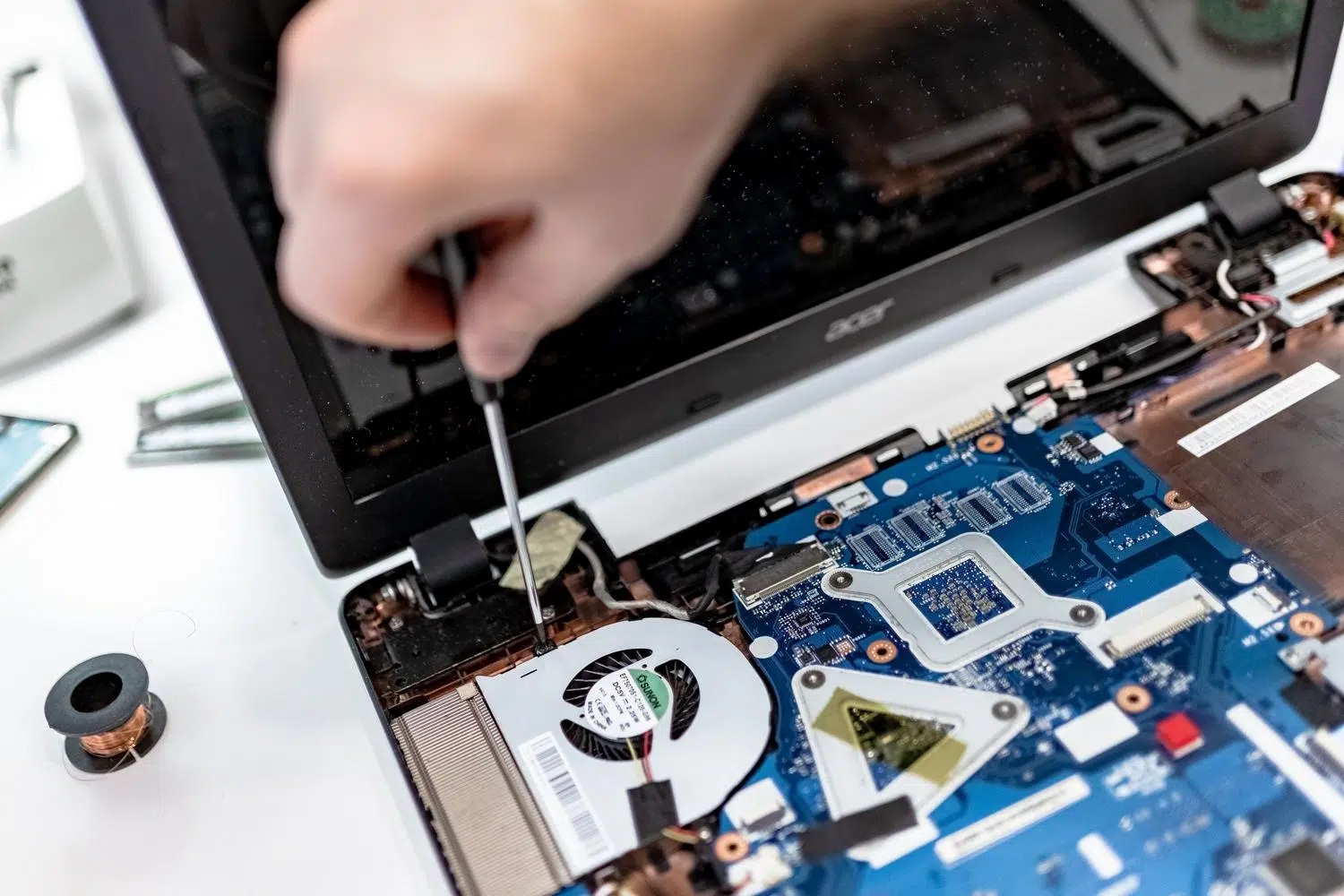
Gặp sự cố khởi động trên máy Mac có thể thực sự gây khó chịu, đặc biệt là khi những thông báo lỗi khó chịu xuất hiện ngăn cản bạn đăng nhập vào hệ thống. Tuy nhiên, đừng lo lắng, vì hầu hết các trường hợp này đều có giải pháp nếu bạn biết bắt đầu từ đâu và những công cụ nào bạn có sẵn để giúp máy tính hoạt động bình thường.
Từ các lỗi logic trong hệ thống tập tin đến các vấn đề về quyền truy cập ngăn cản bạn mở thư mục, macOS cung cấp nhiều cách để giải quyết những vấn đề này. Trong bài viết này, chúng ta sẽ phân tích từng phương pháp, từ đơn giản nhất đến phức tạp nhất, để bạn có thể khôi phục chức năng của máy tính mà không cần tốn nhiều tiền cho dịch vụ hỗ trợ kỹ thuật trừ khi thực sự cần thiết.

Chẩn đoán và kiểm tra cơ bản
Trước khi đi sâu vào những vấn đề phức tạp, điều đầu tiên cần làm là loại trừ những nguyên nhân đơn giản. Hãy chắc chắn rằng dây nguồn đã được kết nối đúng cách và bộ chuyển đổi nguồn không được cắm vào. Nếu bạn có MacBook, hãy thử bật máy khi đang cắm điện nhưng không có pin nếu bạn nghi ngờ pin đã hỏng, vì pin bị lỗi có thể ngăn cản quá trình khởi động.
Sử dụng Disk Utility và First Aid

Khi hệ thống không tải hoàn toàn, cách tốt nhất là vào Chế độ Khôi phục. Đối với máy Mac sử dụng chip Apple Silicon, hãy giữ nút nguồn cho đến khi bạn thấy các tùy chọn khởi động; trên máy Mac sử dụng chip Intel, hãy sử dụng tổ hợp phím Command + R. Sau khi vào Chế độ Khôi phục, hãy chọn Tiện ích Ổ đĩa. Một mẹo quan trọng là hãy vào Xem và chọn Hiển thị Tất cả Thiết bị để xem cấu trúc đầy đủ của các vùng chứa và ổ đĩa.
Nguyên tắc vàng ở đây là sửa chữa từ dưới lên. Bắt đầu với phân vùng cuối cùng trong danh sách (ví dụ: Macintosh HD – Data), chạy chức năng Sửa chữa sơ bộ, sau đó tiến hành sửa chữa đến vùng chứa và cuối cùng là thiết bị vật lý. Nếu nút sửa chữa bị mờ đi, hãy bỏ qua bước đó. Nếu hệ thống yêu cầu mật khẩu, hãy nhập mật khẩu quản trị viên của bạn để mở khóa phân vùng.

Nếu Disk Utility không thể sửa chữa ổ đĩa thì sao?

Nếu bạn thấy công cụ gốc không hoạt động, có thể do ba lý do: ổ đĩa có các sector lỗi vật lý , cáp hoặc cổng bị bẩn hoặc hư hỏng, hoặc có vấn đề phần mềm nghiêm trọng. Trước khi tiến hành bất kỳ sửa chữa mạnh mẽ nào, điều quan trọng là phải sao lưu dữ liệu của bạn và cố gắng khắc phục lỗi đọc và ghi trên ổ đĩa lưu trữ . Các công cụ như Disk Drill cho phép bạn tạo bản sao lưu từng byte của ổ đĩa, ngăn ngừa mất dữ liệu vĩnh viễn nếu ổ đĩa bị lỗi trong quá trình sửa chữa.
Các phương án sửa chữa nâng cao
- Chế độ phục hồi: Đôi khi, việc chạy tiện ích từ bên ngoài hệ điều hành sẽ ngăn chặn các tiến trình đang hoạt động can thiệp, cho phép... vệ sinh kỹ lưỡng hơn.
- Sử dụng một máy Mac khác: Hãy kết nối ổ cứng của bạn với một máy tính Apple khác. Điều này sẽ giúp xác định xem vấn đề nằm ở ổ cứng hay máy Mac của bạn bị lỗi. các cảng bị mòn.
- Lệnh FSCK trong Terminal: Đối với những người thích phiêu lưu hơn, việc vào Chế độ người dùng đơn hoặc mở Terminal ở chế độ Khôi phục cho phép bạn sử dụng
sudo fsck -fy /dev/diskXLệnh này là một tự chẩn đoán mạnh mẽ Điều đó có thể cứu các hệ thống tập tin bị hỏng. - CHKDSK trên Windows: Nếu ổ đĩa là ExFAT hoặc FAT32, máy tính Windows có thể sử dụng CHKDSK để kiểm tra. sửa lỗi thư mục Đôi khi macOS lại bỏ qua điều đó.
Nếu không còn cách nào khác, thì việc định dạng lại ổ cứng là lựa chọn cuối cùng. Xóa toàn bộ dữ liệu trên ổ cứng sẽ loại bỏ cấu trúc bị hỏng và đánh dấu các sector lỗi để hệ thống không ghi dữ liệu vào đó nữa, mặc dù điều này đồng nghĩa với việc mất toàn bộ dữ liệu.

Quản lý quyền truy cập và quyền hạn tệp

Quyền truy cập xác định ai có thể đọc, ghi hoặc xóa một tập tin. Trước đây, việc này được quản lý bằng một nút trong Disk Utility, nhưng kể từ macOS El Capitan, tính năng System Integrity Protection (SIP) đã được tích hợp . Tính năng này tự động bảo vệ các tập tin quan trọng, loại bỏ nhu cầu phải sửa chữa chúng thủ công trong các thư mục hệ thống.
Tuy nhiên, các vấn đề thường vẫn tồn tại trong thư mục chính của người dùng, đặc biệt là sau khi di chuyển dữ liệu. Nếu bạn nhận thấy một ứng dụng không lưu cài đặt hoặc bạn nhận được lỗi " thiếu quyền" , bạn có thể nhấp chuột phải vào tệp, chọn "Thông tin" và điều chỉnh cài đặt "Chia sẻ và Quyền". Đối với các trường hợp khó giải quyết hơn, có những công cụ như CleanMyMac tự động sửa lỗi quyền người dùng , tương tự như những gì được mô tả trong phần quản lý quyền và kiểm tra tiện ích mở rộng trong macOS.
Những lỗi thường gặp và ý nghĩa của chúng

Đôi khi Disk Utility hiển thị các mã lỗi khó hiểu. Lỗi SMART thường cho thấy firmware đã lỗi thời hoặc ổ đĩa đang bị hỏng vật lý. Mã lỗi 8 là dấu hiệu rõ ràng cho thấy hệ thống tập tin bị hỏng nghiêm trọng và có thể cần phải định dạng lại toàn bộ . Mặt khác, lỗi 69716 thường xảy ra trên các ổ SSD không phải của Apple do không tương thích firmware.
Nếu sự cố vẫn tiếp diễn sau khi thử Chế độ An toàn (phím Shift), đặt lại NVRAM/PRAM (Option + Command + P + R) và cài đặt lại macOS, giải pháp tốt nhất là liên hệ với các chuyên gia phục hồi dữ liệu . Họ có phần cứng chuyên dụng để trích xuất thông tin từ các ổ đĩa bị hư hỏng cơ học mà không phần mềm nào có thể sửa chữa được.
Duy trì bản sao lưu cập nhật là cách duy nhất để đảm bảo tránh những lỗi này. Bằng cách kết hợp sử dụng Disk Utility một cách thông minh, quản lý quyền truy cập bằng SIP và sử dụng Terminal trong những trường hợp khẩn cấp, bạn có thể giải quyết phần lớn các sự cố khởi động và lỗi đọc trên bất kỳ máy Mac hiện đại nào.


Người viết đam mê về thế giới byte và công nghệ nói chung. Tôi thích chia sẻ kiến thức của mình thông qua viết lách và đó là những gì tôi sẽ làm trong blog này, cho bạn thấy tất cả những điều thú vị nhất về tiện ích, phần mềm, phần cứng, xu hướng công nghệ, v.v. Mục tiêu của tôi là giúp bạn điều hướng thế giới kỹ thuật số một cách đơn giản và thú vị.