- Windows 11 quản lý RAM rất hiệu quả, nhưng việc có quá nhiều tiến trình, dịch vụ và chương trình khởi động sẽ làm tăng mức tiêu thụ RAM và gây ra hiện tượng chậm máy.
- Việc giảm số lượng ứng dụng chạy ngầm, tối ưu hóa trình duyệt, điều chỉnh hiệu ứng hình ảnh và cấu hình bộ nhớ ảo đúng cách sẽ giải phóng được vài GB dung lượng mà không cần mua phần cứng mới.
- Việc tránh phần mềm độc hại, vô hiệu hóa các chương trình tối ưu hóa RAM và kiểm tra các dịch vụ như SysMain giúp duy trì mức sử dụng bộ nhớ ổn định và dễ dự đoán.
- Nếu sau khi tối ưu hóa mọi thứ mà vẫn gặp giới hạn, nâng cấp RAM vật lý lên 16 hoặc 32 GB là giải pháp tối ưu cho các trò chơi và ứng dụng đòi hỏi cấu hình cao.
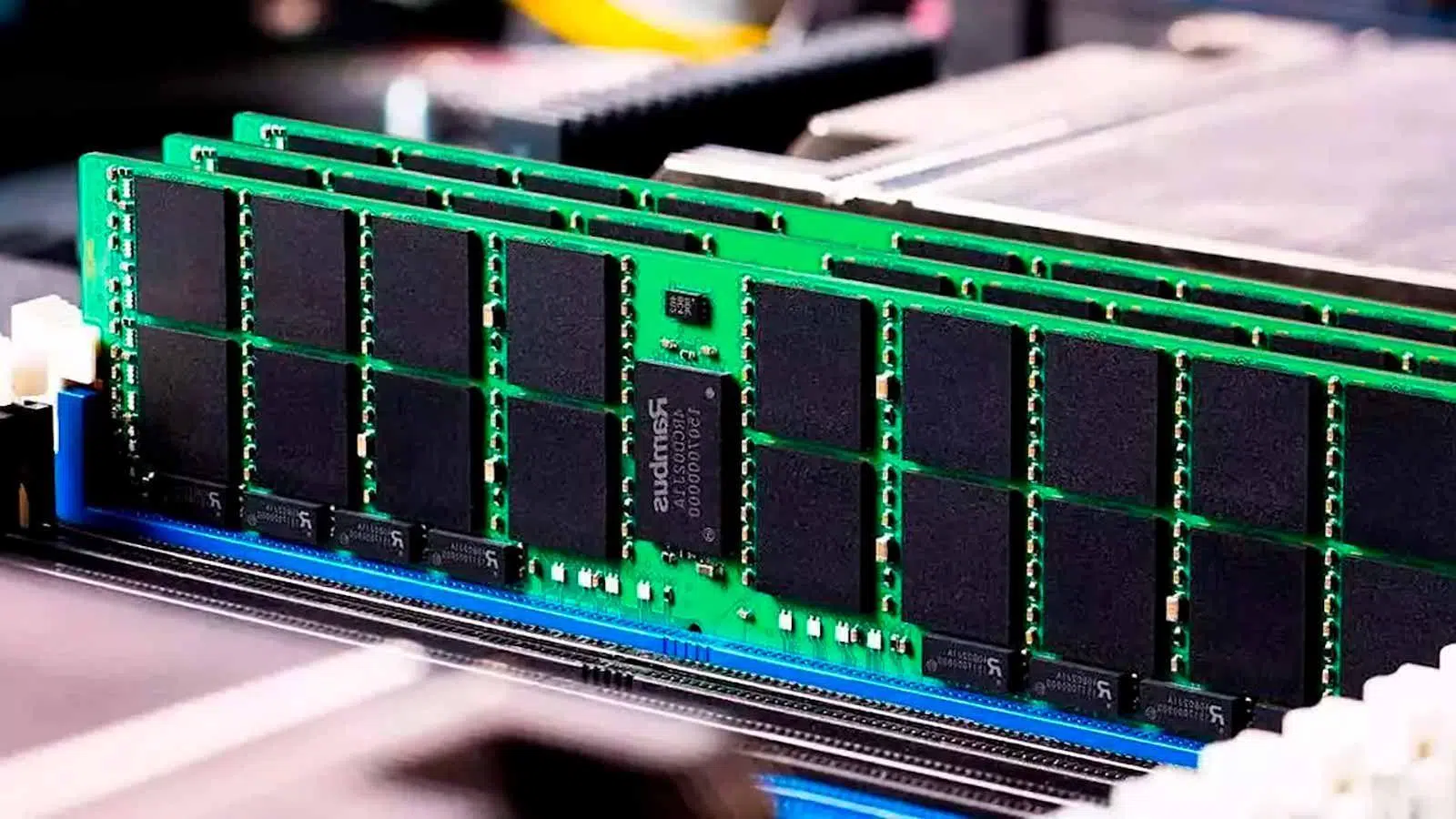
Nếu bạn sử dụng Windows 11 trên máy tính cá nhân có RAM thấpChắc hẳn bạn đã từng nhận thấy nhiều lần rằng mọi thứ đều bị chậm khi bạn đang vội. Hệ thống khởi động chậm, ứng dụng mất rất lâu để mở và việc chuyển đổi giữa các cửa sổ trở nên khá khó khăn. Không phải lúc nào cũng là lỗi của phần cứng: thường thì Windows đang tải các tiến trình, dịch vụ và chương trình chạy ngầm chiếm dụng bộ nhớ mà bạn thậm chí không nhận ra.
Tin tốt là có Có nhiều cách để giảm mức sử dụng RAM trong Windows 11. và tận dụng tối đa những gì bạn đã có, mà không cần phải tốn tiền mua các mô-đun mới (mà nói thật, chúng không hề rẻ). Xuyên suốt hướng dẫn này, bạn sẽ thấy những thủ thuật đơn giản, các thiết lập nâng cao hơn, và cả khi nào nên từ bỏ việc cấu hình hệ thống và cân nhắc nâng cấp bộ nhớ vật lý.
Windows 11 thực sự cần bao nhiêu RAM và tại sao mức tiêu thụ RAM của nó lại tăng vọt?
Trên lý thuyết, Windows 11 có yêu cầu cấu hình rất khiêm tốn: RAM tối thiểu 4GBVấn đề là con số này chỉ đáp ứng yêu cầu tối thiểu; để sử dụng hệ thống một cách thoải mái, ngay cả khi không thực hiện bất kỳ tác vụ nào đòi hỏi cấu hình cao, mức tiêu thụ thực tế cũng dễ dàng vượt quá 8 GB chỉ với hệ thống, trình duyệt và một vài ứng dụng đang mở.
Trên thực tế, để thiết bị hoạt động trơn tru, nên có... GB RAM 16Và nếu bạn định chơi game hoặc làm việc với các ứng dụng đòi hỏi cấu hình cao (chỉnh sửa video, thiết kế 3D, máy ảo, v.v.), thì điều lý tưởng nhất là... GB RAM 32Khi hệ thống cạn kiệt tài nguyên, Windows bắt đầu phụ thuộc nhiều hơn vào tập tin hoán đổi ổ đĩa, dẫn đến hiện tượng giật lag và thỉnh thoảng bị treo khi mở nhiều chương trình hoặc trò chơi cùng lúc.
Chúng ta cũng phải tính đến bối cảnh hiện tại: Bộ nhớ DRAM đã trở nên đắt hơn. Và trong nhiều trường hợp, một bộ RAM có giá cao hơn nhiều lần so với bình thường. Đó là lý do tại sao bạn nên dành thời gian tối ưu hóa hệ thống và tinh chỉnh các tiến trình trước khi quyết định nâng cấp bộ nhớ vật lý.
Cũng đáng nhớ rằng Windows được thiết kế để sử dụng RAM một cách mạnh mẽ.Hệ thống dành riêng bộ nhớ và quản lý động lượng bộ nhớ đó để luôn sẵn sàng những gì nó cho rằng bạn cần. Việc thấy nhiều RAM "đã được sử dụng" không nhất thiết là xấu; vấn đề phát sinh khi không còn không gian trống cho những việc bạn đang làm và hệ thống bắt đầu bị giật lag.
Vô hiệu hóa các chương trình khởi chạy khi khởi động hệ thống.
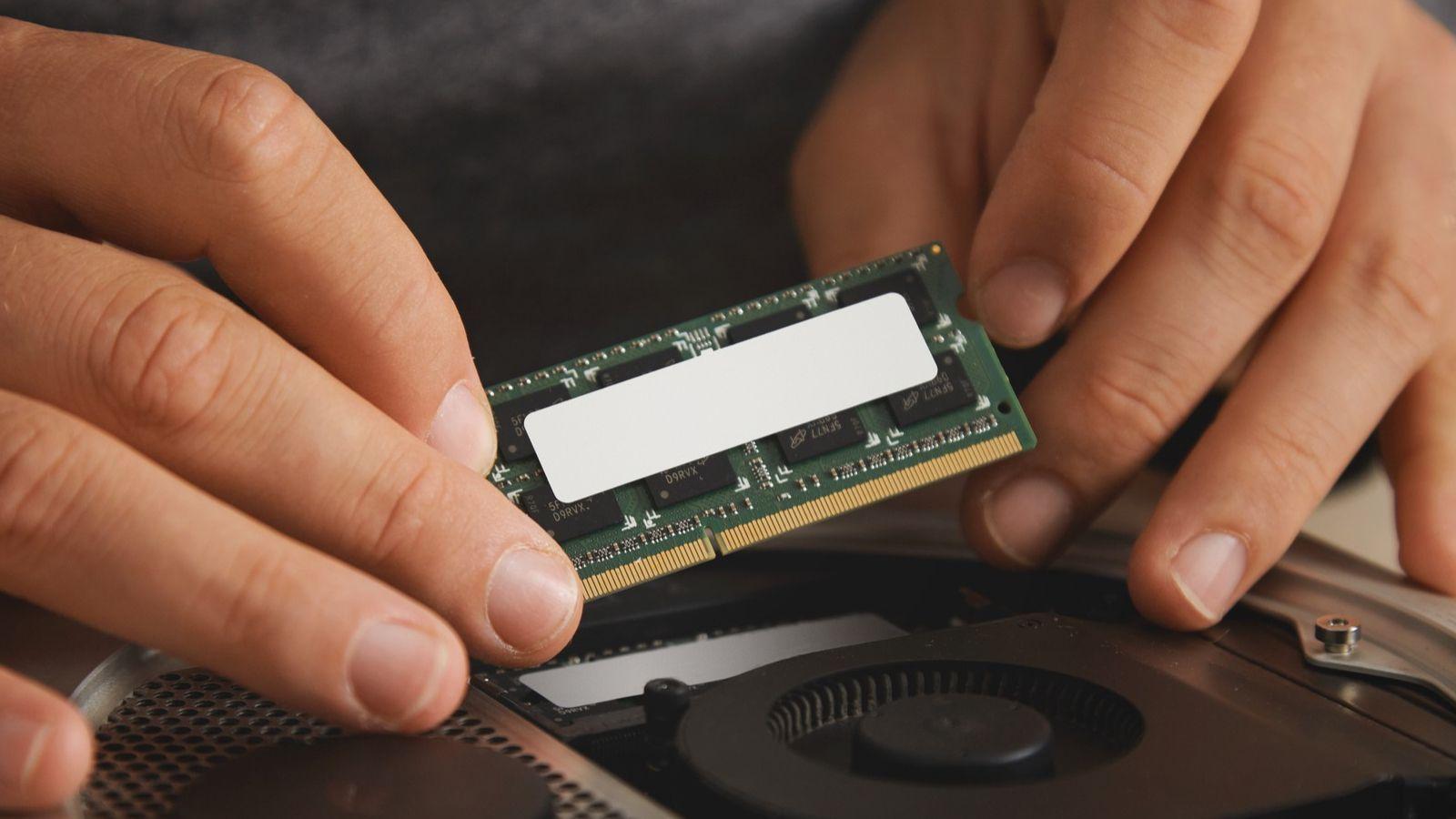
Một trong những lĩnh vực tiêu thụ thông thường là... Các ứng dụng tự động khởi chạy khi bạn bật máy tính.Nhiều chương trình được cấu hình để khởi chạy cùng Windows mà không cần hỏi ý kiến, điều này làm chậm quá trình khởi động và giữ cho các tiến trình chạy trong bộ nhớ mà bạn có thể hiếm khi sử dụng.
Trong Windows 11, bạn có thể quản lý việc này theo hai cách. Cách trực tiếp nhất là thực hiện ngay từ hệ thống:
- Nhấn phím Windows và nhập "Ứng dụng khởi nghiệp"; mở kết quả đầu tiên.
- Bạn sẽ thấy danh sách các ứng dụng có thể khởi động cùng Windows; bạn có thể sắp xếp chúng theo tác động đến hiệu suất để xem cái nào gây khó chịu nhất.
- Vô hiệu hóa bất kỳ chức năng nào bạn không cần khởi động tự động bằng cách chọn vào ô kiểm bên phải. Chương trình vẫn sẽ được cài đặt và bạn có thể mở nó bất cứ khi nào bạn muốn, nhưng nó sẽ không tự động tải khi bạn bật máy tính.
Cách cổ điển thứ hai là sử dụng Quản lý tác vụ:
- báo chí Ctrl + Shift + Esc Để mở nó, hoặc tìm kiếm nó trong menu Bắt đầu.
- Đi tới tab TRANG CHỦ.
- Xem lại danh sách, nhấp chuột phải vào từng chương trình bạn không muốn khởi chạy khi khởi động hệ thống và chọn "Vô hiệu hóa".
Việc hạn chế các chương trình khởi nghiệp này không chỉ làm giảm Mức sử dụng RAM khi khởi độngCũng giúp tăng tốc quá trình khởi động hệ thống tổng thể. và tránh việc có đến nửa tá biểu tượng bên cạnh đồng hồ chiếm dụng tài nguyên mà không đóng góp gì.
Đóng các ứng dụng và tiến trình chạy ngầm mà bạn không cần.
Ngoài quá trình khởi động, Windows 11 còn duy trì một số tính năng hữu ích khác. các ứng dụng và quy trình nền tảngMột số chương trình là cần thiết để mọi thứ hoạt động bình thường, nhưng một số khác là tàn dư của những chương trình mà bạn tưởng đã bị đóng cửa hoặc những dịch vụ không đóng góp gì cho cuộc sống hàng ngày của bạn.
Để giới hạn các ứng dụng có thể chạy ngầm, hãy vào cài đặt hệ thống:
- Nhấn phím Windows và nhập "Cài đặt".
- Nhập vào Ứng dụng > Ứng dụng đã cài đặt.
- Trong một số ứng dụng, bạn sẽ thấy nút ba chấm; hãy nhấn vào đó và nhập. Nâng cao.
- Bên trong, trong mục "Quyền truy cập ứng dụng chạy nền", bạn có thể chọn ứng dụng đó. Không chạy ngầm.
Nếu bạn muốn giải phóng bộ nhớ cùng một lúc bằng cách đóng các tiến trình đang chạy, bạn cần sử dụng Trình quản lý tác vụ:
- Mở Quản lý tác vụ (Ctrl + Alt + Delete hoặc Ctrl + Shift + Esc).
- Tab Quy trình Bạn sẽ thấy cả các ứng dụng đang chạy ở phía trước và các tiến trình đang chạy ngầm.
- Nhấp chuột vào tiêu đề của cột "Bộ nhớ" để sắp xếp chúng theo mức sử dụng RAM.
- Nhấp chuột phải vào tác vụ bạn muốn đóng và chọn "Kết thúc tác vụ".
Hãy cẩn thận với những gì bạn đóng: một số tiến trình có tên lạ thực chất là... dịch vụ hệ thống quan trọngNếu bạn không chắc đó là gì, tốt nhất là nên bỏ qua hoặc tìm kiếm thông tin trực tuyến trước. Hãy tập trung vào các trình duyệt, trình khởi chạy trò chơi, ứng dụng chỉnh sửa, ứng dụng nhắn tin, v.v., mà bạn thấy đang tiêu tốn quá nhiều tài nguyên và bạn biết mình không cần dùng đến vào lúc đó.
Trình duyệt: các tab, tiện ích mở rộng và những thay đổi giúp tiết kiệm nhiều RAM
Trình duyệt hiện đại đã trở thành chương trình mà chúng ta dành nhiều thời gian nhất… và cũng là một trong những chương trình ngốn nhiều bộ nhớ nhất trên hệ thống. cơ rômVí dụ, nó có thể dễ dàng vượt qua 1,4 GB RAM với 6-8 tab đang mở.trong khi các trình duyệt được tối ưu hóa tốt hơn như Microsoft cạnh Chúng có thể duy trì mức sử dụng dưới 700 MB với tải trọng tương tự.
Điều đó có nghĩa là chỉ cần chuyển từ Chrome sang Edge (hoặc một trình duyệt nhẹ hơn khác) là có thể Giảm một nửa mức sử dụng RAM của trình duyệt.Nếu bạn thường xuyên mở nhiều tab, chỉ với thay đổi này, bạn có thể tiết kiệm được từ 1-2 GB bộ nhớ, điều này rất dễ nhận thấy trên các máy tính có 8 GB RAM.
Ngoài ra, có hai mặt trận rõ ràng mà bạn nên chú ý:
- Lông mi mở quá rộngMỗi tab chứa nội dung, tập lệnh và, trong nhiều trường hợp, các bản cập nhật thường xuyên. Hãy đóng bất kỳ tab nào đang chạy ngầm mà bạn sẽ không sử dụng trong thời gian ngắn.
- Phần mở rộngCàng nhiều tiện ích mở rộng được cài đặt và kích hoạt, trình duyệt của bạn càng tiêu thụ nhiều RAM, và tình trạng này còn tồi tệ hơn nếu đó là các tiện ích mở rộng cũ và tối ưu hóa kém.
Cách gỡ bỏ tiện ích mở rộng trong Chrome (quy trình tương tự đối với các trình duyệt khác):
- Nhấn vào ba dấu chấm ở góc trên bên phải.
- Đi đến Tiện ích mở rộng > Quản lý tiện ích mở rộng.
- Gỡ cài đặt hoàn toàn mọi thứ bạn không dùng, hoặc ít nhất là hủy kích hoạt Những tiện ích mở rộng mà bạn chỉ cần dùng thỉnh thoảng.
Một số trình duyệt cũng cho phép bạn thiết lập giới hạn bộ nhớ hoặc tạm dừng các tab không hoạt động. Trên các máy tính có RAM hạn chế, việc lựa chọn các phần mềm có giao diện đơn giản và chức năng cơ bản, hy sinh một số tính năng cầu kỳ để đổi lấy sự ổn định, có thể là một lựa chọn đáng giá.
Khởi động lại máy thường xuyên và tránh lạm dụng chế độ ngủ.
Mặc dù nghe có vẻ như một câu nói sáo rỗng của giới chuyên gia máy tính, Khởi động lại máy tính là một trong những cách hiệu quả nhất để giải phóng bộ nhớ RAM.Khi sử dụng liên tục, các tiến trình "ma" hay tàn dư của các chương trình bạn đã đóng, rò rỉ bộ nhớ từ các ứng dụng được thiết kế kém, các dịch vụ bị treo, v.v., sẽ tích tụ lại. Khởi động lại hoàn toàn sẽ xóa mọi thứ đã được tải vào RAM và chỉ khởi chạy những gì bạn đã cấu hình để khởi động.
Trên các máy tính hiện đại, quá trình khởi động lại diễn ra tương đối nhanh, vì vậy Thỉnh thoảng làm như vậy cũng là một ý hay.Đặc biệt nếu bạn đột nhiên nhận thấy máy tính của mình hoạt động chậm chạp mà không rõ lý do. Nếu không chắc chắn, trước khi bắt đầu chỉnh sửa cài đặt, hãy lưu lại những gì bạn đang mở và khởi động lại máy.
Cũng nên tránh lạm dụng nó. chức năng treo Chế độ ngủ là một cách để "tắt" máy tính của bạn vào cuối ngày. Nó duy trì trạng thái bộ nhớ để bạn có thể khởi động lại nhanh chóng, nhưng điều này có nghĩa là nhiều tiến trình vẫn được giữ trong RAM. Chế độ này hữu ích nếu bạn chỉ rời khỏi máy tính trong thời gian ngắn, nhưng nếu bạn đi vắng trong nhiều giờ hoặc nhiều ngày, tốt hơn hết là nên tắt máy hoàn toàn.
Liên quan đến điều này là Khởi động nhanh WindowsĐây là một chức năng được thiết kế để tăng tốc khởi động bằng cách tải thông tin cũ từ ổ đĩa. Vấn đề là, trên thực tế, nó tạo ra tình trạng rất giống với chế độ ngủ, với các tiến trình kế thừa vẫn đang chạy. Nếu bạn muốn "thực sự" tắt máy tính:
- Trong thanh tìm kiếm của Windows, hãy nhập "Chỉnh sửa gói năng lượng" Và nhập.
- Nó đi vào từ bên cạnh. «Chọn chức năng của nút nguồn».
- Nhấp vào "Thay đổi cài đặt hiện không khả dụng" và bỏ chọn. «Kích hoạt khởi động nhanh».
Gỡ cài đặt các chương trình bạn không sử dụng và các dịch vụ không cần thiết.
Có những chương trình, ngay cả khi chúng đóng cửa, Họ lại tự mình bắt đầu. Vì chúng để lại các dịch vụ và tác vụ theo lịch trình chạy trên hệ thống. Về lâu dài, điều này dẫn đến việc tiêu hao liên tục RAM và CPU, và nếu bạn hầu như không sử dụng chúng, thì việc loại bỏ chúng là hợp lý.
Trong Windows 11, bạn có thể gỡ cài đặt ứng dụng từ:
- Cài đặt > Ứng dụng > Ứng dụng đã cài đặtbằng cách nhấp vào ba dấu chấm và chọn "Gỡ cài đặt".
- Hoặc từ tác phẩm kinh điển Bảng điều khiển > Gỡ cài đặt chương trìnhbằng cách nhấp chuột phải vào phần mềm đó.
Để tiến thêm một bước nữa và loại bỏ các quy trình tận gốc, bạn có thể xem xét lại... dịch vụ hệ thống:
- Nhấn Windows + R, nhập msconfig và nhấn Enter.
- Đi tới tab DỊCH VỤ.
- Kiểm tra hộp "Ẩn tất cả các dịch vụ của Microsoft" Để tránh động chạm đến bất kỳ bộ phận nào quan trọng đối với hệ thống.
- Bỏ chọn các dịch vụ chương trình mà bạn không sử dụng (ví dụ: "Dịch vụ cập nhật Adobe Acrobat" nếu bạn không muốn nó tự động cập nhật).
Khi áp dụng các thay đổi, hệ thống sẽ hỏi bạn. khởi động lạiKể từ thời điểm đó, các dịch vụ này sẽ ngừng tải, giải phóng một phần RAM và CPU. Tuy nhiên, chỉ nên vô hiệu hóa những dịch vụ mà bạn chắc chắn không cần sử dụng hàng ngày.
Tối ưu hóa hiệu ứng hình ảnh và sử dụng phần mềm phù hợp với Windows 11.
Windows 11 được tích hợp sẵn hoạt ảnh, độ trong suốt và hiệu ứng hình ảnh Mặc dù các tính năng này trông rất hấp dẫn, nhưng chúng lại tiêu tốn bộ nhớ và một phần sức mạnh xử lý. Trên các máy tính cơ bản, việc loại bỏ những tính năng hào nhoáng này giúp mọi thứ hoạt động mượt mà hơn nhiều.
Để điều chỉnh hiệu ứng hình ảnh:
- Nhấn Windows + R, nhập sysdm.cpl và nhấn Enter.
- Trong cửa sổ Thuộc tính hệ thống, hãy chuyển đến tab Nâng cao.
- Trong mục Hiệu suất, hãy nhấp vào cấu hình.
- Nhãn hiệu “Điều chỉnh để có hiệu suất tốt nhất” Để tắt tất cả hiệu ứng hoạt hình, hoặc sử dụng "Tùy chỉnh" để chỉ xóa những hiệu ứng bạn không muốn.
Cũng không nên cứ mãi ràng buộc với... Các chương trình cũ được thiết kế cho các phiên bản Windows lỗi thời.Các phiên bản trình duyệt hoặc bộ ứng dụng văn phòng cũ hơn (như Office từ hơn một thập kỷ trước) không tận dụng được những cải tiến về quản lý bộ nhớ hiện đại của Windows và có thể làm tăng mức tiêu thụ tài nguyên một cách không cần thiết.
Nếu có thể, hãy chọn Các ứng dụng được cập nhật và tối ưu hóa cho Windows 10/11Điều tương tự cũng đúng với phần mềm diệt virus: Microsoft Defender được tích hợp sẵn, được tối ưu hóa rất tốt và thường tiêu tốn ít RAM và CPU hơn so với nhiều chương trình diệt virus của bên thứ ba được tích hợp nhiều tính năng bổ sung.
Kiểm tra SysMain/Superfetch, chống phân mảnh và kiểm tra ổ đĩa.
Một thành phần khác cần theo dõi là dịch vụ. Hệ thống chính (Trước đây gọi là Superfetch), chương trình này cố gắng dự đoán các chương trình bạn sẽ sử dụng và tải trước chúng vào bộ nhớ. Trên các máy tính có RAM hạn chế hoặc ổ cứng chậm, nó có thể gây hại nhiều hơn lợi.
Để vô hiệu hóa nó:
- Nhấn Windows + R, nhập services.msc và nhấn Enter.
- Tìm kiếm dịch vụ Hệ thống chính.
- Nhấp chuột phải, nhấn Enter Tài sảnNhấp vào "Dừng" và trong mục "Loại khởi động", chọn "Đã tắt".
Ngoài ra, điều quan trọng là ổ đĩa chứa hệ điều hành Windows phải ở trong tình trạng tốt và được tối ưu hóa. Mặc dù việc chống phân mảnh ảnh hưởng đến ổ đĩa chứ không trực tiếp đến RAM, nhưng một ổ đĩa bị phân mảnh nặng có thể gây ra nhiều vấn đề. làm cho hệ thống trông cồng kềnh khi nó lấy dữ liệu từ tập tin trang.
Để chống phân mảnh và tối ưu hóa:
- Tìm kiếm "Chống phân mảnh và tối ưu hóa ổ đĩa» trong menu bắt đầu.
- Chọn ổ đĩa hệ thống (thường là C:) và nhấn Enter. "Tối ưu hóa".
Nhân tiện, bạn cũng nên kiểm tra xem đĩa có... lỗi hệ thống tập tinBạn có thể sử dụng công cụ kiểm tra tích hợp sẵn (chkdsk) hoặc các giải pháp của bên thứ ba như EaseUS Partition Master hoặc Chống phân mảnhNgoài việc sửa lỗi, nó còn giúp quản lý các phân vùng và giữ cho ổ đĩa ở trạng thái tốt, từ đó gián tiếp dẫn đến hiệu suất tổng thể của hệ thống tốt hơn.
Điều chỉnh bộ nhớ ảo, tệp hoán đổi và thực hiện dọn dẹp khi tắt máy.
Khi bộ nhớ RAM vật lý đầy, Windows sẽ sử dụng một phần ổ đĩa làm bộ nhớ đệm. bộ nhớ ảo Thông qua tập tin hoán đổi. Điều chỉnh tham số này đúng cách có thể giảm bớt các triệu chứng khi bạn thiếu bộ nhớ, mặc dù nó sẽ luôn chậm hơn nhiều so với việc có RAM thực sự.
Để cấu hình bộ nhớ ảo trong Windows 11:
- Nhấp chuột phải vào Đội này và vào mục "Thuộc tính".
- Bấm vào System Settings tiên tiến.
- Trên tab Nâng cao, trong phần Hiệu suất, nhấn cấu hình.
- Quay lại mục Nâng cao và trong phần "Bộ nhớ ảo", nhấn Thay đổi.
- Bỏ chọn «Tự động quản lý kích thước tệp hoán trang cho tất cả các đơn vị."
- Chọn ổ đĩa hệ thống và chọn "Không có tệp hoán đổi" nếu bạn muốn di chuyển nó sang ổ đĩa khác, hoặc thiết lập... kích thước tùy chỉnh (Để tham khảo, việc tăng gấp đôi dung lượng RAM vật lý thường là một điểm khởi đầu tốt).
Một thủ thuật nâng cao khác là buộc Windows phải Xóa bộ nhớ ảo khi tắt máy.Điều này giúp ngăn ngừa sự tích tụ dữ liệu dư thừa từ các phiên trước. Để làm điều này:
- Nhấn Windows + R, nhập regedit và mở Registry Editor.
- Điều hướng đến: HKEY_LOCAL_MACHINE \ SYSTEM \ CurrentControlSet \ Control \ Session Manager \ Memory Management.
- Xác định giá trị ClearPageFileAtShutdownNhấp đúp chuột và thay đổi giá trị từ 0 thành 1.
Lần sau khi bạn tắt máy, Windows sẽ mất nhiều thời gian hơn một chút, nhưng sẽ xóa tệp trangBạn sẽ không thực sự có thêm RAM, nhưng bạn có thể nhận thấy thời gian khởi động mượt mà hơn và ít tập tin còn sót lại từ các phiên trước.
Kiểm tra tình trạng thực tế của RAM: lỗi, dung lượng và tần số.
Đôi khi vấn đề không phải là bạn thiếu RAM, mà là... nó không hoạt động như bình thườngHiệu năng kém có thể do một mô-đun nào đó không còn được nhận diện, các vấn đề về độ ổn định hoặc bộ nhớ hoạt động ở tần số thấp hơn mức hỗ trợ vì bạn chưa bật XMP/EXPO.
Để nắm bắt nhanh tình hình:
- Nhấp chuột phải vào This PC > Properties để xem. Windows nhận diện được bao nhiêu RAM?.
- Mở Trình quản lý tác vụ và chuyển đến tab Hiệu năng > Bộ nhớ Kiểm tra dung lượng, loại (DDR4/DDR5), tốc độ và số khe cắm đã sử dụng.
Ví dụ, nếu máy tính của bạn có 32 GB RAM nhưng Windows chỉ nhận diện được 16 GB, hoặc nếu bạn có các module RAM tốc độ cao nhưng hoạt động ở tần số rất thấp, bạn vẫn có thể cải thiện hiệu năng mà không cần mua thêm gì: hãy kiểm tra các module RAM trên bo mạch chủ, tham khảo BIOS/UEFI và kích hoạt các tùy chọn cần thiết. Hồ sơ XMP (Intel) hoặc EXPO (AMD) Phù hợp nếu bo mạch chủ của bạn hỗ trợ.
Khi bộ nhớ bắt đầu gặp sự cố, bạn không phải lúc nào cũng thấy màn hình xanh chết chóc ngay lập tức: đôi khi bạn chỉ nhận thấy rằng hệ thống hoạt động không bình thường. Hết bộ nhớ quá sớm Hoặc các ứng dụng trước đây chạy mượt mà giờ lại bị lỗi. Trong những trường hợp này, nên chạy kiểm tra bộ nhớ (chẳng hạn như Windows Memory Diagnostic hoặc MemTest86) và kiểm tra vật lý xem tất cả các mô-đun đã được lắp đặt đúng cách hay chưa.
Tránh sử dụng phần mềm độc hại và phần mềm diệt virus quá mức cần thiết.
El phần mềm độc hại Nó cũng có thể gây ra những ảnh hưởng nghiêm trọng đến việc sử dụng RAM và CPU, vì nhiều loại phần mềm độc hại chạy ngầm, phân tích mọi hoạt động của bạn, khai thác tiền điện tử hoặc sử dụng kết nối của bạn cho các mục đích xấu xa.
Mặc dù Microsoft Defender cung cấp khả năng bảo vệ rất tốt và được tích hợp hoàn hảo với Windows 11, nhưng việc khởi chạy thêm một phần mềm hỗ trợ khác cũng không có hại gì. quét toàn bộ bằng một giải pháp chống virus khác. (ngay cả trong phiên bản dùng thử) nếu bạn nghi ngờ có điều gì đó bất thường đang xảy ra. Mục tiêu là để đảm bảo không có tiến trình ẩn nào đang chiếm dụng tài nguyên của bạn.
Tuy nhiên, đó không phải là một ý kiến hay. một số chương trình diệt virus thường trú Việc chạy đồng thời hai chương trình diệt virus, bao gồm Defensor và một chương trình diệt virus khác quét thời gian thực, có thể dẫn đến xung đột về tập tin và làm tăng đột biến mức sử dụng RAM và CPU. Nếu bạn dự định sử dụng giải pháp của bên thứ ba liên tục, hãy tắt tính năng bảo vệ thời gian thực của chương trình kia để tránh trùng lặp.
Đừng tin tưởng vào những "phần mềm tối ưu hóa RAM" thần kỳ.
Mặc dù có rất nhiều chương trình hứa hẹn Giải phóng bộ nhớ và tăng tốc Windows Chỉ với một cú nhấp chuột, trên các hệ thống hiện đại như Windows 10 và 11, tính hữu dụng của nó rất đáng nghi ngờ. Hầu hết chỉ đơn giản là buộc Windows phải chuyển dữ liệu từ RAM sang tập tin hoán đổi, dẫn đến nhiều lần truy cập ổ đĩa hơn và cuối cùng là hệ thống chậm hơn.
Những loại công cụ này chỉ có ý nghĩa trong máy tính rất cũ với bộ nhớ rất ít và các hệ thống lỗi thời. Trong Windows 11 hiện tại, hệ thống đã tự quản lý bộ nhớ khá thông minh, tự động giải phóng bộ nhớ khi cần thiết để ưu tiên các tác vụ đang chạy ở phía trước.
Nếu mục tiêu của bạn là làm cho máy tính hoạt động mượt mà hơn, tốt nhất là nên đầu tư thời gian vào việc này. Điều chỉnh quá trình khởi động, các tiến trình, dịch vụ, trình duyệt, hiệu ứng hình ảnh và bộ nhớ ảo. Thay vì cài đặt thêm một chương trình khác chạy ngầm và có khả năng tiêu tốn tài nguyên mà bạn đang cố gắng tiết kiệm, thì việc này sẽ hiệu quả hơn. Nếu bạn chọn các công cụ dọn dẹp hợp pháp, hãy cân nhắc sử dụng... Wise Disk Cleaner thay vì các công cụ tối ưu hóa được gọi là "thần kỳ".
Thời điểm thích hợp để nâng cấp RAM vật lý là khi nào?
Sẽ đến lúc, dù bạn có tối ưu hóa đến đâu đi nữa, Dung lượng RAM vật lý không đủ Với những gì bạn đang làm. Nếu sau khi áp dụng tất cả các điều chỉnh này mà bạn vẫn gặp cảnh báo bộ nhớ thấp, lỗi treo máy khi mở các trò chơi hiện đại hoặc không thể làm việc thoải mái với nhiều ứng dụng nặng đang mở, đã đến lúc bạn nên cân nhắc nâng cấp.
Các giá trị tham khảo ngày nay sẽ là:
- 4 GBRõ ràng là không đủ đáp ứng nhu cầu của Windows 11 ngoại trừ những tác vụ rất cơ bản. Việc nâng cấp gần như là bắt buộc.
- 8 GBPhù hợp cho công việc văn phòng và lướt web nhẹ, nhưng lý tưởng cho việc đa nhiệm nghiêm túc và chơi các game hiện đại.
- 16 GBĐiểm cân bằng lý tưởng cho hầu hết người dùng, chơi game và đa nhiệm ở mức độ vừa phải.
- 32 GB trở lênĐược khuyến nghị sử dụng cho chỉnh sửa video, đồ họa 3D, máy ảo, các dự án rất nặng và đặc biệt là các trò chơi đòi hỏi nhiều tài nguyên.
Trước khi mua bất cứ thứ gì, hãy kiểm tra:
- Cái Gì loại bộ nhớ Hỗ trợ bo mạch chủ của bạn (DDR4, DDR5), tốc độ tối đa và tổng dung lượng được hỗ trợ.
- Bao nhiêu Nổ hũ Bạn có chúng không và có bao nhiêu cái miễn phí?
- Hiện tại bạn đang sử dụng những mô-đun nào (ví dụ: 2 x 4 GB, 2 x 8 GB, v.v.)?
Ví dụ, nếu bạn có 8 GB RAM trải đều trên hai mô-đun 4 GB và còn hai khe cắm trống, bạn có thể thêm hai mô-đun 4 GB nữa để đạt được 16 GB. Nếu bo mạch chủ của bạn chỉ có hai khe cắm đã được sử dụng bởi các mô-đun 4 GB, bạn sẽ không còn lựa chọn nào khác ngoài việc thay thế chúng bằng các mô-đun 8 GB để đạt được 16 GB mong muốn.
Mặc dù RAM hiện đang khá đắt, nhưng nếu cách sử dụng thông thường của bạn khiến Windows 11 hoạt động ở mức tối đa, gấp đôi tổng dung lượng bộ nhớ Thông thường, việc thay đổi phần cứng mới là yếu tố tạo ra sự khác biệt lớn nhất trong sử dụng hàng ngày, thậm chí còn hơn cả những nâng cấp nhỏ về bộ xử lý, với điều kiện bạn đã có một ổ SSD tốc độ khá tốt.
Tóm lại, nếu Windows 11 gây ra sự cố với việc sử dụng RAM quá mức, bạn có một loạt các biện pháp điều chỉnh hữu ích: giảm số lượng chương trình khởi động, đóng và hạn chế các tiến trình chạy nền, tối ưu hóa trình duyệt, gỡ cài đặt phần mềm không cần thiết, điều chỉnh hiệu ứng hình ảnh, kiểm tra SysMain và bộ nhớ ảo, giữ cho hệ thống của bạn không bị nhiễm phần mềm độc hại, và nếu tất cả các biện pháp khác đều không hiệu quả, hãy nghiêm túc xem xét nâng cấp bộ nhớ vật lý. Với sự kết hợp hợp lý của các biện pháp này, bạn có thể dễ dàng tăng thêm vài gigabyte RAM và đảm bảo máy tính của bạn hoạt động thêm vài năm nữa mà không cần phải đại tu hoàn toàn.


Người viết đam mê về thế giới byte và công nghệ nói chung. Tôi thích chia sẻ kiến thức của mình thông qua viết lách và đó là những gì tôi sẽ làm trong blog này, cho bạn thấy tất cả những điều thú vị nhất về tiện ích, phần mềm, phần cứng, xu hướng công nghệ, v.v. Mục tiêu của tôi là giúp bạn điều hướng thế giới kỹ thuật số một cách đơn giản và thú vị.