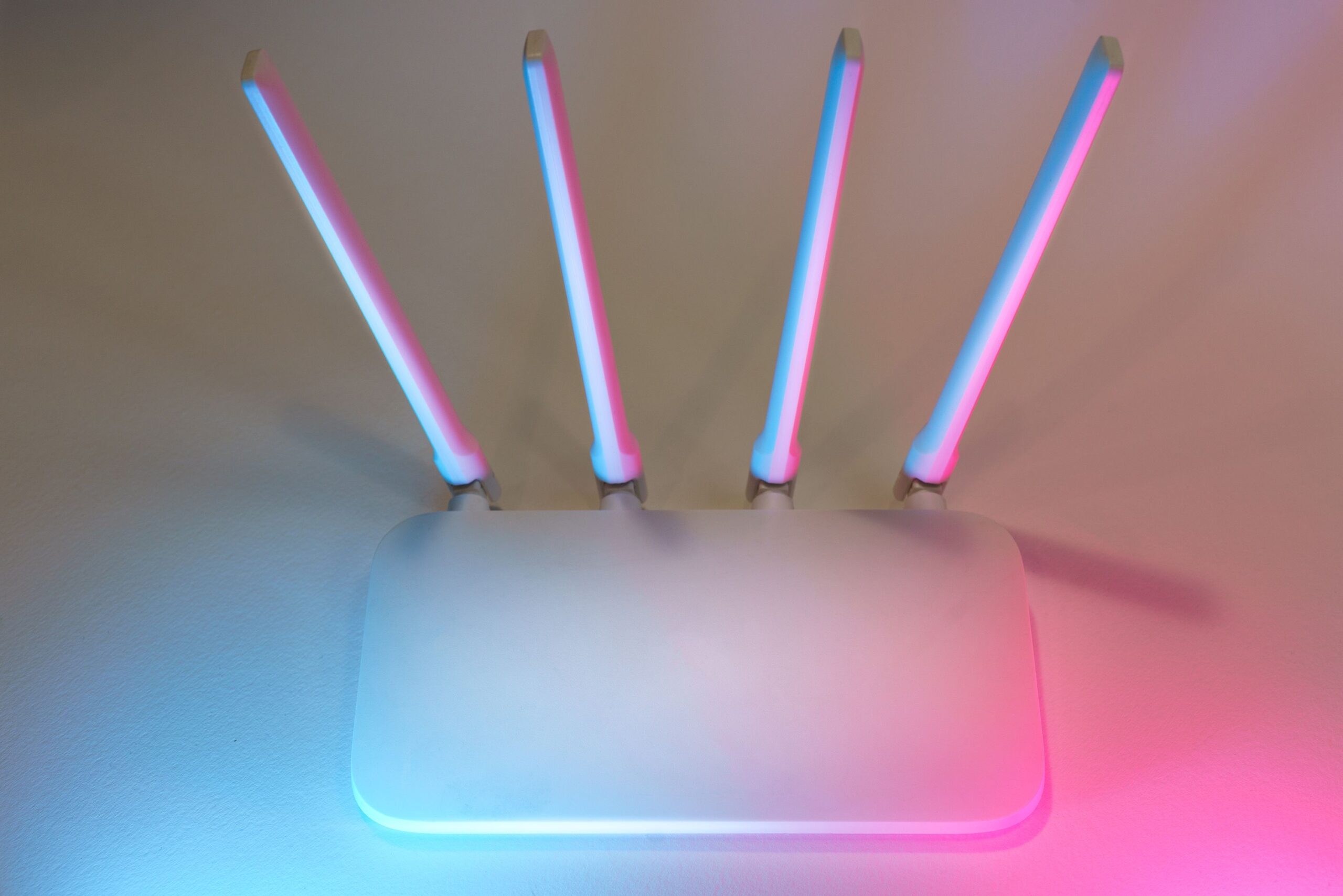
Chắc hẳn bạn đã từng gặp phải tình huống này, hoặc ít nhất là đã từng nghĩ đến: bạn cố gắng cập nhật bộ định tuyến để làm cho nó nhanh hơn hoặc an toàn hơn, nhưng đột nhiên quá trình dừng lại và thiết bị trở nên vô dụng như một vật chặn giấy đắt tiền. Đó là một tình huống căng thẳng, đặc biệt khi các đèn vẫn sáng hoặc nhấp nháy một cách kỳ lạ và bạn không thể truy cập vào cài đặt nữa.
Thông thường, sự cố này xảy ra do mất điện vào thời điểm quan trọng nhất, hoặc do bất cẩn khi cố gắng cài đặt một tập tin không hoàn toàn tương thích với phiên bản phần cứng của mình. Nhưng đừng bỏ cuộc; ngay cả khi có vẻ như bộ định tuyến của bạn đã hết hạn sử dụng, vẫn có những phương pháp cứu hộ có thể khôi phục nó về trạng thái bình thường.
Làm thế nào để hành động phù hợp với thương hiệu của đội bạn?
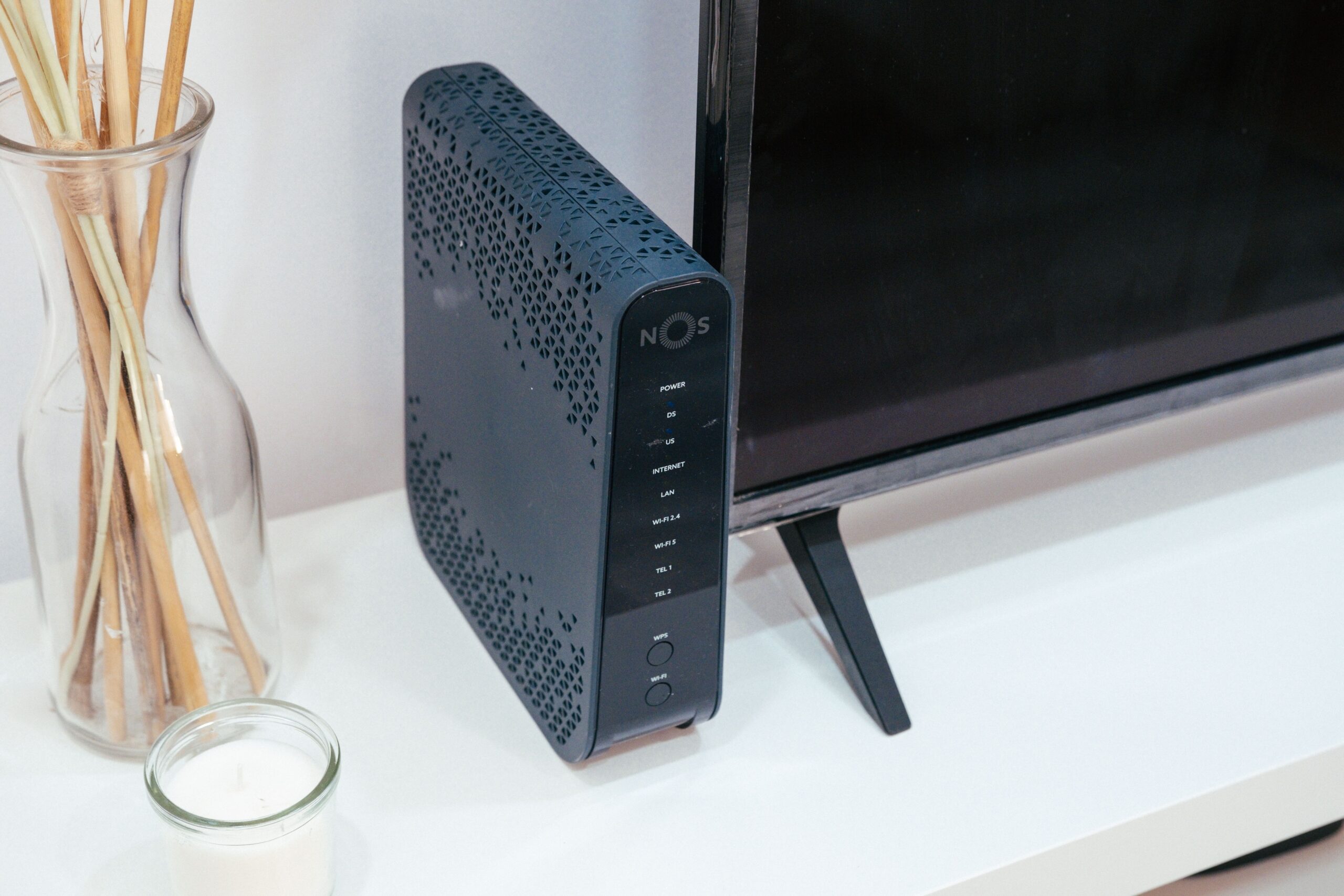
Tùy thuộc vào nhà sản xuất bộ định tuyến của bạn, chiến lược sẽ khác nhau. Ví dụ, với bộ định tuyến ASUS, tốt nhất là nên thử cập nhật thủ công trước qua giao diện web (WebGUI) . Nếu bạn có quyền truy cập, hãy tải xuống tệp chính thức, giải nén và tải lên từ phần Quản trị. Một mẹo quan trọng ở đây là, sau khi cập nhật, bạn nên thực hiện khôi phục cài đặt gốc bằng cách nhấn giữ nút reset vật lý khoảng 5 giây để xóa mọi dấu vết còn sót lại của phiên bản trước đó.
Nếu bạn có bộ định tuyến TP-Link và nó bị treo (ví dụ: đèn nguồn và đèn WPS vẫn sáng), bạn có thể thử khôi phục cưỡng chế . Quá trình này bao gồm kết nối máy tính của bạn qua cáp Ethernet, gán địa chỉ IP tĩnh (chẳng hạn như 192.168.0.10) trong thuộc tính mạng của Windows hoặc macOS, và truy cập địa chỉ 192.168.0.1 trong trình duyệt web của bạn. Nếu thiết bị ở chế độ khôi phục, bạn sẽ thấy một màn hình đơn giản, nơi bạn chỉ cần tải lên tệp firmware .bin chính xác.
Chức năng cứu hộ trên các mẫu máy cao cấp và dòng AX.
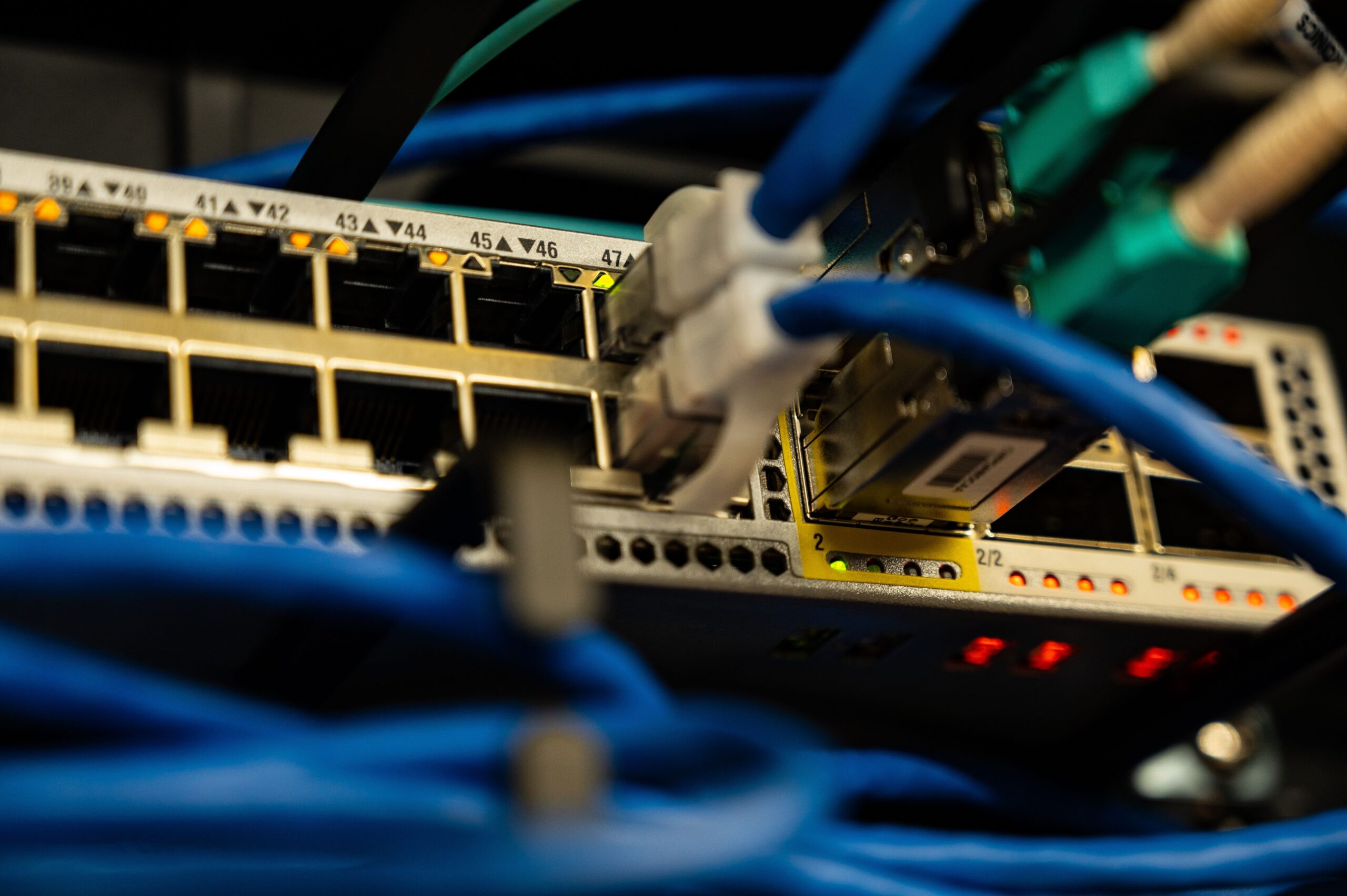
Đối với các bộ định tuyến hiện đại hơn, chẳng hạn như dòng Archer AX, quy trình tương tự nhưng có một số điểm khác biệt. Nếu bạn chỉ thấy một đèn LED màu cam sáng ở giữa , đó là dấu hiệu rõ ràng cho thấy hệ thống đã bị lỗi. Để khắc phục điều này, bạn phải tắt thiết bị và trong khi bật lại, nhấn và giữ nút WPS hoặc Reset trong vài giây. Thao tác này buộc bộ định tuyến vào chế độ khẩn cấp cho phép bạn tải phần mềm từ giao diện web tối giản , với điều kiện máy tính của bạn được kết nối với mạng chính xác.
Sử dụng Bootloader trong thiết bị công nghiệp hoặc thiết bị chuyên dụng
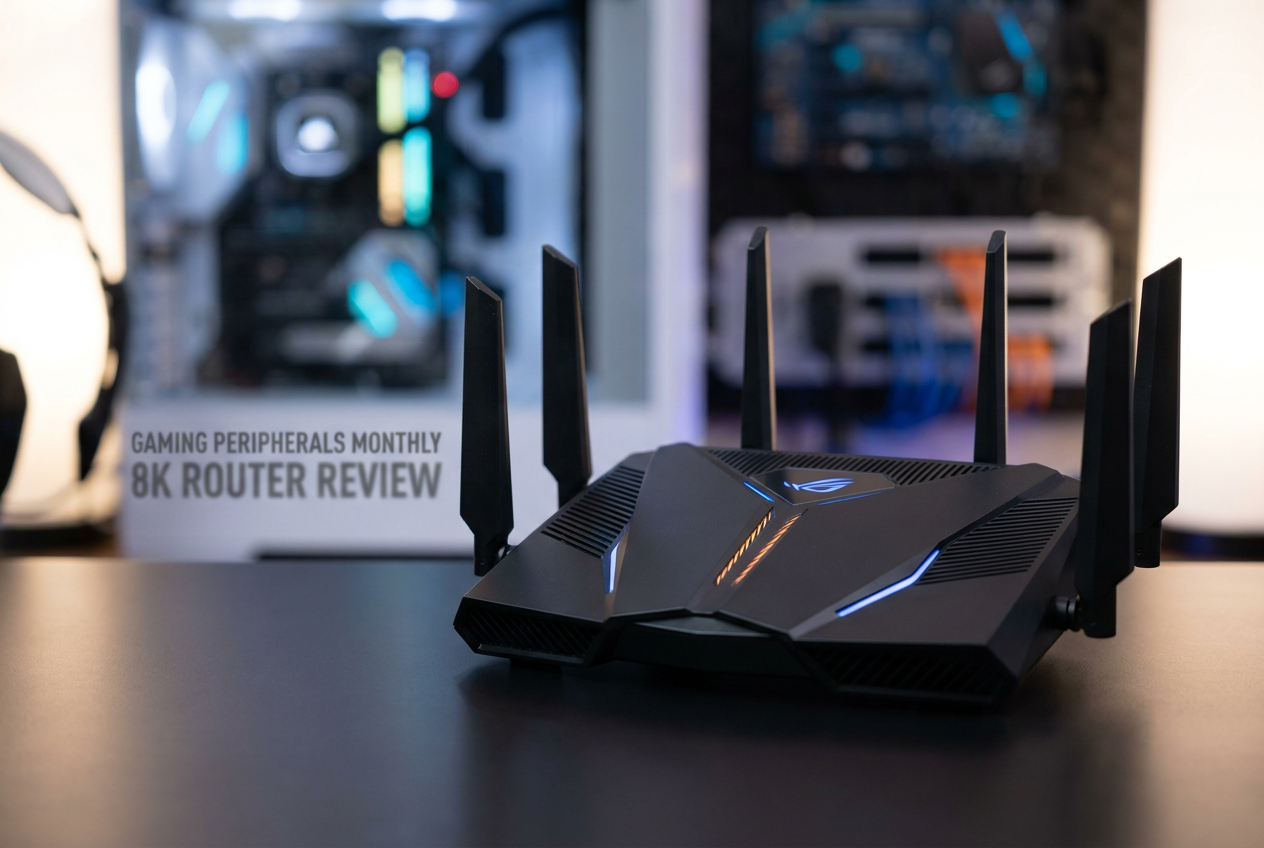
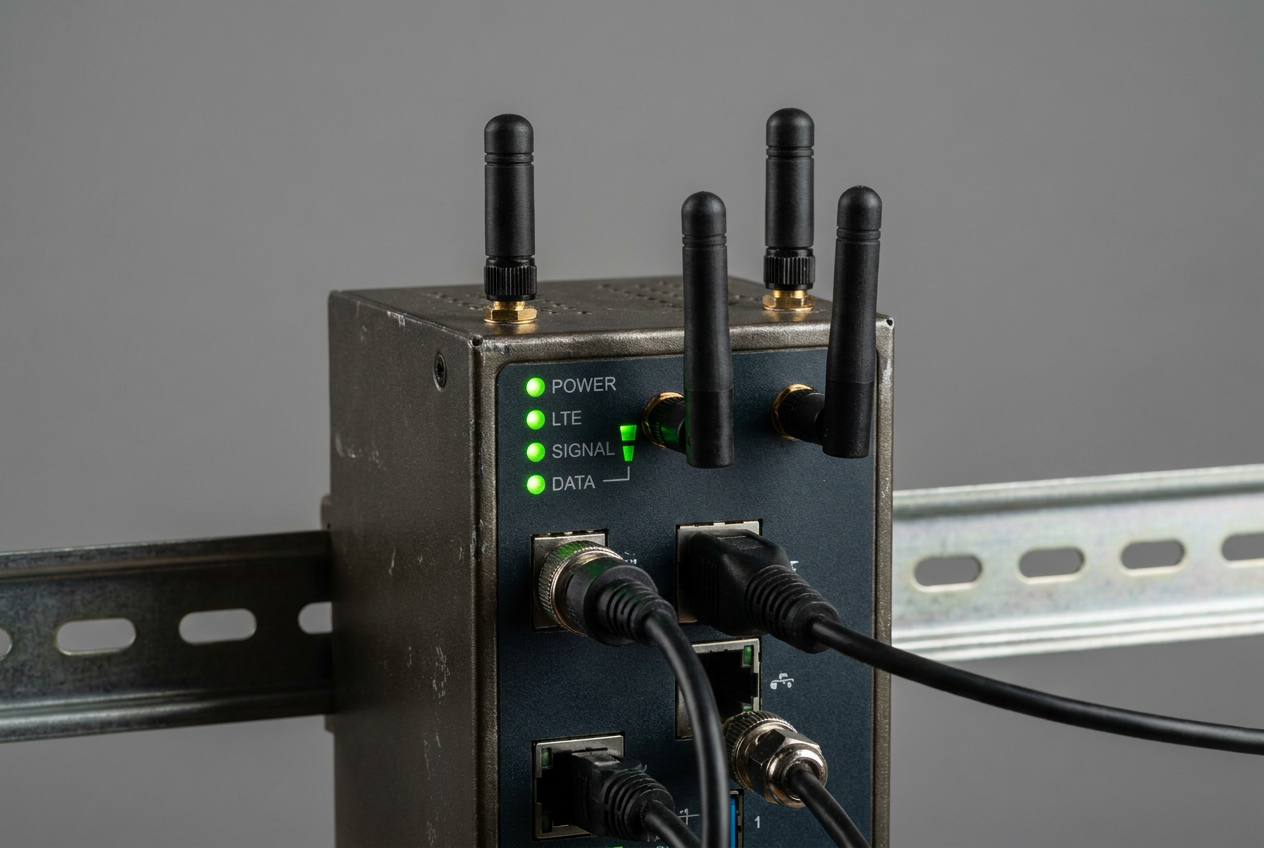
Trong những trường hợp phức tạp hơn, chẳng hạn như với bộ định tuyến Teltonika hoặc các thiết bị mà DHCP ngừng hoạt động, giải pháp nằm ở menu Bootloader . Đây là một hệ thống cơ bản được tải trước khi firmware chính được khởi chạy. Để truy cập vào menu này, bạn phải tắt thiết bị và bật lại trong khi giữ nút reset cho đến khi đèn LED bắt đầu nhấp nháy. Bằng cách truy cập vào một URL cụ thể (thường là http://192.168.1.1/index.html), bạn có thể cài đặt lại hình ảnh hệ thống từ đầu.
Mẹo quan trọng để tránh tình trạng "bị treo máy"
Để tránh tình huống đáng sợ này xảy ra lần nữa, hãy nhớ đừng bao giờ tắt thiết bị khi thanh tiến trình đang di chuyển, vì việc ngắt nguồn là cách nhanh nhất để làm hỏng phần mềm. Ngoài ra, hãy kiểm tra kỹ xem phiên bản firmware có khớp với phiên bản phần cứng (v1, v2, v3…) được ghi trên nhãn dán bên dưới bộ định tuyến hay không, vì việc cài đặt phiên bản dành cho một kiểu máy tương tự nhưng không giống hệt sẽ gây ra lỗi nghiêm trọng.
Nếu bạn đã làm theo tất cả các bước này, cấu hình địa chỉ IP tĩnh cho máy tính và sử dụng chế độ khôi phục của nhà sản xuất, thiết bị của bạn rất có thể sẽ hoạt động trở lại. Tuy nhiên, nếu bộ định tuyến vẫn không phản hồi bất kỳ địa chỉ IP nào hoặc đèn LED không phản ứng với nút đặt lại, thì có thể thiết bị đã bị hỏng vật lý , hoặc kiểu máy quá cũ không hỗ trợ khôi phục từ xa, trong trường hợp đó bạn cần liên hệ với bộ phận hỗ trợ kỹ thuật chính thức.

Người viết đam mê về thế giới byte và công nghệ nói chung. Tôi thích chia sẻ kiến thức của mình thông qua viết lách và đó là những gì tôi sẽ làm trong blog này, cho bạn thấy tất cả những điều thú vị nhất về tiện ích, phần mềm, phần cứng, xu hướng công nghệ, v.v. Mục tiêu của tôi là giúp bạn điều hướng thế giới kỹ thuật số một cách đơn giản và thú vị.