- Windows 11 quản lý HDR bằng cách sử dụng GPU để điều chỉnh tông màu, dựa vào chế độ DisplayHDR hoặc Dolby Vision của màn hình.
- Ứng dụng hiệu chỉnh HDR của Windows cho phép bạn điều chỉnh vùng tối, vùng sáng và độ sáng tối đa để cải thiện độ chính xác và tính nhất quán.
- Điều quan trọng là phải kết hợp các thiết lập màn hình, Windows và card đồ họa để tránh hiện tượng HDR bị "nhạt nhòa" và tận dụng tối đa khả năng của ngay cả những màn hình có cấu hình khiêm tốn.
- Các hạn chế về chứng nhận và phần cứng có thể khiến một số màn hình HDR10 không được nhận diện là HDR trong Windows 11.
Nếu bạn đã bật HDR trong Windows 11 và Mọi thứ trông mờ nhạt, nhợt nhạt, hoặc tệ hơn cả ở độ phân giải SDR.Bạn không phải là người duy nhất gặp phải vấn đề này. Giữa Dolby Vision, DisplayHDR, Auto HDR, cáp kém chất lượng và các thiết lập màn hình phức tạp, trải nghiệm xem phim rất dễ trở thành thảm họa, ngay cả khi màn hình của bạn tương thích.
Tin vui là, khi hiểu được cách Windows 11 xử lý HDR và điều chỉnh hệ thống, màn hình và card đồ họa một cách chính xác, Bạn có thể thu được hình ảnh tuyệt đẹp, với độ sáng, độ tương phản và màu sắc tốt.Ngay cả trên những màn hình không thuộc dòng cao cấp nhất. Trong hướng dẫn này, bạn sẽ thấy cách thức hoạt động bên trong và những việc bạn cần làm để buộc màn hình tương thích hiển thị HDR tốt.
Cách Windows 11 xử lý HDR (HDR10, DisplayHDR và Dolby Vision)
Điều đầu tiên cần hiểu là trong Windows 11 Hầu hết các tác vụ xử lý HDR đều do GPU thực hiện.Không phải màn hình. Khi bạn phát nội dung HDR10 trên màn hình tương thích, hệ thống sẽ sử dụng thông tin màu sắc và độ sáng của màn hình để quyết định cách hiển thị từng hình ảnh.
Windows truy xuất dữ liệu về khả năng của màn hình (độ sáng tối đa, dải màu, v.v.), và GPU sử dụng thông tin này để thực hiện các tác vụ. Điều chỉnh tông màu trước khi bố cục màn hình máy tínhBức ảnh cuối cùng này kết hợp các cửa sổ SDR, HDR, trò chơi, trình phát video và nhiều hơn nữa, mỗi yếu tố có không gian màu riêng, thành một hình ảnh duy nhất được điều chỉnh phù hợp với khả năng của màn hình bạn.
Trên các màn hình hỗ trợ cả VESA DisplayHDR và Dolby Vision, Windows 11 tuân theo một logic cụ thể: Nếu phát hiện Dolby Vision khả dụng, nó sẽ tự động chọn tùy chọn này.Lý do là, ở cấp độ chứng nhận, Dolby Vision thường được coi là "tập hợp con" của các đảm bảo do DisplayHDR cung cấp, có nghĩa là nó được cho là cung cấp khả năng kiểm soát màu sắc và độ sáng tốt hơn.
Điều đó không có nghĩa là nội dung HDR10 của bạn sẽ trở thành Dolby Vision, mà là Windows dựa vào chế độ màn hình đó. Để áp dụng chính xác quá trình điều chỉnh tông màu cho nội dung HDR10 mà bạn đang xem. Ý tưởng của Microsoft là, trong cả hai chế độ được chứng nhận DisplayHDR và Dolby Vision, đầu ra HDR10 được cung cấp cho người dùng sẽ trung thực với bản gốc, mà không cần màn hình tự thực hiện bất kỳ quá trình điều chỉnh tông màu bổ sung nào.
Một chi tiết quan trọng là, không giống như một số nền tảng và hệ thống khác (ví dụ: một số loại tivi có ứng dụng tích hợp sẵn), Trong Windows, việc gán âm sắc không được giao cho màn hình.Nội dung HDR luôn được xử lý tại nguồn, trên GPU, trước khi được kết hợp với phần còn lại của màn hình. Do đó, nếu màn hình bổ sung thêm quá trình xử lý dựa trên nội dung của riêng nó, điều này có thể làm suy yếu chức năng vốn có của Windows.
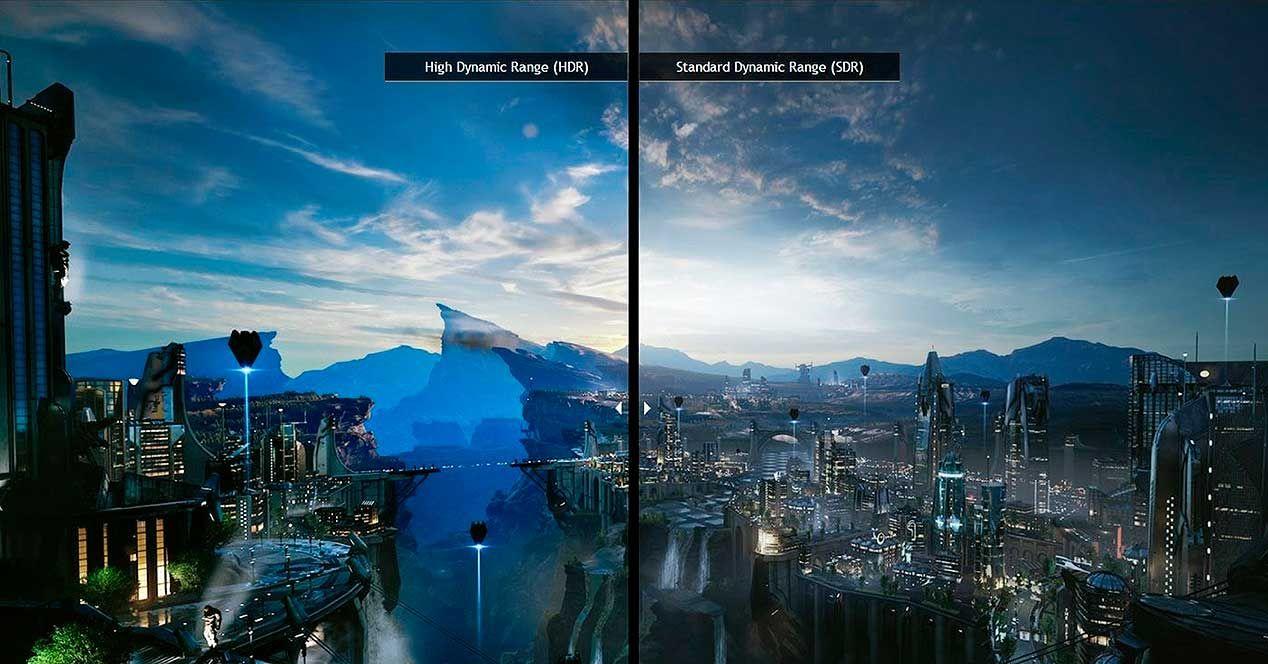
Các giới hạn về độ sáng, các chế độ không được chứng nhận và ảnh hưởng của chúng đến HDR.
Nhiều người dùng ngạc nhiên khi thấy rằng, khi họ kích hoạt DisplayHDR hoặc Dolby Vision, Độ sáng tối đa của màn hình bạn dường như luôn ở mức khoảng 400-450 nits.Điều này có thể xảy ra ngay cả trên các màn hình được quảng cáo về mặt lý thuyết có độ sáng tối đa lên đến 1000 nits.
Điều này xảy ra vì một số nhà sản xuất giới hạn độ sáng tối đa khi màn hình ở chế độ... Chế độ HDR được chứng nhận (DisplayHDR hoặc Dolby Vision). Mục tiêu thường là duy trì độ chính xác màu sắc nhất định, tuân thủ các tiêu chuẩn chứng nhận và tránh hiện tượng nhiễu ảnh, ngay cả khi độ sáng tối đa giảm đi một chút.
Trên nhiều mẫu màn hình, nếu bạn vào menu OSD (cài đặt tích hợp sẵn của màn hình), bạn sẽ tìm thấy một tùy chọn để kích hoạt... Chế độ HDR10 chưa được chứng nhận hoặc chế độ HDR "tùy chỉnh" cho phép mở khóa độ sáng tối đa, đôi khi đạt đến mức 800-1000 nits như quảng cáo trong bảng thông số kỹ thuật.
Tuy nhiên, chế độ không được chứng nhận này thường ngụ ý điều gì đó. Hy sinh độ chính xác màu sắc để đổi lấy độ sáng cao hơn.Đây hoàn toàn là sự lựa chọn cá nhân: một số người dùng thích màu sắc chính xác về mặt kỹ thuật, trong khi những người khác lại muốn màu sắc nổi bật hơn ngay cả khi hơi lệch so với thực tế.
Nếu màn hình của bạn hỗ trợ Dolby Vision và HDR10, thì đó thường là tất cả những gì bạn cần. Tắt Dolby Vision trong menu màn hình. Thao tác này sẽ kích hoạt chế độ HDR10 chưa được chứng nhận với độ sáng tăng lên. Sau khi hoàn tất, Windows sẽ chuyển sang chế độ HDR10 tiêu chuẩn, nhưng với cấu hình khả năng mới được màn hình báo cáo (bao gồm cả độ sáng tối đa đã được mở khóa).
Hiệu chỉnh HDR trong Windows 11 bằng ứng dụng chính thức
Để tránh hiện tượng HDR bị nhạt nhòa hoặc thiếu sức sống, chỉ bật công tắc HDR của hệ thống thôi là chưa đủ; Việc hiệu chỉnh màn hình chính xác là rất quan trọng.Microsoft cung cấp một công cụ chuyên dụng cho việc này: ứng dụng Windows HDR Calibration, có sẵn miễn phí trên Microsoft Store.
Ứng dụng này được thiết kế để cải thiện Độ chính xác màu sắc, chi tiết ở vùng tối và vùng sáng và sự nhất quán giữa nội dung HDR và SDR khi HDR được kích hoạt. Hơn nữa, nó cho phép bạn quyết định mức độ bão hòa màu sắc mong muốn cho cả hai loại nội dung, trong giới hạn vật lý của màn hình.
Ứng dụng này tích hợp ba mẫu thử nghiệm được HGIG (HDR Gaming Interest Group) khuyến nghị, được thiết kế để điều chỉnh hình ảnh cho cấp độ chơi game và điện ảnh. Với ba bài kiểm tra này, công cụ sẽ xác định:
- Cấp độ tối nhất Bạn vẫn có thể phân biệt được các chi tiết mà không lo chúng "bị chìm" vào bóng tối.
- Mức sáng nhất Với các chi tiết rõ nét trước khi đèn tắt hoàn toàn.
- Độ sáng màn hình tối đa Windows nên sử dụng những thông tin này làm tham chiếu cho việc ánh xạ tông màu.
Trong quá trình hiệu chỉnh, ứng dụng sẽ hiển thị cho bạn các mẫu và thanh trượt. Nhiệm vụ của bạn là... Di chuyển cần điều khiển cho đến khi hình mẫu không còn hiển thị nữa. hoặc cho đến khi nó xuất hiện, theo như kết quả kiểm tra. Bạn không cần phải chính xác tuyệt đối; điều quan trọng là bạn không để màn hình quá tối hoặc quá sáng.
Công cụ này cũng cung cấp một tùy chọn điều chỉnh Độ bão hòa cho nội dung HDR và SDR Khi HDR được kích hoạt, dải điều chỉnh sẽ trải từ độ bão hòa thấp hơn (trái) đến độ bão hòa cao hơn (phải). Microsoft cảnh báo rằng hiệu ứng này có thể khá tinh tế và phụ thuộc vào đặc điểm của màn hình, vì vậy tốt nhất nên điều chỉnh từ từ và tránh ép buộc các màu sắc quá chói mắt trông không thực tế.
Các yêu cầu để sử dụng tính năng hiệu chỉnh HDR của Windows một cách chính xác
Để ứng dụng hoạt động đúng cách, thiết bị của bạn phải đáp ứng một số điều kiện nhất định. Chỉ có màn hình HDR thôi là chưa đủ; Phần mềm, GPU và trình điều khiển cũng cần phải tương thích với nhau..
Đây là những yêu cầu cơ bản:
- Hệ điều hành: Cửa sổ 11.
- Màn hình tương thích HDR: Cho dù là tích hợp (trong máy tính xách tay) hay dạng rời.
- HDR đã được bật trên Windows: Trong Cài đặt > Hệ thống > Hiển thị > HDR.
- Chế độ ứng dụng: Công cụ này phải được chạy ở chế độ toàn màn hình.
- GPU hiện đại: Điều này là cần thiết để các thiết lập độ bão hòa hoạt động chính xác.
- Bộ điều khiển màn hình WDDM 2.7 trở lên: Điều này rất cần thiết để tận dụng tối đa các tính năng HDR.
Để đảm bảo đáp ứng các yêu cầu này, bạn nên làm như sau: Luôn cập nhật trình điều khiển card đồ họa của bạn.Bạn có thể thực hiện việc này thông qua Windows Update hoặc bằng cách tải xuống phiên bản mới nhất từ nhà sản xuất (NVIDIA, AMD hoặc Intel). Đôi khi, chỉ cần cập nhật trình điều khiển đơn giản cũng có thể mở khóa các tùy chọn HDR mà trước đây không có.
Một điểm quan trọng khác là Ánh sáng xung quanhMicrosoft khuyến nghị sử dụng ứng dụng trong điều kiện ánh sáng tương tự như khi bạn thường sử dụng màn hình HDR, bởi vì cảm nhận của chúng ta về độ sáng và độ tương phản sẽ thay đổi rất nhiều nếu chúng ta ở trong bóng tối hoặc trong một căn phòng quá sáng.
Nếu màn hình của bạn có các bộ lọc hoặc hiệu ứng xử lý hậu kỳ được bật mặc định (làm sắc nét hình ảnh, chế độ động, v.v.), thì rất có thể là gây cản trở quá trình hiệu chuẩnNếu có thể, hãy tắt các hiệu ứng này trong menu OSD của màn hình trước khi khởi động hiệu chỉnh HDR.
Cuối cùng, nếu bất cứ lúc nào bạn muốn xóa cấu hình màu đã tạo bằng ứng dụng hoặc muốn tìm hiểu cách thực hiện... Tạo cấu hình màu sắc cụ thể cho trò chơiBạn có thể thực hiện việc này từ Bảng điều khiển, trong phần Quản lý màu > tab "Tất cả cấu hình", bằng cách chọn cấu hình HDR tương ứng và nhấp vào "Xóa". Nếu bạn thay đổi màn hình hoặc thêm màn hình mới, bạn nên chạy lại công cụ để điều chỉnh cho phù hợp với thiết bị mới.
Phím tắt nhanh để bật và tắt HDR trong Windows 11
Bên cạnh các cài đặt bảng hiển thị cổ điển, Windows 11 còn bao gồm một chế độ rất tiện lợi dành cho những người thường xuyên chuyển đổi giữa công việc văn phòng và nội dung đa phương tiện: Phím tắt để bật/tắt HDR mà không bị chóng mặt khi chuyển đổi giữa các thực đơn.
Nếu bạn đã thiết lập Xbox Game Bar, bạn có thể sử dụng tổ hợp phím này. Windows + Alt + B Cho phép bật hoặc tắt HDR ngay lập tức. Điều này đặc biệt hữu ích nếu bạn chuyển từ môi trường làm việc SDR (ứng dụng văn phòng, duyệt web) sang chơi game hoặc xem video HDR và muốn tránh màn hình máy tính trông kỳ lạ khi không cần thiết.
Nếu bạn muốn thực hiện thủ công từ hệ thống, chỉ cần mở thanh tìm kiếm của Windows và nhập “HDR”Trong kết quả tìm kiếm, bạn sẽ thấy "Cài đặt HDR". Từ đó, bạn có thể kích hoạt tùy chọn "Phát video HDR" và công tắc HDR chính trên màn hình. Khi công tắc chuyển sang màu xanh lam, tính năng này đã được kích hoạt và bạn có thể xác nhận thay đổi trong bản xem trước video nhỏ ở phía trên.
Tuy nhiên, để phím tắt và cấu hình này hoạt động chính xác, bạn phải đáp ứng một số yêu cầu nhất định. các yêu cầu phần cứng và phần mềm thiết yếuVí dụ, bạn cần một màn hình hoặc TV thực sự hỗ trợ HDR (HDR10, Dolby Vision, v.v.), một Game Bar được nâng cấp và một cáp cùng cổng hỗ trợ tín hiệu HDR (HDMI 2.0/2.1 hoặc DisplayPort 1.4). Nếu bạn đang sử dụng TV, hãy tham khảo... Cách tốt nhất để bật HDR trên TV Samsung.
Vì sao Windows không nhận diện HDR trên màn hình của bạn (ví dụ từ màn hình Acer KG241Y)
Một vấn đề rất phổ biến là trường hợp màn hình được nhà sản xuất quảng cáo là “HDR10”, nhưng lại hiển thị như trên Windows 11. “Không tương thích với HDR”Ví dụ, điều này xảy ra với người dùng có màn hình Acer KG241Y được kết nối với máy tính xách tay qua cổng HDMI.
Trong những trường hợp này, điều quan trọng là phải phân biệt giữa tiếp thị và thực tế kỹ thuật. Chỉ vì một màn hình ghi "HDR10" trên hộp không nhất thiết có nghĩa là nó đáp ứng tất cả các yêu cầu. Các yêu cầu mà Windows 11 đặt ra để xử lý màn hình này như một màn hình HDR đầy đủ.đặc biệt là về độ sáng tối thiểu, số nit tối đa và hỗ trợ các tiêu chuẩn như FreeSync Premium Pro hoặc một số chứng nhận HDR500 trở lên.
Một số diễn đàn của Microsoft đã giải thích rằng điều này Windows 10 cho phép cấu hình linh hoạt hơn. Với nhãn HDR10, màn hình có thể được bật HDR trên các thiết bị mà theo thông số kỹ thuật thì khả năng này còn hạn chế. Tuy nhiên, trên Windows 11, nền tảng này khắt khe hơn và trong một số trường hợp, yêu cầu mức HDR cao hơn (ví dụ: HDR400/500 thực sự và các công nghệ như AMD FreeSync Premium Pro) để màn hình được coi là hoàn toàn tương thích với hệ sinh thái HDR hiện đại của nó.
Điều này có nghĩa là, ngay cả khi màn hình hỗ trợ vật lý một số tín hiệu HDR10 nhất định, Windows 11 có thể không hiển thị tùy chọn HDR trong phần cài đặt.Do đó, các ứng dụng như Capcut hoặc các công cụ chỉnh sửa video khác nhận diện màn hình là SDR và chỉ có thể sử dụng chuẩn RGB.
Trước khi đổ lỗi cho hệ thống, cần xem xét lại một vài điểm sau:
- Cáp và cổng: Hãy đảm bảo bạn sử dụng cáp HDMI hoặc DisplayPort có băng thông đủ lớn cho độ phân giải 4K/HDR hoặc bất kỳ độ phân giải nào bạn đang sử dụng với 10 bit.
- Menu OSD màn hình: Hãy kích hoạt chế độ HDR hoặc không gian màu phù hợp, nếu máy của bạn cho phép.
- Đã cập nhật trình điều khiển đồ họa: Trên cả máy tính xách tay và máy tính để bàn, trình điều khiển cũ có thể ngăn Windows bật HDR.
- Khả năng tương thích thực tế với các yêu cầu của Windows 11: Kiểm tra thông số kỹ thuật của màn hình và so sánh chúng với các yêu cầu hiển thị HDR chính thức của Windows.
Nếu sau khi kiểm tra tất cả những điều này, hệ thống vẫn báo rằng màn hình không hỗ trợ HDR và tùy chọn bật/tắt không xuất hiện trong Cài đặt > Hệ thống > Hiển thị > HDR, thì có thể là do Có thể chúng ta chỉ đang gặp phải hạn chế về phần cứng hoặc chứng nhận. theo tiêu chuẩn Windows 11 hiện tại, ngay cả khi nhà sản xuất đề cập đến HDR10 trong các điều khoản thương mại.
Cài đặt nâng cao để ngăn HDR bị "nhạt màu".
Ngoài các công cụ chính thức của Microsoft, nhiều người dùng có kinh nghiệm đã kết luận rằng nếu bạn muốn có trải nghiệm HDR thực sự ngoạn mục trên PC, Bạn cần điều chỉnh nhiều lớp khác nhau: màn hình, Windows, bảng điều khiển GPU và từng trò chơi.Một phương pháp khá phổ biến trong giới game thủ và người sáng tạo video bao gồm các bước sau.
1. Cài đặt màn hình
Trong menu trên màn hình, thường thì đó là một ý kiến hay. tắt mọi chế độ "làm sắc nét nâng cao" hoặc chế độ làm sắc nét.Các bộ lọc này thường tạo ra quầng sáng, nhiễu và các hiện tượng méo hình, đặc biệt là trong nội dung HDR, nơi độ tương phản mạnh hơn và bất kỳ sự xử lý quá mức nào cũng rất dễ nhận thấy.
Về không gian màu, nhiều người khuyên nên giữ nguyên trong Chế độ sRGB làm cơ sởMặc dù một số trò chơi sử dụng gamma 2.2 và một số khác sử dụng sRGB, nhưng trên thực tế, chế độ sRGB thường làm mịn các hiện tượng bất thường trong một số tựa game nhất định, như trường hợp của các trò chơi như Hogwarts Legacy, nơi việc lựa chọn cấu hình không phù hợp có thể tạo ra các hiệu ứng xử lý hậu kỳ kỳ lạ ở vùng tối và vùng sáng.
Nên đặt độ sáng màn hình ở mức trung bình cao, dễ chịu, và từ đó, điều chỉnh độ sáng bên trong của từng trò chơi với các thanh trượt riêng. Bằng cách này, bạn có thể ngăn màn hình máy tính trở thành đèn pin hoặc HDR bị mất dải tương phản động do đặt độ sáng vật lý quá thấp.
Cuối cùng, hãy đảm bảo rằng Chế độ HDR và VRR (hoặc FreeSync/G-Sync tương thích) đã được bật. Bạn có thể điều chỉnh trong menu OSD của màn hình, nếu model màn hình của bạn cho phép. Và nếu muốn hình ảnh sắc nét hơn nữa, tốt hơn hết là nên sử dụng các bộ lọc trong game hoặc các công cụ như ReShade thay vì tính năng làm sắc nét tích hợp sẵn của màn hình.
2. Cài đặt HDR trong Windows 11
Trong phần cài đặt màn hình, một khuyến nghị rất phổ biến là: Tắt chế độ HDR tự động và chỉ sử dụng HDR "thực sự".Chế độ Auto HDR cố gắng tự động chuyển đổi nội dung SDR sang HDR, và trong nhiều trường hợp, kết quả thu được sẽ là hình ảnh bị nhạt nhòa hoặc thiếu tự nhiên.
Trong bảng điều khiển HDR của Windows, bạn có thể hiệu chỉnh độ sáng tổng thể Giá trị này sẽ được sử dụng cho nội dung SDR trên máy tính để bàn khi HDR được kích hoạt. Giá trị khoảng 47 thường được coi là điểm khởi đầu hợp lý, mặc dù nó phụ thuộc rất nhiều vào màn hình và ánh sáng trong phòng.
Ngoài việc điều chỉnh nhanh chóng này, rất nên sử dụng Ứng dụng hiệu chỉnh HDR cho Windows Như đã đề cập trước đó, chức năng này dùng để tinh chỉnh độ đen, chi tiết vùng sáng và độ sáng tối đa. Nhiều người dùng khuyên chỉ nên điều chỉnh độ sáng và vùng tối, còn độ bão hòa nên để ở giá trị trung tính, trừ khi màn hình cần tăng cường màu sắc nhẹ.
3. Cài đặt màu sắc trong bảng điều khiển NVIDIA
Nếu bạn sử dụng GPU NVIDIA, thay vì dựa vào các tính năng như RTX HDR, vốn vẫn còn khá gây tranh cãi, thì thường sẽ hiệu quả hơn. điều chỉnh màu sắc đầu ra một cách cẩn thận. từ Bảng điều khiển.
Một số thông số quan trọng thường mang lại hiệu quả tốt là:
- Trong phần toàn cầu, Bật G-Sync ở chế độ toàn màn hình (và chế độ cửa sổ nếu màn hình hỗ trợ tốt).
- Đặt độ phân giải gốc và tốc độ làm mới Hãy kiểm tra thông số màn hình của bạn, lưu ý rằng đôi khi việc ép buộc tốc độ làm mới cao hơn có thể làm hỏng HDR 10-bit nếu cáp hoặc cổng không có đủ băng thông.
- Trong mục “Điều chỉnh cài đặt màu sắc màn hình nền”, hãy chọn Sử dụng cài đặt NVIDIAKhông phải là cài đặt mặc định của hệ thống.
- Xác định Độ sâu màu của màn hình máy tính để bàn ở chế độ 32 bitĐịnh dạng đầu ra RGB, độ sâu màu 10 bpc (nếu màn hình và cáp của bạn hỗ trợ) và dải động đầy đủ.
Một mẹo mà nhiều người thường bỏ qua là Không nên để chế độ kênh màu ở chế độ “Tất cả kênh”.Việc điều chỉnh độ sáng, độ tương phản và độ bão hòa tổng thể có thể dẫn đến sự mất cân bằng giữa màu đỏ, xanh lá cây và xanh dương. Một số người dùng nâng cao thích tinh chỉnh từng kênh riêng biệt, nhằm mục đích tăng cường HDR mà không làm cháy sáng bất kỳ màu nào.
Với những điều chỉnh này, ngay cả màn hình có độ sáng khoảng 400 nits cũng có thể được cải thiện. Chúng có thể cung cấp HDR với chất lượng hình ảnh rõ ràng vượt trội so với SDR. Sau khi mọi thứ được hiệu chỉnh đúng cách và không sử dụng các bộ lọc mạnh.
4. Cài đặt trong game và cách sử dụng ReShade/RenoDX
Nhiều tựa game triển khai HDR theo những cách khác nhau. Một số game chỉ triển khai HDR tốt ở một số trò chơi nhất định. toàn màn hình độc quyềnMột số người dùng hoạt động tốt hơn với cửa sổ không viền, và một số trò chơi đơn giản là bị lỗi với một số chế độ nhất định. Nếu nhận thấy bất kỳ hiện tượng bất thường nào, bạn nên thử cả hai chế độ.
Trong các trò chơi hỗ trợ HDR, bạn hầu như luôn tìm thấy... menu hiệu chuẩn nội bộ (Độ sáng, độ tương phản, mức độ đen, đôi khi là độ sáng tối đa). Nên làm theo hướng dẫn của trò chơi, nhưng đừng quá cầu kỳ về việc phải đạt được kết quả hoàn hảo ngay từ lần đầu tiên: sau khi hiệu chỉnh, bạn có thể tinh chỉnh theo ý thích, tăng hoặc giảm một vài điểm cho đến khi hình ảnh trông tự nhiên đối với bạn.
Đối với những tựa game không có độ sắc nét tốt hoặc HDR kém, nhiều người chơi thường tìm đến các phương pháp khác. ReShade và gần đây hơn là RenoDXRenoDX đã trở thành plugin được ưa chuộng để thêm và tăng cường HDR trong các trò chơi PC, với ngày càng nhiều tựa game được hỗ trợ và vô số thiết lập được cộng đồng chia sẻ trên các trang như Nexus hay GitHub.
Khi sử dụng RenoDX, nhìn chung nên khuyến nghị Đặt độ sáng tối đa ở mức nits thực tế tối đa của màn hình.Thông tin này đáng lẽ phải được xác định trong quá trình hiệu chỉnh trên Windows 11. Điều này cho phép quá trình ánh xạ tông màu nội bộ của RenoDX phù hợp hơn với dải màu thực tế của màn hình.
Tuy nhiên, điều quan trọng cần lưu ý là RenoDX không phải lúc nào cũng tương thích với tất cả các shader chiếu sáng toàn cục dò tia nâng cao (RTGI và tương tự). Vì vậy, nếu cấu hình của bạn phụ thuộc nhiều vào các hiệu ứng này, tốt nhất là nên kiểm tra cẩn thận hoặc xem xét các shader thay thế.
5. Hiệu năng, tốc độ khung hình và độ trễ
Một hình ảnh HDR đẹp sẽ không có nhiều tác dụng nếu trò chơi bị giật lag hoặc có độ trễ đầu vào cao. Đó là lý do tại sao nhiều người đam mê game PC kết hợp điều chỉnh màu sắc và HDR với... Các công cụ theo dõi FPS như MSI Afterburner và RivaTuner Statistics Server (RTSS).
Ý tưởng là giới hạn FPS từ bên ngoài bằng RTSS thay vì sử dụng bộ giới hạn nội bộ của trò chơi hoặc các tùy chọn ứng dụng của NVIDIA. Theo nhiều người, RTSS cung cấp khả năng điều chỉnh tốc độ khung hình ổn định nhất. và giúp giảm độ trễ đầu vào khi kết hợp với các công nghệ như NVIDIA Reflex trong chính trò chơi. Nhiều người dùng bổ sung thêm thông tin bằng các hướng dẫn. tối ưu hóa Windows 11 cho game.
Nói chung là nên Tránh bật V-Sync và chế độ độ trễ thấp của bảng điều khiển NVIDIA. Nếu bạn đã sử dụng bộ giới hạn ngoài như RTSS cộng với Reflex, việc kết hợp chúng thường gây ra sự không nhất quán. Với một thiết lập tốt, bạn có thể tận hưởng hình ảnh HDR mượt mà với tốc độ khung hình ổn định và không bị xé hình, điều này rất cần thiết để trải nghiệm hình ảnh xứng tầm với bước nhảy vọt về chất lượng HDR.
Với tất cả những điều kiện trên—màn hình được điều chỉnh đúng cách, HDR được hiệu chỉnh trong Windows, bảng điều khiển GPU được cấu hình và các trò chơi được tối ưu hóa—hoàn toàn có thể biến hình ảnh HDR nhạt nhòa, thiếu sức sống thành một hình ảnh HDR chất lượng cao. một trải nghiệm hình ảnh thực sự nổi bật so với SDR.ngay cả trên các màn hình tầm trung.
Khi bạn hiểu cách Windows 11 quản lý HDR, những gì nó yêu cầu từ màn hình của bạn, cách GPU can thiệp vào việc điều chỉnh tông màu và vai trò của các công cụ như HDR Calibration, ReShade hoặc RenoDX, bạn sẽ thấy rõ rằng cách để buộc màn hình tương thích có chế độ HDR tốt là kết hợp nhiều yếu tố. Phần cứng phù hợp, cấu hình cẩn thận và một chút kiên nhẫn.Khi mọi thứ kết hợp hài hòa, sự khác biệt trong game, video và màn hình máy tính không còn chỉ là "tăng độ sáng" mà trở thành sự cải thiện thực sự về độ tương phản, chi tiết và màu sắc.


Người viết đam mê về thế giới byte và công nghệ nói chung. Tôi thích chia sẻ kiến thức của mình thông qua viết lách và đó là những gì tôi sẽ làm trong blog này, cho bạn thấy tất cả những điều thú vị nhất về tiện ích, phần mềm, phần cứng, xu hướng công nghệ, v.v. Mục tiêu của tôi là giúp bạn điều hướng thế giới kỹ thuật số một cách đơn giản và thú vị.