- Việc tự thiết lập tỷ lệ phóng to tùy chỉnh trong Windows giải quyết được vấn đề thiếu độ sắc nét trong nhiều ứng dụng.
- Cài đặt DPI có thể không hoạt động chính xác trong thiết lập nhiều màn hình do API của một số chương trình nhất định.
- Việc giảm tỷ lệ hoạt ảnh xuống 0,5x trên Android sẽ làm tăng tốc độ cảm nhận của thiết bị.
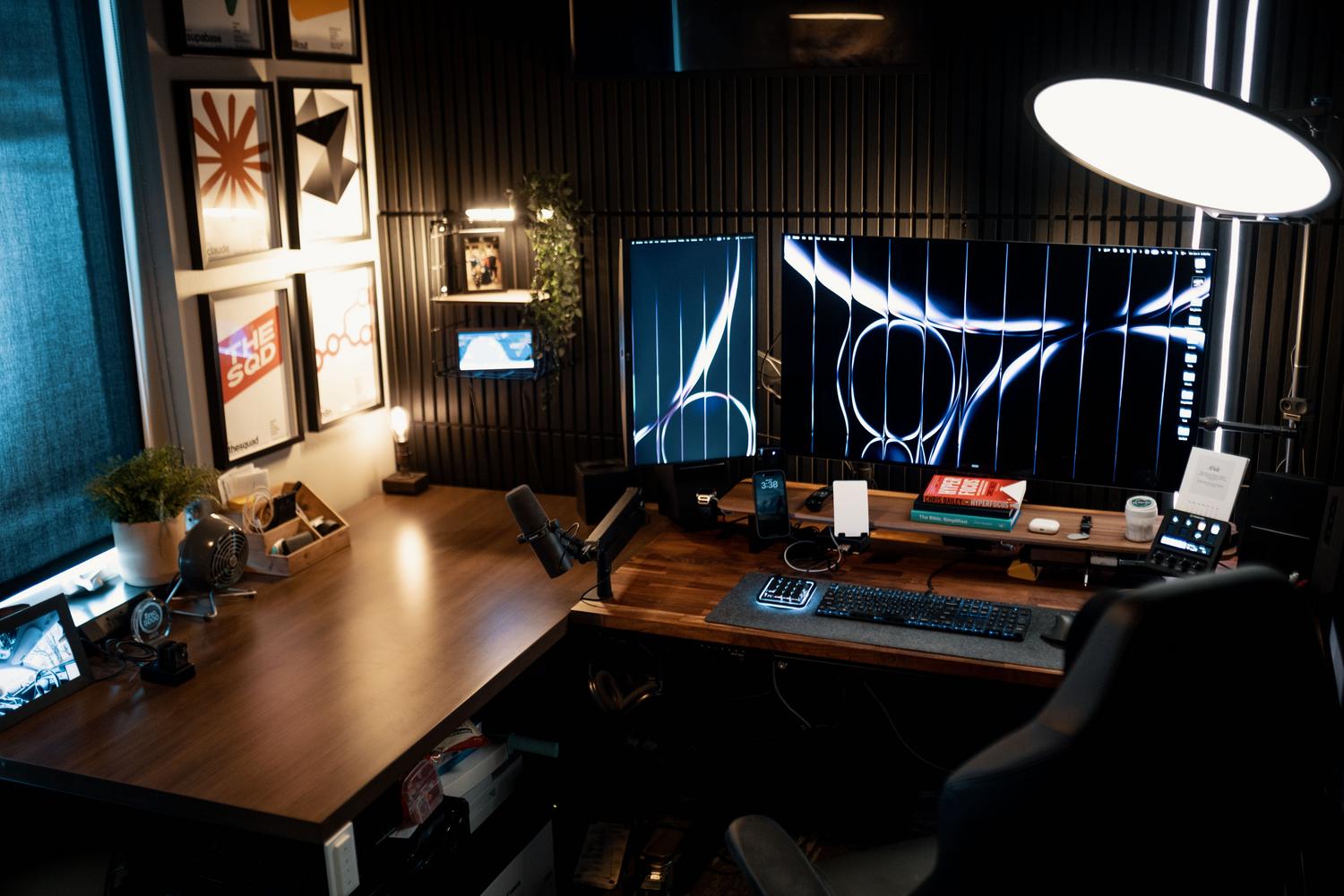
Chắc hẳn bạn cũng từng gặp phải tình huống này: bạn mua một chiếc màn hình cực xịn hoặc một chiếc máy tính hoàn toàn mới, và đột nhiên nhận thấy một số cửa sổ bị mờ. Đây là một vấn đề khá phổ biến, khi các ứng dụng hiển thị mờ vì hệ thống không biết cách quản lý kích thước các phần tử trên màn hình một cách chính xác, đặc biệt là khi bạn không sử dụng tỷ lệ hiển thị chuẩn.
Điều gây khó chịu nhất là đôi khi, các giải pháp thông thường mà hệ thống cung cấp lại vô dụng và khiến chúng ta cảm thấy hoàn toàn bực bội. Trong bài viết này, chúng ta sẽ phân tích kỹ lưỡng cách giải quyết vấn đề này trên cả môi trường Windows và thiết bị Android , vì khái niệm về tỷ lệ hiển thị ảnh hưởng đến độ sắc nét và độ mượt mà của trải nghiệm kỹ thuật số của chúng ta.

Khắc phục hiệu ứng mờ nhòe trong Windows 11 và 10
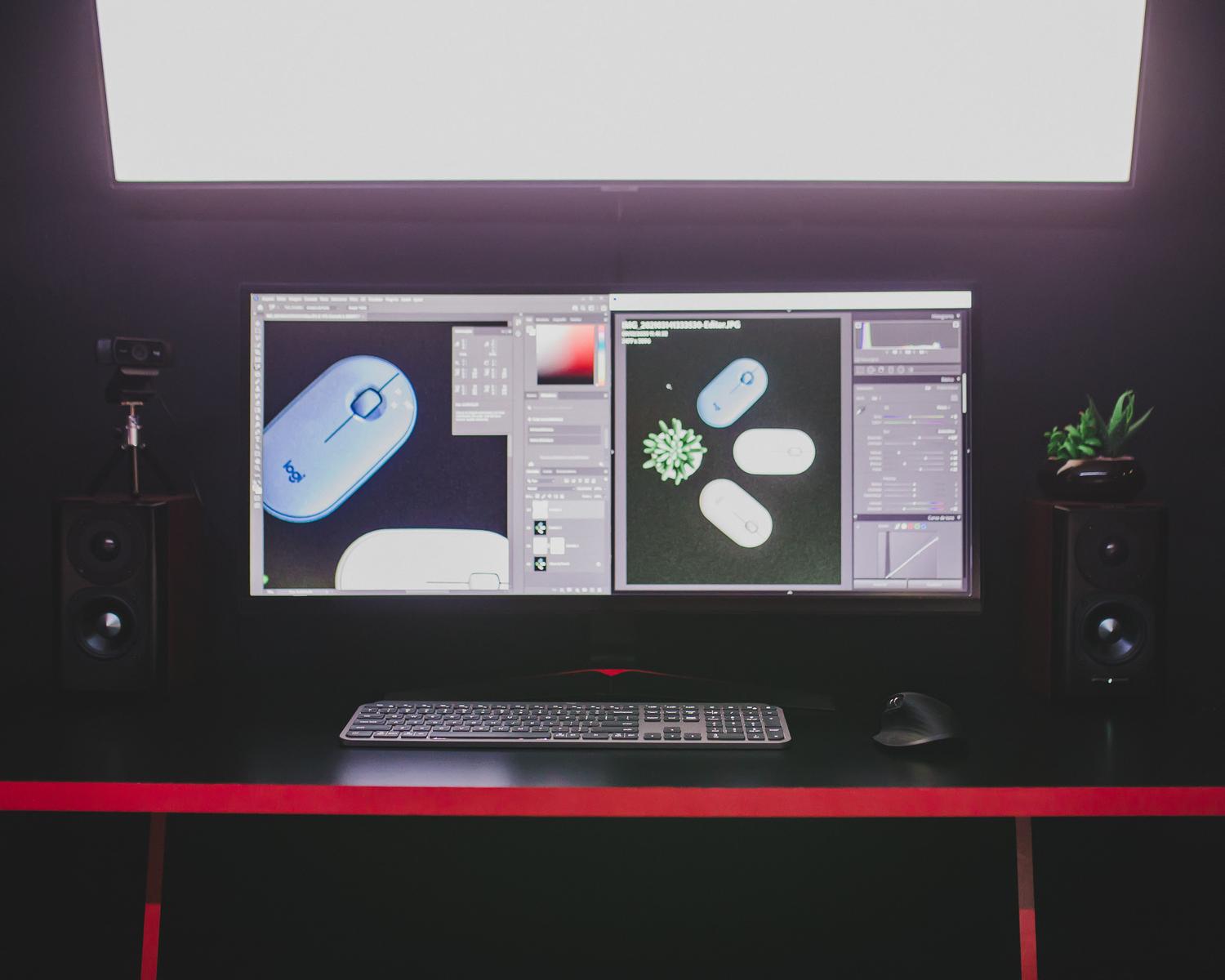
Khi làm việc với màn hình độ phân giải cao hoặc thiết lập màn hình kép, Windows thường tự động điều chỉnh tỷ lệ (ví dụ: 125% hoặc 150%) để tránh văn bản bị quá nhỏ. Tuy nhiên, điều này thường khiến một số chương trình bị mất độ sắc nét và hiển thị mờ.
Có một mẹo rất thú vị thường hiệu quả khi các cài đặt mặc định không hoạt động. Thay vì chọn phần trăm từ menu thả xuống, hãy vào Cài đặt > Hiển thị , nhấp vào mũi tên Tỷ lệ, và nhập thủ công phần trăm (ví dụ: 125). Mặc dù có vẻ như bạn đang làm điều tương tự, nhưng việc buộc sử dụng tỷ lệ tùy chỉnh thường giúp hệ thống hiển thị hình ảnh chính xác hơn.
Khi các tùy chọn nâng cao không hoạt động
Có những trường hợp phức tạp hơn, đặc biệt là khi chúng ta có hai màn hình với độ phân giải khác nhau (ví dụ: một màn hình 2560 x 1440 và màn hình kia 1920 x 1080). Trong những trường hợp này, việc cố gắng khớp độ phân giải của cả hai màn hình có thể khiến mọi thứ, bao gồm cả thanh tác vụ, bị biến dạng.
Nhiều người dùng thử sử dụng tùy chọn "Ghi đè hành vi tỷ lệ hiển thị độ phân giải cao" hoặc các bản vá lỗi dành riêng cho ứng dụng, nhưng những cách này không phải lúc nào cũng hiệu quả. Thật khó chịu khi thấy các ứng dụng hiện đại như Power BI, Visual Studio Code, Notion hoặc TradingView vẫn hiển thị mờ dù đã điều chỉnh tất cả cài đặt card đồ họa hoặc kết nối màn hình trực tiếp với bo mạch chủ. Điều này cho thấy vấn đề có thể nằm ở các API mà các ứng dụng này sử dụng để vẽ giao diện của chúng.
Tối ưu hóa độ mượt mà hình ảnh trên Android và Samsung
Chuyển sang thế giới di động, vấn đề không phải là độ sắc nét, mà là cảm nhận về tốc độ. Đôi khi chúng ta cảm thấy điện thoại chậm, nhưng thực tế, các hiệu ứng chuyển động của hệ thống quá dài và tạo ra cảm giác ì ạch đó.
Để khắc phục điều này, có một menu ẩn gọi là Tùy chọn nhà phát triển . Để kích hoạt menu này trên điện thoại Samsung, ví dụ, hãy vào Cài đặt > Giới thiệu về điện thoại > Thông tin phần mềm và chạm vào Số phiên bản bảy lần . Sau khi menu này được mở khóa, bạn có thể làm cho điện thoại của mình hoạt động nhanh hơn đáng kể bằng cách điều chỉnh tốc độ chuyển đổi.
Cài đặt hoạt ảnh chính
Trong menu này, có ba mục quan trọng chúng ta cần chỉnh sửa để cải thiện khả năng phản hồi: tỷ lệ hoạt ảnh cửa sổ, tỷ lệ chuyển tiếp và thời lượng hoạt ảnh . Theo mặc định, chúng được đặt là 1x, nhưng thủ thuật quan trọng là thay đổi tất cả chúng thành 0,5x.
- Tỷ lệ hoạt ảnh cửa sổ: Điều chỉnh tốc độ hiển thị cửa sổ.
- Tỷ lệ chuyển động hình ảnh động: Nó ảnh hưởng đến sự thay đổi giữa các màn hình.
- Thang thời lượng hoạt hình: Điều chỉnh tổng thời gian của các hiệu ứng hình ảnh.
Giảm một nửa các giá trị này không làm cho hệ thống mạnh mẽ hơn về mặt kỹ thuật, nhưng phản hồi sẽ tức thì và cảm giác mượt mà được cải thiện đáng kể. Điều quan trọng là không được tắt hoàn toàn chúng (0x), vì trải nghiệm sẽ trở nên quá giật cục và mất đi vẻ đẹp trực quan.
Cảnh báo và khuyến nghị cuối cùng
Điều cực kỳ quan trọng là phải cẩn thận khi điều chỉnh các tùy chọn dành cho nhà phát triển. Mặc dù việc thay đổi tỷ lệ hoạt ảnh hoàn toàn an toàn, nhưng việc can thiệp vào cài đặt gỡ lỗi USB hoặc giới hạn tiến trình mà không biết mình đang làm gì có thể gây ra sự không ổn định hệ thống. Tốt nhất, bạn nên vào phần tùy chọn, điều chỉnh ba tỷ lệ , rồi nhanh chóng thoát khỏi menu.
Trên cả máy tính cá nhân và thiết bị di động, những tinh chỉnh nhỏ về cài đặt hiển thị và tốc độ có thể biến một thiết bị tầm thường thành một thiết bị cao cấp. Cho dù đó là việc buộc thiết lập tỷ lệ hiển thị tùy chỉnh trong Windows để tăng độ sắc nét hay giảm thời gian phản hồi trên Android, tối ưu hóa giao diện là chìa khóa để nâng cao năng suất làm việc hàng ngày của chúng ta.

Người viết đam mê về thế giới byte và công nghệ nói chung. Tôi thích chia sẻ kiến thức của mình thông qua viết lách và đó là những gì tôi sẽ làm trong blog này, cho bạn thấy tất cả những điều thú vị nhất về tiện ích, phần mềm, phần cứng, xu hướng công nghệ, v.v. Mục tiêu của tôi là giúp bạn điều hướng thế giới kỹ thuật số một cách đơn giản và thú vị.