- Sự khác biệt giữa venv dành cho các dự án đơn giản và Conda dành cho môi trường AI và GPU phức tạp.
- Phương pháp cách ly nhằm tránh xung đột phiên bản và đảm bảo tính khả thi của mã nguồn.
- Tích hợp môi trường ảo vào Visual Studio Code để tối ưu hóa quy trình phát triển.
- Tầm quan trọng của việc quản lý các mối phụ thuộc thông qua các tập tin yêu cầu đối với công việc cộng tác.
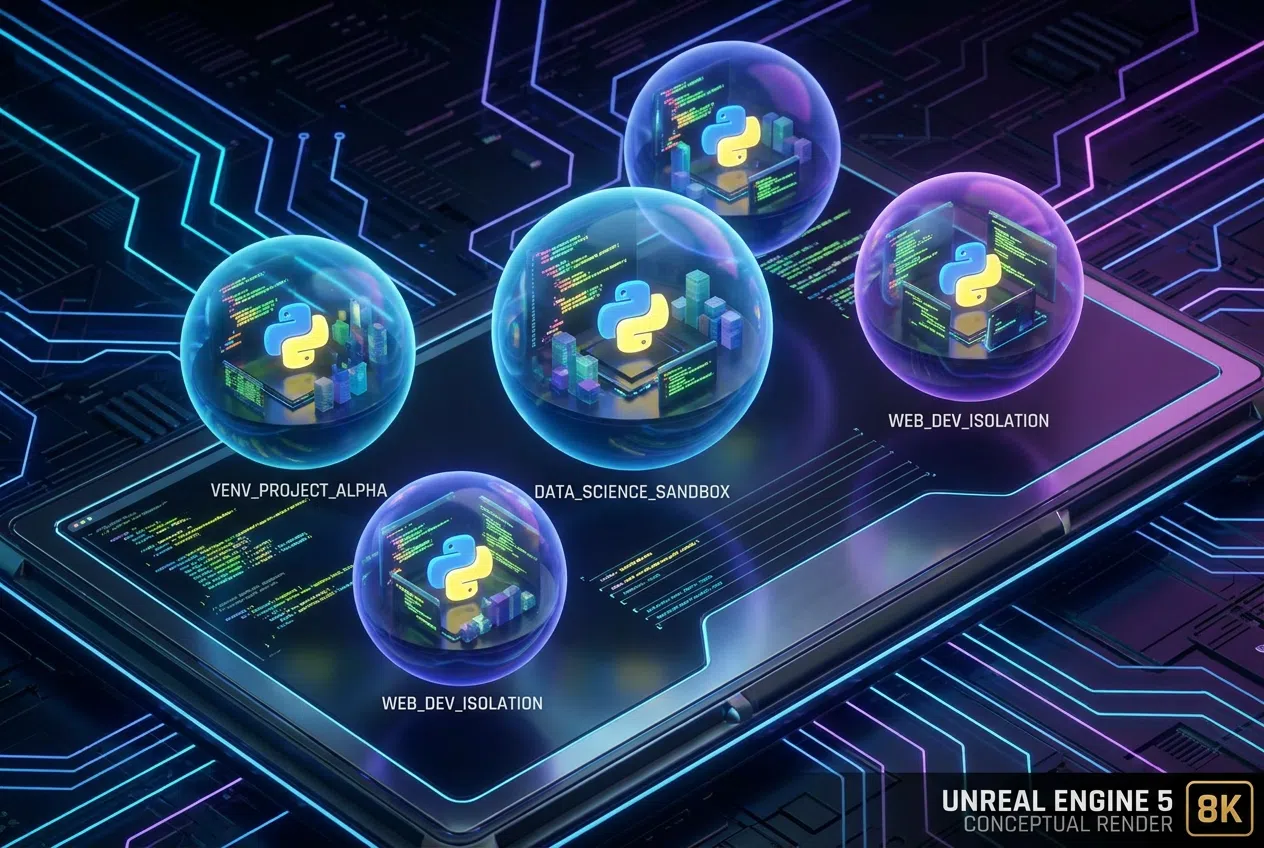
Nếu bạn đang bước chân vào thế giới lập trình hoặc đã tìm hiểu về trí tuệ nhân tạo, có lẽ bạn đã nghe nói rằng bạn không thể cài đặt mọi thứ một cách bừa bãi vào máy tính của mình. Để ngăn hệ thống của bạn trở thành một mớ hỗn độn các phiên bản không tương thích, người ta sử dụng môi trường ảo , về cơ bản hoạt động như những ngăn chứa khép kín, nơi mỗi dự án có các quy tắc và công cụ riêng.
Hãy tưởng tượng như bạn có nhiều ba lô khác nhau cho các hoạt động khác nhau: một cái cho phòng tập thể dục, một cái khác cho trường đại học và một vali để đi du lịch. Những gì bạn để trong cái này không ảnh hưởng đến những cái khác. Tương tự, việc tạo ra một môi trường thử nghiệm (sandbox) trong Python cho phép Dự án A sử dụng phiên bản cũ hơn của thư viện trong khi Dự án B sử dụng phiên bản mới nhất, mà không cái nào bị ngừng hoạt động.

Tại sao việc tách biệt các dự án học máy lại quan trọng?

Vấn đề đau đầu nhất khi phát triển phần mềm là xung đột phiên bản . Trong lĩnh vực Học máy với Python , rất phổ biến trường hợp các thư viện như NumPy hoặc TensorFlow yêu cầu một phiên bản rất cụ thể để tránh lỗi. Nếu bạn cài đặt mọi thứ trên toàn hệ thống, việc cập nhật một gói cho một dự án có thể làm hỏng hoàn toàn một dự án khác mà bạn đã hoàn thành.
Hơn nữa, điều này đảm bảo các thí nghiệm của bạn có thể tái tạo được . Nếu bạn làm việc theo nhóm hoặc muốn triển khai mô hình của mình vào môi trường sản xuất, bạn cần bất kỳ ai khác cũng có thể thiết lập môi trường giống hệt như vậy. Giữ cho hệ thống sạch sẽ là điều vô cùng quan trọng; không nên trộn lẫn tất cả các thành phần với nhau, mà hãy sắp xếp chúng vào các hộp riêng biệt để tránh làm ô nhiễm bản cài đặt Python cơ bản của hệ điều hành.
So sánh các công cụ: venv so với Conda
Tùy thuộc vào nhu cầu của bạn, bạn có một vài lựa chọn. Đầu tiên, venv là công cụ tích hợp sẵn của Python. Nó nhẹ, đơn giản và hoạt động tuyệt vời cho các dự án thông thường hoặc các ứng dụng web với Django hoặc Flask. Thứ hai, có Conda (có sẵn trong Anaconda hoặc Miniconda), là lựa chọn được ưa chuộng cho trí tuệ nhân tạo và học sâu. Ưu điểm chính của Conda là nó không chỉ quản lý các gói Python mà còn cả các phụ thuộc nhị phân C và cung cấp hỗ trợ GPU, điều này rất quan trọng khi làm việc với CUDA và card đồ họa NVIDIA.
Hướng dẫn từng bước sử dụng venv
Nếu bạn muốn thực hiện thao tác nhanh chóng và dễ dàng, hãy làm theo các bước sau trên thiết bị của mình:
- Sự sáng tạo: Chạy
python3 -m venv mi_entornoThao tác này sẽ tạo ra một thư mục với cấu trúc cần thiết (bin, lib và include). - Kích hoạt: Trong Windows (PowerShell) sử dụng
mi_entorno\\Scripts\\activateTrong khi đó, trên macOS hoặc Linux, bạn phải gõsource mi_entorno/bin/activateBạn sẽ biết nó hoạt động khi thấy tên môi trường xuất hiện trong ngoặc đơn ở dấu nhắc lệnh. - Quản lý gói: Bây giờ bạn có thể sử dụng
pip install numpyChỉ cài đặt thư viện trong không gian đó. - Đầu ra: Khi bạn hoàn thành, chỉ cần viết
deactivate.

Làm chủ Conda cho các dự án AI
Đối với những người làm việc với máy học, Conda cung cấp khả năng kiểm soát mạnh mẽ hơn. Để tạo môi trường với một phiên bản Python cụ thể, hãy sử dụng lệnh sau: conda create -n mi_ia python=3.11Để vào đó, lệnh là: conda activate mi_iaBạn có thể cài đặt các gói bằng cách sử dụng conda install hoặc thậm chí trộn với pip Nếu gói phần mềm không có trong kho lưu trữ Conda, hãy sử dụng: conda deactivate.
Tích hợp với Visual Studio Code
Nếu bạn sử dụng VS Code, bạn không cần phải vật lộn với cửa sổ terminal mọi lúc. Bạn có thể quản lý môi trường từ đó. bảng lệnh (Ctrl+Shift+P). Nếu bạn đang tìm kiếm Python: Create EnvironmentTrình soạn thảo sẽ làm điều đó cho bạn. Nếu bạn đã tạo sẵn một cái, hãy sử dụng... Python: Select Interpreter Chọn đường dẫn đến môi trường ảo của bạn. Bằng cách này, trình soạn thảo sẽ biết chính xác bạn đang sử dụng thư viện nào và sẽ cung cấp cho bạn... tự động hoàn thành chính xác.

Cấu hình nâng cao cho Học sâu
Khi chuyển sang học sâu (deep learning), phần cứng đóng vai trò rất quan trọng. Để tận dụng sức mạnh của GPU NVIDIA , điều cần thiết là phải cài đặt đúng trình điều khiển, bộ công cụ CUDA và thư viện cuDNN. Điều này cho phép các framework như PyTorch hoặc TensorFlow thực hiện các phép tính song song quy mô lớn, giúp tăng tốc đáng kể quá trình huấn luyện mô hình. Để kiểm tra xem mọi thứ có hoạt động chính xác hay không, bạn có thể chạy một đoạn mã nhỏ để nhập thư viện và kiểm tra xem nó có phát hiện GPU hay không.
Trao đổi môi trường và kinh nghiệm thực tiễn tốt nhất
Để người khác dễ dàng sao chép công việc của bạn, tốt nhất là nên tạo một tập tin yêu cầu. Sử dụng lệnh sau: pip freeze > requirements.txtBạn cần lập danh sách tất cả các thư viện và phiên bản của chúng. Bất cứ ai nhận được dự án của bạn chỉ cần chạy lệnh sau: pip install -r requirements.txt para sao chép cài đặt của bạn chính xác.
Việc có một cấu trúc được tổ chức tốt, lựa chọn giữa sự gọn nhẹ của venv hay sức mạnh của Conda, và tích hợp mọi thứ vào một IDE như VS Code sẽ thay đổi hoàn toàn trải nghiệm lập trình. Bằng cách tách biệt mỗi dự án vào môi trường riêng biệt, bạn loại bỏ được nỗi lo làm hỏng hệ thống và đảm bảo rằng các mô hình AI của bạn ổn định và dễ dàng triển khai trên mọi nền tảng.
