- Hồ sơ người dùng trong Edge cho phép bạn tách biệt hoàn toàn dữ liệu, tài khoản và cài đặt giữa công việc và giải trí.
- Không gian làm việc Edge sắp xếp các tab và mục yêu thích theo dự án và có thể được chia sẻ trong cùng một tổ chức.
- Quản lý không gian làm việc dựa trên Microsoft Enter, OneDrive và các chính sách điều hướng có thể tùy chỉnh.
- Hiểu rõ dữ liệu nào được chia sẻ và dữ liệu nào được giữ bí mật sẽ giúp cải thiện năng suất và bảo mật.
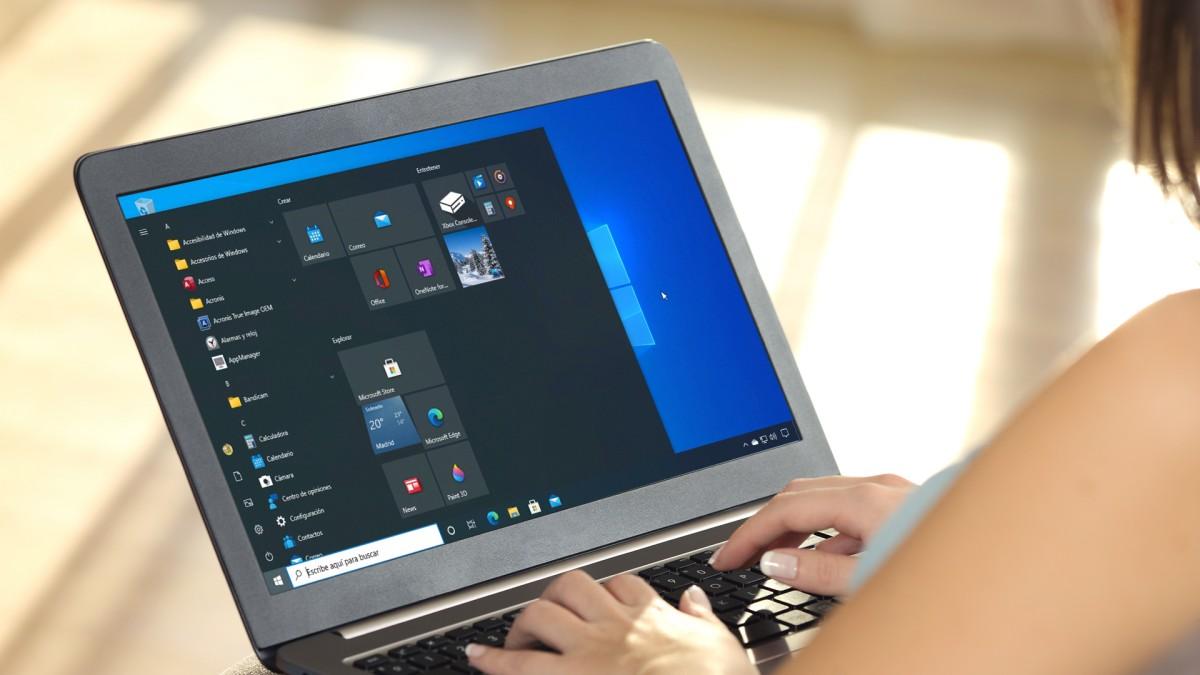
Nếu bạn dành cả ngày để chuyển đổi giữa email công việc, mạng xã hội, tài liệu chia sẻ và video giải trí, trình duyệt của bạn rất dễ trở nên lộn xộn. Microsoft cạnh Nó bao gồm hồ sơ người dùng và không gian làm việc. cho phép bạn hoàn toàn tách biệt các hoạt động chuyên nghiệp và cá nhân, mà không cần trộn lẫn thông tin đăng nhập, dấu trang hoặc lịch sử. (xem Cách quản lý và đồng bộ hóa hồ sơ trong Chrome)
Trong bài viết này, chúng ta sẽ xem xét chi tiết cách tận dụng những chức năng này: Tạo và quản lý nhiều hồ sơ trong Edge, đăng nhập và đồng bộ dữ liệu, sử dụng không gian làm việc chuyên dụng và hiểu rõ những gì được chia sẻ và những gì không.Điều này áp dụng cho cả cá nhân và doanh nghiệp sử dụng tài khoản Microsoft Entra (trước đây là Azure AD), OneDrive for Business và Intune. Mục tiêu là tạo ra một môi trường Edge được tổ chức tốt, với một hồ sơ dành cho công việc và một hồ sơ khác dành cho sử dụng ngoại tuyến, mà không có bất kỳ sự can thiệp bất thường nào giữa các tài khoản.
Đăng nhập vào Microsoft Edge và bật tính năng đồng bộ hóa.
Trước khi bắt đầu tạo hồ sơ ở khắp mọi nơi, hãy đảm bảo rằng Edge đã được liên kết với tài khoản của bạn và quá trình đồng bộ hóa đã được thiết lập chính xác. Việc đăng nhập cho phép các mục yêu thích, lịch sử và cài đặt của bạn được đồng bộ hóa, bao gồm cả việc quản lý. mật khẩu đã lưu giữa các thiết bị, điều này rất quan trọng nếu bạn thường xuyên chuyển đổi giữa làm việc từ xa, máy tính xách tay của công ty và thiết bị cá nhân.
Trước tiên, bạn cần cài đặt trình duyệt Microsoft Edge dựa trên Chromium phiên bản mới. Nếu bạn vẫn đang sử dụng phiên bản cũ, bạn nên tải xuống phiên bản mới nhất từ trang web chính thức của Microsoft.Vì nhiều tính năng về hồ sơ và không gian làm việc chỉ có trong các phiên bản hiện đại, và nếu bạn muốn thử các tùy chọn nâng cao, bạn có thể Kích hoạt các cờ thử nghiệm trong Edge.
Khi trình duyệt Edge đang mở, hãy nhìn vào góc trên bên phải của cửa sổ. Nhấp vào biểu tượng Hồ sơ (một hình tròn có hình bóng hoặc chữ cái đầu tên của bạn) Sau đó, chọn tùy chọn cho phép bạn đăng nhập hoặc đồng bộ hóa dữ liệu, thường là tùy chọn "Đăng nhập để đồng bộ hóa dữ liệu". Từ đó, trình hướng dẫn sẽ mở ra, cho phép bạn đăng nhập bằng tài khoản Microsoft cá nhân hoặc tài khoản công việc/trường học của mình.
Sau khi nhập thông tin đăng nhập, Edge sẽ hỏi bạn muốn đồng bộ hóa những gì. Bạn có thể chọn đồng bộ hóa mục yêu thích, mật khẩu, lịch sử, tiện ích mở rộng, cài đặt và nhiều mục trình duyệt khác.Cách thông thường để tránh nhầm lẫn là kích hoạt đồng bộ hóa hoàn toàn và xem lại. Sao lưu trong Microsoft EdgeTuy nhiên, nếu công ty bạn có các chính sách cụ thể, có thể có những điều đã được người quản trị định sẵn.
Khi bạn hoàn tất trình hướng dẫn, hồ sơ Edge chính của bạn sẽ được liên kết với tài khoản đó và Quá trình đồng bộ hóa dữ liệu sẽ bắt đầu chạy ngầm.Giúp các thiết bị của bạn luôn được đồng bộ mỗi khi bạn sử dụng cùng một tài khoản đó trong Edge.
Tạo và quản lý nhiều hồ sơ trong Microsoft Edge
Bí quyết thực sự để phân tách công việc và giải trí trong Edge là sử dụng nhiều hồ sơ người dùng khác nhau. Mỗi hồ sơ hoạt động như một trình duyệt riêng biệt, với các cài đặt, mục yêu thích, lịch sử, tiện ích mở rộng và thậm chí cả tài khoản đăng nhập riêng.Nó giống như việc có hai (hoặc nhiều) trình duyệt trong cùng một Edge.
Edge Chromium cho phép bạn thêm và chuyển đổi giữa nhiều hồ sơ người dùng ngay từ biểu tượng người dùng. Điều này đặc biệt hữu ích nếu bạn dùng chung máy tính với người khác hoặc nếu bạn quản lý nhiều danh tính chuyên nghiệp khác nhau.Ví dụ, khi bạn làm việc cho hai công ty có liên quan hoặc cộng tác trong một dự án bên ngoài.
Để tạo hồ sơ mới, hãy nhấp vào biểu tượng Hồ sơ trên thanh trên cùng và chọn “Quản lý cài đặt hồ sơ” hoặc tùy chọn tương tự để chuyển đến trang cài đặt hồ sơ. Trên màn hình đó, bạn sẽ thấy nút “+ Thêm hồ sơ”.Nhấp vào đó sẽ hiển thị một cửa sổ bật lên trên Edge để thêm người dùng trình duyệt mới.
Trong cửa sổ đó, hãy xác nhận bằng cách nhấp vào “Thêm”. Edge sẽ tạo một hồ sơ mới, với không gian riêng biệt để lưu trữ dữ liệu duyệt web.Nếu trong tương lai bạn cần Xóa các hồ sơ và bộ nhớ đệm bị bỏ rơiHãy tham khảo hướng dẫn này. Sau đó, bạn sẽ được cung cấp tùy chọn đăng nhập vào hồ sơ đó bằng một tài khoản khác (ví dụ: tài khoản công việc khác của bạn hoặc tài khoản Microsoft cá nhân của bạn) để bạn cũng có thể đồng bộ hóa nội dung dành riêng cho hồ sơ đó.
Khi trợ lý hỏi bạn có muốn đồng bộ hóa không, hãy sử dụng thanh trượt để bật đồng bộ hóa thành “Có” rồi nhấn “Xác nhận”. Tại thời điểm đó, hồ sơ sẽ được liên kết với tài khoản bạn đã sử dụng và bắt đầu đồng bộ hóa dữ liệu một cách độc lập. trong số các cấu hình còn lại mà bạn có trong Edge.
Từ đó, bạn sẽ thấy rằng khi bạn nhấp vào biểu tượng Hồ sơ, Tất cả các hồ sơ bổ sung mà bạn đã tạo đều được hiển thị và bạn có thể nhanh chóng chuyển đổi giữa chúng.Bạn thậm chí có thể mở đồng thời các cửa sổ Edge với các cấu hình khác nhau, một cho công việc và một cho mục đích cá nhân, mà không gây ra bất kỳ sự can thiệp rõ rệt nào đến dấu trang hoặc lịch sử, và nếu phát hiện mức sử dụng bộ nhớ cao, nó sẽ tự học cách xử lý. Giảm mức tiêu thụ RAM trong Edge.
Phân tách công việc và giải trí bằng các hồ sơ riêng biệt.
Cách dễ nhất để tự sắp xếp công việc là tạo ít nhất hai hồ sơ chính: Một tài khoản chuyên nghiệp, được liên kết với tài khoản đăng nhập công ty hoặc Microsoft của bạn, và một tài khoản cá nhân, được liên kết với tài khoản Microsoft tại nhà của bạn hoặc thậm chí không cần đăng nhập.Nếu bạn không muốn đồng bộ hóa bất cứ thứ gì trong môi trường đó.
Trong hồ sơ công việc của bạn, hãy cấu hình các tab trang chủ với các công cụ như Outlook, Teams, SharePoint, mạng nội bộ của công ty bạn hoặc các ứng dụng Office trên web. Chỉ lưu những trang web liên quan đến dự án, tài liệu, cổng thông tin nội bộ hoặc tài nguyên đào tạo vào mục yêu thích của bạn. Và hãy tập trung các tiện ích mở rộng vào năng suất và bảo mật. (Nếu bạn cần quản lý nhiều dấu trang, hãy xem hướng dẫn.) Mở tất cả dấu trang cùng một lúc)
Tuy nhiên, trên trang cá nhân của bạn, bạn có thể có các mạng xã hội, nền tảng video, blog, cửa hàng trực tuyến và bất kỳ trang web giải trí nào. Bằng cách này, bạn sẽ tránh được việc kiểm tra email công việc khi chỉ muốn tạm thời ngắt kết nối với công việc.Tránh cảm giác lúc nào cũng "trong tâm trạng công sở".
Việc tách biệt này cũng giúp ích rất nhiều trong việc quản lý mật khẩu và thông tin đăng nhập. Bằng cách chỉ đăng nhập tài khoản công ty vào hồ sơ chuyên nghiệp và tài khoản cá nhân vào hồ sơ giải trí.Bạn sẽ giảm thiểu lỗi khi chia sẻ liên kết, tài liệu hoặc email từ người dùng không đúng danh tính.
Ngay cả khi bạn dùng chung máy tính với những người khác ở nhà, bạn vẫn có thể tạo hồ sơ riêng cho họ. Như vậy, mỗi người dùng sẽ có bộ sưu tập mục yêu thích, lịch sử và tiện ích mở rộng riêng, và không nhất thiết phải xem những người khác đang làm gì., điều này đặc biệt hữu ích khi chia sẻ dịch vụ. trực tuyến hoặc các mạng xã hội với các tài khoản đăng nhập khác nhau.
Các vấn đề thường gặp khi sử dụng nhiều hồ sơ và tài khoản Office.
Trong môi trường quản lý nhiều tài khoản công việc Office 365 hoặc Microsoft 365Một số hành vi khó hiểu có thể xuất hiện. Edge bao gồm các tính năng đăng nhập tự động cho các ứng dụng Office trên web.Được thiết kế để giúp cuộc sống dễ dàng hơn trong những tình huống đơn giản, nhưng đôi khi lại gây phức tạp khi sử dụng với nhiều tài khoản.
Một trường hợp điển hình xảy ra khi người dùng có, ví dụ, hai địa chỉ email công ty vì họ làm việc cho hai công ty chị em. Nếu Edge đã bật tính năng đăng nhập tự động này và hồ sơ chính được liên kết với tài khoản công việc đầu tiên.Có thể xảy ra trường hợp, ngay cả khi người dùng cố gắng truy cập Office hoặc SharePoint bằng tài khoản thứ hai, trình duyệt vẫn luôn nhận diện đó là tài khoản thứ nhất.
Tình huống này có thể gây khó chịu: ngay cả khi bạn thiết lập hồ sơ thứ hai trong Edge và liên kết nó với tài khoản công việc thứ hai, Khi truy cập các trang web như office.com hoặc SharePoint, Edge có thể tiếp tục tự động sử dụng danh tính của hồ sơ chính.Điều này là do cách thức quản lý cookie, mã thông báo phiên và chính sách đăng nhập một lần trong môi trường doanh nghiệp.
Một số quản trị viên cho rằng hiện tượng này có liên quan đến những thay đổi trong cấu hình MAM/MDM trên Intune hoặc các chính sách mới mà Microsoft đang triển khai. Đôi khi, những điều chỉnh này có thể "phá vỡ" logic của việc chuyển đổi cấu hình tự động. hoặc khiến trình duyệt khăng khăng sử dụng cùng một tài khoản, ngay cả khi người dùng đăng xuất khỏi office.com và đăng nhập lại.
Những trải nghiệm tương tự đã được chia sẻ trên các diễn đàn và cộng đồng kỹ thuật, thường với những giải pháp không rõ ràng hoặc câu trả lời không đầy đủ. Thông thường, mấu chốt nằm ở việc xem xét lại các chính sách được áp dụng cho trình duyệt (cả chính sách cục bộ và chính sách từ Intune hoặc chính sách nhóm).Tắt tính năng tự động chuyển đổi hồ sơ hoặc xem lại các tùy chọn đăng nhập tự động cho các ứng dụng của Microsoft.
Không gian làm việc trong Microsoft Edge: Tổ chức dự án tối ưu
Bên cạnh các hồ sơ người dùng, Edge còn cung cấp một công cụ mạnh mẽ khác giúp bạn sắp xếp công việc hiệu quả: Edge Workspaces. Không gian làm việc là một cửa sổ Edge dành riêng cho một dự án hoặc khu vực cụ thể.Ứng dụng này lưu trữ các tab và mục yêu thích riêng của nó, và có thể được chia sẻ với những người khác trong tổ chức của bạn.
Mỗi không gian làm việc được tự động bảo trì và cập nhật. Khi bạn mở một không gian làm việc, tất cả các tab và phím tắt mà bạn đã để lại lần trước sẽ hiện ra.Như vậy, bạn có thể tiếp tục dự án từ chỗ đã dừng lại mà không cần phải xây dựng lại "kịch bản" điều hướng mỗi ngày.
Để bắt đầu sử dụng chúng, trong các phiên bản Edge gần đây, bạn sẽ tìm thấy ở góc trên bên trái một biểu tượng menu thường được gọi là "Các tab tìm kiếm" và được biểu thị bằng một mũi tên hướng xuống. Từ menu đó, bạn có thể truy cập vào mục không gian làm việc, tạo không gian làm việc mới và quản lý các không gian làm việc hiện có.với điều kiện tổ chức của bạn đã kích hoạt tính năng này.
Trong môi trường doanh nghiệp, những không gian này cho phép các nhóm thực sự "cùng chung một quan điểm": mọi người đều nhìn thấy cùng một tab trình duyệt, truy cập cùng một trang web và có thể theo dõi công việc trong thời gian thực. Mặc dù cùng sử dụng cấu trúc tab, nhưng mỗi người dùng vẫn giữ thông tin đăng nhập, mật khẩu và nội dung cá nhân của riêng mình ở chế độ riêng tư.Điều này thể hiện sự cân bằng tốt giữa hợp tác và bảo mật thông tin.
Edge Workspaces tích hợp với tài khoản đăng nhập Microsoft và OneDrive for Business. Dữ liệu không gian làm việc của bạn được lưu trữ trong OneDrive của công ty. và chúng được hưởng các biện pháp bảo vệ và chính sách an ninh tương tự như phần còn lại của nội dung được lưu trữ ở đó, điều này rất quan trọng để tuân thủ các quy định nội bộ.
Các tình huống thực tế khi sử dụng không gian làm việc
Không gian làm việc đặc biệt hữu ích khi bạn làm việc nhóm hoặc quản lý nhiều dự án cùng lúc. Nếu bạn đang bổ nhiệm một người mới vào một dự án phức tạp, thay vì gửi hàng tá đường dẫn qua email, hãy sử dụng công cụ khác.Bạn có thể tạo một không gian làm việc với tất cả các tab cần thiết (tài liệu, bảng điều khiển, v.v.) ứng dụng (nội bộ) và chia sẻ liên kết với anh ấy.
Người mới chỉ cần mở không gian làm việc lên là tất cả các trang web quan trọng sẽ được sắp xếp đồng bộ ngay lập tức. Điều này giúp tránh việc phải trao đổi qua lại giữa các liên kết, tình trạng thường xuyên mất các URL quan trọng và cảm giác mọi người đang duyệt web riêng lẻ.Ngoài ra, bạn sẽ thấy mỗi thành viên trong nhóm đang sử dụng tab nào khi họ làm việc đồng thời.
Một trường hợp rất phổ biến khác là khi một người tham gia vào nhiều dự án khác nhau. Thay vì để tất cả các tab lẫn lộn trong cùng một cửa sổ, bạn có thể tạo không gian làm việc riêng cho từng dự án.Khi bạn muốn tập trung vào một điều gì đó, bạn chỉ cần tạo không gian cho nó và quên đi những ồn ào từ những điều khác.
Trong không gian làm việc, các tab được mở và đóng sẽ được đồng bộ hóa theo thời gian thực với tất cả các thành viên trong nhóm. Nếu một người đóng một tab trong không gian làm việc dùng chung, tab đó sẽ biến mất đối với tất cả những người dùng khác đang sử dụng cùng không gian đó.Do đó, cần phải hành động với một mức độ phối hợp nhất định.
Để kiểm soát chi tiết hơn, Edge cho phép bạn sử dụng các tab đã khóa trong không gian làm việc. Không thể đóng, kéo hoặc di chuyển tab đã khóa ra khỏi cửa sổ không gian làm việc.Chỉ người tạo không gian hoặc người dùng đã khóa không gian đó mới có thể mở khóa, ngăn ngừa việc ai đó vô tình xóa một tab quan trọng.
Các không gian làm việc có điểm chung gì (và điểm khác biệt gì)?
Khi chia sẻ không gian làm việc, điều quan trọng là phải hiểu dữ liệu nào được chia sẻ và dữ liệu nào được giữ riêng tư. Không gian làm việc chia sẻ với nhóm các tab đang mở, các mục yêu thích liên quan đến không gian đó và lịch sử duyệt web của không gian đó.Tất cả những thông tin này được cập nhật theo thời gian thực.
Nó cũng hiển thị tab nào đang hoạt động đối với mỗi thành viên nhóm đang mở không gian làm việc đó, nhờ vậy bạn có thể biết大致 tiến độ công việc của mỗi người. Tuy nhiên, điều này không có nghĩa là tất cả hoạt động hoặc thông tin đăng nhập của bạn sẽ được chia sẻ.Vì Edge bảo vệ nhiều khía cạnh cá nhân.
Ví dụ, không gian làm việc không chia sẻ thông tin đăng nhập, mật khẩu của bạn, tải, bộ sưu tập nội dung, tiện ích mở rộng hoặc cookie cá nhân. Nó cũng không chia sẻ các cài đặt trình duyệt riêng của mình, chẳng hạn như giao diện hiển thị, công cụ tìm kiếm mặc định hoặc các tab đang mở bên ngoài không gian làm việc.Vì vậy, hồ sơ của bạn vẫn thuộc về bạn.
Hơn nữa, nội dung từ các trang web mà chỉ bạn có quyền truy cập sẽ không được chia sẻ. Nếu bạn mở email của mình trong không gian làm việc, Chỉ bạn mới nhìn thấy các tin nhắn, ngay cả khi tab đó hiển thị đang mở cho mọi người khác.Những người dùng khác sẽ biết có một email trong tab đó, nhưng họ sẽ không thấy nội dung của nó.
Màn hình thiết bị của bạn không được chia sẻ, cũng như cách bạn tương tác với các trang, ngoại trừ thông tin về các tab đang mở. Điều này có nghĩa là không gian làm việc mang tính cộng tác ở cấp độ cấu trúc điều hướng, nhưng không mở rộng đến việc sử dụng cá nhân và chi tiết của bạn đối với từng trang web.Bảo vệ sự riêng tư cần thiết trong môi trường làm việc.
Yêu cầu kỹ thuật và quản lý không gian làm việc
Để sử dụng Edge Workspaces trong môi trường doanh nghiệp, cần đáp ứng một số yêu cầu kỹ thuật. Người dùng phải có tài khoản trong một tenant của Microsoft. Đăng nhập và sử dụng Microsoft Edge phiên bản 114 trở lên.Ngoài ra, cần có quyền truy cập vào giấy phép OneDrive for Business, vì dữ liệu cho các không gian làm việc được lưu trữ ở đó.
Nếu các cài đặt được quản lý bằng chính sách nhóm, quản trị viên cần cài đặt Microsoft Edge phiên bản 114 trở lên, cùng với các tệp chính sách tương ứng với phiên bản đó. Tính năng này được điều khiển bởi chính sách EdgeWorkspacesEnabled., cho phép bật hoặc tắt không gian làm việc cho người dùng.
Sau khi được kích hoạt, bất kỳ nhân viên nào đăng nhập vào Edge bằng tài khoản Microsoft của họ đều có thể truy cập vào không gian làm việc. Quản trị viên cũng có thể kiểm soát các khía cạnh chi tiết hơn thông qua các chính sách duyệt web cụ thể., điều này xác định loại URL và hành vi nào được chia sẻ trong các không gian đó.
Những chính sách này đặc biệt hữu ích khi cần tuân thủ các tiêu chuẩn bảo mật hoặc khi bạn muốn giới hạn phạm vi duyệt web chung trên một số trang web quan trọng. Ý tưởng là tinh chỉnh trải nghiệm sao cho sự hợp tác diễn ra liền mạch nhưng không để lộ quá nhiều dữ liệu hoặc chia sẻ các hành động nên được giữ kín trong phạm vi cá nhân..
Về giới hạn sử dụng, không gian làm việc Edge được tạo trong một tenant Microsoft Entra chỉ có thể được chia sẻ với người dùng trong cùng tenant đó. Hiện tại, không thể chia sẻ không gian làm việc với người ngoài tổ chức.ngay cả khi họ cộng tác trong các dự án chung và sử dụng tài khoản Microsoft.
Cấu hình nâng cao cho điều hướng trong không gian làm việc
Đối với môi trường doanh nghiệp cần kiểm soát chi tiết hơn, Edge cho phép bạn cấu hình hành vi điều hướng dùng chung bằng cách sử dụng chính sách WorkspacesNavigationSettings. Cấu hình này định nghĩa các quy tắc quy định loại điều hướng nào được chia sẻ và cách xử lý các tham số URL nhất định..
Có một số quy tắc chung luôn áp dụng. Chỉ có các điều hướng cấp cao nhất mới được chia sẻ giữa các người dùng, tức là... Các thao tác điều hướng diễn ra bên trong iframe hoặc subframe của một trang không được chia sẻ.Hơn nữa, chỉ những thao tác điều hướng do người dùng khởi xướng (bằng cử chỉ hoặc hành động nào đó của người dùng) mới được chia sẻ.
Các thao tác điều hướng được trang tự động thực hiện mà không cần sự tương tác của người dùng sẽ không được chia sẻ, cũng như các yêu cầu POST. Điều này giúp trải nghiệm trở nên nhất quán hơn và ngăn chặn việc kích hoạt một số thao tác nhạy cảm, chẳng hạn như gửi biểu mẫu., lan truyền một cách không phù hợp giữa các thành viên trong nhóm.
Để tùy chỉnh hành vi này, bạn có thể làm việc với các mẫu URL được định nghĩa bằng thuộc tính url_patterns và url_regex_patterns. Những thông tin này mô tả những địa chỉ nào sẽ được áp dụng các tùy chọn điều hướng đặc biệt.Sử dụng các mẫu đơn giản hoặc biểu thức chính quy khi cần thiết.
Trong số các tùy chọn có sẵn, có tùy chọn do_not_send_from, ngăn chặn việc chia sẻ điều hướng nếu URL tham chiếu khớp với một mẫu nhất định, hoặc do_not_send_to, thực hiện điều tương tự khi URL đích khớp với mẫu đó. Ngoài ra còn có tùy chọn prefer_initial_url, đảm bảo rằng trong trường hợp chuyển hướng phía máy chủ, URL ban đầu sẽ được chia sẻ thay vì URL cuối cùng.với điều kiện đó không phải là yêu cầu POST.
Các tùy chọn khác cho phép bạn thao tác chuỗi truy vấn URL trước khi chia sẻ. Ví dụ, `remove_all_query_parameters` loại bỏ tất cả các tham số truy vấn trước khi gửi yêu cầu điều hướng đến phần còn lại của nhóm, trong khi `query_parameters_to_be_removed` cho phép bạn chỉ định chỉ một số tham số nhất định cần loại bỏ. Các chức năng này rất hữu ích để bảo vệ dữ liệu nhạy cảm hoặc ngăn chặn việc chia sẻ mã định danh phiên. và các loại thông tin nhạy cảm khác được nhúng trong các liên kết.
Các thông báo, lỗi thường gặp và nhận xét của người dùng
Khi sử dụng không gian làm việc trong Edge, việc gặp phải một số thông báo là điều bình thường. Lần đầu tiên người dùng mở menu Không gian làm việc, một thông báo sẽ hiện lên giải thích tính năng này là gì.Cho phép bạn lựa chọn đọc thêm chi tiết hoặc trực tiếp tạo không gian mới.
Đôi khi, thông báo “Kết nối lại với dịch vụ không gian làm việc” cũng có thể xuất hiện. Cảnh báo này thường cho thấy sự cố kết nối tạm thời giữa Edge và dịch vụ đám mây quản lý không gian làm việc.Thông thường, sau khi kết nối được khôi phục, mọi thứ sẽ trở lại bình thường mà không cần thực hiện thêm bất kỳ thao tác nào.
Nếu phần mềm không gian làm việc đã được cập nhật, trình duyệt có thể hiển thị các thông báo như "Cập nhật Microsoft Edge" để tiếp tục sử dụng không gian làm việc. Trong những trường hợp này, chỉ cần cập nhật Edge lên phiên bản mới nhất là đủ. để khôi phục quyền truy cập đầy đủ vào chức năng đó.
Trong những trường hợp phức tạp hơn, lỗi “Error: Workspaces cannot be loaded” có thể xuất hiện. Thông thường, người dùng nên đăng xuất và đăng nhập lại vào Microsoft Edge.Để thực hiện việc này, bạn có thể vào edge://settings/profiles, nhấp vào “Đăng xuất” rồi chọn “Đăng nhập để đồng bộ dữ liệu” một lần nữa. Một lời khuyên thường gặp là đăng xuất rồi đăng nhập lại vào Microsoft Edge hoặc Đặt lại cài đặt Edge.
Nếu sau khi thực hiện quy trình này mà vấn đề vẫn tiếp diễn, bạn nên gửi phản hồi trực tiếp cho nhóm Edge. Trong menu không gian làm việc, thường có các nút "Thích" và "Không thích" liên quan đến câu hỏi liệu bạn có hài lòng với không gian làm việc đó hay không.Việc sử dụng các kênh này giúp Microsoft xác định các vấn đề thực tế khi sử dụng và cải thiện chúng. el tiempo.
Nhìn chung, việc sử dụng hồ sơ người dùng và không gian làm việc trong Microsoft Edge là một cách rất hiệu quả để sắp xếp lại hoạt động duyệt web hàng ngày của bạn. Bằng cách tách biệt rõ ràng hồ sơ chuyên nghiệp khỏi các hồ sơ cá nhân khác và kết hợp nó với các khu vực làm việc chuyên dụng cho từng dự án.Bạn có thể tập trung hơn, giảm thiểu sai sót trong kế toán, tránh lẫn lộn công việc và giải trí, đồng thời cộng tác với nhóm của mình trong môi trường chia sẻ tôn trọng quyền riêng tư và thực thi các chính sách bảo mật của công ty khi cần thiết.


Người viết đam mê về thế giới byte và công nghệ nói chung. Tôi thích chia sẻ kiến thức của mình thông qua viết lách và đó là những gì tôi sẽ làm trong blog này, cho bạn thấy tất cả những điều thú vị nhất về tiện ích, phần mềm, phần cứng, xu hướng công nghệ, v.v. Mục tiêu của tôi là giúp bạn điều hướng thế giới kỹ thuật số một cách đơn giản và thú vị.