- Ưu tiên bộ mã hóa phần cứng NVENC để giảm tải cho bộ xử lý và tránh hiện tượng giật lag.
- Tự động điều chỉnh cân bằng giữa tốc độ bit, độ phân giải và FPS tùy thuộc vào hiệu năng máy tính và tốc độ kết nối internet.
- Tối ưu hóa hệ điều hành nâng cao và chạy OBS với quyền quản trị viên để tăng tính ổn định.

Bước chân vào thế giới phát trực tiếp có thể hơi khó khăn lúc đầu. Lần đầu mở OBS Studio giống như bước vào buồng lái máy bay: vô số nút bấm, menu kỹ thuật và các thuật ngữ nghe như thể được trích từ sách hướng dẫn kỹ thuật. Nhưng đừng lo lắng, bạn không cần phải là chuyên gia máy tính để có thể tạo ra những buổi phát trực tiếp sắc nét và mượt mà.
Vấn đề đau đầu nhất đối với bất kỳ streamer nào là hiện tượng giảm FPS và giật hình. Không gì khiến khán giả khó chịu hơn một luồng phát trực tiếp trông như một đoạn trình chiếu ảnh trong khi bạn đang chơi ở tốc độ tối đa. Chìa khóa là tìm ra điểm cân bằng giữa chất lượng hình ảnh và tài nguyên máy tính mà không bị quá tải, đảm bảo rằng trò chơi và buổi phát sóng cùng tồn tại hài hòa.

Cài đặt video: Cân bằng giữa độ sắc nét và độ mượt mà
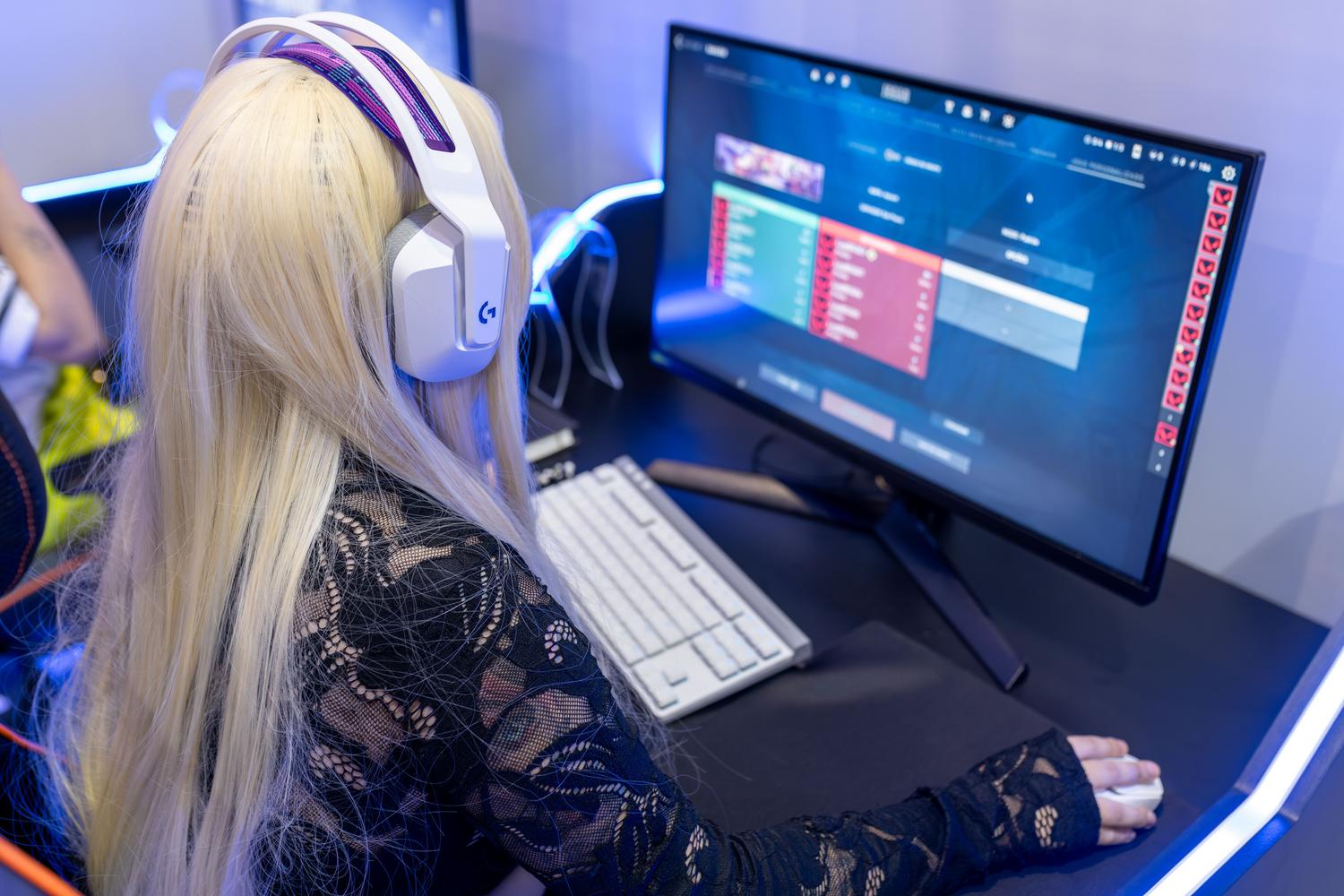
Trước khi thao tác với bất kỳ phần phức tạp nào, hãy vào tab Video. Đây là nơi bạn xác định hình ảnh sẽ hiển thị như thế nào. Đầu tiên, chúng ta có độ phân giải cơ bản hoặc độ phân giải khung hình, độ phân giải này nên giống với độ phân giải màn hình của bạn (ví dụ: 1920×1080 nếu bạn có màn hình Full HD) để tránh bị méo hình.
Độ phân giải đầu ra là độ phân giải thực sự được truyền tải qua internet. Nếu bạn có một máy tính cấu hình mạnh và đường truyền internet cáp quang tốc độ cực nhanh, 1080p là tiêu chuẩn. Tuy nhiên, đối với hầu hết người dùng, giảm độ phân giải xuống 720p là lựa chọn thông minh nhất, vì nó giúp giảm đáng kể tải trọng cho máy tính của bạn và hiển thị tốt hơn trên các thiết bị di động.
Về FPS, bạn có hai lựa chọn. 60 FPS là cần thiết cho các game bắn súng hoặc game hành động tốc độ cao, nơi lối chơi mượt mà là rất quan trọng, nhưng nó đòi hỏi sức mạnh xử lý gấp đôi . Nếu bạn phát trực tiếp các cuộc trò chuyện hoặc chơi các game có đồ họa chậm hơn, 30 FPS là quá đủ và sẽ giúp tiết kiệm hiệu năng.
Cấu hình đầu ra: Động cơ truyền động
Để bắt đầu, hãy chuyển chế độ đầu ra từ đơn giản sang nâng cao. Bộ mã hóa là bộ não ở đây. Nếu bạn có card đồ họa NVIDIA, hãy chọn NVENC H.264 ngay lập tức ; chip chuyên dụng này xử lý việc nén video, giải phóng bộ xử lý để trò chơi không bị giảm tốc độ khung hình.
Nếu bạn đang sử dụng AMD, hãy dùng bộ mã hóa phần cứng của nó và chỉ sử dụng x264 trong những trường hợp cực kỳ đặc biệt hoặc với CPU cực mạnh. Đối với điều khiển tần số, hãy luôn chọn CBR (Tốc độ bit không đổi) , vì các nền tảng không thích sự thay đổi dữ liệu đột ngột. Về tốc độ bit cho Twitch, giới hạn đối với hầu hết các nền tảng là 6000 Kbps ; vượt quá giới hạn này mà không phải là đối tác có thể gây ra sự không ổn định hoặc ngăn người xem có tốc độ internet chậm xem được nội dung.
Đừng quên đặt khoảng thời gian giữa các khung hình chính là 2 giây, đây là yêu cầu kỹ thuật để tránh hiện tượng gián đoạn khi phát trên Twitch và YouTube. Nếu bạn muốn ghi hình ở định dạng MKV và chuyển đổi sang MP4 trong khi phát trực tiếp, CQP 20 với NVENC H.265 là lựa chọn lý tưởng để có được các tập tin chất lượng cao, dung lượng nhỏ.

Thủ thuật tối ưu hóa máy tính cấu hình thấp
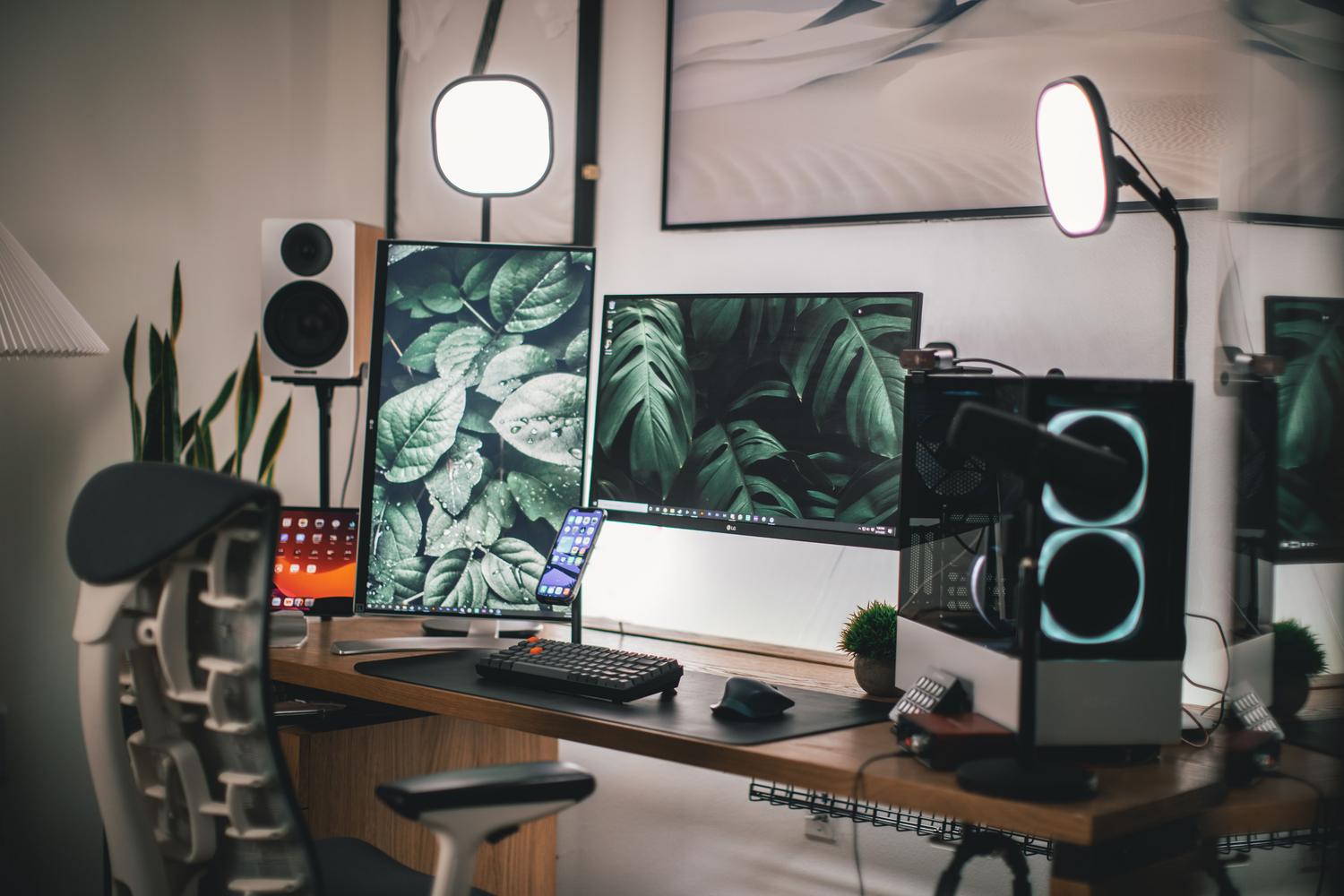
Nếu bạn nhận thấy máy tính của mình hoạt động chậm, có một vài thủ thuật "thần kỳ" có thể giúp ích. Đầu tiên là luôn chạy OBS với quyền quản trị viên ; điều này buộc Windows phải ưu tiên chương trình này hơn các tiến trình nền khác. Ngoài ra, hãy tắt tính năng xem trước màn hình của OBS trong khi phát trực tuyến để tiết kiệm tài nguyên GPU.
Nếu bạn buộc phải sử dụng bộ mã hóa x264 vì không có GPU NVIDIA, hãy điều chỉnh cấu hình sử dụng CPU thành siêu nhanh hoặc cực nhanh . Chất lượng hình ảnh sẽ giảm đi một chút, nhưng bạn sẽ có được độ ổn định đáng kinh ngạc. Ngoài ra, bạn cũng nên tắt lớp phủ NVIDIA GeForce Experience để tránh xung đột nội bộ.
Tối ưu hóa âm thanh và các chi tiết cuối cùng
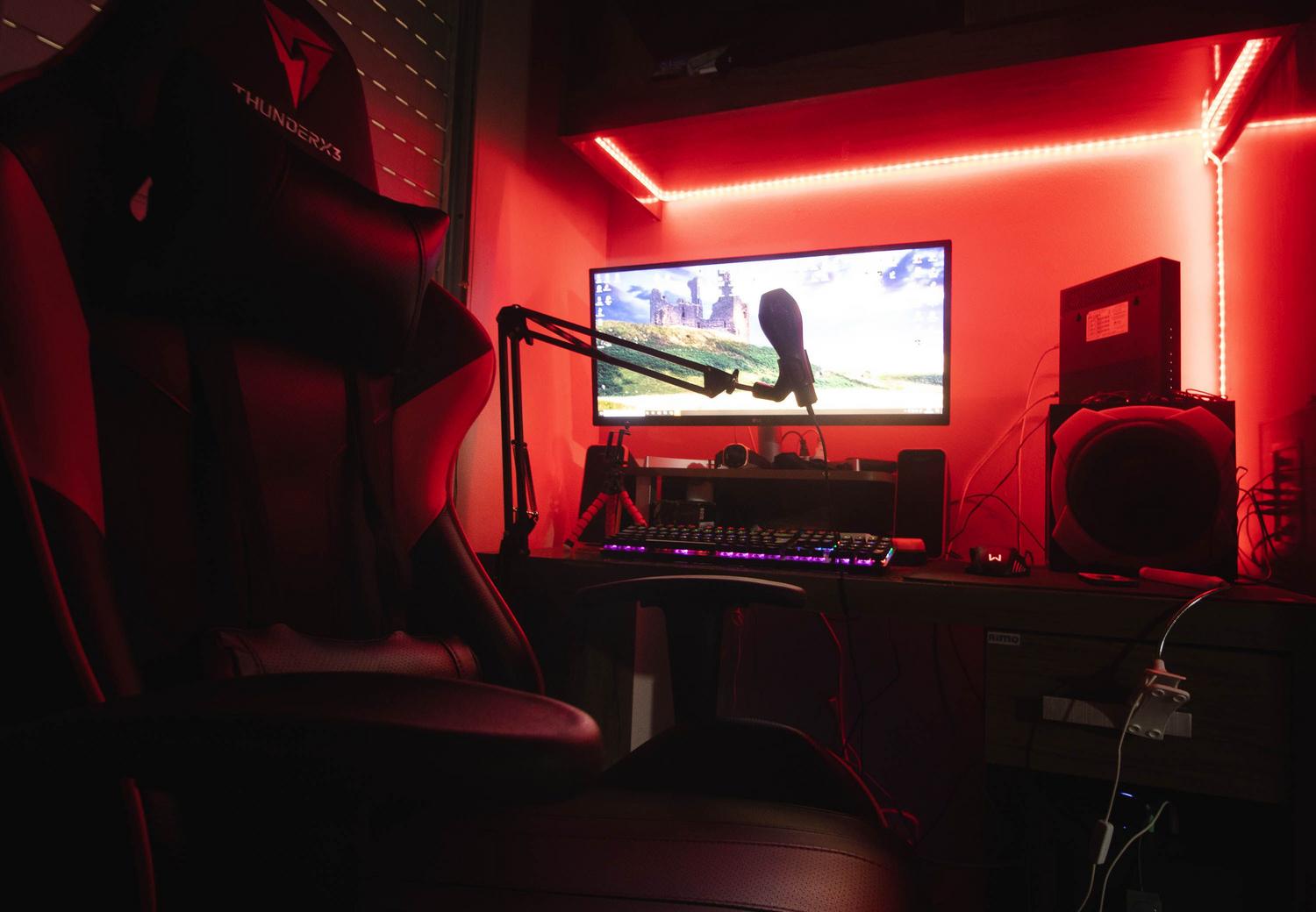
Âm thanh chiếm một nửa trải nghiệm. Trong cài đặt âm thanh, hãy đảm bảo tốc độ lấy mẫu được đặt ở mức 48 kHz để tránh các vấn đề đồng bộ hệ thống. Tốc độ bit âm thanh 160 Kbps là mức tối thiểu chấp nhận được để tránh âm thanh bị rè.
Để cải thiện chất lượng âm thanh, bạn có thể tối ưu hóa các kênh âm thanh và giọng nói bằng cách thêm bộ lọc micro: giảm tiếng ồn sẽ loại bỏ tiếng ù của quạt, và nén âm thanh sẽ giúp tiếng reo hò chiến thắng của bạn không làm chói tai người xem. Nếu bạn đang sử dụng Streamlabs, hãy nhớ rằng nó tiêu tốn nhiều tài nguyên hơn OBS Studio do các widget của nó; nếu tài nguyên máy tính của bạn hạn chế, hãy sử dụng OBS và thêm thông báo thông qua nguồn trình duyệt.

Tóm tắt các cấu hình được đề xuất
- 1080p 60 FPS: 6000 Kbps (Lý tưởng cho chơi game cạnh tranh).
- 720p 60 FPS: 4500 Kbps (Sự cân bằng hoàn hảo cho hầu hết mọi người).
- 720p 30 FPS: 3000 Kbps (Tùy chọn an toàn cho máy tính cấu hình trung bình).
Để tránh các sự cố kỹ thuật, điều cần thiết là luôn sử dụng kết nối Ethernet có dây và tránh sử dụng Wi-Fi. Nếu bạn có card đồ họa dòng RTX 4000, bộ mã hóa AV1 là tương lai của game nhờ hiệu quả của nó, mặc dù khả năng hỗ trợ nền tảng của nó vẫn đang được phát triển. Tóm lại, điều quan trọng là phải thử nghiệm, điều chỉnh và đừng ngại giảm độ phân giải nếu điều đó đảm bảo luồng phát trực tiếp mượt mà và thú vị cho người xem của bạn.


Người viết đam mê về thế giới byte và công nghệ nói chung. Tôi thích chia sẻ kiến thức của mình thông qua viết lách và đó là những gì tôi sẽ làm trong blog này, cho bạn thấy tất cả những điều thú vị nhất về tiện ích, phần mềm, phần cứng, xu hướng công nghệ, v.v. Mục tiêu của tôi là giúp bạn điều hướng thế giới kỹ thuật số một cách đơn giản và thú vị.