- Giảm kích thước tài liệu Từ PowerPoint bao gồm việc tối ưu hóa hình ảnh, phông chữ và nội dung đa phương tiện.
- Các tùy chọn tích hợp sẵn của Office cho phép bạn nén hình ảnh, tắt tính năng nhúng phông chữ và điều chỉnh độ phân giải mặc định.
- Nén ZIP của Cửa sổ Và các phần mềm nén bên ngoài giúp chia sẻ và lưu trữ tệp hiệu quả hơn.
- Áp dụng các quy trình tốt khi tạo tài liệu sẽ giúp ngăn chặn việc tài liệu bị phình to quá mức và tạo điều kiện thuận lợi cho việc gửi và xử lý chúng.
Khi bạn cần chia sẻ tài liệu và nhận được cảnh báo quen thuộc rằng tệp quá lớn, điều đó có thể trở nên thực sự phiền toái. Tìm hiểu cách nén tệp Word hoặc PowerPoint. Điều đó tạo nên sự khác biệt giữa việc gửi bài làm chỉ trong vài giây hoặc phải vật lộn với email (hoặc phải học cách sử dụng email). Gửi các tập tin dung lượng lớn trong Outlook), đám mây hoặc hệ thống nhắn tin của công ty.
Hơn nữa, vấn đề không chỉ nằm ở việc có thể gắn nó vào: giảm kích thước tài liệu của bạn Điều này cũng giúp chúng chiếm ít dung lượng hơn trên ổ cứng, phục vụ cho việc lưu trữ Lưu trữ trên đám mây và mở nhanh hơn, điều này rất cần thiết nếu bạn làm việc nhóm hoặc xử lý nhiều tệp mỗi ngày. May mắn thay, Word và PowerPoint bao gồm các tùy chọn mạnh mẽ để giảm kích thước tài liệu mà không làm giảm chất lượng, và cũng có các tính năng khác. công cụ bên ngoài Điều đó thậm chí có thể giúp bạn nhiều hơn nữa.
Tại sao một số tệp Word và PowerPoint lại có dung lượng lớn như vậy?
Trước khi bạn bắt đầu nén đồ một cách điên cuồng, tốt hơn hết là bạn nên hiểu trọng lượng thừa đó đến từ đâu. Kích thước của tệp Word hoặc PowerPoint Dung lượng phụ thuộc rất nhiều vào nội dung: văn bản dài, hình ảnh lớn, đồ họa, bảng biểu, video hoặc âm thanh sẽ làm tăng dung lượng lên rất cao.
Trong tài liệu Word, những yếu tố thường làm tăng kích thước tệp tin là: hình ảnh nhúng độ phân giải caoĐặc biệt là nếu bạn dán chúng trực tiếp từ điện thoại hoặc máy ảnh mà không chỉnh sửa. Trong PowerPoint, ngoài hình ảnh, các đoạn âm thanh và video được nhúng Họ thường là thủ phạm gây ra những bài thuyết trình quá khô khan.
Những điều chỉnh ít dễ nhận thấy hơn cũng có tác động, chẳng hạn như nhúng phông chữ (các phông chữ được lưu trữ bên trong chính tệp tin), đảm bảo rằng tài liệu hiển thị giống nhau trên mọi máy tính, nhưng đổi lại kích thước tệp tin sẽ tăng lên đáng kể.
Một yếu tố ít được biết đến khác là thông tin bổ sung mà hình ảnh lưu lại khi được chỉnh sửa trong Office. Khi bạn cắt hoặc chỉnh sửa hình ảnh Trong Word hoặc PowerPoint, chương trình có thể giữ nguyên dữ liệu gốc để bạn có thể khôi phục sau này, điều này sẽ làm tăng thêm dung lượng mà bạn thường không cần.
Cuối cùng, cần lưu ý rằng một số định dạng hình ảnh (ví dụ: PNG với nhiều màu hoặc TIFF không nén) Chúng không được thiết kế để tiết kiệm không gian.Và nếu chúng được sử dụng mà không được tối ưu hóa trong các tài liệu Office, dung lượng cuối cùng sẽ tăng vọt ngay cả khi nội dung không có vẻ quá phức tạp.
Cách tìm hiểu dung lượng của tài liệu Word hoặc PowerPoint của bạn.
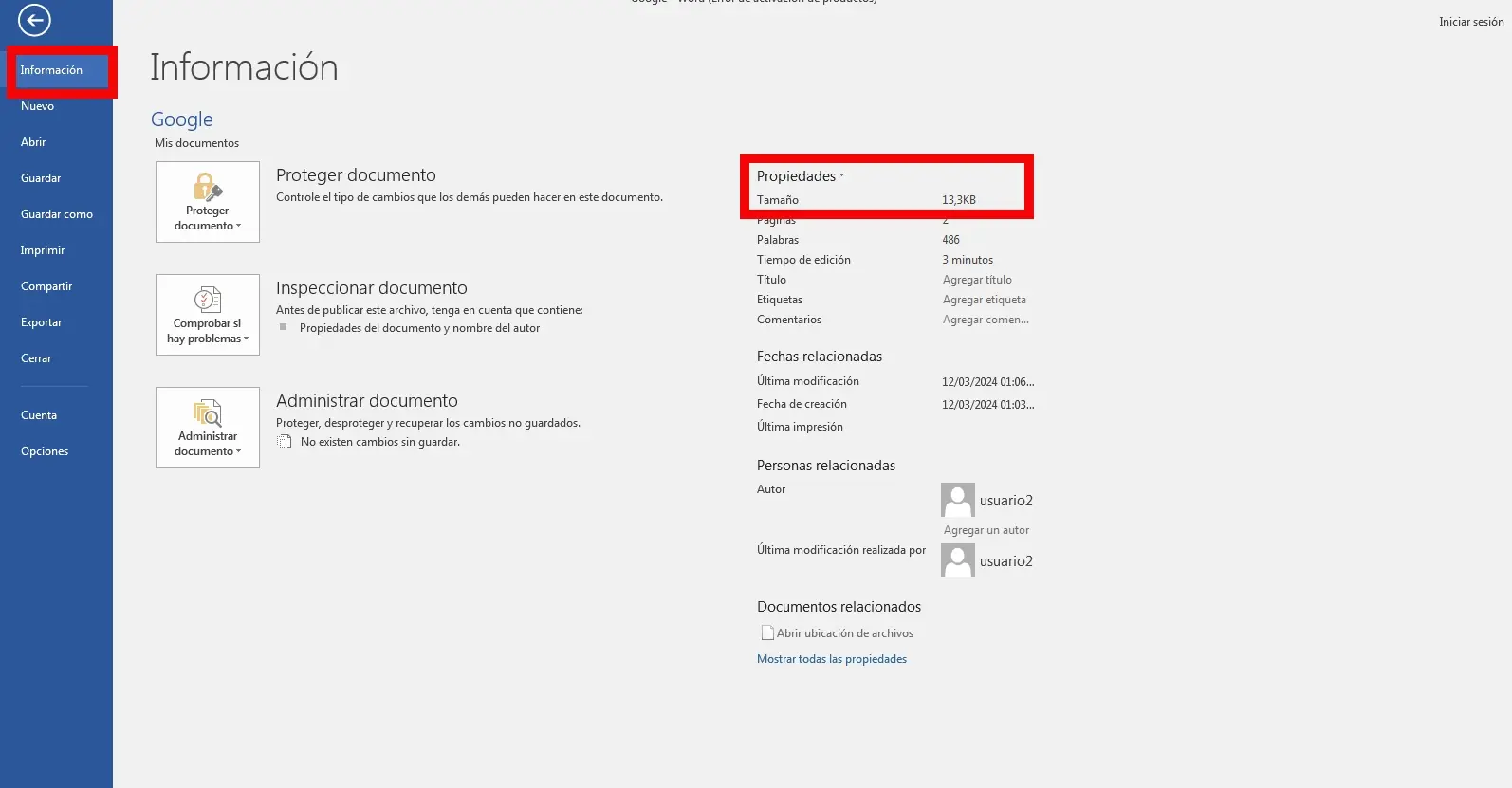
Trước khi bắt đầu điều chỉnh cài đặt, bạn nên kiểm tra nhanh trước. Tệp Word hoặc PowerPoint của bạn có dung lượng bao nhiêu? và xem nó thay đổi như thế nào sau khi áp dụng từng phương pháp nén. Bằng cách này, bạn sẽ biết liệu việc tiếp tục điều chỉnh có thực sự đáng giá hay không.
Cách trực tiếp nhất là từ chính chương trình đó. Mở tài liệu Word hoặc bài thuyết trình PowerPoint của bạn. và chuyển đến tab trên cùng, nơi hiển thị menu chính.
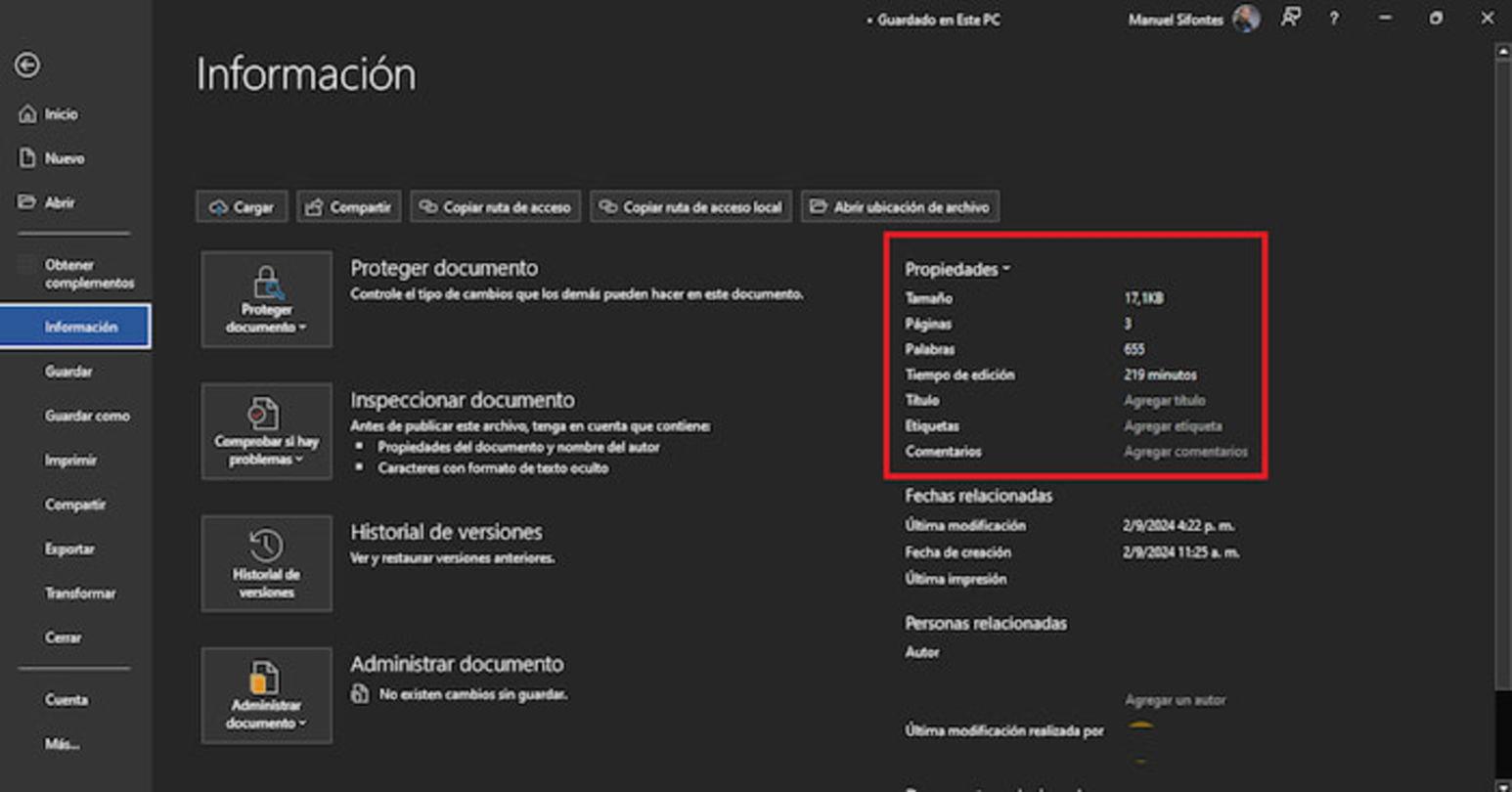
Sau đó nhấp vào "Lưu trữ"Nằm ở góc trên bên trái. Trong menu đó, chọn mục "Thông tin" Bạn sẽ thấy điều đó ở cột bên trái. Bảng đó hiển thị nhiều thông tin chi tiết khác nhau về tập tin.
Trong phần thông tin chung của tài liệu, bạn sẽ thấy được... kích thước tệp chính xác và các thuộc tính khácChẳng hạn như số trang hoặc số slide, số lượng từ, hoặc ngày chỉnh sửa. Đó là một cách rất nhanh để biết liệu tệp của bạn đã quá dài và cần được cắt bớt hay chưa.
Một khi bạn đã quen với việc xem phần này, việc thường xuyên kiểm tra sẽ trở nên rất hữu ích. sự thay đổi cân nặng Sau mỗi lần điều chỉnh, thay vì làm việc một cách mù quáng, bạn nên làm theo hướng dẫn. Điều này tiện lợi hơn nhiều so với việc phải đoán lý do tại sao email không cho phép bạn đính kèm tệp.
Giảm kích thước tài liệu Word hoặc PowerPoint bằng cách tắt tính năng nhúng phông chữ.
Một trong những Tricks Một phương pháp hiệu quả hơn, mà nhiều người không biết đến, là... quản lý các phông chữ được nhúng trong tài liệu của bạn. Microsoft Office Chức năng này cho phép bạn lưu các phông chữ được sử dụng trong chính tệp tin, nhờ đó văn bản trông vẫn giống nhau ngay cả khi máy tính nhận không cài đặt các phông chữ đó.
Tính năng này rất hữu ích về mặt thiết kế, nhưng nó cũng có cái giá của nó: Việc nhúng phông chữ có thể làm tăng đáng kể kích thước tệp.Đặc biệt nếu bạn sử dụng phông chữ lớn hoặc nhiều biến thể (in đậm, in nghiêng, v.v.). Đó là lý do tại sao bạn nên kiểm tra tùy chọn này khi kích thước tệp của bạn quá lớn.
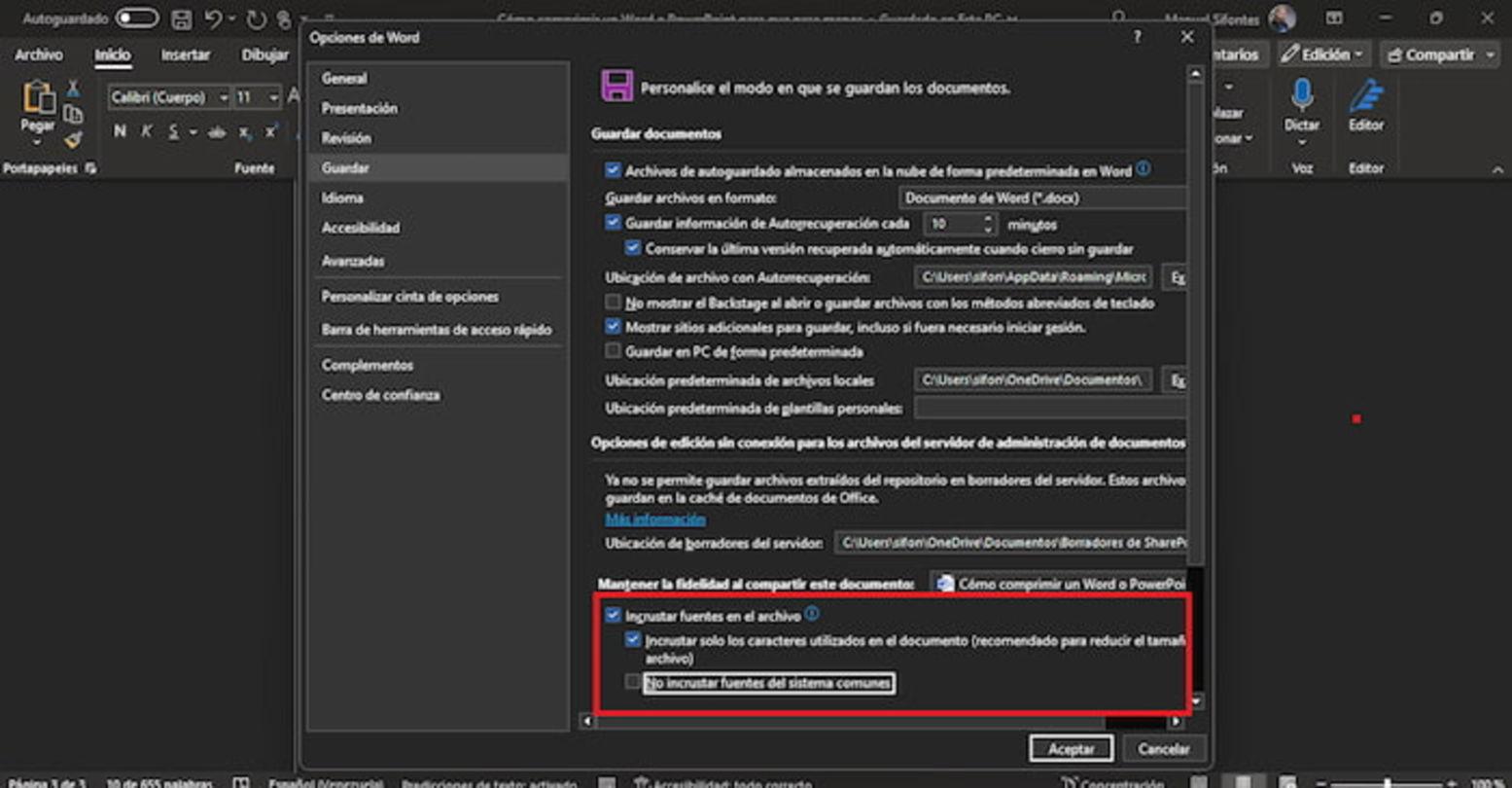
Để thay đổi cài đặt này trong Word hoặc PowerPoint, hãy mở tài liệu và nhấp vào menu ở phía trên. "Lưu trữ"Sau đó, ở cột bên trái, hãy chọn "Tùy chọn"Thao tác này sẽ mở cửa sổ cài đặt chương trình.
Trong cửa sổ đó, hãy chuyển đến danh mục "Tiết kiệm"Trong phần có tiêu đề tương tự như "Đảm bảo tính toàn vẹn khi lưu tài liệu này", bạn sẽ thấy hộp thoại đó. "Nhúng phông chữ vào tệp"Nếu bạn muốn giảm dung lượng tối đa, cách đơn giản nhất là không chọn tùy chọn đó để không có phông chữ nào được đưa vào tài liệu.
Nếu vì bất kỳ lý do nào bạn cần nhúng phông chữ, bạn vẫn có thể giảm đáng kể kích thước tệp bằng cách kích hoạt hai tùy chọn sau: "Chỉ chèn các ký tự được sử dụng trong tài liệu (khuyến nghị để giảm kích thước)" y "Không nên nhúng các phông chữ hệ thống thông dụng"Bằng cách này, chỉ những ký tự thực sự được sử dụng mới được lưu lại, tránh lưu các phông chữ chuẩn mà hầu hết các máy tính đều đã có sẵn.
Với sự điều chỉnh này, bạn thường sẽ đạt được Giảm kích thước rất đáng chú ýĐiều này đặc biệt đúng trong các bài thuyết trình có thiết kế cầu kỳ hoặc các tài liệu có phông chữ khác thường. Tuy nhiên, nếu bạn tắt hoàn toàn tính năng nhúng, giao diện văn bản có thể thay đổi đôi chút trên các máy tính không hỗ trợ phông chữ đó.
Nén ảnh trong Word và PowerPoint để giảm kích thước tệp.
Trong hầu hết các tài liệu, phần cần cải thiện nhiều nhất chính là hình ảnh. Ảnh độ phân giải cao chiếm nhiều dung lượng. Và bạn hiếm khi cần chúng ở chất lượng tối đa cho một báo cáo văn phòng hoặc một bài thuyết trình trên lớp.
Word và PowerPoint đều có các công cụ tích hợp sẵn để nén tất cả hình ảnh trong tài liệu mà không cần phải thực hiện từng cái một. Một phương pháp nhanh chóng là sử dụng phím tắt "Lưu thành". Khi tệp đang mở, hãy nhấn phím F12. Để mở trực tiếp cửa sổ lưu nâng cao.
Trong cửa sổ đó, ngay bên cạnh nút lưu, bạn sẽ thấy một nút có tên là Lưu. "Công cụ"Nhấp vào đó và chọn tùy chọn. "Nén ảnh"Một cửa sổ sẽ hiện ra với nhiều tùy chọn cài đặt khác nhau, ảnh hưởng đến tất cả các hình ảnh trong tập tin.
Trong các tùy chọn nén, bạn sẽ thấy nhiều độ phân giải được thiết lập sẵn khác nhau. Đối với các tài liệu bạn định gửi qua email hoặc chia sẻ trực tuyến, việc chọn độ phân giải phù hợp thường là đủ. "Email (96 dpi): giảm thiểu kích thước tài liệu để chia sẻ"Thiết lập này giảm độ phân giải của tất cả hình ảnh để chúng chiếm dung lượng tối thiểu trong khi vẫn duy trì chất lượng hiển thị chấp nhận được.
Sau khi chọn tùy chọn email hoặc độ phân giải phù hợp, hãy xác nhận và quay lại cửa sổ lưu chính. Bây giờ bạn chỉ cần... Chọn định dạng .docx trong Word hoặc .pptx trong PowerPoint. và nhấp vào "Lưu". Nên lưu với một tên khác để so sánh tệp gốc và tệp đã nén.
Ngoài công cụ toàn cầu này, bạn cũng có thể xem xét các tùy chọn hình ảnh nâng cao trong Office. Từ Tệp > Tùy chọn > Nâng caoTrong mục "Kích thước và chất lượng hình ảnh", bạn có thể chọn ô này. "Loại bỏ dữ liệu chỉnh sửa" Để chương trình loại bỏ thông tin cần thiết nhằm khôi phục hình ảnh về trạng thái ban đầu sau khi chỉnh sửa.
Trong cùng khối đó, hãy đảm bảo rằng "Không nén ảnh trong tập tin." Mục này không được chọn vì nếu chọn, nó sẽ vô hiệu hóa tính năng nén tự động. Ngay bên dưới, trong mục "Độ phân giải mặc định", bạn có thể chọn một giá trị là 150 dpi hoặc thấp hơnDung lượng này là quá đủ cho hầu hết các tài liệu chỉ được xem trên màn hình.
Hướng dẫn cách giảm kích thước tài liệu Word từng bước một
Nếu bạn muốn tập trung vào Word, bạn có thể kết hợp một số thiết lập để giúp tài liệu của bạn nhẹ hơn nhiều. mà không làm mất đi nội dung quan trọng. Tốt nhất là nên tuân theo trình tự logic để không bỏ sót bất cứ điều gì.
Hãy bắt đầu bằng cách xem xét các hình ảnh trong tài liệu. Tránh dán trực tiếp các bức ảnh quá lớn. Thay vì dùng điện thoại di động hoặc máy ảnh, hãy giảm kích thước ảnh trước hoặc để Word tự nén ảnh theo các bước đã nêu ở trên (F12 > Công cụ > Nén ảnh).
Sau đó, nhập Tệp > Tùy chọn > Nâng cao Trong mục "Kích thước và chất lượng hình ảnh", chọn "Loại bỏ dữ liệu chỉnh sửa" và đặt độ phân giải mặc định là 150 dpi hoặc thấp hơn. Điều này đảm bảo Word không lưu thông tin hình ảnh không cần thiết "phòng trường hợp cần đến".
Sau đó đi đến Tệp> Tùy chọn> Lưu Và hãy kiểm tra cài đặt nhúng phông chữ. Tắt tùy chọn "Nhúng phông chữ vào tệp" nếu bạn không cần đảm bảo tính nhất quán 100% trong việc sử dụng phông chữ trên tất cả các thiết bị. Nếu cần, ít nhất hãy bật các tùy chọn sau: Chỉ chèn các ký tự cần thiết và không nhúng các phông chữ thông dụng..
Cũng nên tránh sử dụng quá nhiều vật nặng như... Đồ họa rất phức tạp hoặc đồ họa được chèn từ các chương trình khác ở định dạng không nén. Bất cứ khi nào có thể, hãy sử dụng đồ họa hoặc hình ảnh gốc của Word đã được tối ưu hóa để giảm thiểu tác động đến kích thước tệp.
Sau khi chỉnh sửa xong mọi thứ, hãy lưu tệp dưới dạng .docx (nếu tệp vẫn ở định dạng .doc cũ) và kiểm tra phần thông tin tài liệu. Kích thước tệp đã được giảm bớt.Trong nhiều trường hợp, sự thay đổi là rất lớn, đặc biệt nếu tài liệu gốc đã được chỉnh sửa trong nhiều năm mà không được tối ưu hóa.
Cách nén bản trình chiếu PowerPoint từ Windows
Trong các bài thuyết trình PowerPoint, ngoài các công cụ tích hợp sẵn của chương trình, bạn cũng có thể sử dụng... Nén tập tin Windows Để giảm kích thước của tệp bạn gửi đi. Nó không làm giảm dung lượng bên trong của bài thuyết trình, nhưng nó đóng gói nó thành một tệp dễ quản lý hơn.
Để thực hiện việc này, hãy mở Trình quản lý tập tin (hoặc Trình quản lý tập tin Windows)Bạn có thể truy cập nó từ menu Bắt đầu hoặc bằng cách sử dụng phím tắtTùy thuộc vào phiên bản Windows của bạn (ví dụ: trên Windows 8 trở lên, cần sử dụng khóa Windows).
Sau khi mở trình duyệt, hãy truy cập vào thư mục nơi bạn đã lưu bài thuyết trình mà bạn muốn chia sẻ. Nhấp chuột phải vào tệp .ppt hoặc .pptx. Để mở menu ngữ cảnh với các tùy chọn khác nhau.
Trong menu đó, di chuột qua tùy chọn "Gửi đến" và, trong menu phụ hiện ra, hãy chọn «Thư mục nén (zip)»Windows sẽ tạo một tệp .zip mới trong cùng thư mục với tên tệp bài thuyết trình của bạn, nhưng đã được nén lại.
Tệp tin nén này thường có kích thước nhỏ hơn nhiều so với bản trình bày gốc và Rất thích hợp để gửi thư. hoặc, nếu nó vẫn lớn, chia nó thành các phầnNgười nhận chỉ cần nhấp đúp vào tệp zip và giải nén để khôi phục bài thuyết trình y hệt như ban đầu.
Giảm kích thước video và tệp âm thanh trong PowerPoint
Một điểm quan trọng khác trong PowerPoint là nội dung đa phương tiện. Video và tệp âm thanh được nhúng Họ có thể biến một bài thuyết trình thoạt nhìn có vẻ đơn giản trở nên nặng hàng chục hoặc thậm chí hàng trăm megabyte.
PowerPoint bao gồm một tính năng cụ thể dành cho nén các tệp đa phương tiện trong bài thuyết trìnhMặc dù đường dẫn chính xác có thể thay đổi đôi chút tùy thuộc vào phiên bản, nhưng thông thường bạn sẽ tìm thấy nó trong tùy chọn phương tiện hoặc công cụ tệp.
Bằng cách bật tính năng nén phương tiện, chương trình sẽ mã hóa lại video và âm thanh sang định dạng hiệu quả hơn và giảm tốc độ bit, điều này thường có nghĩa là... sự giảm đáng kể về tổng kích thước tệp mà không gây ảnh hưởng quá nhiều đến chất lượng trong một buổi trình chiếu thông thường.
Ngoài việc sử dụng công cụ này, việc chèn dữ liệu ngay từ đầu cũng là một cách làm tốt. video đã được tối ưu hóa (ví dụ, rút ngắn thời lượng và giảm độ phân giải xuống mức hợp lý như 720p) thay vì sử dụng các tệp 4K dung lượng lớn mà không mang lại lợi ích gì khi phát trên máy chiếu cơ bản hoặc màn hình nhỏ.
Nếu bài thuyết trình của bạn vẫn quá dài, bạn cũng có thể cân nhắc liên kết đến một số video trực tuyến (ví dụ: từ các dịch vụ như...) trực tuyến) thay vì nhúng chúng. Bằng cách này, Tệp PowerPoint sẽ có kích thước nhỏ hơn nhiều.Tuy nhiên, bạn sẽ cần kết nối internet trong suốt buổi thuyết trình.


Người viết đam mê về thế giới byte và công nghệ nói chung. Tôi thích chia sẻ kiến thức của mình thông qua viết lách và đó là những gì tôi sẽ làm trong blog này, cho bạn thấy tất cả những điều thú vị nhất về tiện ích, phần mềm, phần cứng, xu hướng công nghệ, v.v. Mục tiêu của tôi là giúp bạn điều hướng thế giới kỹ thuật số một cách đơn giản và thú vị.