- Việc cập nhật phần mềm trên điện thoại LG chạy webOS giúp cải thiện độ ổn định, bảo mật và các tính năng thông minh.
- Bạn có thể cài đặt bản cập nhật tự động từ TV hoặc thủ công thông qua... USB.
- LG dự kiến sẽ ra mắt webOS 24 và 25 tùy thuộc vào năm sản xuất, dòng sản phẩm và tính năng của từng mẫu máy.
- Không phải tất cả các tivi đều sẽ được cập nhật lên phiên bản mới nhất, nhưng chúng sẽ nhận được phiên bản tiên tiến nhất hiện có dành cho người dùng của mình. phần cứng Nó cho phép.
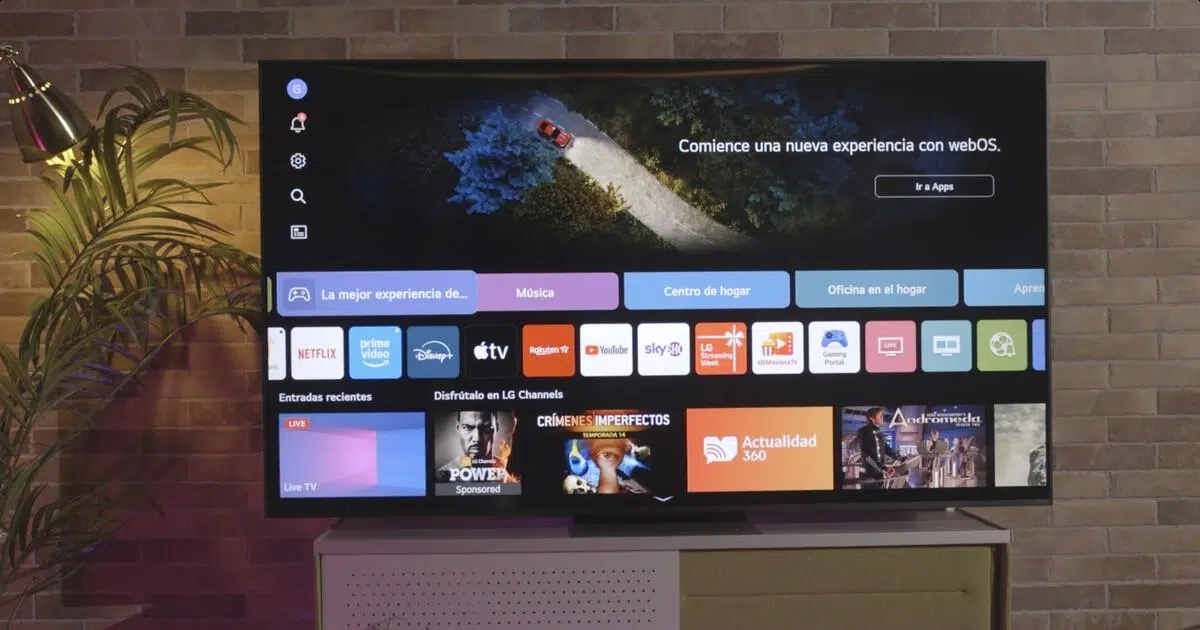
Nếu bạn đang sở hữu một chiếc TV LG và đang thắc mắc... cách cập nhật của bạn TV thông minh với webOS Để tận dụng tối đa các tính năng của nó, bạn đã đến đúng chỗ. Mặc dù TV thường tự động xử lý mọi thứ, nhưng đôi khi việc biết cách buộc TV tìm kiếm các phiên bản mới hoặc thậm chí cài đặt thủ công từ ổ USB cũng rất hữu ích.
Điều quan trọng nữa là phải hiểu rằng Không phải tất cả các mẫu máy đều có thể được cập nhật lên phiên bản mới nhất. của webOS. Cũng giống như điện thoại di động, đến một lúc nào đó phần cứng sẽ không đáp ứng được yêu cầu của hệ thống mới, và dù chúng ta có muốn đến đâu đi nữa, chiếc TV đó cũng không thể nâng cấp thêm được nữa. Tuy nhiên, LG thường xuyên cập nhật TV của mình miễn là hiệu năng không bị ảnh hưởng.
Liệu mọi TV thông minh LG đều có thể được cập nhật lên webOS?
Trước khi chúng ta bắt đầu với thực đơn, điều đáng lưu ý là cần biết một số thông tin sau: Khả năng nâng cấp tivi LG đến mức nào là khả thi?Mỗi phiên bản webOS mới đều có các yêu cầu tối thiểu về bộ xử lý, bộ nhớ và dung lượng lưu trữ nội bộ, và các yêu cầu này sẽ tăng lên theo thời gian. Do đó, một số mẫu máy cũ vẫn "bị đóng băng" ở một phiên bản cụ thể vẫn hoạt động ổn định.
LG giải thích rằng Đảm bảo phiên bản phần mềm mới nhất cho mỗi chiếc tivi. Điều này có nghĩa là hệ điều hành có thể hoạt động mà không làm mất đi sự mượt mà hoặc ổn định. Ngay cả khi bạn thấy trên tin tức rằng webOS 25 hoặc phiên bản mới hơn đã được phát hành, kiểu máy của bạn có thể không nhận được bản cập nhật đó, nhưng nó vẫn sẽ nhận được các bản vá bảo mật hoặc các cải tiến nhỏ trong nhánh tương ứng.
Trong thực tế, điều này được dịch thành Các mẫu tivi mới nhất sẽ tiếp tục được nâng cấp đáng kể. Một số mẫu máy sẽ được cập nhật trong vài năm, trong khi các mẫu cũ hơn chỉ cần điều chỉnh nhỏ. Tuy nhiên, bạn vẫn nên kiểm tra xem có phiên bản mới hơn nào trong menu cài đặt hoặc trên trang web hỗ trợ của LG hay không.
Xin lưu ý rằng mỗi dòng sản phẩm và năm ra mắt Quá trình cập nhật có thể diễn ra theo một lịch trình khác: màn hình OLED cao cấp không giống với màn hình LCD cơ bản, và mẫu máy năm 2024 cũng không giống với mẫu máy năm 2019. Kế hoạch cập nhật của LG đã tính đến tất cả những điều này và ưu tiên duy trì trải nghiệm mượt mà.
Cập nhật tự động từ chính TV (phương pháp được khuyến nghị)
Cách dễ nhất để giữ cho TV thông minh LG của bạn luôn được cập nhật là cập nhật trực tiếp từ TV.Miễn là thiết bị của bạn được kết nối với internet. Trong nhiều trường hợp, các bản cập nhật sẽ được tải xuống và cài đặt gần như tự động, bạn không cần phải làm gì khác ngoài việc nhấp vào nút "chấp nhận" khi thông báo xuất hiện.
Bạn đang làm gì vậy? Cập nhật OTA Để hoạt động (qua sóng vô tuyến), điều cần thiết là Tivi được kết nối bằng cáp hoặc WiFi.Nếu bạn gặp sự cố kết nối, tốt hơn hết là nên... cập nhật phần mềm bộ định tuyếnNếu không có kết nối mạng, hệ thống không thể liên lạc với máy chủ của LG hoặc kiểm tra các phiên bản mới. Kết nối ổn định là lý tưởng, đặc biệt nếu tệp cập nhật có dung lượng lớn.
Trên các mẫu máy mới hơn, với hệ điều hành webOS 6.0 (2021) trở lên, quy trình rất đơn giản. Hệ thống sẽ tự động phát hiện xem có phiên bản firmware mới hơn hay không và nếu bạn đã bật tùy chọn cập nhật tự động, Nó sẽ tải xuống và cài đặt các tính năng mới trong nền.Trong nhiều trường hợp, chính chiếc tivi sẽ thông báo cho bạn rằng quá trình này sẽ kết thúc khi bạn tắt nó đi.
Nếu bạn muốn tự mình kiểm soát, bạn có thể tắt tính năng cập nhật tự động và tìm kiếm các phiên bản mới theo cách thủ công Bạn có thể chọn tùy chọn này từ menu cài đặt. Bằng cách này, bạn có thể quyết định thời điểm cập nhật và tránh việc quá trình cập nhật bắt đầu vào những thời điểm không thuận tiện, chẳng hạn như khi bạn đang xem phim hoặc chơi game.
Hơn nữa, phương pháp này có ưu điểm là Đây là kênh an toàn nhất và được LG khuyến nghị.Vì nó đảm nhiệm toàn bộ quy trình: tải xuống, kiểm tra tính toàn vẹn của tệp và cài đặt mà bạn không cần phải thao tác với các tệp hoặc ổ USB.
Hướng dẫn cách kiểm tra cập nhật trên webOS từng bước một
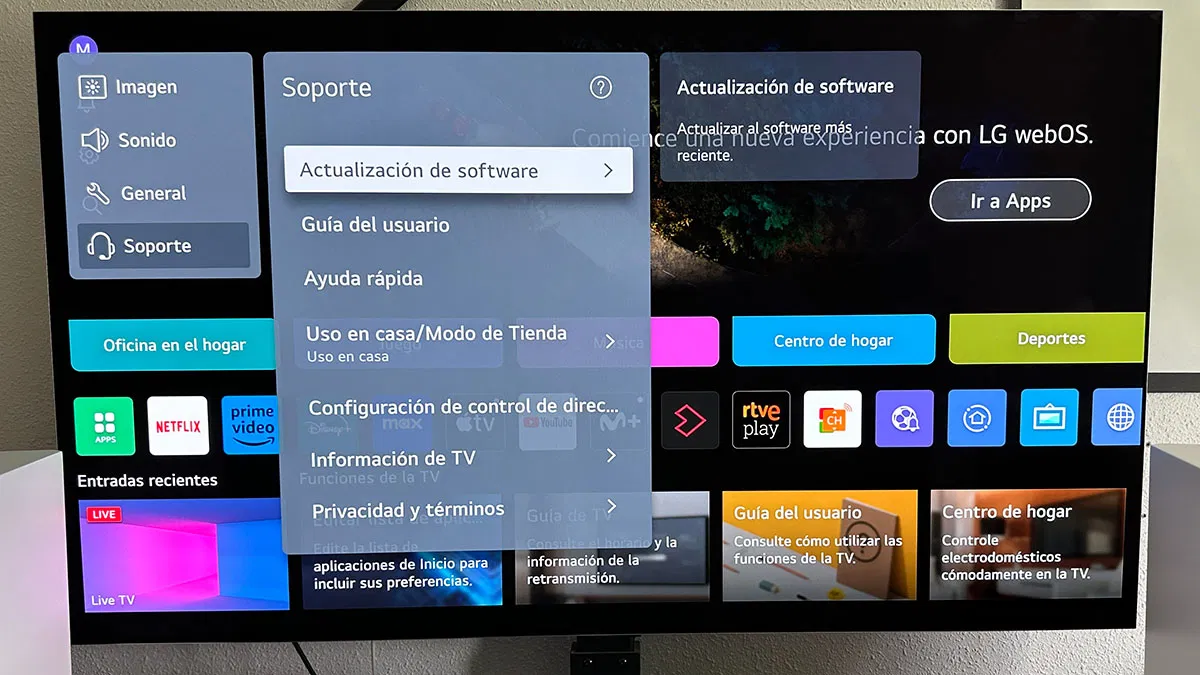
Nếu bạn muốn tự mình kiểm tra xem có phiên bản hệ thống mới hay không, bước đầu tiên là Vào menu Cài đặt của TV thông minh LG của bạn.Bạn có thể thực hiện việc này từ nút cài đặt chuyên dụng trên điều khiển từ xa hoặc từ biểu tượng bánh răng xuất hiện trên màn hình ở nhiều mẫu máy có hệ điều hành webOS hiện đại.
Sau khi vào phần cài đặt nhanh, bạn cần truy cập vào... “Tất cả các điều chỉnh” hoặc một tùy chọn tương tự hiển thị toàn bộ menu. Từ đây, đường dẫn chính xác có thể thay đổi đôi chút tùy thuộc vào năm và phiên bản của webOS, nhưng nhìn chung quy trình khá giống nhau trên tất cả các mẫu máy gần đây.
Trên hầu hết các TV có hệ điều hành webOS, đường dẫn bạn nên làm theo là: “Tổng quan” → “Giới thiệu về TV này” Bạn có thể chọn "Hỗ trợ" hoặc "Hỗ trợ khách hàng", và trong đó, hãy chọn mục liên quan đến phần mềm. Tại đó, bạn sẽ thấy phiên bản firmware hiện đang được cài đặt và các tùy chọn để kiểm tra các bản cập nhật mới.
Khi bạn vào mục "Thông tin về TV này", bạn thường sẽ thấy một nút như thế này. “Kiểm tra cập nhật” hoặc “Kiểm tra cập nhật”Nếu hệ thống phát hiện có phiên bản firmware mới hơn, nó sẽ hiển thị số phiên bản, dung lượng tải xuống và nút để bắt đầu quá trình, thường là "Tải xuống và cài đặt".
Trong webOS 6.0 (phát hành từ năm 2021 trở đi) và các phiên bản sau này, bạn cũng sẽ tìm thấy một công tắc để Bật hoặc tắt tính năng “Cập nhật tự động”Nếu bạn để chức năng này được bật, TV sẽ tự động cập nhật ngay khi có phiên bản mới cho kiểu máy của bạn; nếu bạn tắt nó đi, bạn sẽ phải lặp lại quá trình kiểm tra thủ công này thường xuyên.
Cập nhật theo phiên bản webOS và năm sản xuất TV.
Tivi LG chạy hệ điều hành webOS được sắp xếp theo các phiên bản hệ thống được liên kết với năm phát hành của chúng.Điều này quyết định cả giao diện bạn sẽ thấy trên màn hình và các tính năng cập nhật có sẵn, và trên hết, phiên bản bạn có thể nhận được trong tương lai.
Trong các mô hình với webOS 6.0 (2021) trở lênMenu cập nhật khá tiêu chuẩn: vào Cài đặt, sau đó chọn "Tất cả cài đặt", tìm mục "Hỗ trợ", rồi chọn "Cập nhật phần mềm". Từ đó, bạn có thể nhấn "Kiểm tra cập nhật" và bật hoặc tắt tùy chọn cài đặt tự động.
TV với webOS 5.0 (2020) và các phiên bản trước đó Hệ thống cũng cho phép cập nhật từ menu, nhưng đường dẫn có thể khác nhau: đôi khi nằm trong mục "Chung", đôi khi là "Hỗ trợ khách hàng", và nội dung có thể hơi khác. Trong mọi trường hợp, luôn có một mục dành riêng cho phần mềm của máy tính, nơi bạn có thể xem phiên bản đã cài đặt và tìm kiếm các bản cập nhật khả dụng. tải.
Bạn có thể tìm thấy hướng dẫn chung về LG trên trang web của họ. Hiển thị tên menu hoặc ảnh chụp màn hình hơi khác một chút. Tương tự như tivi của bạn, vì phần mềm được thiết kế để hỗ trợ nhiều mẫu tivi cùng lúc. Đừng lo lắng: ngay cả khi hình ảnh không hoàn toàn trùng khớp 100%, các tùy chọn quan trọng vẫn giống nhau và thường nằm ở vị trí rất tương tự.
Khi bản cập nhật được tải xuống và cài đặt, TV thường sẽ yêu cầu bạn... Tắt hoặc khởi động lại thiết bị để hoàn tất quá trình.Điều quan trọng là không được rút phích cắm thiết bị hoặc ngắt nguồn điện trong quá trình cập nhật để tránh lỗi phần mềm. Sau khi khởi động lại, phiên bản mới sẽ sẵn sàng.
Cập nhật thủ công qua USB: khi nào và cách sử dụng
Ngoài tính năng cập nhật tự động, LG còn cung cấp phương pháp thứ hai: Cài đặt phần mềm thủ công thông qua ổ USB.Tùy chọn này rất hữu ích nếu TV của bạn không kết nối Internet, nếu kết nối không ổn định hoặc nếu bản cập nhật chưa được phát hành qua OTA nhưng đã được liệt kê trên trang web hỗ trợ chính thức.
Quy trình này có phần phức tạp hơn một chút, nhưng vẫn khá đơn giản nếu bạn làm theo các bước, tương tự như quy trình dành cho... cập nhật phần mềm của máy chơi gameViệc đầu tiên cần làm là đi đến... Trang hỗ trợ chính thức của LGHãy tìm kiếm chính xác kiểu máy của bạn (ví dụ: một mẫu OLED, QNED hoặc LCD cụ thể) và truy cập vào phần "Hướng dẫn sử dụng và phần mềm" liên quan đến chiếc tivi đó.
Trong phần đó, bạn có thể tải xuống một tệp nén, thường là... một gói .zip chứa phiên bản firmware mới nhất Dành cho kiểu máy của bạn. Sau khi tải về máy tính, bạn cần giải nén để có được tệp có đuôi .epk, đây là định dạng mà tivi sẽ nhận dạng khi bạn kết nối USB.
Tiếp theo, bạn cần chuẩn bị ổ USB. Để làm điều này, hãy kết nối ổ USB với máy tính của bạn và Nó tạo một thư mục bên trong có tên chính xác là “LG_DTV”.Hãy sao chép tệp .epk mà bạn đã giải nén từ tệp .zip vào thư mục đó, đảm bảo viết hoa đúng chính tả và không thêm khoảng trắng hoặc các ký tự khác.
Khi cấu trúc đã sẵn sàng, hãy rút USB ra khỏi máy tính một cách an toàn và Kết nối nó với cổng USB của TV LG.Nếu mọi thứ đều chính xác, hệ thống sẽ nhận diện nội dung và hiển thị thông báo như "Cập nhật USB đã sẵn sàng", cho phép bạn nhấp vào "Cài đặt" để bắt đầu quá trình.
Sau khi bạn chấp nhận, TV sẽ sao chép phần mềm và tự động xử lý. cài đặt phiên bản mới từ bộ nhớKhông được ngắt kết nối cáp USB hoặc tắt nguồn trong quá trình cập nhật. Sau khi hoàn tất, TV sẽ khởi động lại và cài đặt phần mềm mới, giống như khi bạn cập nhật qua internet.
Cập nhật tự động và cài đặt mạng trên TV thông minh LG của bạn
Để đảm bảo mọi thứ hoạt động trơn tru, điều quan trọng là bạn cần xem lại các cài đặt hiện tại của mình. truy cập mạng và tùy chọn cập nhật tự động trên TV thông minh LG của bạn. Nếu không có kết nối ổn định, quá trình tải xuống có thể thất bại hoặc mất nhiều thời gian hơn dự kiến.
Bước đầu tiên là kiểm tra xem TV của bạn có hoạt động bình thường hay không. Kết nối Internet qua cáp Ethernet hoặc WiFiBạn có thể kiểm tra điều này từ menu cài đặt, trong mục Mạng hoặc Kết nối. Nếu bạn đang sử dụng Wi-Fi, hãy đảm bảo tín hiệu mạnh, đặc biệt nếu TV ở xa ổ cắm điện. Router hoặc ở phòng khác.
Tiếp theo, hãy vào mục “Hỗ trợ” hoặc “Hỗ trợ khách hàng” và tìm khu vực dành riêng cho… "Cập nhật phần mềm"Trong menu này, nhiều mẫu TV sẽ hiển thị một hộp kiểm hoặc nút để bật "Cho phép cập nhật tự động". Việc bật tùy chọn này sẽ cho phép TV của bạn tải xuống và cài đặt các phiên bản mới khi LG phát hành chúng cho mẫu TV của bạn.
Hãy nhớ rằng Cách truy cập vào các menu này có thể hơi khác nhau. Từ thế hệ này sang thế hệ khác, nút Cài đặt trên điều khiển từ xa sẽ nhanh chóng đưa bạn đến các tùy chọn chính, nơi bạn có thể truy cập "Tất cả cài đặt" và tìm mục Hỗ trợ. Trên các thiết bị cũ hơn, bạn có thể phải điều hướng qua các menu truyền thống, nhưng các chức năng chính vẫn còn đó.
Nếu bất cứ lúc nào bạn nhận thấy bản cập nhật không được gửi đến, bạn nên kiểm tra hai điều sau: Tùy chọn cập nhật tự động thực sự đã được bật. và đảm bảo TV có kết nối internet ổn định. Sự cố với bộ định tuyến, mật khẩu Wi-Fi hoặc mất kết nối mạng có thể ngăn hệ thống kiểm tra các phiên bản mới.

Người viết đam mê về thế giới byte và công nghệ nói chung. Tôi thích chia sẻ kiến thức của mình thông qua viết lách và đó là những gì tôi sẽ làm trong blog này, cho bạn thấy tất cả những điều thú vị nhất về tiện ích, phần mềm, phần cứng, xu hướng công nghệ, v.v. Mục tiêu của tôi là giúp bạn điều hướng thế giới kỹ thuật số một cách đơn giản và thú vị.