
Việc chuyển sang sử dụng Google DNS có thể giúp cải thiện tốc độ tìm kiếm và giải quyết các vấn đề kết nối giữa máy tính của bạn và internet. Dưới đây là các bước để chuyển sang sử dụng Google DNS trên máy tính Windows hoặc Mac của bạn.
Chuyển sang Google DNS trong Home Home windows 10 và macOS
Khi bạn kết nối máy tính của mình với Web, nó sẽ sử dụng máy chủ DNS của nhà cung cấp dịch vụ của bạn một cách máy móc.
Cài đặt mặc định này trên hệ thống máy tính Windows và MacBook tại nhà được thiết kế để cho phép khách hàng dễ dàng kết nối với Web mà không cần phải thiết lập máy chủ DNS.
Thiết lập thuận tiện này hoạt động hiệu quả miễn là máy chủ DNS của nhà cung cấp dịch vụ của bạn hoạt động bình thường và có khả năng xử lý các truy vấn DNS do khách hàng của họ tạo ra.
Nếu bạn thường xuyên gặp phải tình trạng tốc độ hiển thị chậm và sự cố cộng đồng thì việc chuyển sang DNS của Google có thể giúp giải quyết sự cố.
Máy chủ DNS công cộng của Google được sử dụng miễn phí và khách hàng đã báo cáo việc giải quyết các sự cố kết nối cộng đồng bằng cách chuyển sang Google DNS.
1. Đổi DNS server thành Google trên laptop Windows nội địa
Thực hiện theo các bước bên dưới để thay đổi máy chủ DNS trên PC Windows 10 Home sang DNS Google.
1. Mở Cài đặt > nhấp vào Cộng đồng & Mạng.
2. Trên màn hình Cài đặt Cộng đồng & Mạng, cuộn xuống danh sách ở bảng bên phải và nhấp vào Tùy chọn Bộ chuyển mạch.
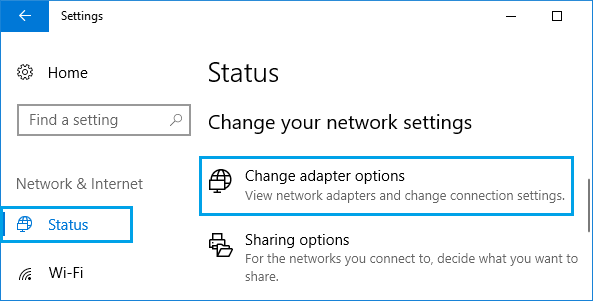
3. Trên màn hình tiếp theo, nhấp chuột phải vào đối tượng Cộng đồng (WiFi hoặc Ethernet) mà bạn muốn thay đổi máy chủ DNS.
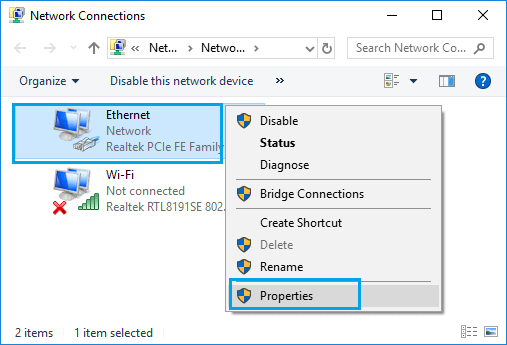
Lưu ý: Bạn có thể được yêu cầu nhập mật khẩu quản trị viên nếu bạn chưa đăng nhập bằng tài khoản quản trị viên của mình.
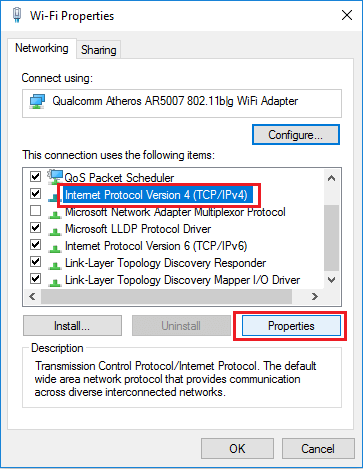
4. Trên màn hình thuộc tính WiFi/Ethernet, chọn Giao thức Internet Phiên bản 4 (TCP/IPv4) và nhấp vào Thuộc tính.
5. Trên màn hình tiếp theo, chọn tùy chọn " Sử dụng các địa chỉ máy chủ DNS sau" và nhập 8.8.8.8 làm máy chủ DNS chính và 8.8.4.4 làm máy chủ DNS thay thế.
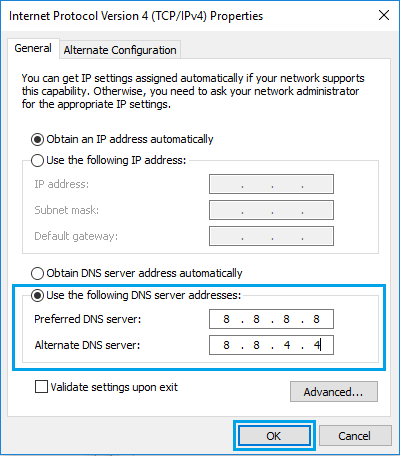
6. Nhấp vào OK để tránh mất các thiết lập máy chủ DNS mới trên máy tính của bạn.
Khởi động lại máy tính của bạn và bây giờ bạn sẽ thấy nó kết nối với Internet sớm hơn và tải các trang Internet nhanh hơn trước.
2. Thay đổi máy chủ DNS thành Google DNS trên Mac
Thực hiện theo các bước bên dưới để thay đổi máy chủ DNS trên MacBook, Mac Mini hoặc iMac thành Google DNS.
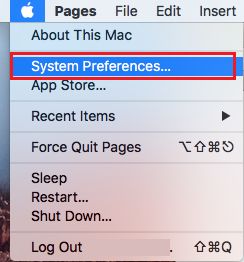
1. Nhấp vào biểu tượng Apple và chọn Tùy chọn hệ thống từ menu thả xuống.
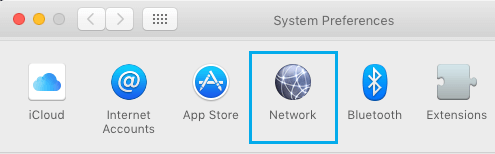
2. Trên màn hình Tùy chọn Hệ thống, nhấp vào nút tab Cộng đồng.
3. Trên màn hình Cộng đồng, nhấp vào biểu tượng Khóa.
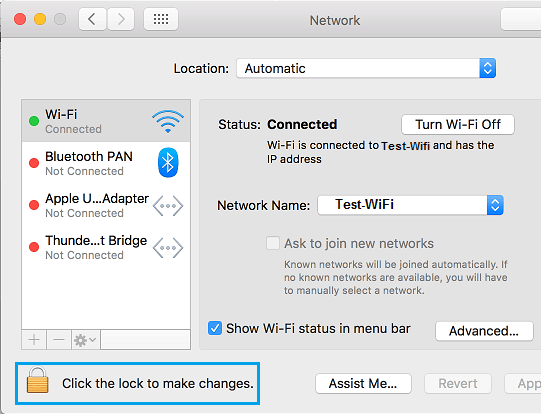
4. Trong cửa sổ bật lên, nhập Chức danh người dùng quản trị và Mật khẩu của bạn để mở khóa Tùy chọn hệ thống.
5. Tiếp theo, chọn Mạng cộng đồng của bạn (WiFi/Ethernet) và nhấp vào nút Trên cùng.
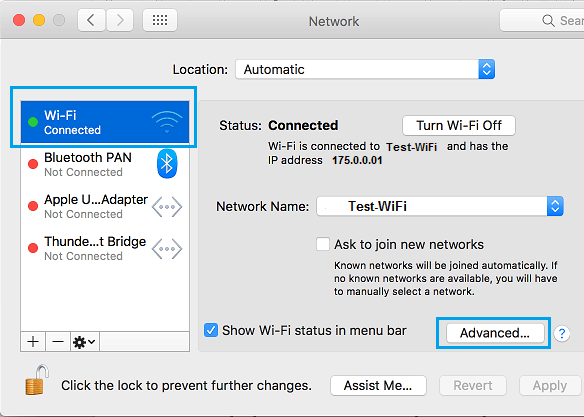
6. Trên màn hình tiếp theo, chọn tab DNS > nhấp vào nút tab + và nhập 8.8.8.8 và 8.8.4.4 làm mục nhập DNS mới.
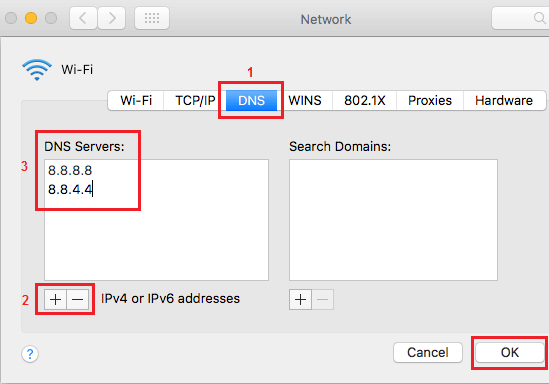
7. Sử dụng nút – để quay lại các mục DNS trước đó và nhấn OK.
Máy Mac của bạn hiện được định cấu hình để sử dụng DNS của Google và sẽ sử dụng cài đặt DNS mới để giải quyết các truy vấn DNS từ thiết bị của bạn.
- Làm thế nào để thay đổi địa chỉ IP của một Router?
- Cách thay đổi máy chủ DNS của bộ định tuyến

Tên tôi là Javier Chirinos và tôi đam mê công nghệ. Theo những gì tôi có thể nhớ, tôi rất thích máy tính và trò chơi điện tử và sở thích đó đã dẫn đến một công việc.
Tôi đã xuất bản về công nghệ và tiện ích trên Internet trong hơn 15 năm, đặc biệt là ở mundobytesnăm
Tôi cũng là một chuyên gia về truyền thông và tiếp thị trực tuyến và có kiến thức về phát triển WordPress.