Nếu bạn không muốn tin nhắn Gmail hiển thị trên iPhone , bạn sẽ tìm thấy các bước hướng dẫn bên dưới để ẩn tin nhắn Gmail khỏi ứng dụng Mail, xóa tài khoản Gmail khỏi ứng dụng Mail và gỡ bỏ tài khoản Gmail khỏi ứng dụng Gmail.
Xóa tài khoản Gmail khỏi iPhone
Trong nhiều trường hợp, các cá nhân sử dụng Tài khoản Gmail để tạo ID Apple và thấy mình thêm Tài khoản Gmail giống hệt vào Ứng dụng Thư trên iPhone.
Sau một thời gian, họ nhận thấy cần phải xóa Tài khoản Gmail khỏi Ứng dụng Thư trên iPhone vì họ muốn tách ID Apple của mình khỏi Tài khoản E-mail.
Một lý do phổ biến khác khiến Tài khoản Gmail bị xóa khỏi iPhone là chuyển sang Ứng dụng Gmail chuyên dụng, thay vì sử dụng Gmail thông qua Ứng dụng Thư trên iPhone.
1. Dừng tin nhắn Gmail trong ứng dụng Mail trên iPhone
Thay vì xóa Tài khoản Gmail khỏi iPhone, bạn chỉ có thể TẮT tùy chọn Thư cho Gmail trong Ứng dụng Thư.
Vào Cài đặt > Thư > Tài khoản và nhấn vào Gmail.
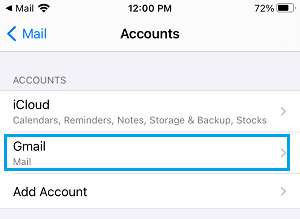
Trên màn hình hiển thị tiếp theo, hãy chuyển công tắc sau sang vị trí TẮT cho chức năng Gửi thư.
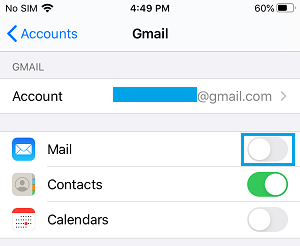
Sau này, bạn sẽ không thấy Tin nhắn Gmail hiển thị trong Ứng dụng Thư trên iPhone.
Như đã đề cập ở trên, Tài khoản Gmail của bạn sẽ vẫn được liên kết với Ứng dụng Thư và bạn có thể bắt đầu nhận Tin nhắn Gmail bất kỳ lúc nào trên iPhone của mình bằng cách BẬT tùy chọn Thư cho Gmail trong Ứng dụng Thư.
2. Xóa tài khoản Gmail khỏi ứng dụng Mail trên iPhone
Trong trường hợp bây giờ bạn không muốn truy cập Gmail từ Ứng dụng Thư, bạn có thể làm theo các bước bên dưới để xóa Tài khoản Gmail khỏi Ứng dụng Thư trên iPhone.
Vào Cài đặt > Thư > Tài khoản và nhấn vào Gmail.
Trên màn hình tiếp theo, hãy chọn tùy chọn Xóa tài khoản.
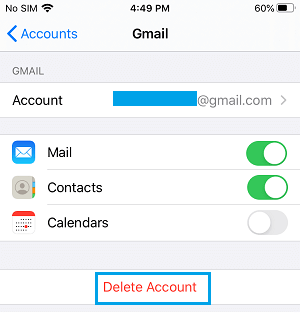
Điều này có thể xóa hoàn toàn Tài khoản Gmail của bạn khỏi iPhone và bạn cũng sẽ không thể nhập Tài khoản Gmail của mình từ Ứng dụng Thư.
3. Xóa tài khoản Gmail khỏi ứng dụng Gmail trên iPhone
Nếu bạn đang sử dụng Ứng dụng Gmail chuyên dụng, bạn có thể thực hiện theo các bước bên dưới để Xóa tài khoản Gmail khỏi iPhone.
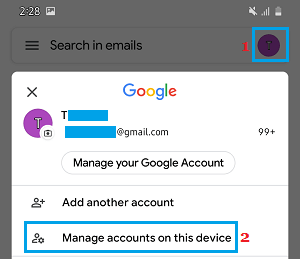
Mở ứng dụng Gmail trên iPhone > chạm vào biểu tượng Hồ sơ và chọn tùy chọn "Quản lý tài khoản trên hệ thống này".
Trên màn hình Quản lý tài khoản, chọn tùy chọn "Xóa khỏi hệ thống này".
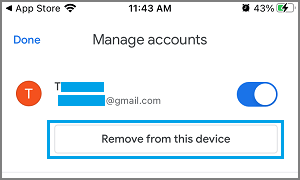
Trên cửa sổ xác nhận bật lên, chạm vào " Xóa tài khoản" để xác thực.
Lưu ý : Bạn có thể thêm tài khoản Gmail của mình vào iPhone bất cứ lúc nào bằng cách mở ứng dụng Gmail và đăng nhập lại vào tài khoản Gmail của mình.
4. Xóa tài khoản Gmail khỏi trình duyệt Safari trên iPhone
Ngay sau khi bạn sử dụng trình duyệt Safari để truy cập Tài khoản Gmail trên iPhone, nó sẽ tự động Đăng nhập vào Tài khoản Gmail của bạn mỗi khi bạn khởi chạy trình duyệt Safari.
Cách khắc phục đối tượng này là Clear Safari Cache hoặc Xóa tài khoản Gmail khỏi trình duyệt Safari theo cách thủ công bằng cách thực hiện theo các bước bên dưới.
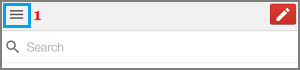
Mở trình duyệt Safari > truy cập https://mail.google.com và nhấn vào biểu tượng menu 3 chấm (góc trên bên trái).
Trên màn hình tiếp theo, chạm vào mũi tên xuống bên cạnh tài khoản Gmail của bạn và chọn tùy chọn "Đăng xuất khỏi tất cả các tài khoản".
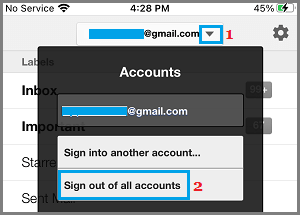
Sau khi đăng xuất, hãy nhấn vào tùy chọn "Xóa tài khoản".
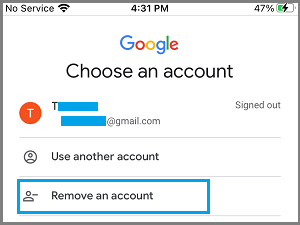
Trên màn hình tiếp theo, hãy nhấn vào biểu tượng dấu trừ (-) bên cạnh tài khoản Gmail của bạn.
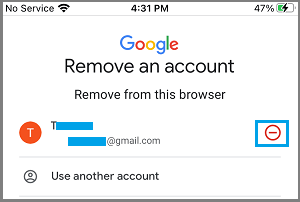
Trên cửa sổ xác nhận bật lên, hãy chọn "Chắc chắn rồi, hãy gỡ bỏ tùy chọn này".
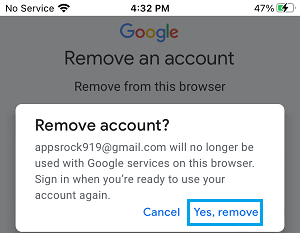
Sau này, bạn sẽ không còn thấy trình duyệt Safari đăng nhập tự động vào Tài khoản Gmail của mình nữa.
- Cách bạn có thể tạo nhóm liên hệ trong Gmail
- Cách bạn có thể chuyển Danh bạ iPhone sang Gmail

Tên tôi là Javier Chirinos và tôi đam mê công nghệ. Theo những gì tôi có thể nhớ, tôi rất thích máy tính và trò chơi điện tử và sở thích đó đã dẫn đến một công việc.
Tôi đã xuất bản về công nghệ và tiện ích trên Internet trong hơn 15 năm, đặc biệt là ở mundobytesnăm
Tôi cũng là một chuyên gia về truyền thông và tiếp thị trực tuyến và có kiến thức về phát triển WordPress.