Ứng dụng Ghi chú trên máy Mac cho phép bạn làm cho ghi chú của mình thêm hữu ích và nhiều thông tin hơn bằng cách thêm ảnh, video và các tệp đính kèm khác. Trên thực tế, có một số cách để thêm ảnh và video vào Ghi chú trên máy Mac.
Thêm ảnh vào ghi chú trên máy Mac
Ứng dụng Ghi chú được người dùng Mac và iPhone yêu thích nhờ sự đơn giản, khả năng tương thích đa nền tảng, các tùy chọn cộng tác và khả năng lưu trữ thông tin bằng mật khẩu.
Ví dụ, bạn có thể nhanh chóng tạo một danh sách việc cần làm bằng ứng dụng Ghi chú trên máy Mac và truy cập nó bất cứ lúc nào trên iPhone hoặc iPad của mình . Tương tự, ứng dụng Ghi chú có thể được sử dụng để lưu trữ tài liệu tham khảo và mọi loại thông tin hữu ích.
Như bạn đồng ý, việc đưa Đoạn phim và Phim vào Ghi chú có thể nâng cao chất lượng kiến thức trong Ghi chú của bạn và khiến chúng trở nên hữu ích hơn.
Thêm ảnh vào ghi chú bằng tính năng thêm ảnh
Ứng dụng Ghi chú có biểu tượng Thêm Ảnh giúp duyệt ảnh trong Ứng dụng Ảnh trên máy Mac và thêm chúng vào bất kỳ Ghi chú nào của bạn một cách đơn giản.
1. Mở ứng dụng Ghi chú trên máy Mac của bạn.
2. Tiếp theo, mở một Ghi chú hiện có hoặc bắt đầu một Ghi chú mới bằng cách nhấp vào biểu tượng Ghi chú mới (Xem hình bên dưới).
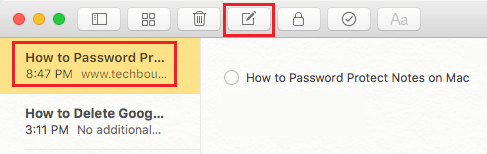
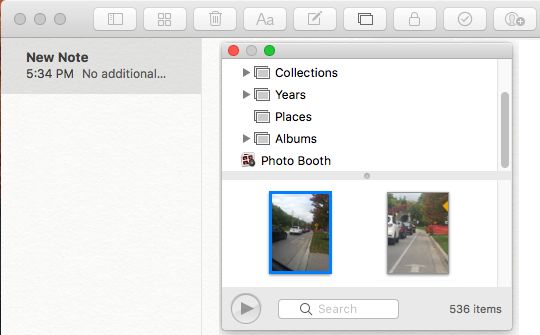
3. Ngay khi cửa sổ "Thêm ảnh mới" hoặc "Ảnh hiện có" được mở, hãy nhấp vào biểu tượng "Thêm ảnh" trên thanh menu phía trên.

4. Nhấp vào biểu tượng Thêm ảnh sẽ đưa bạn đến ứng dụng Ảnh trên máy Mac của bạn.
5. Tìm hình ảnh bạn cần thêm vào phần này và dễ dàng kéo nó vào phần đang mở.
Hãy để chúng tôi giả định rằng bạn đang mua mạng và có sẵn trên một hình ảnh mà bạn chỉ cần lưu trữ bằng Ghi chú trên máy Mac của mình. Trong trường hợp đó, bạn có thể sử dụng tùy chọn Chia sẻ để Thêm ảnh vào Be. nhận biết trên Mac.
1. Nhấp chuột phải vào hình ảnh mà bạn đã thấy khi mua sắm trên mạng.
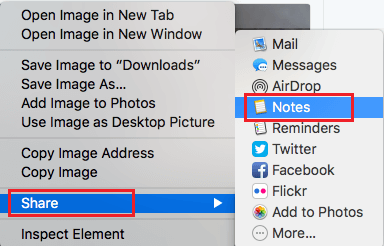
2. Trên menu hiện ra, di chuột qua tùy chọn Chia sẻ rồi nhấp vào Ghi chú trong menu bên cạnh.
3. Trên màn hình tiếp theo, bạn có thể thêm phản hồi về hình ảnh và nhấp vào Lưu.
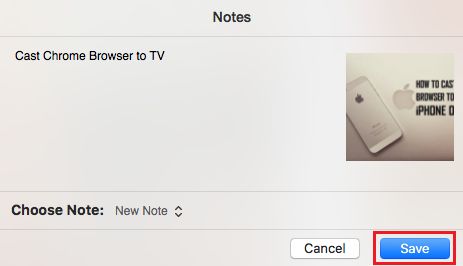
Bằng cách này, bạn có thể dễ dàng lưu các Ảnh mà bạn bắt gặp khi duyệt web vào Ghi chú trên máy Mac của mình.
Thực hiện theo các bước bên dưới để thêm Ảnh vào món quà Ghi chú trên máy Mac của bạn.
1. Mở ứng dụng Ghi chú trên máy Mac của bạn .
2. Tiếp theo, mở một món quà. Hãy lưu ý món quà nào bạn cần thêm ảnh vào.
3. Trong trường hợp thiết bị Be aware bị khóa, trước tiên bạn phải mở khóa thiết bị bằng cách nhập mật khẩu Be aware của mình.

4. Ngay khi thông báo được mở khóa, hãy truy cập trang web và đặt hình ảnh bạn muốn thêm vào thông báo hiện tại của mình vào vị trí.
5. Ngay khi bạn tìm thấy hình ảnh, hãy nhấp chuột phải vào Hình ảnh, sau đó di chuột đến tùy chọn Chia sẻ rồi nhấp vào Ghi chú trong menu bên cạnh (Xem hình bên dưới).
6. Trên màn hình hiển thị tiếp theo, nhấp vào Entry Tiếp theo để Chọn Hãy lưu ý để mở trình đơn thả xuống.
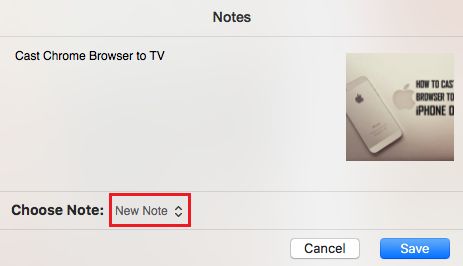
7. Từ menu thả xuống, hãy nhấp vào " Hiện tại". Lưu ý rằng bạn chỉ cần Thêm ảnh vào rồi nhấp vào nút "Lưu" (Xem hình bên dưới).
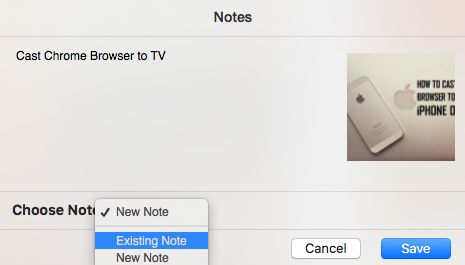
Trước khi nhấp vào nút Lưu, bạn cũng có thể thêm Phản hồi của mình về Hình ảnh và những phản hồi này có thể sẽ được lưu bên dưới Ảnh trong Ghi chú.
Thêm ảnh cần lưu ý thông qua việc sử dụng Hướng dẫn Sao chép và Dán
Có lẽ giải pháp đơn giản nhất để Thêm Ảnh vào Ghi chú là sử dụng Hướng dẫn sao chép và Dán.
1. Sử dụng trình duyệt internet của bạn, truy cập trang web nơi có hình ảnh bạn cần thêm vào Ghi chú.
2. Ngay khi bạn tìm thấy hình ảnh, hãy nhấp chuột phải vào Hình ảnh rồi nhấp vào tùy chọn Sao chép hình ảnh trong menu hiện ra (Xem hình bên dưới).
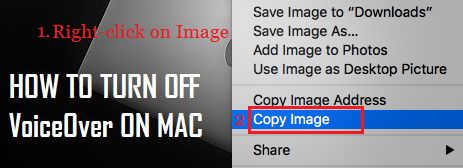
Lưu ý: Bạn cũng có thể sao chép ảnh từ màn hình nền hoặc từ bất kỳ thư mục nào trên máy Mac của mình vào ứng dụng Ghi chú.
3. Tiếp theo, mở ứng dụng Ghi chú trên máy Mac của bạn.
4. Mở một Thông báo hiện có hoặc bắt đầu một Thông báo mới bằng cách nhấp vào biểu tượng Thông báo mới (Xem hình bên dưới).
5. Tiếp theo, nhấp chuột phải vào phần Ghi chú và chọn tùy chọn Dán trong menu hiện ra.

Lưu ý: Bạn cũng có thể nhấn tổ hợp phím Command + V trên bàn phím máy Mac để dán hình ảnh vào.
- Cách nhập thông tin trên máy Mac bằng iPhone hoặc iPad

Tên tôi là Javier Chirinos và tôi đam mê công nghệ. Theo những gì tôi có thể nhớ, tôi rất thích máy tính và trò chơi điện tử và sở thích đó đã dẫn đến một công việc.
Tôi đã xuất bản về công nghệ và tiện ích trên Internet trong hơn 15 năm, đặc biệt là ở mundobytesnăm
Tôi cũng là một chuyên gia về truyền thông và tiếp thị trực tuyến và có kiến thức về phát triển WordPress.