
Bạn muốn biết cách tìm kiếm tập tin trong Windows 10 theo khoảng thời gian? Giả sử bạn đang tìm một tập tin và nhận ra rằng nó được sửa đổi lần cuối trong một khoảng thời gian nhất định. Windows 10 cho phép bạn giới hạn tìm kiếm theo khoảng thời gian, nhưng điều này không hiển thị ngay lập tức.
Trong Windows 10, việc tìm kiếm một phạm vi ngày cụ thể khó hơn mức cần thiết. Trong những ngày đầu của Windows XP, File Explorer đã triển khai trình chuyển đổi lịch trước và sau. Ngay cả trong Windows Vista và Windows 7, việc truy cập vào nút chuyển đó cũng không khó.
Trong bài viết này, chúng tôi sẽ hướng dẫn bạn toàn bộ quy trình tìm kiếm tệp trong Windows 10 từ một phạm vi ngày nhất định.
Cách 1: Tìm kiếm file trong Windows 10 theo phạm vi ngày
Để tìm kiếm tệp trong Windows 10 từ một phạm vi ngày nhất định, hãy làm theo quy trình này từng bước.
Bạn có thể đọc thêm về cách khắc phục lỗi “Ổ cứng không hiển thị” trong Windows 10 tại đây.
- bước 1: Mở Trình duyệt tệp. Viết đã sửa đổi: Ngày… Ngày trong thanh tìm kiếm như trong hình bên dưới.
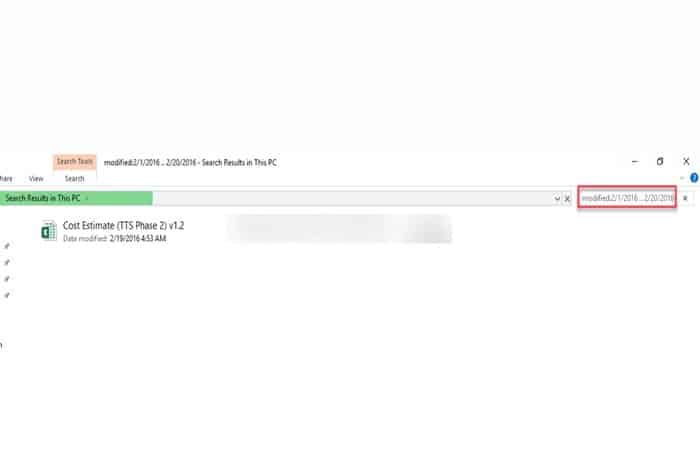
- bước 2: Sau khi gõ cú pháp này, nhấn phím Giới thiệu và kết quả cho phạm vi ngày đã nhập sẽ xuất hiện như trong hình trên.
LƯU Ý : Bạn cũng có thể chọn phạm vi ngày bằng chuột. Vì kết quả tìm kiếm cho cú pháp trên sẽ hiển thị, hãy nhấp vào tab tìm kiếm như hình ảnh bên dưới.
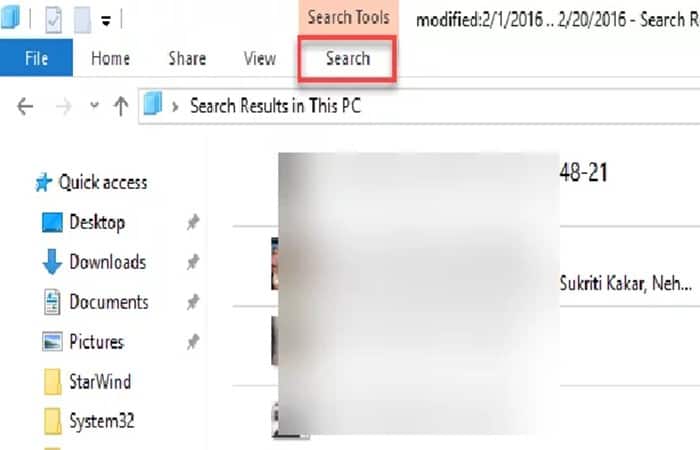
- bước 3: Ngay khi bạn nhấp vào tab tìm kiếm, một menu con sẽ xuất hiện như sau.
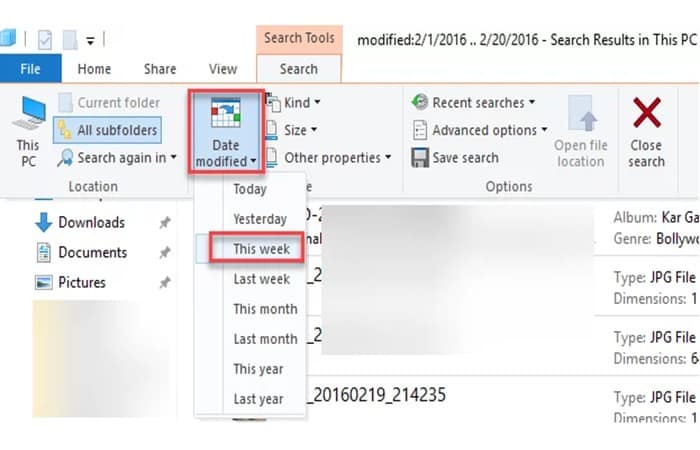
- bước 4: Bây giờ bấm vào tùy chọn Ngày sửa đổi và chọn bất kỳ phạm vi nào theo lựa chọn của bạn như được đánh dấu trong hình trên. Kết quả tìm kiếm cho phạm vi đã chọn sẽ xuất hiện.
- bước 5: Để chọn phạm vi ngày chính xác hơn, sau dấu hai chấm, hãy nhấp vào bất kỳ vị trí nào trên văn bản trong hộp đó và lịch sẽ mở ra như trong hình bên dưới.
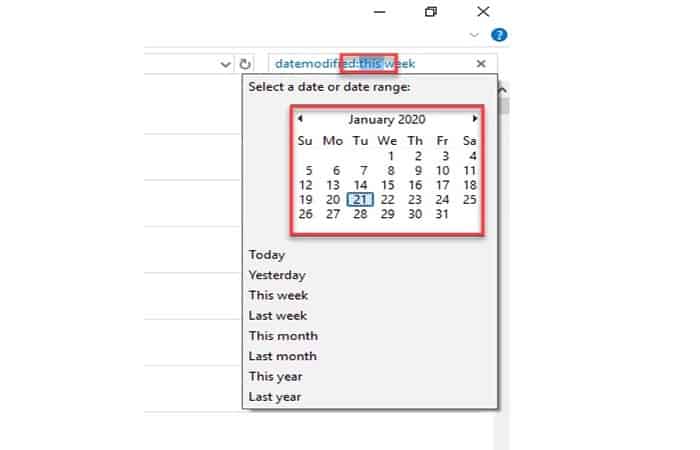
- bước 6: Nhấp vào một ngày trong lịch và kéo chuột để chọn phạm vi như trong hình sau. Phương pháp này hữu ích khi phạm vi ngày là một tháng.
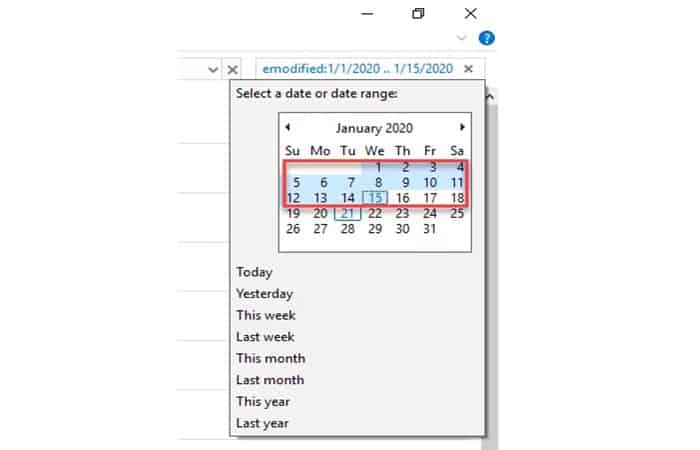
- bước 7: Bấm vào một ngày. Bấm và giữ phím Shift và nhấp vào một ngày khác trong bất kỳ tháng nào. Kết quả tìm kiếm cho phạm vi đã chọn sẽ được hiển thị. Phương pháp này hữu ích để chọn phạm vi ngày từ các tháng khác nhau.
Cách 2: Cách tìm kiếm file trong Windows 10
Việc biết cách tìm kiếm tập tin trong Windows 10 có thể thay đổi hoàn toàn cách bạn làm việc. Hãy tưởng tượng bạn có thể tiết kiệm được bao nhiêu thời gian nếu biết cách định vị tập tin của mình một cách nhanh chóng bằng một truy vấn tìm kiếm thông minh thay vì phải lục tung tất cả tài liệu bạn đã tích lũy trên máy tính trong nhiều tháng, thậm chí nhiều năm.
Windows 10 được trang bị khả năng tìm kiếm mạnh mẽ cho phép bạn tìm kiếm các tệp với độ chính xác và tính linh hoạt đáng ngạc nhiên.
Bạn có thể yêu cầu Windows tìm kiếm theo loại tệp, tìm kiếm tệp lớn, tìm kiếm phạm vi ngày và tất nhiên là tên tệp cụ thể (ngay cả khi bạn chỉ nhớ một phần tên). Đây chỉ là một số khả năng và tôi sẽ giải thích cách tìm kiếm tệp trong Windows 10.
Cách tìm kiếm file trong Windows 10 bằng File Explorer
Bây giờ, chúng ta sẽ hướng dẫn cách tìm kiếm tập tin trong Windows 10 bằng File Explorer, thay vì sử dụng hộp tìm kiếm ở cuối màn hình trên thanh tác vụ (nơi có dòng chữ: " Nhập vào đây để tìm kiếm ").
Mặc dù hộp " Nhập vào đây để tìm kiếm " hoạt động tốt với các lệnh tìm kiếm cơ bản , nhưng có thể có những hạn chế khi thực hiện các tìm kiếm nâng cao hơn. Chúng tôi cũng đã gặp trường hợp cùng một truy vấn tìm kiếm lại không cho ra kết quả nào trong hộp " Nhập vào đây để tìm kiếm ", mặc dù chúng tôi nhận được kết quả mong muốn thông qua File Explorer.
- bước 1: Điều đó có nghĩa là bạn có thể khởi chạy File Explorer bằng cách nhấn phím logo. Windows + E trên bàn phím của bạn.
Windows bây giờ sẽ mở một cửa sổ File Explorer trông như thế này.
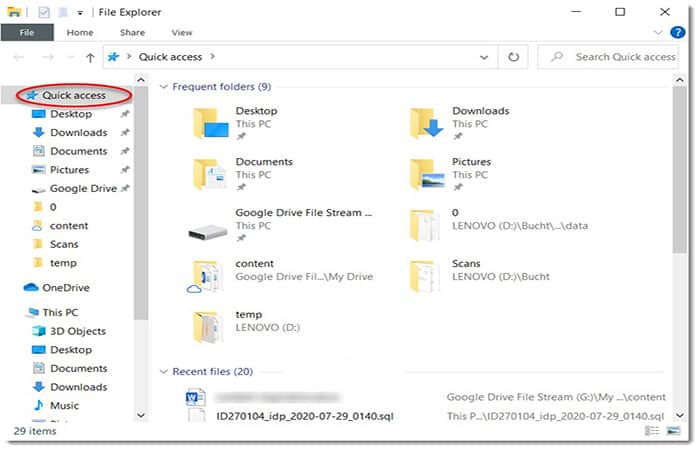
- bước 2: Trong khung bên trái của cửa sổ, bạn sẽ thấy tiêu đề «Truy cập nhanh» với nhiều địa điểm cũng như một «Máy tính này» và một số mục khác tùy theo cấu hình.
LƯU Ý : Theo mặc định, File Explorer hiển thị mục " Truy cập nhanh " làm mục đang hoạt động, và các vị trí ngay bên dưới mục "Truy cập nhanh" sẽ quen thuộc với bạn, vì đó là những vị trí bạn truy cập thường xuyên nhất trên máy tính của mình (đúng vậy, các mục trong "Truy cập nhanh" thay đổi linh hoạt dựa trên các vị trí bạn truy cập thường xuyên nhất).
Tìm file trong Windows 10 theo tên
Giờ bạn đã mở File Explorer , hãy cùng xem cách tìm kiếm tập tin trong Windows 10. Một trong những kiểu tìm kiếm tập tin phổ biến nhất là khi bạn biết tên tập tin, hoặc ít nhất là một phần tên tập tin.
Ví dụ, giả sử bạn đang tìm một tệp PDF có tên " mypdfdocument " mà bạn biết là mình có ở đâu đó nhưng giờ không tìm thấy nữa. Theo mặc định, Windows 10 cho phép bạn lưu tài liệu của mình trong thư mục " Documents "; bạn chỉ cần thực hiện các bước sau:
- bước 1: Nhấp vào thư mục này bên dưới «Máy tính này» (nếu bạn không thấy gì trong phần «Máy tính này» trong cửa sổ File Explorer, di chuột qua biểu tượng “PC này” cho đến khi mũi tên phải xuất hiện ở bên trái “PC này” rồi nhấp vào mũi tên.)
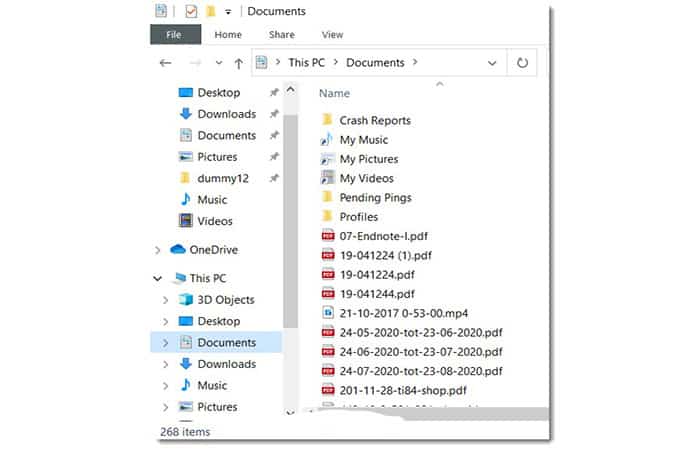
- bước 2: Trong khung bên phải của cửa sổ File Explorer, bạn sẽ thấy tất cả các tệp được lưu trữ trong thư mục «Tài liệu".
LƯU Ý : Như bạn thấy trong hình ảnh phía trên, có khá nhiều tập tin trong thư mục tài liệu (chính xác là 286 tập tin, theo số ở góc dưới bên trái của hình ảnh) và bạn có thể không tìm thấy ngay tập tin " mypdfdocument.pdf " của mình trong số tất cả các tập tin đó.
Nếu bạn không chắc chắn về cách tìm kiếm tệp trong Windows 10, bạn luôn có thể nhìn vào hộp tìm kiếm ở gần góc trên cùng bên phải của cửa sổ File Explorer.
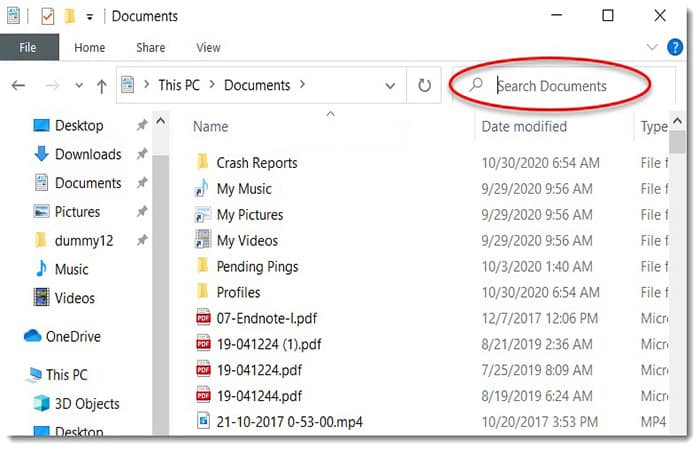
- bước 3: Đây là nơi bạn có thể nhập bất kỳ truy vấn tìm kiếm nào để bắt đầu tìm kiếm các tệp có tên đó. Ví dụ: nếu tôi bắt đầu nhập mypdf vào hộp tìm kiếm, Windows sẽ tự động điền vào danh sách kết quả tìm kiếm tất cả các tệp khớp với mẫu đó (trong trường hợp này là mypdfdocument.pdf).
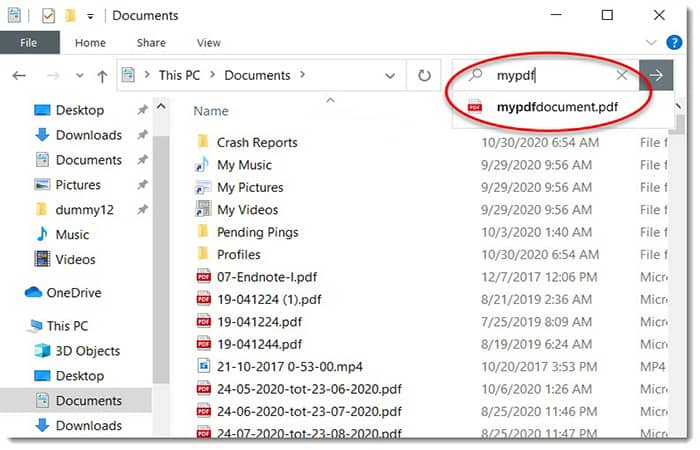
- bước 4: Nếu bạn nhấn ENTER, khung bên phải của cửa sổ File Explorer sẽ chỉ chứa các tệp khớp với văn bản tìm kiếm. Tất cả các tập tin khác sẽ được lọc.
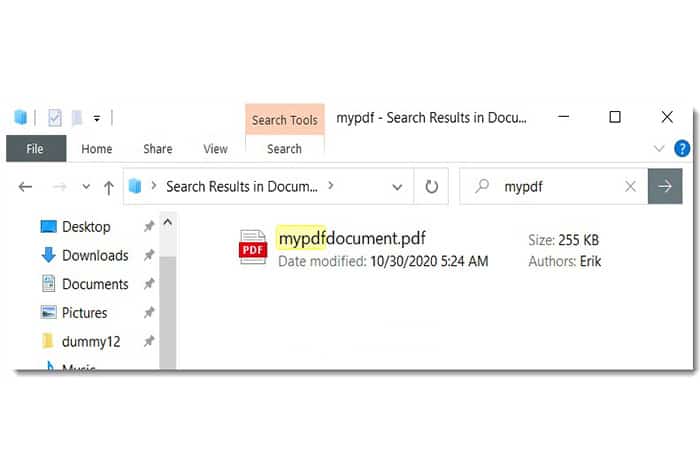
Làm cách nào để tìm kiếm file trong Windows 10 nếu bạn chỉ biết một phần tên file?
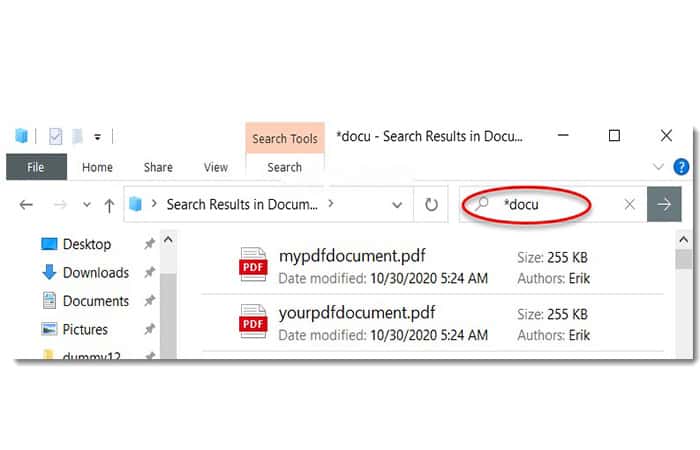
Như bạn có thể thấy trong ví dụ này, Windows lọc các tên tệp bắt đầu bằng cụm từ tìm kiếm bạn nhập. Nếu bạn chỉ nhớ một phần tên tệp, bạn có thể sử dụng dấu hoa thị (*) làm ký tự đại diện cho tìm kiếm của mình.
- bước 1: Trong ví dụ sau, tôi đã nhập «*tài liệu» để minh họa những gì bạn có thể làm nếu bạn nhớ rằng tên tệp chứa «tài liệu» đâu đó trong tên, nhưng không nhất thiết phải ở đầu. Điều này cũng sẽ trả về các tập tin như yourpdfdocument.pdf.
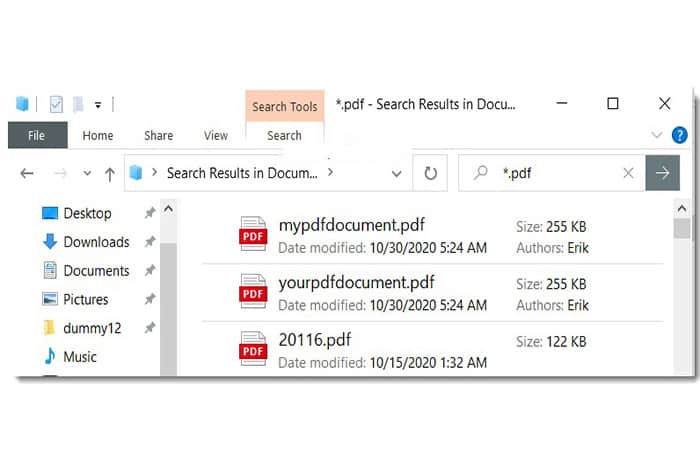
- bước 2: Bạn cũng có thể sử dụng Windows Search để lọc các tệp thuộc một loại tệp nhất định. Ví dụ: nếu bạn tìm kiếm «*.pdf», sẽ chỉ được hiển thị lưu trữ pdf trong kết quả tìm kiếm.
- bước 3: Để có thêm các tùy chọn tìm kiếm nâng cao, bạn có thể nhấp vào tab «tìm kiếm» trong File Explorer bất cứ khi nào bạn tìm kiếm các tệp cụ thể, cung cấp toàn bộ khả năng tìm kiếm mới.
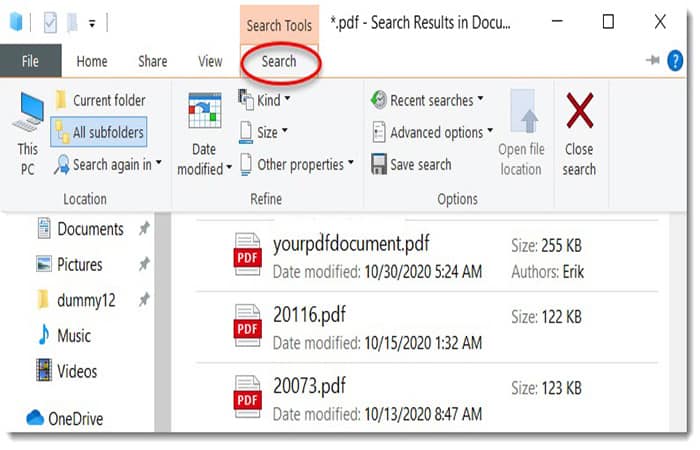
Như bạn có thể thấy trong hình trên, bạn có thể tìm kiếm các kích thước tệp nhất định, phạm vi ngày mà tệp được thay đổi lần cuối, tìm kiếm hoặc không tìm kiếm trong các thư mục con và nhiều tùy chọn tìm kiếm khác.
Tìm tệp trong Windows 10 ở các vị trí khác
Cho đến nay, chúng ta mới chỉ tìm kiếm trong thư mục " Tài liệu ", nơi Windows mặc định lưu trữ tài liệu của bạn. Tuy nhiên, nếu bạn muốn tìm kiếm các tập tin trong Windows 10 nằm ở những vị trí khác, hãy làm theo các bước sau:
- bước 1: Bạn có thể nhấp vào biểu tượng «Máy tính này» trong cửa sổ File Explorer.
- bước 2: Hộp tìm kiếm sẽ tự động thay đổi thành «Tìm kiếm chiếc PC này» và bây giờ sẽ tìm kiếm tất cả các vị trí trên toàn bộ máy tính của bạn.
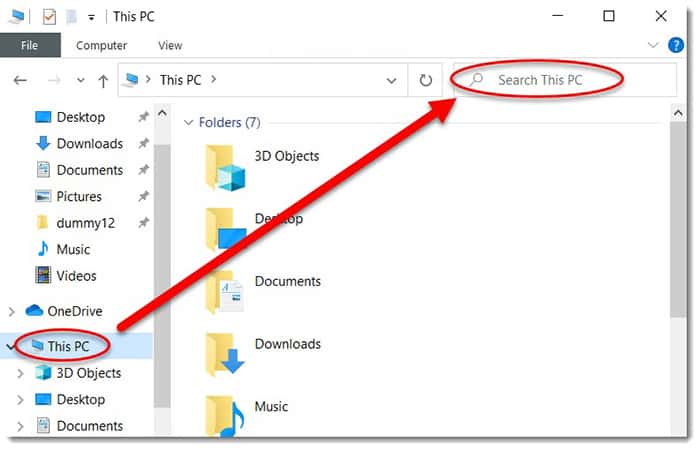
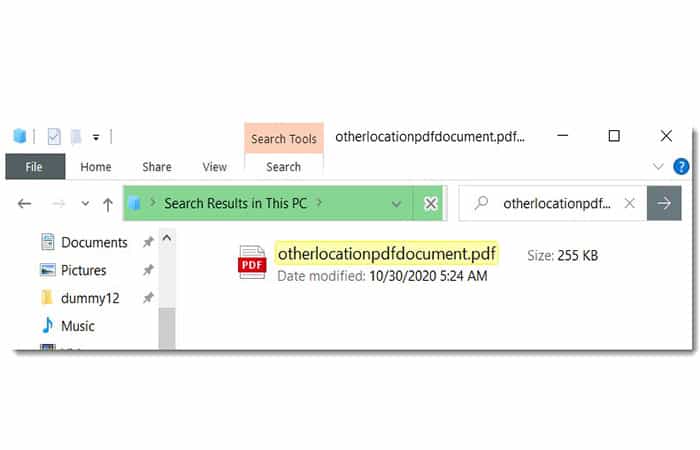
LƯU Ý : Điều quan trọng cần biết là việc tìm kiếm trên toàn bộ máy tính sẽ mất nhiều thời gian hơn đáng kể so với việc chỉ tìm kiếm trong thư mục Tài liệu. Nếu bạn tìm kiếm tệp trên toàn bộ máy tính, bạn cũng sẽ thấy kết quả tìm kiếm mà không hoàn toàn rõ ràng tệp được tìm thấy nằm trong thư mục nào. Hình ảnh sau minh họa điều này: tên tệp được hiển thị, nhưng không có cách nào để biết tệp đó nằm trong thư mục nào.
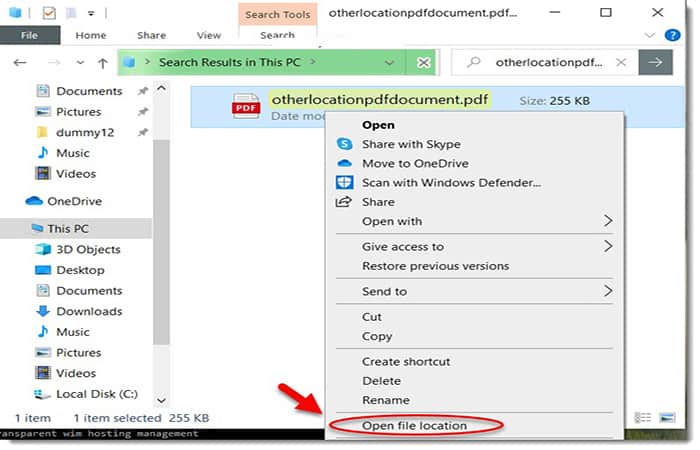
- bước 3: Nếu đúng như vậy, bạn có thể nhấp chuột phải vào bất kỳ kết quả tìm kiếm cụ thể nào và chọn “Mở vị trí file» để mở cửa sổ File Explorer mới tại vị trí chứa tệp.
- bước 4: Thao tác này sẽ mở một cửa sổ File Explorer tại vị trí chứa tệp và bây giờ bạn có thể xem tệp nằm ở thư mục nào.
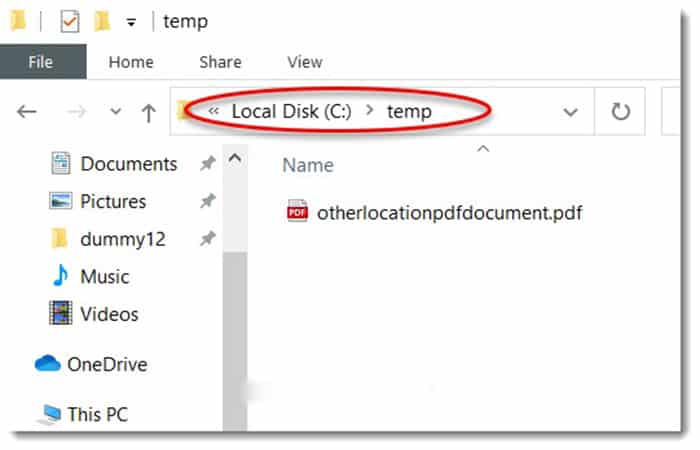
Cùng với đó, chúng tôi đã đề cập đến cách tìm kiếm tệp trong Windows 10 dựa trên tên tệp, ngày sửa đổi, kích thước và các thuộc tính khác. Nếu bạn muốn tìm kiếm văn bản trong các tệp (tức là bất kỳ tệp nào chứa một chuỗi văn bản nhất định)
Cách 3: Tìm kiếm file trong Windows 10 theo ngày sửa đổi trong Windows
Sử dụng tính năng ngày sửa đổi trong Windows File Explorer cho phép bạn tìm các tệp đã được sửa đổi vào một ngày cụ thể hoặc một phạm vi ngày. Việc sử dụng mẹo này rất hữu ích cho những ai bị mất tệp nhưng biết được bạn chỉnh sửa tệp đó lần cuối vào khi nào.
Cách tìm kiếm file trong Windows 10 theo ngày sửa đổi
- bước 1: Nhấn nút Phím Windows + E trên bàn phím để mở File Explorer.
- bước 2: Từ menu thả xuống ở bên trái, chọn ổ đĩa hoặc thư mục mà bạn muốn xem ngày sửa đổi lần cuối ( A) cho nội dung.
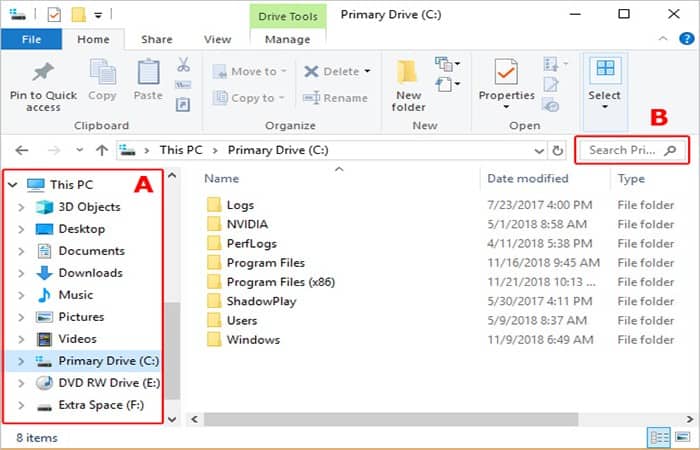
- bước 3: Ở phía bên phải màn hình, Nhập ngày của sửa đổi: (đảm bảo bao gồm dấu hai chấm) vào hộp tìm kiếm ( B ).
LƯU Ý: Để tìm kiếm các tệp được sửa đổi vào một ngày cụ thể hoặc trong khoảng thời gian giữa hai ngày cụ thể, hãy xem phần Tìm kiếm tệp theo ngày cụ thể hoặc khoảng thời gian cụ thể bên dưới.
- bước 4: Khi việc này hoàn tất, tất cả nội dung hiện tại của ổ đĩa/thư mục sẽ được sắp xếp theo ngày sửa đổi lần cuối, từ gần đây nhất đến cũ nhất.
- bước 5: Sau khi viết «ngày sửa đổi:» trong hộp tìm kiếm, bạn có thể nhấp vào nút Ngày sửa đổi ( A ) trong menu ở giữa trên cùng để chọn phạm vi ngày ( B ).
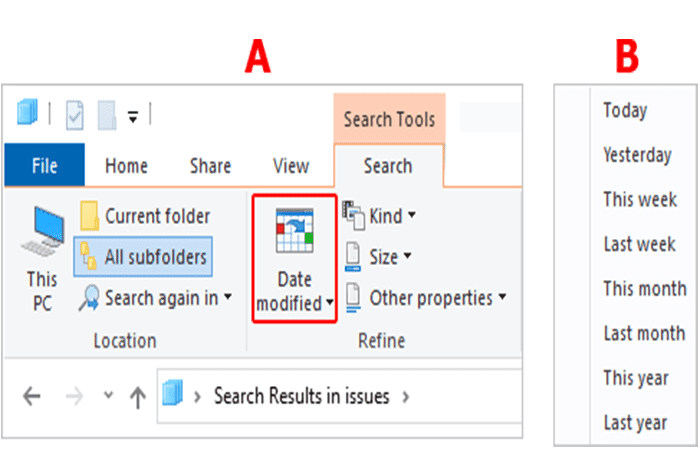
Tìm kiếm tệp theo ngày hoặc phạm vi ngày cụ thể
Nếu bạn muốn tìm kiếm các tệp đã được sửa đổi vào một ngày cụ thể hoặc giữa hai ngày, hãy thêm ngày hoặc phạm vi ngày ở bước 3 ở trên. Ví dụ: bạn có thể làm như sau:
- bước 1- Để tìm kiếm các tập tin được sửa đổi vào một ngày cụ thể, bạn có thể gõ như sau.
- ngày sửa đổi: 15/01/2022
- bước 2: Trong chuỗi tìm kiếm mẫu ở trên, kết quả tìm kiếm sẽ hiển thị các tệp được sửa đổi vào ngày 15 tháng 2022 năm XNUMX. Nhập bất kỳ ngày nào sau ngày sửa đổi - sử dụng định dạng tháng/ngày/nămđể tìm kiếm các tập tin được sửa đổi vào ngày mong muốn.
- bước 3: Để tìm kiếm các tập tin được sửa đổi giữa hai ngày, bạn có thể nhập nội dung sau.
- ngày sửa đổi: 1/1/2022 .. 1/2/2022
Trong ví dụ này, các tệp được sửa đổi trong khoảng thời gian từ ngày 1 tháng 1 năm 2022 đến ngày 1 tháng 2 năm 2022 sẽ được hiển thị trong kết quả tìm kiếm. Nhập bất kỳ hai ngày nào sau ngày sửa đổi—sử dụng định dạng mm/dd/yyyy , được phân tách bằng một dấu cách, dấu hai chấm và một dấu cách khác—để tìm kiếm các tệp được sửa đổi trong một khoảng thời gian cụ thể.
Bạn cũng có thể quan tâm đến việc đọc thêm về: Cách khắc phục sự cố âm thanh trong Windows 10
Kết luận
Bằng cách làm theo các phương pháp này, bạn sẽ có thể tìm kiếm tệp trong Windows 10 từ một phạm vi ngày nhất định. Mỗi cách này đều rất hữu ích khi tìm kiếm tài liệu bị mất trên ổ đĩa của bạn. Chúng tôi hy vọng chúng tôi đã giúp bạn với thông tin này

Tên tôi là Javier Chirinos và tôi đam mê công nghệ. Theo những gì tôi có thể nhớ, tôi rất thích máy tính và trò chơi điện tử và sở thích đó đã dẫn đến một công việc.
Tôi đã xuất bản về công nghệ và tiện ích trên Internet trong hơn 15 năm, đặc biệt là ở mundobytesnăm
Tôi cũng là một chuyên gia về truyền thông và tiếp thị trực tuyến và có kiến thức về phát triển WordPress.