Bạn có muốn học cách kéo dài âm thanh không? Có hàng ngàn phương pháp và chương trình chuyên dụng để kéo dài âm thanh. Trong hướng dẫn này, chúng tôi sẽ giải thích một số phương pháp đơn giản nhất để bạn có thể chỉnh sửa bản nhạc của mình như một chuyên gia. Hãy theo dõi nhé.
Cách 1: Cách kéo dài âm thanh bằng Soundbooth
Adobe Soundbooth là phần mềm chỉnh sửa âm thanh được thiết kế dành cho những người không có kinh nghiệm chỉnh sửa âm thanh nhưng muốn thực hiện các tác vụ đơn giản. Gần đây nó đã được thay thế bởi Adobe Audition, nhưng vẫn là một lựa chọn phổ biến cho những người có sở thích và người dùng gia đình.
Bạn cũng có thể quan tâm đến việc đọc thêm về: Khắc phục sự cố âm thanh nhỏ trong Windows 11
Thông qua Adobe Soundbooth, bạn có thể thao tác với tệp âm thanh theo nhiều cách, bao gồm cả việc kéo dài thời gian của bản nhạc. Nó chỉ yêu cầu một vài bước và có thể hoàn thành trong vòng chưa đầy 10 phút.
hướng dẫn
- bước 1: Mở Soundbooth. Tải tập tin âm thanh của bạn bằng cách chọn "Lưu trữ" trong menu trên cùng, sau đó "Mở". Điều hướng đến tệp âm thanh của bạn, chọn nó và chọn "ĐỒNG Ý". Tệp của bạn bây giờ sẽ được tải vào cửa sổ soạn thảo Soundbooth.
- bước 2: Đặt bản nhạc vào cửa sổ soạn thảo bằng công cụ «Lựa chọn thời gian«. Nó nằm ở đầu cửa sổ soạn thảo và có biểu tượng trông giống hộp văn bản con trỏ. Chọn công cụ này, sau đó sử dụng chuột để chọn phần đoạn âm thanh bạn muốn kéo dài.
- bước 3: Mở tab «Tareas» ở phía bên trái của chương trình nếu nó chưa được mở. Lựa chọn "Thay đổi cao độ và thời gian«
- bước 4: Di chuyển thanh trượt « kéo dài thời gian» đến thời hạn mong muốn. Điều này sẽ tính theo tỷ lệ phần trăm, do đó, việc đặt thanh trượt thành 50 phần trăm sẽ tăng gấp đôi độ dài của bản nhạc. Và ở mức 200 phần trăm, nó sẽ giảm đi một nửa
- bước 5: Bấm vào "Xem trước» để nghe âm thanh được nghe như thế nào. Khi hoàn tất, chọn «chấp nhận«. Khoảng thời gian có thể mất vài phút, vì vậy hãy đợi cho đến khi nó hoàn thành.
Phương pháp 2: Cách kéo dài hoặc kéo dài âm thanh
Bạn muốn thu âm giọng hát và nhạc vào ổ cứng, nhưng thời gian thu âm lại có hạn. Việc thu âm trên máy tính đồng nghĩa với việc chuyển đổi chúng thành các tập tin dữ liệu, điều này có thể làm tăng kích thước và lấp đầy ổ cứng của bạn. Tuy nhiên, thời gian thu âm tỷ lệ thuận với dung lượng ổ cứng còn trống.
Trước tiên, hãy đảm bảo bạn đã loại bỏ các tệp không cần thiết, sao lưu các tệp bạn muốn giữ trên một phương tiện khác hoặc thậm chí chống phân mảnh ổ cứng của bạn. Dưới đây là cách thay đổi cài đặt số hóa để kéo dài hoặc kéo dài âm thanh.
Mở rộng hoặc kéo dài âm thanh với Windows 95
- bước 1: Trong thực đơn Trang chủ/Cài đặt/Bảng điều khiển, bấm đúp vào biểu tượng Phương tiện.
- bước 2: Trong tab Bài nghe, bạn có thể chọn giữa chất lượng đĩa CD, Chất lượng vô tuyến và Chất lượng điện thoại (trong vùng Chất lượng mặc định).
LƯU Ý : Bạn cần cân bằng giữa chất lượng âm thanh và thời gian ghi âm: âm thanh được số hóa càng trung thực với bản gốc thì dung lượng file càng lớn và thời lượng càng ngắn.
Để tinh chỉnh cài đặt:
- bước 3: ấn nút Tùy chỉnh.
LƯU Ý : Có ba thông số cho phép bạn điều chỉnh thời lượng ghi âm: số kênh (mono, stereo), độ sâu bit (8 hoặc 16 bit) và tần số lấy mẫu (8, 11, 22 hoặc 44 kHz).
- bước 4: Trong khu vực Thuộc tính, các kết hợp được biểu thị và đối với mỗi kết hợp, dung lượng ổ đĩa bị chiếm bởi một giây âm thanh được ghi. Bắt đầu từ những điều cơ bản (16 bit, 44 kHz, âm thanh nổi), thời gian ghi sẽ tăng gấp đôi mỗi khi giá trị của một trong các tham số giảm đi hai.
- bước 5: Tiếp theo, thiết lập Định dạng(hệ thống nén âm thanh).
- bước 6: Với tùy chọn PCM, không có hiện tượng nén: chất lượng âm thanh được tái tạo vẫn nguyên vẹn.
- bước 7: Sau đó, hãy thử các tùy chọn khác được đưa ra: tai của bạn vẫn là nhân chứng tốt nhất để kiểm tra xem liệu sự thỏa hiệp bạn đã chọn có mang lại kết quả chấp nhận được hay không.
Mở rộng hoặc kéo dài âm thanh với Windows 98
Quy trình thực hiện với Windows 98 (và phiên bản thứ hai của Windows 98) về cơ bản không khác biệt so với quy trình được sử dụng với Windows 95. Nó đơn giản hơn để áp dụng, nhưng tên gọi thì khá khác nhau.
- bước 1: Trong thực đơn Trang chủ/ Bảng điều khiển, bấm đúp vào biểu tượng Phương tiện.
- bước 2: Nhấp vào tab Âm thanh.
- bước 3: Trong khu vực có tiêu đề Ghi âm, hãy nhấp vào nút Thuộc tính nâng cao
- bước 4: Một cửa sổ mới sẽ xuất hiện.
- bước 5: Chỉ cần trượt thanh trượt bên cạnh Chất lượng chuyển đổi tỷ lệ mẫu nhãn, bạn có thể tăng hoặc giảm dung lượng mà tệp âm thanh sẽ chiếm trên ổ cứng.
10 ứng dụng tốt nhất để kéo dài âm thanh
Bạn muốn thay đổi cao độ của âm thanh khi thu âm bài hát hoặc chơi nhạc cụ? Bạn bối rối không biết làm thế nào để kéo dài âm thanh trên điện thoại Android hoặc iPhone ? Việc thay đổi cao độ của một bài hát rất thú vị.
Trên thực tế, bạn có thể thay đổi nhạc chuông trực tiếp trên điện thoại của mình thông qua một số ứng dụng. Có một số ứng dụng thay đổi nhạc chuông cho iPhone và Android có thể giúp bạn thay đổi nhạc chuông một cách dễ dàng. Bài viết này giới thiệu tới các bạn những ứng dụng đổi nhạc chuông tốt nhất cho iPhone và Android.
Phần mềm thay đổi cao độ được đề xuất cho máy tính để bàn – Filmora
Một số người được biết là muốn thay đổi nhạc chuông trên điện thoại của họ, nhưng nếu bạn muốn có nhiều điều khiển nhạc chuông hơn trên máy tính để bàn thì sao? Ở đây chúng tôi khuyên bạn nên sử dụng Filmora.
Chỉ cần kéo công cụ điều chỉnh cao độ âm thanh lên đoạn âm thanh. Bạn cũng có thể tinh chỉnh chất lượng âm thanh cuối cùng để có kết quả tốt hơn. Thêm vào đó, bạn có thể loại bỏ tiếng ồn nền chỉ với một cú nhấp chuột. Ứng dụng này miễn phí để tải xuống cho Windows và Mac.
- Tải miễn phí Dành cho Win11/Win10/Win8/Win7 (64bit)
- Tải miễn phí Đối với macOS 10.14 trở lên
Phần 1: Những ứng dụng kéo dài âm thanh trên iPhone tốt nhất
Bây giờ, hãy xem những ứng dụng nào tốt nhất để kéo dài âm thanh trên iPhone:
1. Anytune
Điều chỉnh âm thanh bằng Anytune là một việc dễ dàng. Đó là quá trình chuyển đổi liền mạch giúp bạn thực hành, chép lời, diễn giải và biểu diễn một cách dễ dàng. Anytune là một ứng dụng thay đổi cao độ lý tưởng dành cho các nhạc sĩ, vũ công và ca sĩ. Nó cho phép họ thay đổi cao độ của âm thanh và chọn giai điệu hoàn hảo. Các tính năng của phiên bản Anytune miễn phí như sau:
- Tăng hoặc giảm dần theo âm nhạc
- Phát trực tiếp các bài hát từ thư viện
- Điều chỉnh nhịp độ và cao độ riêng biệt mà không ảnh hưởng lẫn nhau
- Lưu và chia sẻ
- Nhập âm thanh từ video
- Cho phép bạn thực hành, đánh dấu và lặp lại các phần của bài hát
- Sao lưu nhãn hiệu và cài đặt vào iCloud
Bạn có thể tải xuống tại đây.
2. Âm thanh
Nếu bạn muốn thực hiện một số thay đổi đối với tệp âm thanh của mình, hãy thử Audipo. Đây là công cụ thay đổi cao độ và nhịp độ theo thời gian thực cho phép bạn giảm hoặc tăng tốc độ và cao độ phát lại âm thanh trong khi nghe. Các tính năng của Audipo như sau:
- Có sẵn cho người dùng iPhone và Android
- Giao diện rõ ràng và dễ sử dụng
- Bạn nhận được các hiệu ứng thú vị khi giảm cao độ của tệp âm thanh
- Cho phép sửa đổi cao độ và nhịp độ theo thời gian thực
- Điều khiển âm thanh nâng cao cho âm thanh lâu dài
- Thêm điểm đánh dấu ở bất kỳ đâu trên bản âm thanh của bạn
Bạn có thể tải xuống tại đây.
3. Công cụ thay đổi tốc độ âm thanh Lite

Bạn có muốn kéo dài âm thanh hoặc thay đổi âm sắc không? Audio Speed Changer Lite là một ứng dụng điều chỉnh cao độ đơn giản và dễ sử dụng, cho phép bạn đánh dấu vùng nhạc bạn muốn phát và thay đổi cao độ cũng như nhịp độ ngay lập tức. Các tính năng của công cụ thay đổi cao độ âm thanh này như sau:
- Thay đổi cao độ và nhịp độ ngay lập tức và độc lập
- các bộ lọc khác nhau
- Giao diện đơn giản và dễ sử dụng
- Nhập các định dạng như mp3, m4a, aac, ogg, wav và những thứ khác
- Xuất sang wav và mp3
Bạn có thể tải xuống tại đây.
4. Thời gian
Tạo và chia sẻ nhạc với TimePitch. Ứng dụng dễ sử dụng này cũng cho phép bạn thay đổi nhịp độ và cao độ của tệp âm thanh một cách liền mạch. Các tính năng của TimePitch bao gồm:
- Dễ dàng và đơn giản để sử dụng ngay cả đối với người mới bắt đầu
- Tải xuống và sử dụng miễn phí
- Thanh trượt cao độ và nhịp độ để thay đổi cao độ và tốc độ của âm thanh
- Chọn bài hát từ thư viện nhạc.
Bạn có thể tải xuống tại đây.
5. Tốc độ
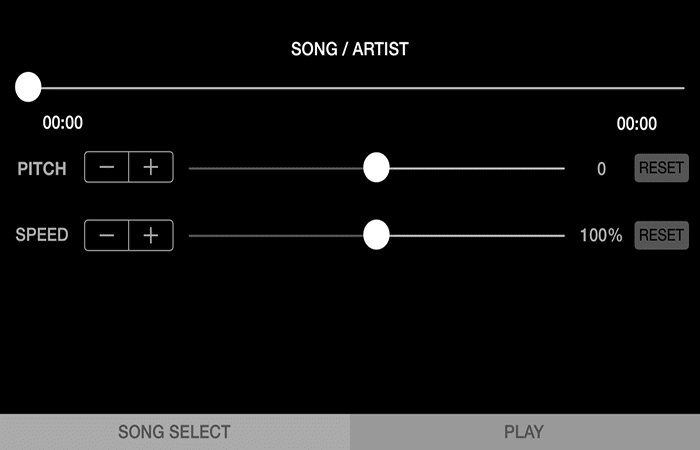
Là một phần mềm chỉnh sửa âm thanh cực kỳ chuyên nghiệp, SpeedPitch là một ứng dụng dễ sử dụng với nhiều tính năng. Chỉ cần tải một bài hát từ thư viện nhạc của bạn và bạn đã sẵn sàng. Các tính năng của SpeedPitch như sau:
- Ứng dụng miễn phí với giao diện đơn giản
- Làm chậm âm nhạc bằng cách giảm nhịp độ
- Ứng dụng thay đổi cao độ dễ dàng cho phép bạn thay đổi cao độ mà không làm thay đổi nhịp độ
- Để chọn bài hát của bạn, bạn có thư viện iPod
Bạn có thể tải xuống tại đây.
Phần 2: Những ứng dụng kéo dài âm thanh tốt nhất cho Android
Bây giờ, hãy xem những ứng dụng kéo dài âm thanh nào tốt nhất cho Android:
6. Thay đổi cao độ Karaoke

Nếu bạn là một ca sĩ karaoke thì ứng dụng này rất lý tưởng cho bạn. Đây là nền tảng thời gian thực cho phép bạn dễ dàng thay đổi nhịp độ và cao độ của tệp âm thanh mà bạn chọn. Các tính năng của Karaoke Pitch Changer như sau:
- Chuyển đổi nhịp độ và cao độ của âm thanh thành karaoke mp3
- Công cụ thay đổi cao độ video và âm thanh
- Thay đổi nhịp độ âm thanh và video.
- Trình chỉnh sửa video karaoke
- Thay đổi cao độ và nhịp độ trong thời gian thực trong video karaoke
Bạn có thể tải xuống tại đây.
7. Thay đổi tốc độ âm nhạc

Bạn có mong muốn kéo dài âm thanh và cao độ trong thời gian thực không? Music Speed Changer là ứng dụng bắt buộc phải có để thay đổi cao độ và nhịp độ của âm thanh. Bạn có thể phát cuồng về bài hát yêu thích của mình ở mức 130%, nghe sách nói với tốc độ nhanh hoặc luyện tập các hợp âm khác nhau. Các tính năng của ứng dụng thay đổi nhạc chuông này như sau:
- Thay đổi cao độ của âm thanh mà không thay đổi nhịp độ trong thời gian thực
- Thay đổi nhịp độ của âm thanh mà không thay đổi cao độ trong thời gian thực
- Điều chỉnh nhịp độ và tốc độ cùng một lúc
- Lưu tệp âm thanh đã chỉnh sửa ở định dạng mp3
- Các phần âm thanh lặp lại liền mạch
Bạn có thể tải xuống tại đây.
8. Âm thanh
Audipo là một ứng dụng thay đổi cao độ có giá trị và thiết thực để thực hành âm nhạc, đọc chính tả âm nhạc, trình phát radio, trình phát sách nói, nghiên cứu ngôn ngữ, nghe các tài liệu âm thanh dạng dài, v.v. Audipo cho phép bạn đánh dấu đoạn âm thanh và đặt tên cho nó để chỉ vùng được đánh dấu mới có thể phát đi phát lại. Các tính năng của ứng dụng thay đổi nhạc chuông này như sau:
- Bạn có thể thay đổi cao độ của âm thanh một cách độc lập mà không cần thay đổi nhịp độ
- Không cần thay đổi cao độ khi thay đổi tốc độ
- Điều khiển âm thanh nâng cao cho các bản âm thanh dài
- Đánh dấu đoạn âm thanh
Bạn có thể tải xuống tại đây.
9. Phòng thu Riff
Riff Studio, phần mềm dùng để sản xuất âm nhạc , là một ứng dụng phòng thu chuyên nghiệp cho phép bạn phối âm, sáng tác nhạc, chỉnh sửa các bản nhạc và nhiều hơn nữa. Các tính năng của nó bao gồm:
- Sử dụng công cụ chỉnh sửa file âm thanh
- Thay đổi tốc độ và cao độ mà không ảnh hưởng đến bài hát.
- Ứng dụng thay đổi nhạc chuông miễn phí cho người dùng Android
- Được thiết kế chủ yếu dành cho các chuyên gia nhưng vẫn có khả năng cho người mới bắt đầu sửa đổi âm nhạc của họ.
Bạn có thể tải xuống tại đây.
Tăng nhịp độ 10

Với hình ảnh rõ ràng và điều khiển dễ dàng, Up Tempo có thể được sử dụng để thay đổi nhịp độ và cao độ của tệp âm thanh trên thiết bị Android của bạn mà không ảnh hưởng đến độ chính xác của tệp. Các tính năng của công cụ thay đổi cao độ âm thanh này như sau:
- Thay đổi tông màu của âm thanh mà không ảnh hưởng đến chất lượng hoặc nhịp độ
- Thay đổi nhịp độ của tập tin âm thanh
- Đặt điểm vòng lặp chính xác
- Xuất và chia sẻ bài hát đã điều chỉnh ở định dạng m4a
- Phát âm thanh với các thay đổi cao độ và nhịp độ tức thì, theo thời gian thực
Bạn có thể tải xuống tại đây.
Phần 3: Câu hỏi thường gặp về ứng dụng kéo dài âm thanh
Bây giờ, hãy xem một số câu hỏi thường gặp về các ứng dụng kéo dài âm thanh:
1. Làm cách nào để thay đổi giai điệu của bài hát?
Bạn có thể thay đổi phím của bài hát theo hai cách. Đầu tiên là chơi bài hát ở cao độ cao hơn hoặc thấp hơn cao độ bình thường của bạn. Thứ hai là sử dụng công nghệ để làm điều này cho bạn. Để thay đổi phím của bất kỳ bài hát nào bạn muốn, tất cả những gì bạn cần là bản sao kỹ thuật số của bài hát đó và một ứng dụng thay đổi phím phù hợp với bạn.
Có một số mà bạn có thể lựa chọn. Ứng dụng thay đổi cao độ tốt nhất dành cho bạn tùy thuộc vào thiết bị nghe của bạn. Nếu bạn đang dùng Android, Karaoke Pitch Changer là sự lựa chọn hoàn hảo. Nếu bạn đang sử dụng PC, trình tạo âm thanh trực tuyến có thể thực hiện thủ thuật này. Nếu bạn đang dùng Mac, hãy thử Pitch Switch.
2. Việc thay đổi cao độ có làm thay đổi thang âm không?
Câu trả lời ngắn gọn là có, việc thay đổi cao độ của âm thanh sẽ thay đổi phạm vi. Nếu bạn tưởng tượng nó trên thang trượt thì cao độ và phạm vi nằm ngay cạnh nhau. Bạn cần đặt giọng của mình vào cùng phím với nhạc cụ, nếu không bạn có thể xung đột và phát ra âm thanh khủng khiếp.
Tuy nhiên, hai từ này không hoàn toàn có thể thay thế cho nhau. Một người đề cập đến nốt nhạc của nhạc cụ. Cái còn lại đề cập đến âm sắc của giọng nói của bạn. Khi cái này hoặc cái kia tăng giảm, bạn phải nâng và hạ cái kia cho phù hợp để giữ đồng bộ.
3. Thay đổi key của bài hát có đủ để thay đổi bản quyền không?
Nó phụ thuộc vào mục đích bạn sử dụng bài hát. Về mặt chính thức, nó cũng phụ thuộc vào quốc gia bạn đang ở vào thời điểm đó. Nếu bạn đang chỉnh sửa cho YouTube, bạn có thể tránh cảnh cáo bản quyền bằng cách thay đổi đủ giai điệu của bài hát.
Có lẽ bạn đã nghe nói nó được thực hiện mà không nhận ra nó. Bài hát đủ khác biệt để không được coi là tác phẩm của nghệ sĩ gốc. Ứng dụng rekey có thể thực hiện việc này cho bạn với giá rẻ hoặc thậm chí miễn phí.
Phần mềm chỉnh sửa tốt nhất để kéo dài âm thanh.
Bạn cảm nhận được tâm hồn của một nghệ sĩ nhưng bạn vẫn đang tìm kiếm giải pháp để sáng tác bài hát của mình... Hay đơn giản bạn muốn mix các bài hát để tạo thành một danh sách các bài hát yêu thích... Hoặc đơn giản là tự soạn nhạc chuông cho riêng mình.
Dù vấn đề của bạn là gì, bạn sẽ cần phần mềm chỉnh sửa âm thanh để làm việc, ghi âm hoặc chỉnh sửa tiêu đề âm nhạc của mình. Dưới đây là tuyển tập phần mềm kéo dài âm thanh tốt nhất sẽ giúp bạn tìm được phần mềm đáp ứng nhu cầu và ngân sách của bạn.
1. Sự táo bạo
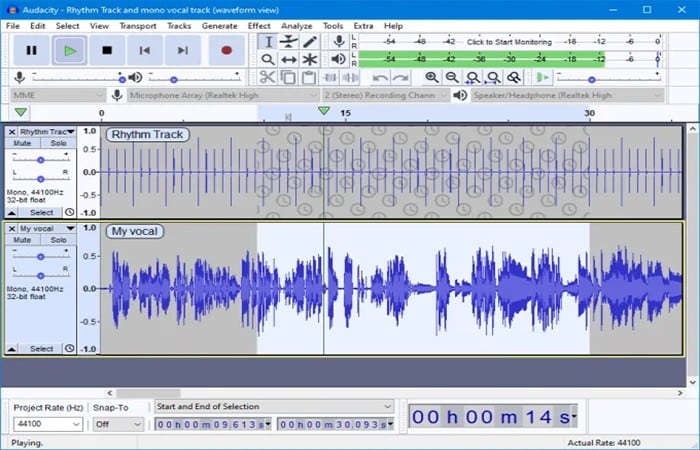
Phần mềm tham khảo trong chỉnh sửa âm thanh, Audacity miễn phí và có sẵn cho tất cả các nền tảng. Tương thích với nhiều định dạng âm thanh phổ biến ở đầu vào và đầu ra, Audacity có nhiều chức năng để trộn, xử lý, ghi, chỉnh sửa, tập hợp, cắt, sửa đổi, soạn, nâng cao, thêm hiệu ứng và chuyển đổi các tệp âm thanh của bạn để biến các dự án thành hiện thực. nhạc kịch.
Khá đơn giản để học và có nhiều hướng dẫn giúp bạn, Audacity hoàn chỉnh và hiệu quả.
Bạn có thể tải xuống tại đây.
2.Ocenaudio
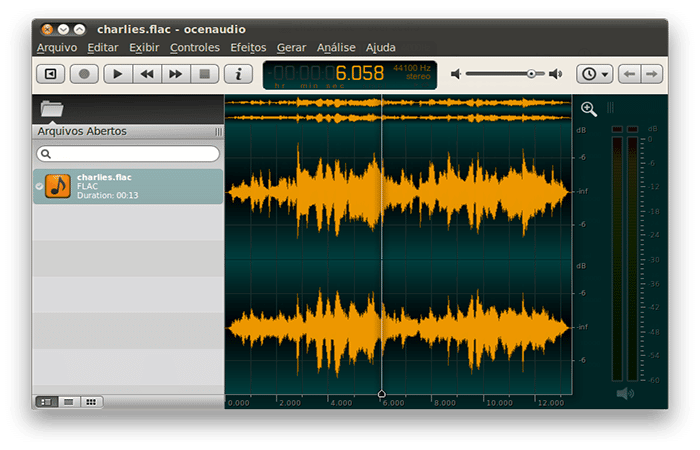
Giống như hầu hết các chương trình chỉnh sửa âm thanh, Ocenaudio hiển thị các tệp dưới dạng sóng trên dòng thời gian để làm việc chính xác hơn nhưng cũng có thể hiển thị chúng dưới dạng biểu đồ phổ cho những người dùng khó tính hơn.
Bạn có thể tải xuống tại đây.
3. Trình chỉnh sửa âm thanh AVS
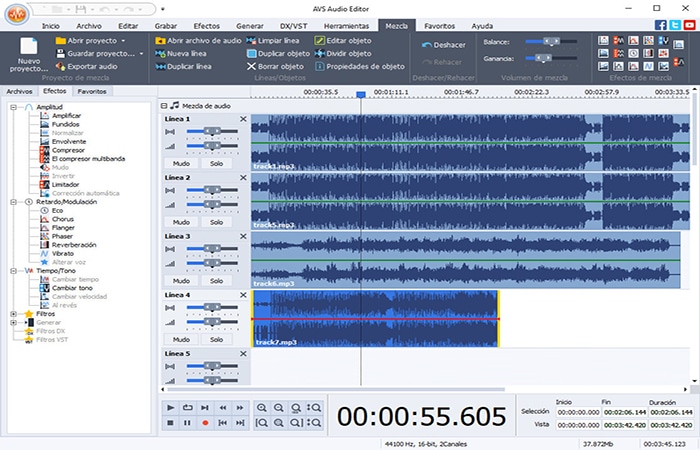
Chỉ có sẵn cho Windows, AVS Audio Editor cho phép bạn ghi và nhập các tệp âm thanh để tập hợp, trộn, sửa đổi chúng... Nói tóm lại, hãy chỉnh sửa chúng để tạo các tác phẩm gốc, bản phối, nhạc chuông, tiếng leng keng, phần ghi công, bản trình bày...
Phần mềm chỉnh sửa âm thanh này hỗ trợ nhiều định dạng để đọc và ghi, thậm chí còn hỗ trợ một số tệp video mà bạn có thể chỉnh sửa và lưu đoạn âm thanh dưới dạng tệp video với âm thanh đã được chỉnh sửa.
Chúng tôi chỉ tiếc rằng logo âm thanh được thêm vào tệp cuối cùng nếu bạn không kích hoạt giấy phép phần mềm.
Bạn có thể tải xuống tại đây.
4. Phần mềm chỉnh sửa âm thanh Wavepad
Có sẵn cho máy tính và điện thoại thông minh Android, phần mềm chỉnh sửa âm thanh Wavepad có ít tính năng hơn so với phiên bản trả phí trong phiên bản Master. Nhưng đôi khi chúng là đủ tùy theo nhu cầu của bạn.
Đặc biệt, bạn có thể sao chép, dán, xóa, khuếch đại và thêm hiệu ứng vào tác phẩm của mình, bao gồm cả các hiệu ứng chuyển tiếp cho bản phối của bạn. Nó cũng cung cấp một công cụ để ghi, trích xuất các bản âm thanh từ đĩa CD và tương thích với các định dạng âm thanh phổ biến nhất.
Bạn có thể tải xuống tại đây.
5. FL Studio
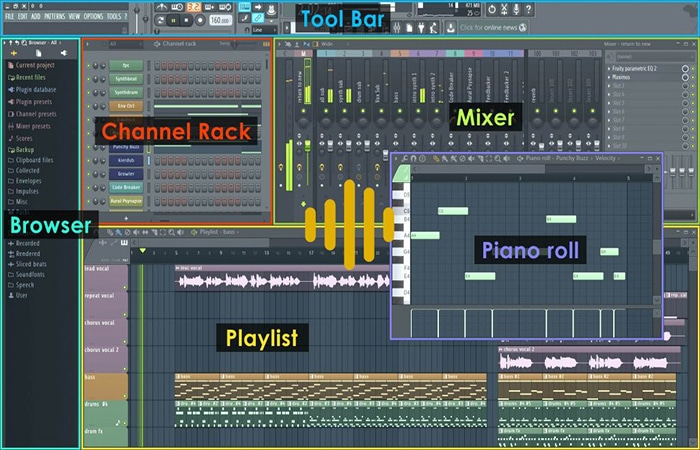
Cung cấp tất cả các tính năng chuyên nghiệp để tạo ra các tác phẩm âm nhạc của bạn, FL Studio đặc biệt nhắm đến những người dùng có kinh nghiệm.
Có sẵn trên cả máy tính và điện thoại di động, phần mềm này có trình sắp xếp âm thanh cho phép bạn đồng bộ hóa và tập hợp các mẫu âm thanh, nhịp điệu và nhạc cụ để soạn tựa đề nhạc điện tử chẳng hạn.
Nhưng nó cũng có trình chỉnh sửa bản âm thanh cho phép bạn thêm hiệu ứng, chỉnh sửa dự án âm nhạc của mình và trộn tiêu đề.
Rất đầy đủ, FL Studio có nhiều plugin để tiến xa hơn nữa, đặc biệt là trong việc lựa chọn mẫu, bộ lọc, hiệu ứng hồi âm hoặc tự động hóa danh sách phát của bạn.
Bạn có thể tải xuống tại đây.
6. Buổi thử giọng của Adobe
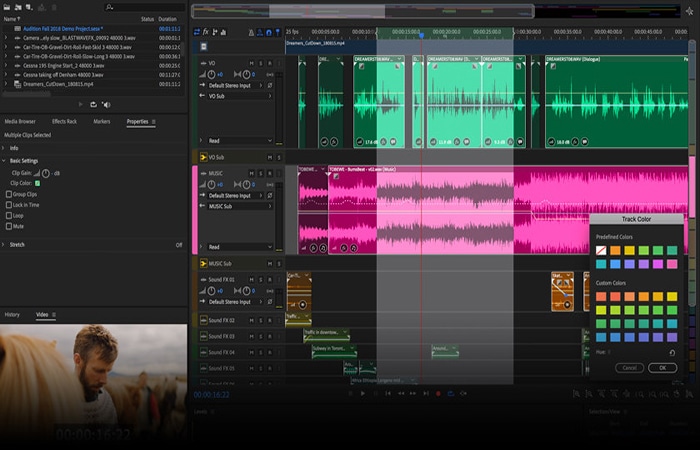
Như mọi khi, phần mềm Adobe mạnh mẽ, đầy đủ và cao cấp, phù hợp với mức giá của nó. Adobe Audition cũng không ngoại lệ và mang đến cho bạn trải nghiệm Adobe để chỉnh sửa nhạc và chỉnh sửa âm thanh cho các video clip nói riêng.
Giống như tất cả các bộ phần mềm và phần mềm Adobe, mọi người đều có thể truy cập các hướng dẫn rõ ràng cho phép bạn nhanh chóng tìm hiểu nhiều tính năng có sẵn. Soạn, khôi phục, điều chỉnh, trộn, tạo podcast, sắp xếp hợp lý và ghi lại các tệp âm thanh là một phần nhiệm vụ mà Adobe Audition hoàn thành.
Khả năng tương thích với các phần mềm khác trong dòng, tin tức thường xuyên, cộng đồng người sáng tạo tích cực, hiệu ứng âm thanh chất lượng là một số trong nhiều ưu điểm của phần mềm trả phí này dưới hình thức đăng ký.
Bạn có thể tải xuống tại đây.
7. Xưởng đa phương tiện Linux
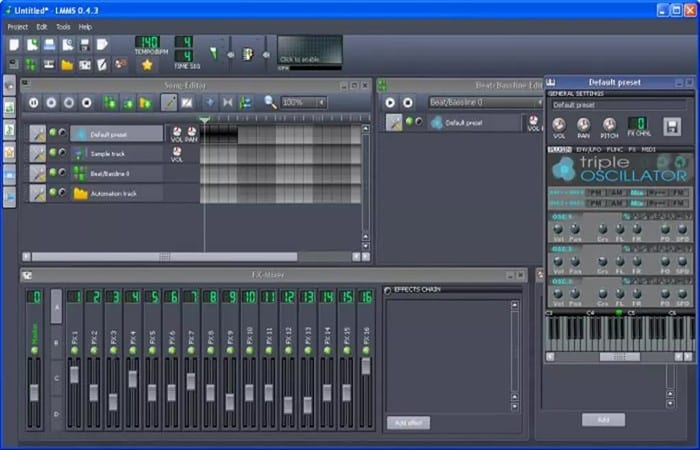
Linux MultiMedia Studio, hay gọi tắt là LMMS, là một phần mềm sản xuất âm nhạc miễn phí chạy trên tất cả các hệ điều hành máy tính .
Trình sắp xếp trình tự, ghi âm, sắp xếp, trộn và chỉnh sửa các bản âm thanh, Linux MultiMedia Studio có thể làm tất cả.
Trong hơn 15 năm, Linux MultiMedia Studio đã không ngừng cải tiến phần mềm của mình nhờ vào cộng đồng phần mềm miễn phí và mang lại những chia sẻ cải tiến qua mỗi bản cập nhật. Ngày nay, phần mềm được dịch và có nhiều tác dụng bổ sung với tính ổn định ngày càng tăng trong các phương pháp điều trị khác nhau được cung cấp.
Bạn có thể tải xuống tại đây.
8. Sóng vàng
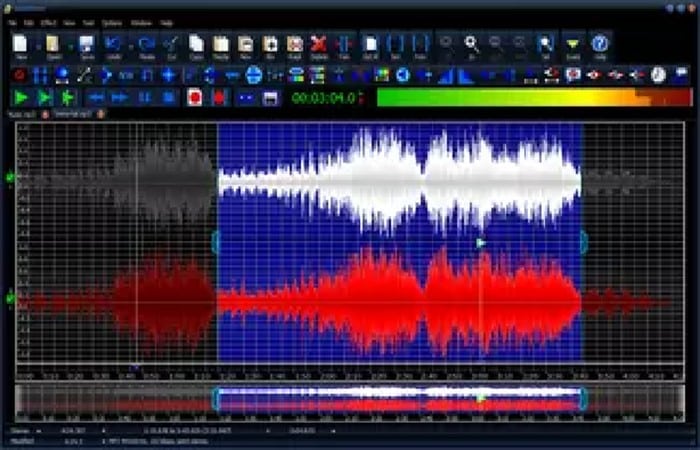
Có sẵn cho Windows và Android, GoldWave là trình chỉnh sửa tệp âm thanh mang lại nhiều lợi ích cho việc chỉnh sửa, nâng cao, cắt, lắp ráp và sáng tác các bản nhạc.
Phần mềm này cung cấp cho bạn không dưới 40 hiệu ứng âm thanh để áp dụng cho tác phẩm của bạn và làm cho nó trở nên độc đáo và nguyên bản. Biểu đồ phổ, dạng sóng và các biểu đồ trực quan khác là những công cụ tuyệt vời để điều chỉnh bố cục của bạn một cách chính xác.
Nhiều bộ lọc, chuyển tiếp và các tính năng chỉnh sửa khác cung cấp tất cả các công cụ cần thiết để tạo podcast, nhạc chuông tùy chỉnh, bài hát và các tính năng chung khác…
Và nếu phiên bản đầu tiên của GoldWave không làm bạn hài lòng, có rất nhiều plugin bổ sung các tính năng khác dành cho bạn.
Bạn có thể tải xuống tại đây.
9. Nhiệt huyết
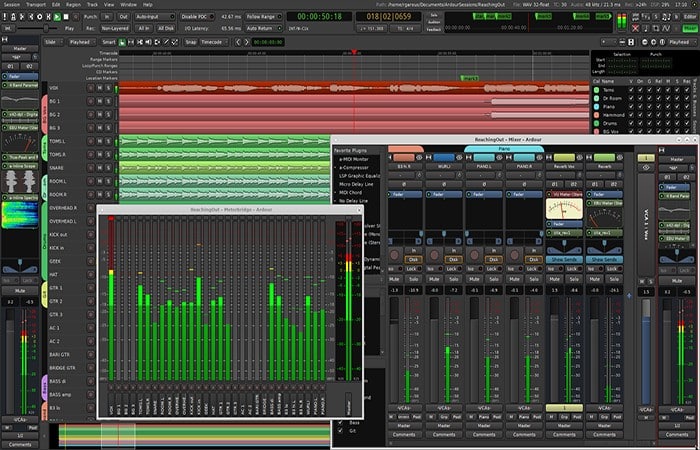
Là người ngoài cuộc thực sự trong lựa chọn này, Ardor là phần mềm miễn phí có sẵn trên Windows, Mac và Linux và không có gì đáng ghen tị với các phần mềm chỉnh sửa âm thanh khác.
Cung cấp nhiều tính năng tương tự như Audacity, Ardor cho phép bạn ghi, chỉnh sửa, trộn và xuất các tác phẩm âm nhạc của mình ở nhiều định dạng phổ biến. Với thiết kế hiện đại hơn một chút so với Audacity, trình chỉnh sửa âm thanh này có các điều khiển để nhập tệp âm thanh hoặc MIDI.
Nó cũng cho phép bạn cắt, xóa, ghép nối, mở rộng… Tóm lại, tất cả các lệnh chỉnh sửa thiết yếu trong loại tiện ích soạn thảo âm thanh kỹ thuật số này đều có sẵn.
Chuyển tiếp và hiệu ứng âm thanh cũng là một phần trong danh sách dài các tính năng của Ardor, chẳng hạn như khả năng trích xuất nhạc nền từ video để khai thác riêng lẻ.
Bạn có thể tải xuống tại đây.
10. Trình chỉnh sửa Sound Forge Audio Studio
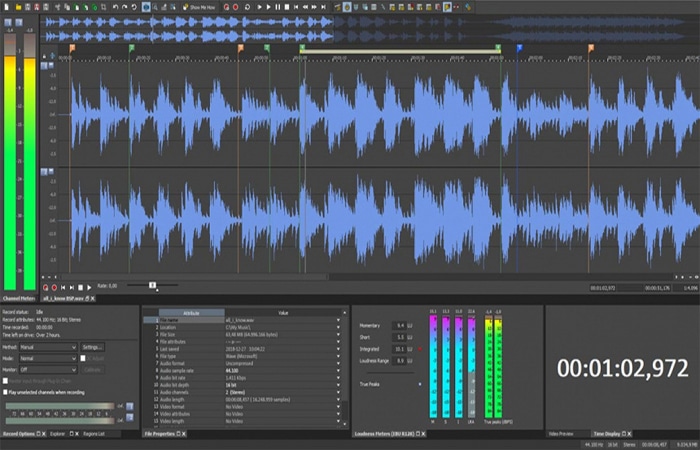
Nhà phát hành Sound Forge Audio Studio không ai khác chính là MAGIX Software, một nhà phát hành nổi tiếng chuyên về phần mềm chỉnh sửa đa phương tiện, âm thanh, video và ảnh. Magix Photo Manager và Magix Video Deluxe 2019 là một phần trong danh mục giải pháp phần mềm ấn tượng của nó.
Sound Forge Audio Studio là trình chỉnh sửa âm thanh đa năng cung cấp các công cụ để ghi, số hóa vinyl và băng cassette, chuyển đổi và soạn các tệp âm thanh. Tuy nhiên, phiên bản này thiếu tính năng mix và mastering để hoàn thiện, những tính năng có sẵn ở phiên bản Pro của Sound Forge.
Tuy nhiên, rất thực tế và dễ học với giao diện người dùng hiện đại và tiện dụng, Sound Forge Audio Studio chỉ khả dụng cho hệ điều hành Windows.
Bạn có thể tải xuống tại đây.
11. Phòng thu nhạc Ashampoo
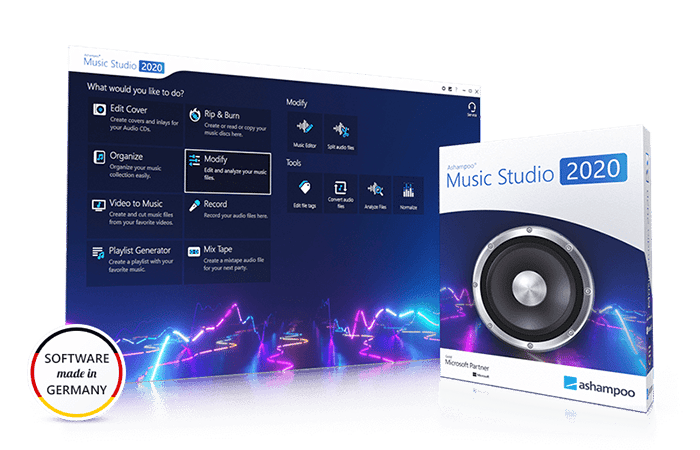
Là một con dao biên tập âm thanh thực sự của Quân đội Thụy Sĩ, Ashampoo Music Studio có nhiều công cụ có thể phù hợp với cả người mới bắt đầu và các chuyên gia sản xuất âm nhạc.
Từ một công cụ chuyển đổi âm thanh đơn giản đến các tính năng cắt, ghi, trộn và cover thông minh, Ashampoo Music Studio có thể làm hầu hết mọi thứ.
Phần mềm này hỗ trợ nhiều định dạng âm thanh đầu vào và đầu ra để chuyển đổi cũng như chỉnh sửa các tệp âm thanh. Các chức năng trích xuất, nhập và ghi âm sẽ cho phép bạn có được một bộ sưu tập tệp không chỉ để tạo các tác phẩm âm nhạc của riêng bạn mà còn tạo danh sách phát để làm sôi động buổi tối của bạn, giống như một DJ.
Bạn có thể tải xuống tại đây.
12. ACID-Pro
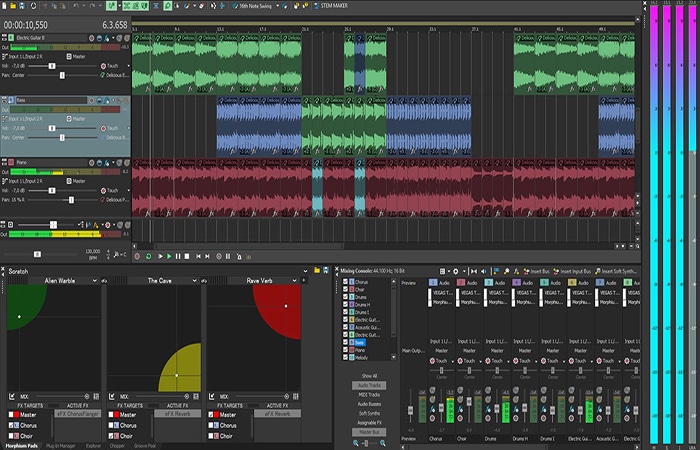
Cũng được phát hành bởi MAGIX Software, ACID Pro là phần mềm nhắm đến các chuyên gia sản xuất âm nhạc nhiều hơn. Rất đầy đủ và phức tạp, phần mềm này không được khuyến khích cho những người dùng chỉ muốn tạo nhạc chuông cá nhân cho điện thoại thông minh của họ…
Sử dụng các mẫu âm thanh, nhịp mẫu, tệp MIDI đã nhập và bản ghi âm của riêng bạn, ACID Pro giúp việc sáng tác nhạc trở nên dễ dàng với các vòng lặp, phát hiện nhịp độ tự động và hiệu ứng trộn tùy chỉnh.
Có sẵn cho Windows, ACID Pro có trình sắp xếp thứ tự để sản xuất âm nhạc, trình sắp xếp MIDI và bộ lọc cho nhạc cụ, trình chỉnh sửa âm thanh để trộn và chuyển đổi các tác phẩm của bạn cũng như mô-đun xuất, ghi âm và chuyển đổi để hoàn thiện dự án của bạn và giúp mọi người có thể truy cập được. .
Bạn có thể tải xuống tại đây.
13. Mixcraft
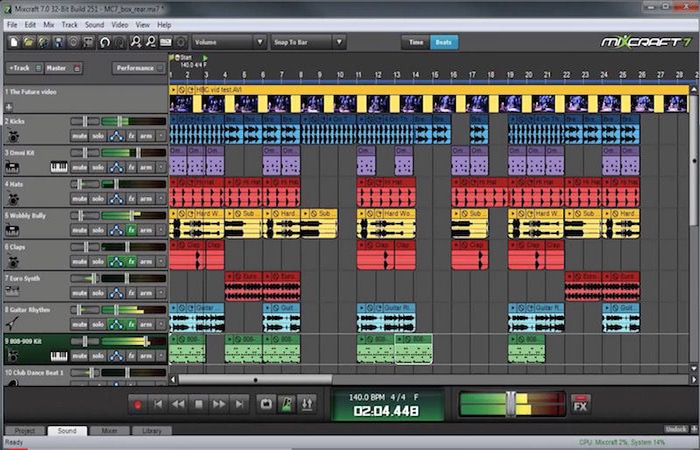
Chỉ có sẵn để mua trong Pro Studio hoặc Recording Studio dành cho Windows, bản dùng thử Mixcraft cho phép bạn dùng thử bộ tính năng đầy đủ của phần mềm hoàn chỉnh.
Với Mixcraft, bạn có thể ghi lại các tác phẩm và nhạc cụ của riêng mình, sắp xếp chúng hoặc làm việc với các mẫu và mẫu âm thanh để chơi và tập hợp chúng nhằm tạo nền tảng cho bài hát của bạn. Sau đó, áp dụng các hiệu ứng và bộ lọc, điều chỉnh âm lượng và điều chỉnh độ nén để hoàn thiện tác phẩm của bạn.
Bạn có thể đọc thêm về: Cách nghe âm thanh trên Instagram tại đây.
Mixcraft cũng có một mô-đun chỉnh sửa video để tạo các video clip được cá nhân hóa và tích hợp tác phẩm âm nhạc của bạn vào chúng.
Bạn có thể tải xuống tại đây.
Kết luận
Bạn có thể cần thay đổi phím của một bài hát cụ thể trong nhiều tình huống khác nhau hoặc kéo dài âm thanh. Ví dụ: bạn muốn thêm tệp biến thể cao độ hoặc âm thanh chậm trong video. Hoặc bạn muốn có âm thanh thấp hơn cho phần trình diễn của mình. Dù sao đi nữa, các ứng dụng thay đổi cao độ cũng là một trợ giúp tuyệt vời vì chúng có thể thay đổi cao độ của bài hát mà không thay đổi nhịp độ. Hãy thử các ứng dụng thay đổi cao độ được thảo luận ở trên để thay đổi cao độ của bài hát trên thiết bị Android và iPhone của bạn. Chúng tôi hy vọng đã giúp được bạn những thông tin này.

Tên tôi là Javier Chirinos và tôi đam mê công nghệ. Theo những gì tôi có thể nhớ, tôi rất thích máy tính và trò chơi điện tử và sở thích đó đã dẫn đến một công việc.
Tôi đã xuất bản về công nghệ và tiện ích trên Internet trong hơn 15 năm, đặc biệt là ở mundobytesnăm
Tôi cũng là một chuyên gia về truyền thông và tiếp thị trực tuyến và có kiến thức về phát triển WordPress.