
Skype là một chương trình nhắn tin tức thời. Nhưng tính năng chính của nó là khả năng thực hiện cuộc gọi video miễn phí. Chính những cuộc gọi video miễn phí này đã mang lại sự phổ biến rộng rãi cho ứng dụng nhắn tin VoIP này. Do đó, câu hỏi làm thế nào để cài đặt Skype trên Windows 10 được hàng triệu người quan tâm.
Dự án này từng là sản phẩm phát triển của bên thứ ba, nhưng sau đó đã được Microsoft mua lại. Những người tạo ra Windows đã cố gắng hồi sinh Messenger , nhưng không thành công. Một số vấn đề đã phát sinh, và cuối cùng chúng đã được khắc phục . Hơn nữa, các chuyên gia của Microsoft đã phát triển một giao diện mới cho ứng dụng nhắn tin này, nhưng người dùng không mấy thích nó.
Bạn cũng có thể đọc: 5 chương trình tốt nhất để xem ai đang kết nối với WiFi của bạn.
Cách cài đặt Skype trên Windows 10
Việc cài đặt Skype trên máy tính, laptop rất đơn giản. Điều này không yêu cầu bất kỳ kỹ năng đặc biệt. Quá trình này tuân theo một kịch bản tiêu chuẩn. Bạn chỉ cần làm theo hướng dẫn rõ ràng.
Xin lưu ý rằng Skype dành cho PC yêu cầu cài đặt Microsoft Visual C++. Bạn có thể tải xuống trên trang web chính thức của công ty. Trên Windows 10, gói này thường được cài đặt sẵn theo mặc định, nhưng trên Windows 7 thì không.
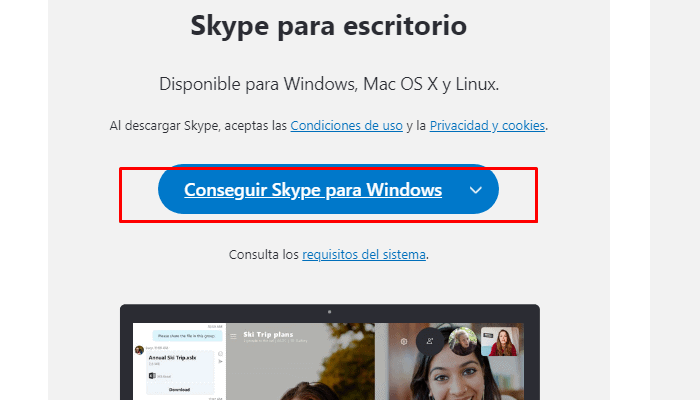
1. Mở trình duyệt của bạn và truy cập đường dẫn https://www.skype.com/get-skype/ . Nhớ nhấn Enter. Sau đó, bạn sẽ được chuyển đến trang web chính thức của ứng dụng nhắn tin này.
2. Bước tiếp theo là nhấp vào nút màu xanh lớn "Tải Skype cho Windows". Ứng dụng hoàn toàn miễn phí. Nếu bạn sử dụng hệ điều hành khác, hãy nhấp vào mũi tên bên phải và chọn hệ điều hành bạn cần . Chúng tôi đang xem xét tùy chọn dành cho Windows.
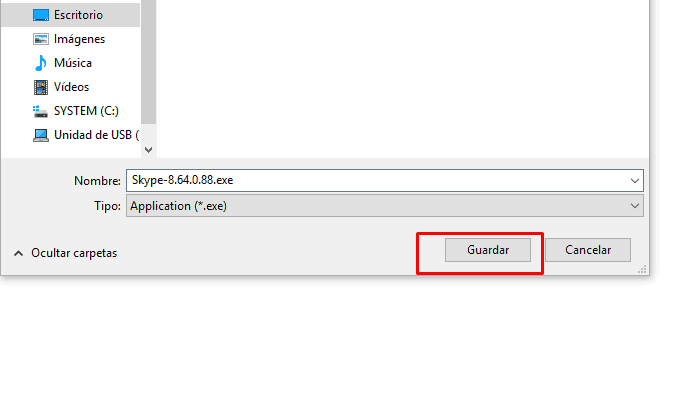
3. Trong hộp thoại tiếp theo, hãy nhấp vào nút Lưu tệp . Thao tác này sẽ tải xuống phiên bản Skype mới nhất miễn phí về máy tính hoặc máy tính xách tay của bạn.
4. Bây giờ chúng ta sẽ chuyển sang cách cài đặt Skype trên Windows 10. "Mở Windows Explorer" , "vào thư mục Tải xuống" và "nhấp đúp vào tệp thực thi" mà bạn vừa tải xuống.
5. Cửa sổ cài đặt sẽ hiện ra, trong đó bạn phải "nhấp vào nút Cài đặt".
6. Mọi thứ khác sẽ diễn ra tự động. Sau khi cài đặt hoàn tất, cửa sổ chính của ứng dụng sẽ hiện ra, nơi bạn phải "nhập thông tin đăng ký", "nhập tên người dùng và mật khẩu", và sau đó bạn có thể bắt đầu sử dụng chương trình.
Sử dụng phiên bản trực tuyến của Skype
Có một phiên bản trình duyệt đặc biệt của Messenger, có thể được sử dụng trong trường hợp bạn không muốn (hoặc không thể) cài đặt chương trình. Và bây giờ, từng bước, thuật toán hành động để ra mắt nó sẽ được xem xét.
- «Mở trình duyệt và nhập liên kết» «web.skype.com» trong thanh địa chỉ và "nhấn Enter".
- «Nhập thông tin đăng nhập tài khoản Skype» y «nhấp vào nút Tiếp theo»
- «Bây giờ hãy nhập mật khẩu tài khoản» y «nhấp vào Đăng nhập».
Sau khi xác minh tên người dùng và mật khẩu, phiên bản web của Skype sẽ được khởi chạy. Đã đến lúc bắt đầu sử dụng, và cần lưu ý rằng Skype trên web hoạt động tốt nhất trên các trình duyệt như Google Chrome và Microsoft Edge . Ngoài ra, phiên bản này của ứng dụng nhắn tin cũng có một số hạn chế.
Ví dụ, tính năng chia sẻ màn hình sẽ không hoạt động. Một tính năng khác: phiên bản web của ứng dụng luôn yêu cầu trình duyệt phiên bản mới nhất để hoạt động. Nếu phiên bản trình duyệt web của bạn không đủ mới, trình duyệt Skype sẽ không khởi chạy.
Cách cài đặt phiên bản Skype cũ
Nhiều người dùng không thích phiên bản mới. Và điều này không có gì đáng ngạc nhiên: nhiều người dùng không thích nó và hoàn toàn không bình thường về thiết kế mới (mặc dù đây là vấn đề của thói quen), cũng như những trục trặc thông thường. Vì vậy, người dùng đang tìm cơ hội cài đặt phiên bản trước mà không có mọi "đổi mới" từ Microsoft.
Điều này có thể được thực hiện. Nhưng có một điều đặc biệt. Microsoft cố tình từ chối ủy quyền thông qua các phiên bản trước của ứng dụng. Do đó, việc ủy quyền trên một máy tính cụ thể phải được thực hiện bằng phiên bản mới. Sau khi ủy quyền, phiên bản mới có thể bị xóa.
Bạn có thể tải xuống bất kỳ phiên bản Skype nào từ liên kết này: Skype. Tuy nhiên, đừng tải xuống các phiên bản quá cũ. Bạn có thể gặp sự cố khi cài đặt và hỗ trợ. Dưới đây là hướng dẫn từng bước để tải xuống và cài đặt.
- "Mở trình duyệt của bạn" y "theo liên kết" đã được trình bày ở trên.
- Sau đó «chọn phiên bản Skype mong muốn» trong danh sách và "bấm vào nó".
- Sau đó bạn chỉ cần «nhấp vào nút Tải xuống» và lưu tệp thực thi vào thư mục tải xuống
- Bây giờ "Mở Windows Explorer", "đi tới thư mục tải xuống" y "nhấp đúp chuột vào tập tin" mà bạn vừa tải xuống.
- «Chấp nhận thỏa thuận cấp phép» bằng cách nhấp vào nút tương ứng.
- «Nhập tên người dùng của bạn» y «nhấp vào Đăng nhập».
- Bây giờ "nhập mật khẩu tài khoản" và một lần nữa chúng tôi nhấn nút “Đăng nhập”.
Cài đặt Skype trên hệ điều hành khác
Giờ đây, chúng ta hãy cùng tìm hiểu một chút về cách cài đặt Skype trên các hệ điều hành khác . Nếu là Windows 7, thì quy trình cài đặt chương trình hoàn toàn giống nhau. Tuy nhiên, người dùng cần cài đặt gói Microsoft Visual C++ và tất cả các bản cập nhật có sẵn cho hệ điều hành của mình trước đó.
Nếu bạn đang sở hữu một chiếc máy tính Apple, thì việc cài đặt Skype trên macOS thậm chí còn dễ dàng hơn. Chỉ cần tải xuống tệp DMG mong muốn từ trang web chính thức và giải nén nó.
Bạn có thể cài đặt Skype miễn phí trên Linux (Ubuntu, Mint) bằng cách sử dụng cửa hàng ứng dụng tích hợp sẵn hoặc dòng lệnh . Tuy nhiên, tùy chọn đầu tiên đơn giản và dễ dàng hơn nhiều. Chỉ cần mở cửa hàng ứng dụng, nhập "Skype" vào thanh tìm kiếm và nhấp vào "Cài đặt".
Bạn cũng có thể đọc thêm: 6 chương trình tốt nhất để chụp ảnh từ máy tính của bạn
Tính năng của chương trình Skype
Nhiệm vụ chính của Skype là cung cấp khả năng liên lạc bằng video. Nhưng đây không phải là tính năng duy nhất của chương trình. Messenger có một bộ tùy chọn khá thú vị. Đó là giá trị xem xét chúng chi tiết hơn.
Gọi video: Chức năng chính của Skype. Chương trình cung cấp khả năng giao tiếp video chất lượng cao miễn là bạn có kết nối internet tốc độ cao và webcam chất lượng cao. Nếu không, chất lượng hình ảnh sẽ không cao.
Hội nghị video: Cuộc gọi video nhóm. Trước đây, tùy chọn này chỉ dành cho người dùng phiên bản trả phí của ứng dụng nhắn tin. Nhưng giờ đây, nó cũng có sẵn trong phiên bản miễn phí. Rất hữu ích khi giao tiếp với nhiều người dùng.
Nhắn tin: Ứng dụng hoạt động như một ứng dụng nhắn tin thông thường. Chức năng nhắn tin tức thời có sẵn cho tất cả người dùng mà không có ngoại lệ. Chức năng trò chuyện tích hợp sẵn có đầy đủ các tính năng cần thiết.
Giao tiếp bằng giọng nói: Skype cho phép bạn giao tiếp mà không cần gọi video, giống như một chiếc điện thoại thông thường. Tất cả những gì bạn cần là kết nối internet và đường truyền tốt.
Chia sẻ tập tin: Chương trình cho phép người dùng trao đổi nhiều loại tập tin khác nhau. Bạn có thể nhanh chóng chia sẻ hình ảnh, video, nhạc, tài liệu và các dữ liệu khác với nhau.
Trình chiếu màn hình: Một tính năng rất hữu ích cho phép người dùng bắt đầu trình chiếu màn hình máy tính của họ (và các thao tác được thực hiện trên máy tính). Trong trường hợp này, máy tính của bạn có thể nhìn thấy mọi thứ bạn trình chiếu trên màn hình.
Gọi điện đến điện thoại di động và điện thoại cố định: Đây là dịch vụ trả phí. Người dùng Skype có một tài khoản đặc biệt. Có tiền trong tài khoản cho phép người dùng gọi đến điện thoại cố định hoặc điện thoại di động.
Ngoài ra, Skype còn có các biểu tượng cảm xúc và nhãn dán biểu tượng cảm xúc thú vị. Việc sử dụng nhãn dán giúp đa dạng hóa giao tiếp với người đối thoại.
Lưu ý: Ngoài những điều đã nêu ở trên, chương trình này hoạt động trên nhiều nền tảng. Nó có thể được cài đặt trên Windows, Linux, Mac OS, Android và iOS . Và chức năng của nó là như nhau ở mọi nơi.

Tên tôi là Javier Chirinos và tôi đam mê công nghệ. Theo những gì tôi có thể nhớ, tôi rất thích máy tính và trò chơi điện tử và sở thích đó đã dẫn đến một công việc.
Tôi đã xuất bản về công nghệ và tiện ích trên Internet trong hơn 15 năm, đặc biệt là ở mundobytesnăm
Tôi cũng là một chuyên gia về truyền thông và tiếp thị trực tuyến và có kiến thức về phát triển WordPress.