- Sử dụng bảng Phông chữ Cửa sổ để tìm kiếm, xem trước, ẩn và gỡ cài đặt.
- Với NexusFont, bạn có thể sắp xếp theo thư viện và bộ sưu tập bằng thẻ và mục yêu thích.
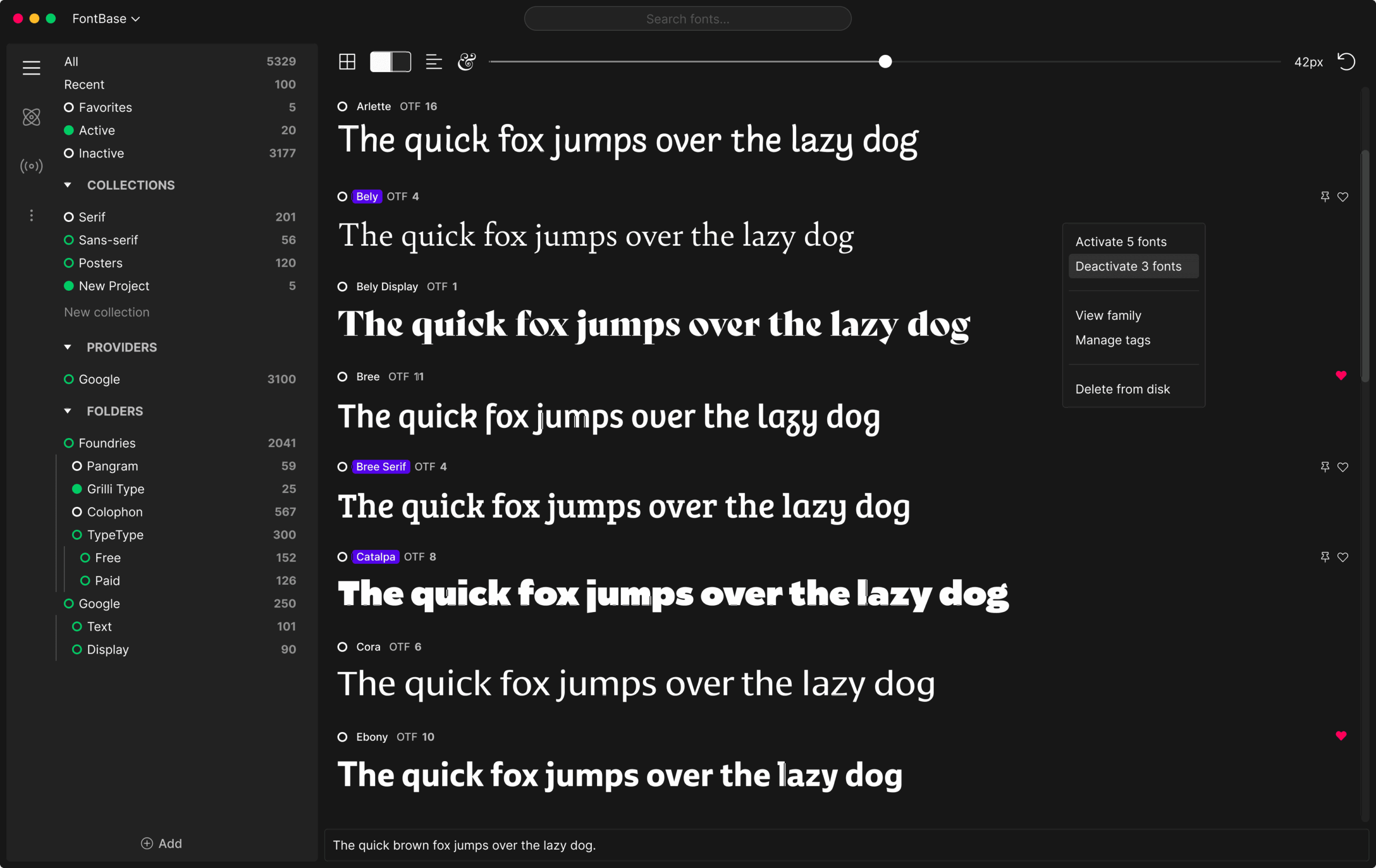
- Với FontBase, hãy kích hoạt/hủy kích hoạt phông chữ ngay lập tức và kiểm tra Google Phông chữ mà không cần cài đặt.
- Tránh trùng lặp và định dạng dư thừa; tạo bộ sưu tập theo phong cách và dự án.
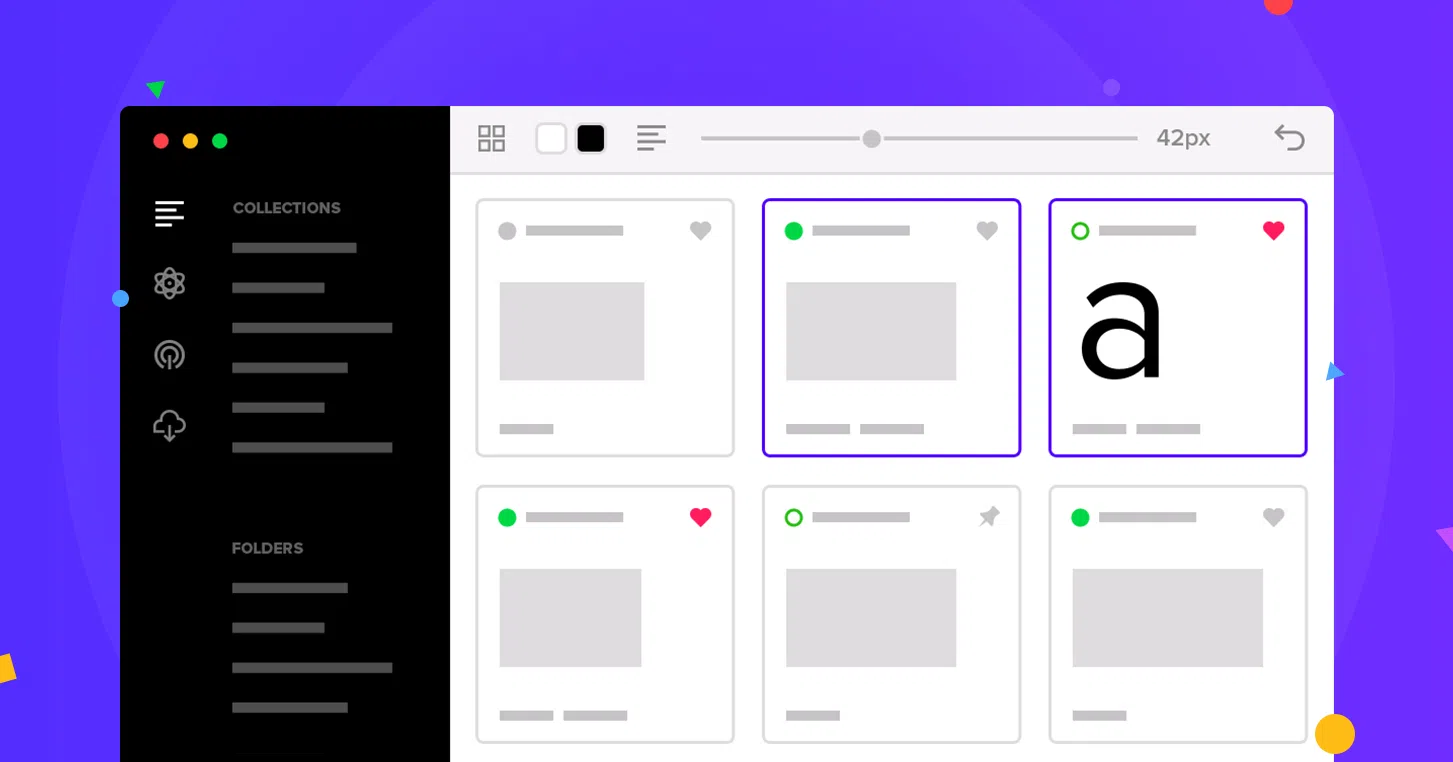
Nếu bạn làm việc trong lĩnh vực thiết kế, phát triển phần mềm hoặc biên tập tài liệu, sớm muộn gì bộ sưu tập phông chữ của bạn cũng sẽ tăng lên theo cấp số nhân và trở nên khó quản lý. Học cách cài đặt, kích hoạt và sắp xếp phông chữ trong Windows bằng các công cụ như FontBase hoặc NexusFont sẽ tạo ra sự khác biệt giữa việc lãng phí thời gian tìm kiếm phông chữ và việc có sẵn phông chữ ngay lập tức.
Chỉ đơn giản là sao chép tất cả font chữ vào thư mục hệ thống và cầu may là không đủ: Windows cung cấp nhiều tính năng hữu ích, và có những trình quản lý font chữ giúp việc này trở nên dễ dàng hơn. Trong hướng dẫn này, tôi sẽ giải thích cách thực hiện từng bước , cách tận dụng tối đa bảng Fonts của Windows, cách sắp xếp font chữ bằng thẻ và bộ sưu tập trong NexusFont, và cách kích hoạt font chữ nhanh chóng với FontBase—bao gồm cả tích hợp với Google Fonts—cùng một số mẹo để giữ cho thư viện font chữ của bạn luôn gọn nhẹ và hiệu quả.
Tại sao bạn nên quản lý phông chữ của mình trong Windows
Việc cài đặt một phông chữ rồi quên nó đi có thể hiệu quả trong một thời gian, nhưng khi thư viện phông chữ của bạn lớn lên, sẽ xuất hiện các bản sao, các tệp có tên khác nhau cho cùng một họ phông chữ, xung đột định dạng phát sinh và việc tìm kiếm trở nên vô tận. Bạn càng sớm sắp xếp theo các tiêu chí rõ ràng (kiểu, dự án, nguồn) , bạn sẽ làm việc càng nhanh và hệ thống của bạn sẽ càng ít gặp sự cố.
Trong thiết kế web và biên tập, việc thử nghiệm nhiều họ phông chữ trước khi đưa ra quyết định là điều phổ biến, và ngày nay, các phông chữ biến đổi với nhiều trục điều chỉnh cũng đã có sẵn. Việc quản lý các bộ sưu tập tạm thời để thử nghiệm mà không làm quá tải Windows giúp tránh việc khởi động lại ứng dụng và mang lại cho bạn sự linh hoạt trong giai đoạn đầu của dự án.
Một lý do thực tế khác: nhiều chương trình không phát hiện phông chữ mới được cài đặt cho đến khi bạn khởi động lại chúng. Trình quản lý phông chữ cho phép bật/tắt phông chữ ngay lập tức (không cần cài đặt vĩnh viễn) giúp bạn sử dụng phông chữ ngay lập tức trong các ứng dụng đang mở.
Cuối cùng, việc tổ chức tốt giúp nhóm hoạt động trơn tru hơn. Loại bỏ các mục trùng lặp, tránh các định dạng dư thừa và ẩn các mục không sử dụng sẽ giảm bớt danh sách dài vô tận và giảm thiểu lỗi khi chọn nguồn.
Quản lý gốc: Cài đặt, Xem trước và Sắp xếp trên Windows
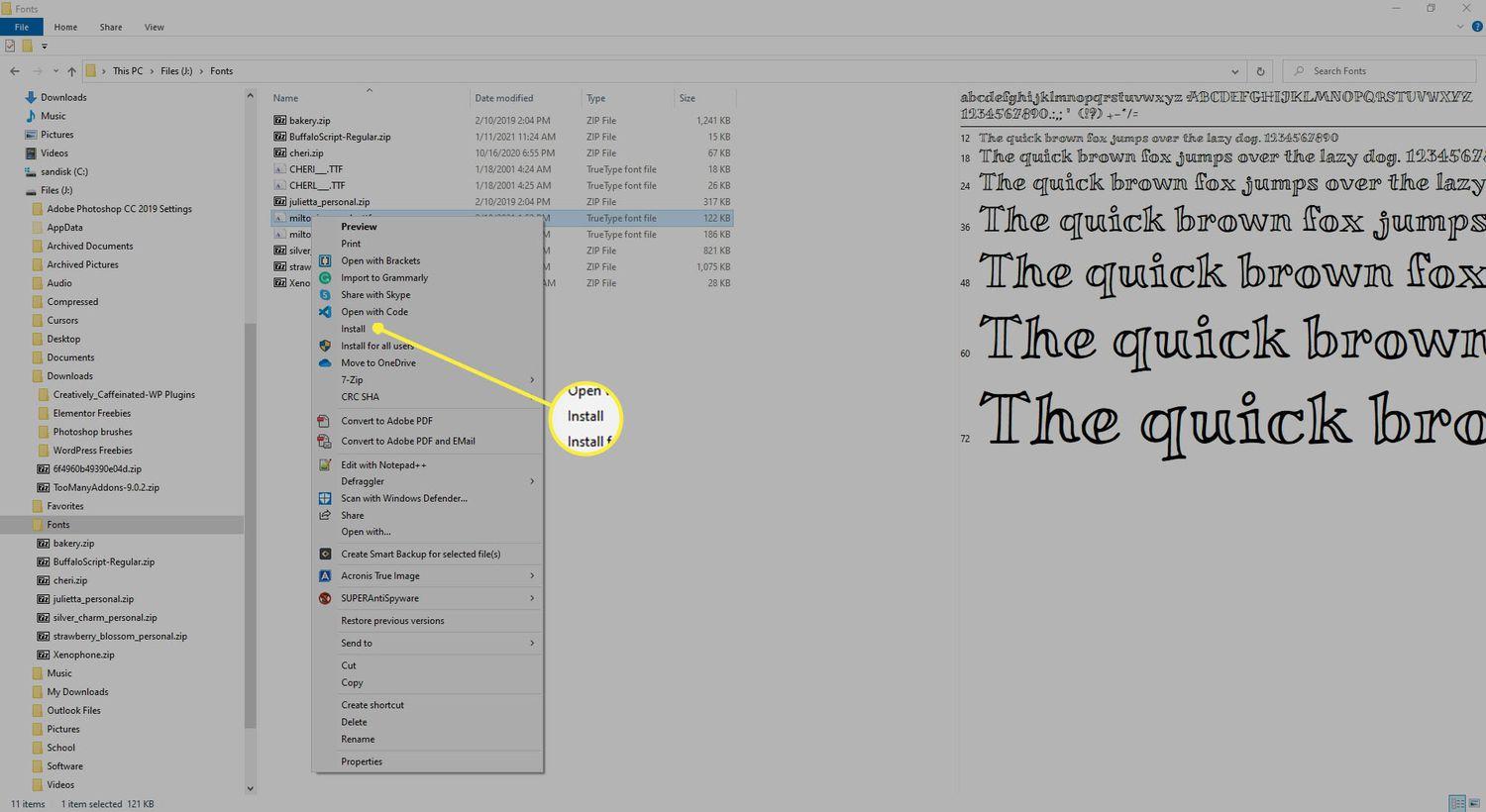
Windows làm cho các thao tác cơ bản khá đơn giản. Để cài đặt, bạn có thể sao chép tệp vào thư mục Phông chữ Hệ thống hoặc nhấp chuột phải vào tệp và chọn Cài đặt. Đó là một cách nhanh chóng và dễ dàng để thêm một bộ ứng dụng vào máy tính của bạn.
Nếu bạn còn nghi ngờ về hình thức, hãy nhấp chuột phải và chọn Xem trước: một cửa sổ sẽ mở ra với một câu pangram và nhiều kích cỡ khác nhau để bạn có thể thấy rõ kiểu dáng và khả năng đọc trước khi sử dụng nó trong tài liệu hoặc thiết kế của mình.
Kể từ bản cập nhật Windows 10 tháng 4 năm 2018 (và cả Windows 11 ), bảng Cài đặt đã bao gồm một mục rất hữu ích: hãy vào Cài đặt > Cá nhân hóa > Phông chữ . Ở đó, bạn sẽ tìm thấy tất cả các phông chữ có sẵn, cùng với chức năng tìm kiếm và bộ lọc để tăng tốc mọi tìm kiếm.
Khi nhấp chuột vào một họ phông chữ trong bảng đó, thông tin chi tiết của nó sẽ được mở ra: một ô văn bản để bạn viết ví dụ của riêng mình, thanh trượt kích thước , bản xem trước ở các kiểu khác nhau và siêu dữ liệu của phông chữ. Điều này rất hữu ích để kiểm tra các biến thể trước khi đưa ra quyết định.
Trong khu vực Phông chữ đó có các chức năng chính phục vụ nhu cầu hàng ngày: bạn có thể tìm kiếm phông chữ theo tên, xem bản xem trước phóng to với nhiều kiểu chữ khác nhau, ẩn các nhóm phông chữ bạn ít dùng để làm gọn gàng menu mà không cần gỡ cài đặt, và gỡ cài đặt những phông chữ không cần thiết để giải phóng dung lượng và giữ cho hệ thống của bạn gọn gàng.
Một lời cảnh báo: ngay cả khi bạn không thích các phông chữ được cài đặt sẵn, đừng xóa chúng khỏi hệ thống . Hãy ẩn chúng đi để chúng không xuất hiện trong danh sách phông chữ, nhờ đó tránh được các vấn đề tương thích với Windows hoặc các ứng dụng yêu cầu chúng phải có mặt.
NexusFont: Sắp xếp theo thư viện và bộ sưu tập bằng thẻ
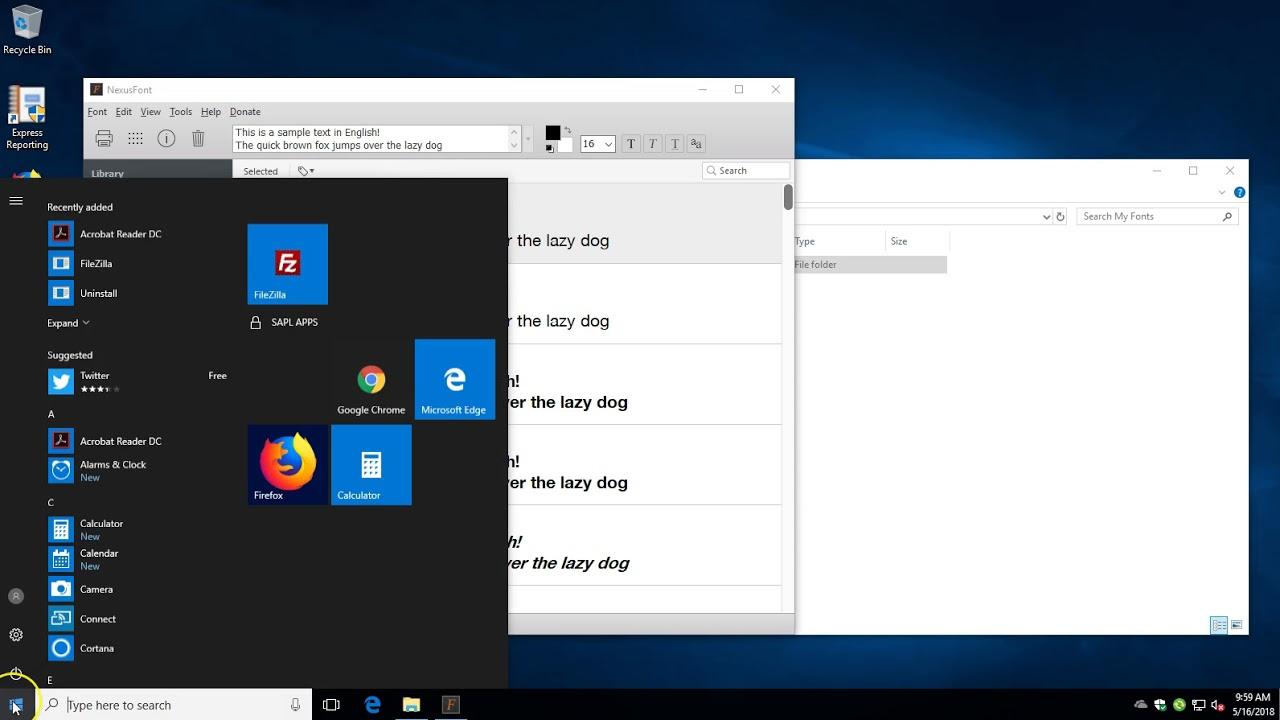
Khi trình quản lý phông chữ mặc định không đáp ứng được nhu cầu, NexusFont là một lựa chọn kinh điển nổi bật nhờ sự đơn giản và cách cấu trúc thư viện của nó. Bạn có thể cài đặt nó trên máy tính của mình hoặc sử dụng phiên bản di động , lý tưởng nếu bạn không muốn để lại dấu vết khi xóa hoặc nếu bạn làm việc từ ổ đĩa ngoài.
Một trong những ưu điểm lớn nhất của nó là khả năng kiểm tra mà không cần cài đặt: mở hoặc kéo các phông chữ đã tải xuống và kiểm tra chúng ngay lập tức mà không cần sao chép chúng vào thư mục Windows. Bằng cách này, bạn có thể chạy thử nghiệm mà không làm đầy hệ thống của mình bằng các bộ phông chữ có thể không được sử dụng lâu dài.
Cấu trúc của NexusFont được chia thành hai khối: Thư viện và Bộ sưu tập. Trong Thư viện, bạn thêm các thư mục vật lý nơi bạn lưu trữ phông chữ của mình (theo nguồn gốc, khách hàng, dự án hoặc bất kỳ cách nào bạn muốn). Nó phản ánh cấu trúc ổ đĩa thực tế của bạn, giúp việc bảo trì dễ dàng hơn.
Mặt khác, các bộ sưu tập là các chế độ xem được cá nhân hóa, được sắp xếp theo thẻ và nhóm. Bạn có thể nhóm các họ phông chữ theo kiểu (serif, sans, display, script ) , theo mục đích sử dụng (biên tập, giao diện người dùng, thương hiệu) hoặc theo trạng thái (yêu thích, đã được đánh giá, đang thử nghiệm). Một họ phông chữ duy nhất có thể xuất hiện trong nhiều bộ sưu tập, giúp bạn tìm kiếm nhanh hơn những gì mình cần dựa trên ngữ cảnh.
Để tăng tốc hơn nữa, hãy tạo một Bộ sưu tập Yêu thích với các ký tự đại diện mà bạn thường dùng. Chỉ cần nhìn thoáng qua, bạn có thể thấy các tên và tính năng chính và bắt đầu làm việc với những gì bạn biết là hiệu quả trước khi tìm hiểu các lựa chọn thay thế.
NexusFont cũng giúp xác định các phông chữ trùng lặp. Khi bạn tải xuống từ các kho lưu trữ khác nhau, việc tích lũy cùng một phông chữ dưới các tên khác nhau là điều thường xảy ra. Loại bỏ các phông chữ trùng lặp và ngăn chặn việc cài đặt nhiều lần cùng một thiết kế giúp tiết kiệm dung lượng và tránh xung đột trong danh sách lựa chọn phông chữ.
FontBase: kích hoạt và hủy kích hoạt ngay lập tức mà không làm quá tải hệ thống
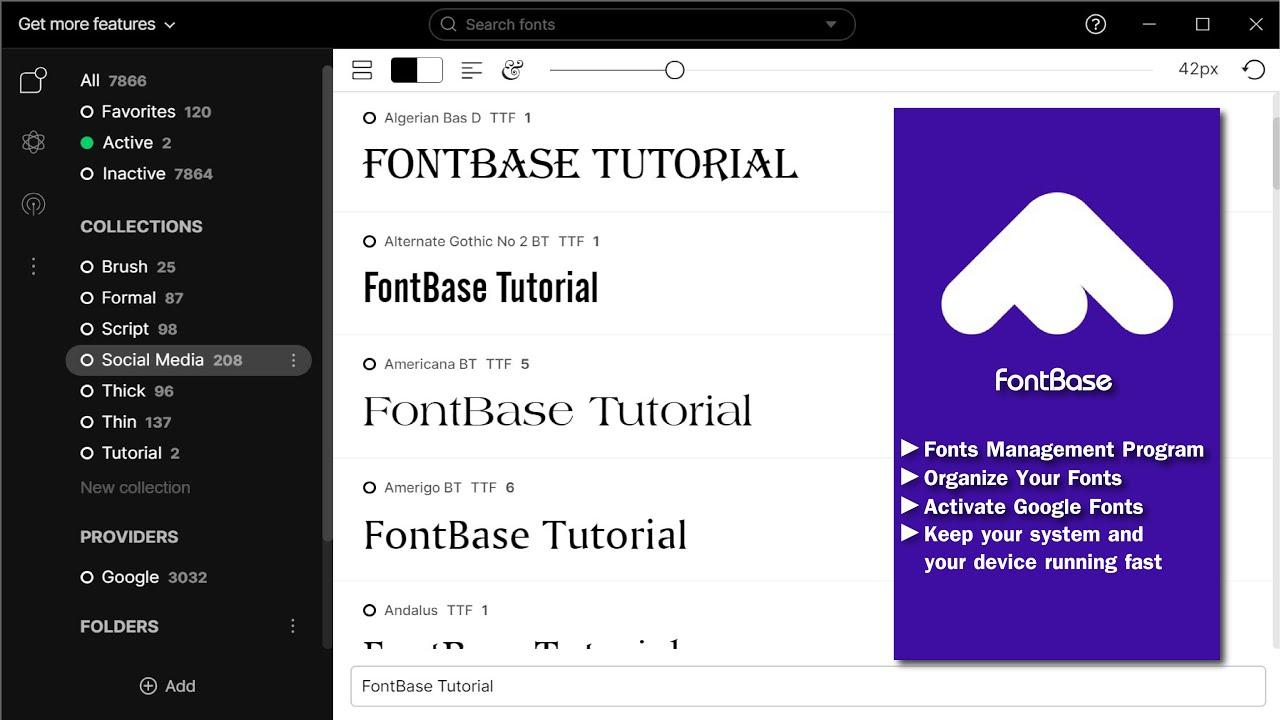
FontBase là trình quản lý phông chữ đa nền tảng sử dụng cơ chế kích hoạt tạm thời. Thay vì cài đặt tất cả các phông chữ trên Windows, nó chỉ kích hoạt những phông chữ bạn cần cho dự án hiện tại và vô hiệu hóa chúng khi bạn hoàn thành. Điều này giúp hệ thống hoạt động nhẹ nhàng và ngăn ngừa tình trạng quá tải ứng dụng.
Cách thức hoạt động rất đơn giản. Để sử dụng một bộ phông chữ trong các ứng dụng như Photoshop, Illustrator, InDesign, hoặc thậm chí Word , chỉ cần nhấp vào ô kích hoạt bên cạnh tên của nó trong FontBase. Sau khi được kích hoạt, nó sẽ có thể sử dụng ngay lập tức, ngay cả khi chương trình đã được mở.
Việc tải phông chữ cũng đơn giản không kém: chỉ cần kéo tệp vào cửa sổ FontBase và nó sẽ xuất hiện trong thanh bên. Nếu bạn có nhiều phông chữ trong một thư mục—ví dụ, các phông chữ tiềm năng cho một dự án—hãy kéo toàn bộ thư mục đó và bạn sẽ có sẵn bộ phông chữ đó để thử nghiệm mà không cần cài đặt bất cứ thứ gì trên hệ thống của mình.
Khi bạn hoàn tất giai đoạn thử nghiệm hoặc đóng FontBase, các phông chữ sẽ trở nên không hoạt động . Điều này rất lý tưởng cho việc thực hiện các dự án: bạn duy trì các thư mục riêng biệt cho từng họ phông chữ và chỉ kích hoạt chúng khi cần thiết, tránh được những danh sách dài vô tận trong các ứng dụng gây thêm sự nh confusion.
Một điểm mạnh khác là khả năng tích hợp với Google Fonts. Ở bảng điều khiển bên trái, bạn sẽ thấy mục Nhà cung cấp, và bên trong đó là Google: bạn có thể kích hoạt Google Fonts trực tiếp trên máy tính để bàn của mình mà không cần tải xuống từng cái một. Đây là một cách rất tiện lợi để thử nghiệm chúng trong các bản thiết kế mẫu trước khi sử dụng trên web.
Bạn muốn mở rộng danh mục phông chữ của mình với các giấy phép phông chữ thân thiện với máy tính để bàn? Các phông chữ từ các kho lưu trữ như Font Squirrel (https://www.fontsquirrel.com/) là một sự bổ sung tuyệt vời cho các dự án thương mại. Và nếu bạn quan tâm đến việc khám phá các tính năng nâng cao, hãy xem tài liệu hướng dẫn chính thức của FontBase tại https://fontba.se/learn.
Mẹo thực tế cho các thư viện lớn
Việc sắp xếp mọi thứ ngăn nắp không chỉ đơn thuần là biết mọi thứ nằm ở đâu; mà còn là tránh những vấn đề phát sinh khi quản lý bộ sưu tập lớn. Những hướng dẫn này sẽ giúp bạn tiết kiệm thời gian và tránh những rắc rối mỗi ngày.
- Phân loại theo phong cách và mục đích sử dụngTạo các nhóm cho serif, sans, display, monospace, script, v.v. và nếu cần, hãy phân loại chúng theo dự án hoặc năm. Bằng cách này, bạn có thể nhanh chóng tìm được một nhóm phù hợp với ngữ cảnh của mình.
- Loại bỏ các bản sao: Việc tải xuống cùng một nguồn từ nhiều kho lưu trữ khác nhau là điều thường thấy; phát hiện và xóa các bản sao để giảm nhiễu và tránh xung đột menu.
- Không xóa phông chữ hệ thống: Nếu bạn không cài đặt sẵn, hãy ẩn nó khỏi bảng điều khiển Windows để nó không xuất hiện, nhưng đừng xóa hoàn toàn.
- Tránh cài đặt cùng một họ ở nhiều định dạng: Định dạng TTF/OTF/WOFF từ cùng một phông chữ có thể gây ra lỗi và trùng lặp. Hãy giữ nguyên định dạng bạn cần trên máy tính (thường là OTF hoặc TTF).
- Giữ những mục yêu thích của bạn trong tầm tay: Tạo một bộ sưu tập các ký tự đại diện đáng tin cậy để nhanh chóng khởi động các dự án mà không cần phải sắp xếp lại toàn bộ thư viện của bạn.
Nếu bạn làm việc với các ứng dụng Adobe hoặc các bộ ứng dụng sáng tạo khác, hãy nhớ điều này: một số ứng dụng không nhận diện được các phông chữ mới cài đặt cho đến khi bạn khởi động lại chúng . Trình quản lý phông chữ như FontBase hoặc NexusFont giúp bạn tiết kiệm bước này nhờ khả năng kích hoạt tức thì.
Việc duy trì cấu trúc ổ đĩa sạch sẽ cũng rất quan trọng. Hãy giữ một thư mục phông chữ chính với các thư mục con cho mỗi nguồn hoặc máy khách, và sử dụng Thư viện NexusFont để phản ánh cấu trúc đó. Việc tách thư viện ổn định khỏi các bộ phông chữ thử nghiệm tạm thời sẽ giúp bạn có quy trình làm việc gọn gàng hơn.
Cuối cùng, hãy ghi lại các quyết định của bạn. Ghi chú lý do tại sao một gia đình được đưa vào danh sách rút gọn của bạn hoặc vào bộ sưu tập của công ty khách hàng: việc theo dõi giấy phép, kiểu dáng được phê duyệt và các sự kết hợp hợp lệ sẽ tránh được những chỉnh sửa không cần thiết và tạo điều kiện thuận lợi cho làm việc nhóm.
Các tùy chọn khác trong hệ sinh thái kiểu chữ
Ngoài Windows Fonts, NexusFont và FontBase, còn có những giải pháp khác có thể phù hợp hơn tùy thuộc vào môi trường và quy mô nhóm của bạn. Hiểu rõ các tùy chọn này sẽ giúp bạn chọn được công cụ phù hợp với quy trình làm việc của mình.
- Monotype Fonts là dịch vụ đám mây tập trung vào việc khám phá, cấp phép và cài đặt. Nó cung cấp một bộ sưu tập rất phong phú (hơn 150.000 phông chữ) với tìm kiếm nâng cao, thẻ được hỗ trợ bởi IA và các luồng kích hoạt được tích hợp với các công cụ thiết kế (Sketch, Illustrator, Photoshop, InDesign). Cho phép bạn nhập thư viện hiện có, hoàn thành các phông chữ bị thiếu trong các tập tin và sắp xếp theo dự án, phong cách hoặc giọng điệu cho các nhóm phân tán.
- Nếu bạn làm việc trong Mac, Font Book là trình quản lý gốc: cài đặt, kích hoạt, tạo bộ sưu tập và xác thực phông chữ để kiểm tra tính toàn vẹn của tệp cũng như hiển thị chi tiết giấy phép. Nó đủ dùng cho các quy trình làm việc đơn giản trong hệ sinh thái Apple.
- Adobe Fonts (trước đây là Typekit) tích hợp với Creative Cloud: bạn tìm kiếm, kích hoạt và đồng bộ hóa phông chữ trong ứng dụng của bạn mà không cần lo lắng về các tệp cục bộ, lý tưởng khi bạn làm việc trên các dự án liên kết với hệ sinh thái Adobe và muốn giảm thiểu xung đột giữa các nhóm.
- Trên Windows, trình quản lý gốc đã đáp ứng được những chức năng cơ bản—xem, cài đặt, gỡ cài đặt và ẩn—và để kiểm soát chi tiết hơn, có FontBase và NexusFont. FontBase tỏa sáng trong việc kích hoạt tạm thời theo từng dự án và kết nối với Google Fonts; NexusFont nổi bật với hệ thống Thư viện/Bộ sưu tập, phiên bản di động và thử nghiệm không cần cài đặt.
Theo nguyên tắc chung, hãy xác định vai trò của từng công cụ: sử dụng bảng điều khiển Windows cho các tác vụ nhanh và bảo trì, dựa vào FontBase để kiểm thử và kích hoạt tức thì , và sử dụng NexusFont khi bạn cần lập danh mục kỹ lưỡng theo thẻ và thư mục vật lý.
Nắm vững các tùy chọn này sẽ cho phép bạn chọn phông chữ phù hợp chỉ trong vài giây, giúp nhóm của bạn làm việc linh hoạt và giảm thiểu lỗi trong các dự án phức tạp. Với sự kết hợp hợp lý giữa quản lý tích hợp sẵn và một người quản lý giỏi , thư viện của bạn sẽ từ một mớ hỗn độn trở thành một công cụ mạnh mẽ.

Người viết đam mê về thế giới byte và công nghệ nói chung. Tôi thích chia sẻ kiến thức của mình thông qua viết lách và đó là những gì tôi sẽ làm trong blog này, cho bạn thấy tất cả những điều thú vị nhất về tiện ích, phần mềm, phần cứng, xu hướng công nghệ, v.v. Mục tiêu của tôi là giúp bạn điều hướng thế giới kỹ thuật số một cách đơn giản và thú vị.