- Xem lại cài đặt cập nhật tự động trong Google Việc cho phép chạy và sử dụng dữ liệu nền là điều then chốt đối với việc này. ứng dụng cập nhật thông tin cho chính họ.
- Cập nhật và, nếu cần, cài đặt lại các thành phần như... Cửa hàng Google Play và các dịch vụ của Google giúp ngăn chặn tình trạng tắc nghẽn hàng đợi. tải.
- Lỗi tài khoản, thiếu dung lượng lưu trữ và cài đặt pin hoặc dữ liệu quá mức là những nguyên nhân phổ biến gây ra lỗi cập nhật.
- Việc bật JavaScript và cookie trong trình duyệt đảm bảo rằng các cửa hàng, dịch vụ hỗ trợ và dịch vụ web liên quan đến ứng dụng của bạn hoạt động chính xác.
Nếu bạn có điện thoại di động Android Và bạn thấy đấy, mặc dù đã bật tính năng cập nhật tự động, Ứng dụng không tự tải xuống hoặc cài đặt.Bạn không phải là người duy nhất gặp phải tình trạng này. Khá phổ biến là ngay cả khi có kết nối Wi-Fi tốt hoặc nhiều dữ liệu di động, Play Store vẫn bị treo và bạn phải liên tục mở nó lên để nhấn "Cập nhật mọi thứ".
Trong bài viết này, chúng ta sẽ xem xét từng bước một, Tất cả những lý do phổ biến khiến tính năng cập nhật tự động ngừng hoạt động và cách khắc phục chúng. Bạn sẽ thấy mọi thứ từ các cài đặt cơ bản của Google Play đến các cài đặt ít rõ ràng hơn như dữ liệu nền, quyền truy cập, trạng thái tài khoản Google của bạn và các vấn đề cụ thể với một số điện thoại (như những điện thoại sử dụng HyperOS, MIUI, giao diện tùy chỉnh của Samsung, v.v.).
Tại sao tính năng cập nhật ứng dụng tự động trên Android lại ngừng hoạt động?
Khi Google Play không tự động cập nhật ứng dụng, thường là do sự kết hợp của nhiều yếu tố: Cấu hình không chính xác, hạn chế về pin hoặc dữ liệu, lỗi tài khoản hoặc lỗi tạm thời Ngay từ Play Store, bạn đã có thể tìm thấy lỗi. Hiểu được vấn đề nằm ở đâu sẽ giúp bạn tránh lãng phí thời gian chỉnh sửa cài đặt một cách ngẫu nhiên.
Trên các điện thoại di động đời mới như Poco X5 Pro chạy Android 14 và các lớp như HyperOS hoặc MIUI...hoặc ở các thiết bị đầu cuối của các thương hiệu khác như Edge 50 Fusion, việc một số thông số nội bộ thay đổi sau khi cập nhật hệ thống là khá phổ biến, và đột nhiên, Trước đây mọi thứ hoạt động hoàn hảo, giờ lại ngừng hoạt động.Đôi khi người dùng vẫn thấy tùy chọn "Tự động cập nhật ứng dụng trên mọi mạng" được chọn, nhưng các ứng dụng không di chuyển khỏi vị trí của chúng.
Các chi tiết như có Tài khoản Google gặp lỗi đăng nhập, thiếu không gian lưu trữthu hồi quyền truy cập vào Google Play Store hoặc thậm chí là các bản cập nhật đang chờ xử lý của các thành phần quan trọng như... Dịch vụ Google Play dành cho ARĐiều này có thể chặn các lượt tải xuống khác.
Một nguồn xung đột khác là cài đặt trình duyệt hoặc hệ thống chặn JavaScript và cookie, đặc biệt khi bạn cố gắng truy cập các phần trợ giúp, cửa hàng trực tuyến hoặc trang hỗ trợ kỹ thuật liên quan đến ứng dụng hoặc tiện ích bảo mật của mình (ví dụ: cửa hàng sản phẩm từ các công ty như Avast), vì nếu thiếu các yếu tố này thì sẽ không thể truy cập được. Nhiều dịch vụ web ngừng hoạt động bình thường..
Kiểm tra cài đặt cập nhật tự động trong Google Play Store.
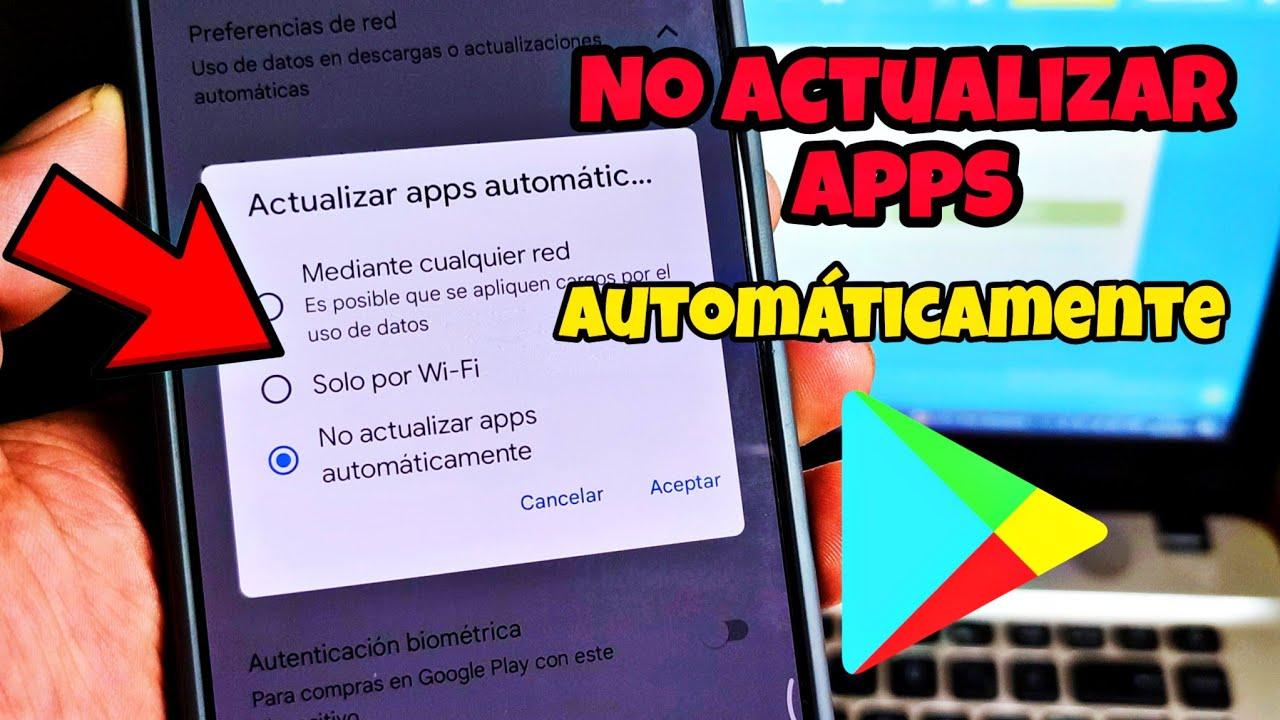
Điều đầu tiên cần làm là đảm bảo rằng bạn thực sự Tùy chọn tự động cập nhật ứng dụng đã được bật đúng cách.Mặc dù có vẻ đơn giản, nhưng trong nhiều trường hợp, một thao tác chạm nhầm hoặc thay đổi sau khi cập nhật Play Store sẽ vô tình đưa cài đặt về "Không tự động cập nhật ứng dụng".
Để kiểm tra trực tiếp từ Play Store trên thiết bị Android hiện đại (bao gồm cả điện thoại chạy Android 14, HyperOS hoặc các hệ điều hành tương tự), đi theo tuyến đường tương đương Các bước này áp dụng cho thực đơn hiện tại:
- Mở ứng dụng Cửa hàng Google Play trên điện thoại của bạn.
- Chạm vào biểu tượng hồ sơ của bạn ở góc trên bên phải.
- Trong menu hiện ra, hãy nhập Cài đặt hoặc trong một phần tương tự.
- Trong Cài đặt, hãy tìm phần Tùy chọn mạng.
- Xác định vị trí tùy chọn "Tự động cập nhật ứng dụng".
Khi vào khu vực đó Bạn sẽ thấy một số khả năng phổ biến:
- Trong bất kỳ mạng nàoCác ứng dụng sẽ được cập nhật cả qua Wi-Fi và dữ liệu di động.
- Chỉ có Wi-FiCác bản cập nhật sẽ chỉ được tải xuống khi bạn kết nối với mạng không dây.
- Không tự động cập nhật ứng dụngBạn sẽ phải cập nhật mọi thứ thủ công.
Nếu bạn muốn ứng dụng tự động cập nhật ngay cả khi không có Wi-Fi, hãy kích hoạt tùy chọn phù hợp với bạn, ví dụ: bằng cách chọn “Trên mọi mạng” và xác nhận bằng Chấp nhậnHãy nhớ rằng nếu bạn chọn tùy chọn này, quá trình tải xuống sẽ sử dụng dữ liệu di động khi không có kết nối Wi-Fi.
Nếu bạn muốn ứng dụng chỉ cập nhật khi ở nhà, nơi làm việc hoặc bất kỳ địa điểm nào có kết nối internet không giới hạn, hãy chọn Chỉ sử dụng Wi-Fi nên bạn không cần lo lắng về hóa đơn dữ liệu.Tuy nhiên, nếu điện thoại của bạn đã lâu không kết nối với mạng không dây, việc thấy nhiều bản cập nhật đang chờ xử lý khi cuối cùng kết nối được với Wi-Fi là điều bình thường.
Cập nhật ứng dụng thủ công và buộc tải xuống
Mặc dù mục tiêu là để Play Store hoạt động tự động, nhưng việc làm quen với quy trình thủ công vẫn rất hữu ích vì... Điều này giúp kiểm tra xem vấn đề là vấn đề chung hay chỉ ảnh hưởng đến một số ứng dụng nhất định.Ngoài ra, việc buộc tải xuống thủ công thường "kích hoạt" hệ thống cập nhật tự động.
Để cập nhật thủ công tất cả các ứng dụng Android của bạn, cách thông thường là như sau (Ý tưởng thì giống nhau):
- Mở ứng dụng Cửa hàng Google Play.
- Chạm vào biểu tượng hồ sơ ở trên cùng bên phải.
- Nhập vào Quản lý ứng dụng và thiết bị hoặc trong một phần tương đương.
- Trong phần “Có bản cập nhật”, nhấp vào thứ gì đó tương tự như "Xem chi tiết" hoặc “Xem tất cả”.
- Nút thông báo phiên bản mới sẽ xuất hiện bên cạnh mỗi ứng dụng. "Cập nhật". Có thể:
- Gõ vào Nhấp vào "Cập nhật" bên cạnh ứng dụng cụ thể. mà bạn muốn thử.
- Bấm vào “Cập nhật tất cả” để tất cả chúng được tải xuống cùng một lúc.
Nếu vấn đề của bạn là một ứng dụng cụ thể không bao giờ tự động cập nhật, hãy thử buộc tải xuống từ thư viện hoặc mục cập nhật của Play Store: Vào mục Hồ sơ > Ứng dụng và trò chơi của tôi > Thư viện hoặc Cập nhật và nhấn vào biểu tượng “Cập nhật”. Chỉ xảy ra ở ứng dụng có vấn đề đó thôi. Nếu vẫn không được, chúng ta biết rằng vấn đề không chỉ nằm ở hệ thống tự động hóa.
Hãy nhớ rằng một số ứng dụng, khi được cập nhật, Họ có thể yêu cầu giấy phép mới.Trong những trường hợp đó, bạn sẽ nhận được thông báo yêu cầu chấp nhận; nếu bạn từ chối, quá trình cập nhật có thể bị chặn. Ngoài ra, một số ứng dụng có thể yêu cầu khởi động lại thiết bị Để hoàn tất quá trình, đây là điều thường thấy trong các bản cập nhật dịch vụ hệ thống chuyên sâu.
Khi bạn truy cập trang ứng dụng trên Play Store, nếu có phiên bản mới, bạn sẽ thấy thông báo. nút “Cập nhật” thay vì nút “Mở”Đây là một cách nhanh khác để kiểm tra xem ứng dụng đã được cập nhật hay chưa.
Kiểm tra phiên bản trên Play Store và các thành phần của Google.
Một điểm khác thường bị bỏ qua là để quá trình cập nhật diễn ra suôn sẻ, Cửa hàng Google Play và một số dịch vụ nội bộ của Google cần phải được cập nhật.Đôi khi, nếu Play Store chưa được cập nhật đúng cách, hàng đợi tải xuống sẽ bắt đầu gặp lỗi.
Để kiểm tra xem Play Store của bạn đã được cập nhật hay chưa, bạn có thể mở cài đặt trong chính ứng dụng và tìm mục cập nhật. Thông tin hoặc Giới thiệu về Cửa hàng Playtrong đó xuất hiện một dãy số tương tự như “40.4.31-31” hoặc một dãy số tương tự khác. Mặc dù bạn không cần phải quá chú trọng đến con số chính xác, nhưng việc có một dãy số như vậy là điều nên làm. một phiên bản phù hợp với hệ điều hành Android của bạn.
Nếu bạn nghi ngờ cửa hàng ứng dụng đã lỗi thời hoặc bị hỏng, bạn có thể chọn cập nhật thủ công bằng tệp APK đáng tin cậy. Nhiều người dùng tìm đến các kho lưu trữ như... APKMirror, họ ở đâu người cài đặt phiên bản chính thức mới nhất của Google Play StoreTrước khi tải xuống bất cứ thứ gì, hãy đảm bảo rằng nó đến từ một nguồn an toàn và làm theo các bước được Google khuyến nghị để chỉ cho phép cài đặt từ các nguồn bên ngoài khi thực sự cần thiết.
Ngoài Play Store, bạn cũng nên kiểm tra các thành phần khác, ví dụ, nếu bạn thấy ứng dụng nào như thế này trong danh sách ứng dụng đang chờ duyệt: “Dịch vụ Google Play dành cho AR”Nếu quá trình cập nhật bị kẹt, nó có thể ngăn cản các ứng dụng khác cập nhật. Hãy vào Play Store, kiểm tra các ứng dụng đã cài đặt và xem có bản cập nhật nào khả dụng không. bất kỳ vấn đề nào liên quan đến dịch vụ của Google đang chờ cài đặt hoặc cập nhật.
Một chi tiết rất quan trọng: nếu bạn xóa dữ liệu của Play Store (không chỉ bộ nhớ đệm), thì... Họ sẽ đặt lại các cài đặt và giới hạn dữ liệu. mà bạn đã thiết lập. Nói cách khác, bạn sẽ mất một số cài đặt tùy chỉnh trong cửa hàng, mặc dù chúng có thể được cấu hình lại sau này mà không gặp quá nhiều khó khăn.
Kiểm tra dữ liệu nền, chế độ tiết kiệm pin và quyền truy cập
Để các ứng dụng có thể cập nhật ngay cả khi bạn không nhìn vào màn hình, Google Play Store cần có khả năng... Kết nối internet trong nền và làm việc mà không bị hạn chế quá mức về pin.Nếu hệ thống hoặc ứng dụng tối ưu hóa đang "hạn chế" tốc độ tải xuống của cửa hàng, quá trình tải xuống tự động sẽ không bắt đầu.
Trên Android, bạn có thể xem lại dữ liệu nền theo cách chung sau (Có thể khác nhau tùy thuộc vào thương hiệu và lớp sản phẩm.):
- Mở Cài đặt từ điện thoại
- Vào phần ứng dụng hoặc “Ứng dụng”.
- Tìm kiếm và chọn Cửa hàng Google Play.
- Truy cập phần Dữ liệu di động hoặc sử dụng dữ liệu.
- Đảm bảo tùy chọn Chức năng “Dữ liệu nền” đã được bật..
Nếu tùy chọn này bị vô hiệu hóa, cửa hàng sẽ chỉ sử dụng internet khi nó đang mở ở chế độ nền trước, khiến cho việc truy cập internet trở nên bất khả thi. Tải xuống bản cập nhật khi điện thoại của bạn bị khóa hoặc khi bạn đang sử dụng các ứng dụng khác..
Ngoài ra, hãy kiểm tra cài đặt pin của bạn, vì nhiều giao diện Android tùy chỉnh (đặc biệt là trên các điện thoại châu Á) bao gồm các chế độ tiết kiệm pin mạnh mẽ. Trong phần pin hoặc hiệu năng, hãy xem hệ thống của bạn có cung cấp bất kỳ tùy chọn nào như sau không: “Không có hạn chế” hoặc “Chưa được tối ưu hóa” cho Google Play Store và áp dụng nó. Điều này ngăn hệ thống đóng ứng dụng trong nền trước khi quá trình tải xuống hoàn tất.
Nếu tất cả các cách trên đều không hiệu quả, một kỹ thuật kinh điển là vào Cài đặt > Ứng dụng > Cửa hàng Google Play > Bộ nhớ và nhấn vào biểu tượng ứng dụng. “Xóa bộ nhớ đệm”Thao tác này không xóa dữ liệu người dùng của bạn, nhưng nó sẽ làm sạch dữ liệu. tập tin tạm thời Điều này đôi khi gây ra sự cố. Nếu vấn đề vẫn tiếp diễn, bạn cũng có thể thử... "Xóa dữ liệu"Biết rằng lịch sử tải xuống cục bộ và một số tham số cấu hình cửa hàng sẽ bị mất.
Sau khi xóa bộ nhớ đệm hoặc dữ liệu, rất nên làm như sau: khởi động lại điện thoại Và sau khi bật máy, hãy mở Play Store, chấp nhận các điều khoản nếu cần thiết, rồi kiểm tra lại xem các bản cập nhật có hoạt động hay không.
Lỗi tài khoản Google và các vấn đề thường gặp khác
Một chi tiết ít trực quan hơn là nếu bất kỳ tài khoản Google nào được cấu hình trên thiết bị của bạn gặp sự cố đăng nhập, Ứng dụng có thể ngừng tự động cập nhật.Điều này có thể xảy ra nếu bạn đã thay đổi mật khẩu trên thiết bị khác và điện thoại của bạn chưa cập nhật thay đổi, hoặc nếu có xung đột đồng bộ hóa.
Để kiểm tra, hãy vào Cài đặt > Tài khoản hoặc Google và xem có tài khoản nào hiển thị không. cảnh báo lỗi đồng bộ hóa hoặc yêu cầu đăng nhập lạiKhắc phục mọi sự cố, mở lại Play Store và kiểm tra xem hàng đợi cập nhật có hoạt động bình thường hay không.
Thiếu dung lượng lưu trữ cũng là một nguyên nhân gây ra hiện tượng treo máy ngầm: nếu điện thoại của bạn sắp hết dung lượng, hãy thử... tăng bộ nhớ ảoXóa các tập tin không cần thiết, dọn dẹp các bản tải xuống cũ hoặc gỡ cài đặt các ứng dụng bạn không sử dụng.
Trong những trường hợp cực đoan, một số người dùng lựa chọn gỡ cài đặt bản cập nhật Cửa hàng Google Play Vào Cài đặt > Ứng dụng > Cửa hàng Google Play > Menu > Gỡ cài đặt bản cập nhật. Thao tác này sẽ khôi phục cửa hàng về phiên bản gốc, sau đó cửa hàng sẽ tự động cập nhật. Đây là một bước quyết liệt hơn và chỉ nên thực hiện nếu bạn đã thử mọi cách khác mà vẫn không được.
Nếu sự cố vẫn tiếp diễn sau khi kiểm tra cài đặt, dữ liệu nền, pin, tài khoản và dung lượng lưu trữ, bạn luôn có thể liên hệ với chúng tôi. Hãy liên hệ bộ phận hỗ trợ kỹ thuật của Google Play hoặc bộ phận hỗ trợ của nhà sản xuất điện thoại di động của bạn.Ở một số mẫu máy, đôi khi xảy ra lỗi phần mềm chỉ có thể khắc phục bằng cách cập nhật hệ thống do nhà sản xuất cung cấp.

Người viết đam mê về thế giới byte và công nghệ nói chung. Tôi thích chia sẻ kiến thức của mình thông qua viết lách và đó là những gì tôi sẽ làm trong blog này, cho bạn thấy tất cả những điều thú vị nhất về tiện ích, phần mềm, phần cứng, xu hướng công nghệ, v.v. Mục tiêu của tôi là giúp bạn điều hướng thế giới kỹ thuật số một cách đơn giản và thú vị.