- Tính năng giải mã trên 4G cho phép ánh xạ bộ nhớ GPU vượt quá 4GB, điều này rất cần thiết để tận dụng tối đa sức mạnh của các card đồ họa hiện đại và cấu hình đa GPU.
- BAR có thể thay đổi kích thước (hoặc SAM trên AMD) yêu cầu bật tính năng giải mã trên 4G và có thể cải thiện đáng kể hiệu năng và độ mượt mà trong một số trò chơi nhất định.
- Khả năng tương thích phụ thuộc vào CPU và bo mạch chủ. BIOS và GPU; AMD, NVIDIA e Intel ARC hỗ trợ các chức năng này, nhưng yêu cầu trình điều khiển và cập nhật phần mềm.
- Một số thiết bị có thể gặp phải các tác dụng phụ (USB, chuột, độ ổn định), vì vậy nên kiểm tra cẩn thận và nếu cần, hãy thực hiện thiết lập lại CMOS hoàn toàn.
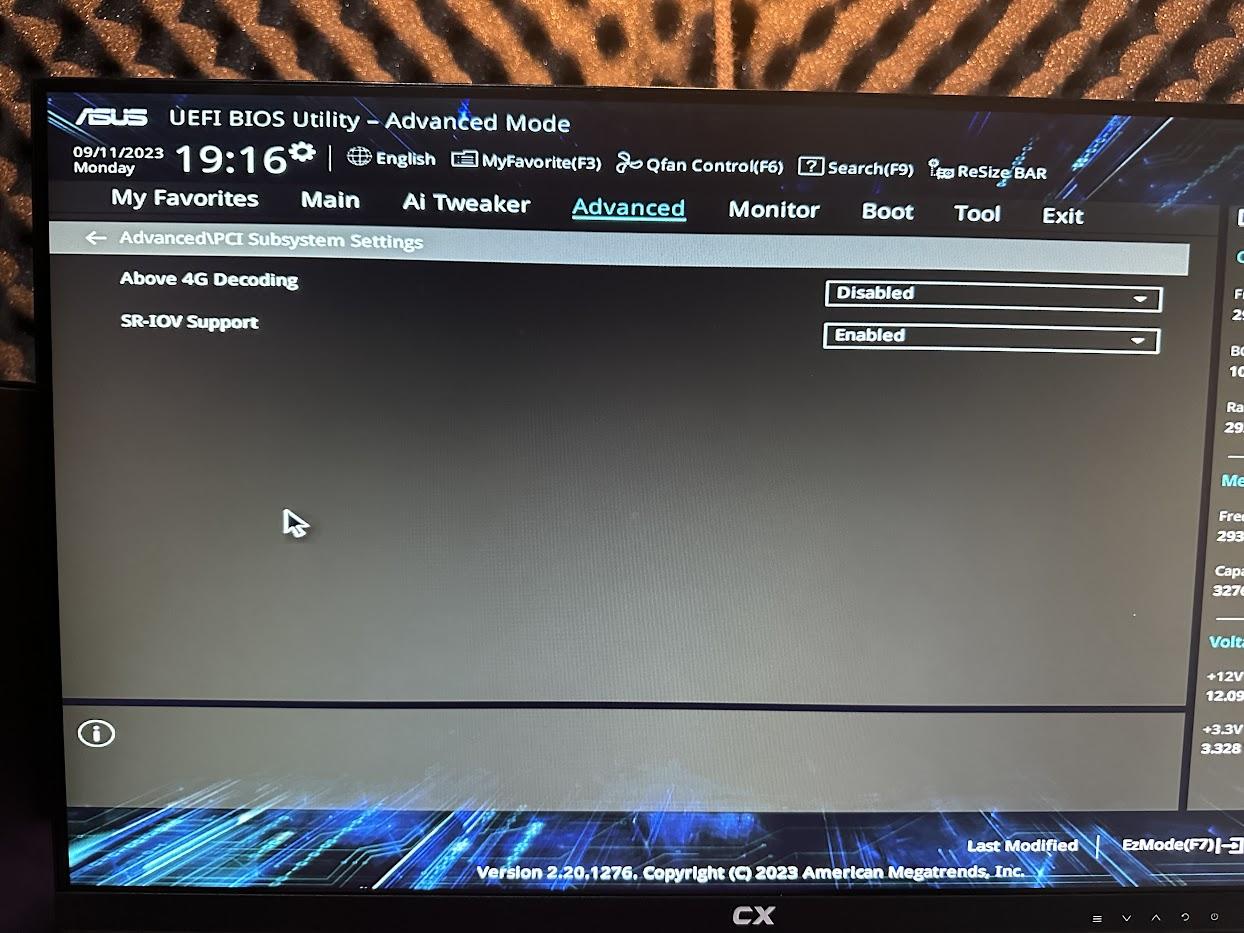
Nếu bạn đã từng mày mò với BIOS của bo mạch chủ hiện đại, có lẽ bạn đã bắt gặp những tùy chọn này. Hỗ trợ giải mã 4G và BAR (hoặc SAM) có thể thay đổi kích thước. mà không thực sự biết chúng làm gì. Nhiều video và diễn đàn nói về việc kích hoạt các chức năng này như thể đó là một loại "tăng tốc ẩn" cho card đồ họa của bạn, nhưng một số người cũng gặp phải những vấn đề kỳ lạ khi cố gắng sử dụng chúng.
Trong bài viết này, chúng ta sẽ bình tĩnh xem xét chính xác những công nghệ này là gì. Chúng dùng để làm gì, chúng có thể mang lại lợi ích thực sự nào cho bạn trong game?Những rủi ro hoặc tác dụng phụ nào có thể xảy ra và cách kích hoạt chúng đúng cách trong BIOS tùy thuộc vào loại nào. phần cứng Cho dù bạn dùng card đồ họa nào (AMD, NVIDIA hay Intel ARC). Mọi thứ đều được giải thích bằng tiếng Tây Ban Nha (Tây Ban Nha), không dùng thuật ngữ kỹ thuật không cần thiết, nhưng vẫn đảm bảo độ chi tiết mà nhiều người trong chúng ta đánh giá cao khi mở BIOS.
Giải mã trên 4G chính xác là gì?
Điều đầu tiên cần hiểu là tùy chọn này giải quyết vấn đề gì. Một card đồ họa hiện đại gần giống như một chiếc máy tính thu nhỏ bên trong cơ thể bạn: nó có BIOS riêng, bộ nhớ video chuyên dụng, mạch nguồn và bộ xử lý đồ họa (GPU)Tuy nhiên, để thực hiện bất kỳ chức năng hữu ích nào, nó cần liên tục giao tiếp với CPU thông qua bus PCI Express.
Trong nhiều năm, do những hạn chế kế thừa từ các hệ thống 32-bit, vùng nhớ dành riêng cho việc ánh xạ các thiết bị PCIe, bao gồm cả đồ họa, Nó bị giới hạn trong 4 GB đầu tiên của không gian địa chỉ.Nói cách khác, tất cả các giao tiếp đầu vào/đầu ra (MMIO) với GPU đều phải nằm trong phạm vi bộ nhớ thấp hơn đó, ngay cả khi bạn đã cài đặt 16, 32 GB hoặc nhiều hơn nữa RAM.
Với sự xuất hiện rộng rãi của hệ điều hành Và với bộ xử lý 64-bit, giới hạn lịch sử đó đã trở nên không còn phù hợp. Ngày nay, phần cứng và phần mềm có thể xử lý lượng bộ nhớ lớn hơn nhiều: Về mặt lý thuyết, con số này có thể đạt tới mức khổng lồ (exabyte).và trong các triển khai máy tính để bàn thực tế, dung lượng bộ nhớ có thể truy cập lên đến hàng trăm terabyte.
Tùy chọn "Giải mã 4G" trong BIOS chính là thứ cho phép bạn tận dụng tối đa không gian lưu trữ bổ sung đó: Cho phép sử dụng các địa chỉ bộ nhớ trên 4 GB để ánh xạ các thiết bị PCIe.Giống như GPU của bạn. Bằng cách này, hệ thống sẽ không bị hạn chế quá nhiều về việc dành không gian cho card đồ họa và các thiết bị khác, đặc biệt là đối với các card có nhiều VRAM hoặc cấu hình nhiều GPU.
Mối quan hệ giữa giải mã trên 4G và BAR/SAM có thể thay đổi kích thước
Khi đã hiểu những điều trên, bạn sẽ hiểu tại sao nhiều BIOS yêu cầu bạn phải bật thanh điều hướng có thể thay đổi kích thước trước khi kích hoạt nó. Yêu cầu tiên quyết: Khả năng giải mã 4G trở lênChúng là những công nghệ khác nhau nhưng có mối liên hệ mật thiết với nhau.
Resizable BAR (hoặc “Re-Size BAR Support” trong BIOS) là một tính năng của PCI Express cho phép CPU truy cập bộ nhớ GPU linh hoạt hơn. Theo truyền thống, hệ thống chỉ ánh xạ một cửa sổ nhỏ của VRAM card đồ họa (ví dụ: 256 MB) và di chuyển nó xung quanh khi cần; với Resizable BAR, Cửa sổ đó có thể được mở rộng hơn nhiều và thậm chí bao trùm toàn bộ VRAM., miễn là phần cứng hỗ trợ.
Trong hệ sinh thái của AMD, công nghệ này được tiếp thị như sau: SAM (Bộ nhớ truy cập thông minh)Về mặt kỹ thuật, nó giống với thanh trượt có thể thay đổi kích thước (Resizable BAR). Các card đồ họa NVIDIA và Intel ARC hiện đại cũng hỗ trợ tính năng này, miễn là CPU, bo mạch chủ và GPU tương thích và BIOS cũng như trình điều khiển của bạn được cập nhật.
Do đó, trên nhiều bo mạch chủ (ví dụ: một số mẫu MSI hoặc Gigabyte), quy trình điển hình trong BIOS thường như sau: vào chế độ nâng cao, vào cài đặt PCI Express, trước tiên bật Above 4G Decoding và sau khi hoàn tất, tùy chọn sẽ xuất hiện hoặc được kích hoạt. Thanh điều hướng có thể thay đổi kích thước hoặc "Hỗ trợ thanh điều hướng thay đổi kích thước"Bạn có thể để ở chế độ Tự động hoặc Đã bật.
Lợi ích về hiệu năng: ví dụ thực tế và cải tiến trong game
Ngoài lý thuyết, điều thực sự thú vị là liệu nó có tạo ra sự khác biệt trong khi chơi game hay không. Có những lời chứng thực rất rõ ràng từ người dùng, những người đã kích hoạt tính năng Giải mã trên 4G và Thanh điều hướng có thể thay đổi kích thước, Họ đã chứng kiến những cải tiến đáng kể. trong những tựa game cụ thể, đặc biệt là các game thế giới mở rộng lớn hoặc những game có nhiều yếu tố khám phá. trực tuyến của dữ liệu.
Ví dụ, một người chơi có AMD RX 6600 với Ép xung bằng AMD Ryzen Master hoặc Intel XTURAM 32 GB tốc độ 3200 MHz và bộ xử lý Intel i5-11600KF Tôi gặp khó khăn trong việc duy trì tốc độ khung hình ổn định 75 fps khi chơi Forza Horizon 5 bằng Proton. LinuxTốc độ khung hình dao động giữa 60 và 90 fps, và trò chơi liên tục bị giật hình. Ngay cả khi thiết lập tất cả các tùy chọn ở mức Ultra và bật TAA, hiệu năng cũng chỉ đạt được khoảng 54 đến 72 fps.
Sau khi vào BIOS của máy Gigabyte, anh ấy đã bật tùy chọn “Giải mã trên 4G”, và sau khi làm vậy, cài đặt Resizable BAR xuất hiện, anh ấy để ở chế độ Tự động. Sau đó, Forza Horizon 5 trước đây chạy ổn định ở mức 110-115 khung hình/giây, nhưng sau đó bị giảm khung hình đáng kể.Với chất lượng Ultra, TAA được bật và không còn hiện tượng giật hình khó chịu như trước, tất cả đều sử dụng Proton 7.0-3.
Vì màn hình MSI của anh ấy chỉ hỗ trợ FreeSync tối đa 75 Hz, nên anh ấy đã khóa FPS ở mức 75, và ngay cả như vậy, nó cũng không bao giờ giảm xuống dưới mức đó. Người chơi mô tả trải nghiệm này là tuyệt vời: Hoàn toàn mượt mà, không có những đoạn cắt nhỏ mỗi vài giây.Điều này đặc biệt gây khó chịu trong một trò chơi đua xe. Thực tế, anh ấy nói rằng anh ấy thậm chí không biết tính năng đó có sẵn và hiện đang rất mong chờ được thấy những cải tiến trong các tựa game khác vốn đã hoạt động tốt trên [trò chơi/nền tảng]. Cửa sổ.
Trường hợp này minh họa hoàn hảo tiềm năng của tính năng Giải mã trên 4G + BAR có thể thay đổi kích thước trong một số sự kết hợp phần cứng và trò chơi nhất định: Đây không phải là phép thuật, nhưng trong một số tựa game, nó có thể mang lại những bước tiến đáng kể về hiệu năng.Cả về tốc độ khung hình trung bình và trên hết là độ ổn định và khả năng loại bỏ hiện tượng giật hình.
Hướng dẫn cách bật tính năng giải mã trên 4G và thanh điều hướng có thể thay đổi kích thước trong BIOS
Nếu bạn tò mò và muốn thử, bước đầu tiên là vào BIOS/UEFI của máy tính. Trên máy tính để bàn, thao tác này hầu như luôn được thực hiện bằng cách nhấn phím quen thuộc. Nhấn phím Delete (Del), F2 hoặc phím khác trong khi đang thực hiện thao tác. khởi động, nhưng trong máy tính xách tay Thông số kỹ thuật có thể khác nhau tùy thuộc vào nhà sản xuất, vì vậy tốt nhất là nên kiểm tra trang web chính thức hoặc sách hướng dẫn sử dụng.
Sau khi vào bên trong, đường dẫn chính xác để tìm các tùy chọn này phụ thuộc rất nhiều vào thương hiệu và kiểu máy bo mạch chủ của bạn. Ví dụ, trên nhiều bo mạch chủ MSI hiện đại với socket AM5, bạn cần điều hướng đến... Chế độ BIOS nâng cao Sau đó, vào phần cài đặt PCIe hoặc CPU/PCI Subsystem. Tùy chọn "Above 4G Decoding" thường xuất hiện ở đó.
Khi được kích hoạt, BIOS cho phép ánh xạ các địa chỉ bộ nhớ trên 4 GB cho GPU và các thiết bị khác. Ngay sau đó, hoặc thậm chí trên cùng một màn hình, Bạn sẽ thấy tùy chọn Thanh có thể thay đổi kích thước / Hỗ trợ thay đổi kích thước thanh.Nhiều hướng dẫn khuyên nên để ở chế độ Tự động để hệ thống tự quản lý theo khả năng tương thích đã phát hiện, nhưng bạn cũng có thể buộc nó chuyển sang chế độ Đã bật nếu phần cứng của bạn hoàn toàn tương thích.
Trên các bo mạch chủ của Gigabyte, ASUS và các hãng khác, quy trình tương tự, mặc dù tên menu có thể khác nhau. Trên một số mẫu, tùy chọn "Giải mã trên 4G" cũng có thể liên kết với các tùy chọn khai thác tiền điện tử. mật mã, dưới những cái tên như “Khai thác tiền điện tử”, vì nó đã được sử dụng (và vẫn đang được sử dụng) để tạo điều kiện thuận lợi cho việc sử dụng nhiều GPU trong các tác vụ khai thác.
Một điểm quan trọng là để tất cả những điều này hoạt động đúng cách, thông thường cần phải vô hiệu hóa CSM (Compatibility Support Module) và sử dụng Khởi động UEFI với phân vùng GPTNgoài ra, phiên bản BIOS tương đối mới và trình điều khiển đồ họa hiện tại hầu như luôn được yêu cầu, đặc biệt là đối với NVIDIA và Intel ARC, vì chúng đã tích hợp hỗ trợ Resizable BAR thông qua các bản cập nhật.
Tương thích với AMD, NVIDIA và Intel ARC
Mặc dù có rất nhiều lời bàn tán về khả năng giải mã trên 4G và BAR có thể thay đổi kích thước như những tính năng gần như độc quyền của AMD, nhưng trên thực tế Tất cả các thương hiệu GPU hiện đại hàng đầu đều hỗ trợ nó.Với những sắc thái và tên thương mại riêng biệt.
Đối với AMD, cả trong các CPU Ryzen hiện tại và GPU Radeon, chức năng này thường được thể hiện dưới dạng SAM (Smart Access Memory), đơn giản chỉ là một thanh nhớ có thể thay đổi kích thước với thương hiệu riêng của họ. Trong BIOS, bạn cũng sẽ thấy tùy chọn Above 4G Decoding, và điều cần thiết là phải bật tùy chọn này để SAM hoạt động; sau đó, từ bên trong phần mềm Radeon Adrenalin, trong tab "Performance" và phần "Tuning", Bạn có thể kiểm tra và quản lý việc kích hoạt SAM. Và để đo lường hiệu quả, bạn có thể Xem mức sử dụng GPU trong Windows.
Trên NVIDIA, các card RTX thế hệ mới nhất hỗ trợ Resizable BAR. Sau khi kích hoạt trong BIOS (cùng với Above 4G Decoding) và với trình điều khiển phù hợp, bạn có thể mở... Vào bảng điều khiển NVIDIA và chọn "Thông tin hệ thống". Để kiểm tra xem thanh có thể thay đổi kích thước (Resizable BAR) có được bật hay không, thông thường nó sẽ hiển thị dưới dạng một dòng cụ thể cho biết "Có/Không".
GPU Intel ARC cũng được hưởng lợi rất nhiều từ công nghệ này, đến mức chính các nhà sản xuất và nhà phân tích cũng đánh giá cao nó. Đã bật tính năng giải mã trên 4G và thanh điều hướng có thể thay đổi kích thước.Bạn có thể kiểm tra trạng thái của chức năng này từ bảng điều khiển của mình trong mục "Thông tin hệ thống" hoặc tương tự, cũng như trong các công cụ như GPU-Z, giống như với NVIDIA và AMD.

Người viết đam mê về thế giới byte và công nghệ nói chung. Tôi thích chia sẻ kiến thức của mình thông qua viết lách và đó là những gì tôi sẽ làm trong blog này, cho bạn thấy tất cả những điều thú vị nhất về tiện ích, phần mềm, phần cứng, xu hướng công nghệ, v.v. Mục tiêu của tôi là giúp bạn điều hướng thế giới kỹ thuật số một cách đơn giản và thú vị.