Như bạn có thể thấy, Windows 10 đặt OneDrive làm dịch vụ lưu trữ đám mây mặc định và hầu như không cung cấp bất kỳ tùy chọn nào để xóa OneDrive khỏi Windows 10, nếu bạn muốn làm vậy.

Xóa OneDrive khỏi Thanh bên trong Windows 10
Mặc dù OneDrive là một dịch vụ lưu trữ Đám mây tiện dụng và dễ sử dụng, nhưng bạn có thể đang tìm kiếm giải pháp để loại bỏ OneDrive khỏi Thanh bên File Explorer trong Windows 10 vì những lý do sau.
1. Bạn có thể đang sử dụng nhiều dịch vụ lưu trữ đám mây khác nhau như Dropbox, Google Drive và các dịch vụ khác.
2. Đơn giản là bạn không muốn thấy tùy chọn lưu trữ dữ liệu lên OneDrive trên máy tính của mình.
3. Bạn không muốn thấy OneDrive chiếm diện tích trong menu bên cạnh của File Explorer trên Windows 10.
Vì vậy, hãy cho phép chúng tôi tiếp tục và thử nghiệm hai chiến lược khác nhau để loại bỏ OneDrive khỏi Thanh bên File Explorer trong Windows 10.
1. Gỡ cài đặt OneDrive khỏi Windows 10 Home
Giải pháp đơn giản nhất để gỡ bỏ OneDrive khỏi Thanh bên File Explorer trong Windows 10 là dễ dàng Gỡ cài đặt Ứng dụng OneDrive trên máy tính xách tay của bạn.
1. Mở Cài đặt trên máy tính xách tay của bạn.
2. Trên màn hình Cài đặt, hãy nhấp vào tab Ứng dụng.
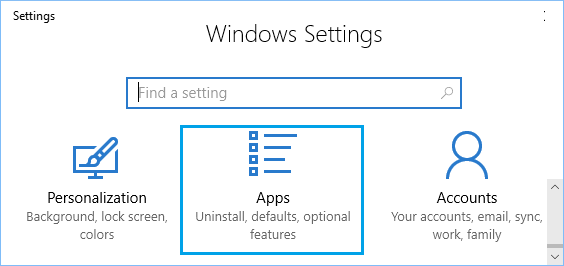
3. Trên màn hình tiếp theo, tìm kiếm OneDrive > nhấp vào Microsoft OneDrive và nhấp vào tùy chọn Gỡ cài đặt.

4. Trên cửa sổ xác nhận bật lên, hãy nhấp vào Gỡ cài đặt để xác nhận.

Thao tác này có thể Gỡ cài đặt Ứng dụng OneDrive trên máy tính xách tay của bạn và có thể sẽ cách xa Thanh bên File Explorer trên máy tính xách tay của bạn.
2. Xóa OneDrive khỏi thanh bên bằng cách sử dụng Sổ đăng ký
Lựa chọn này để xóa OneDrive khỏi Thanh bên File Explorer hoạt động trên các hệ thống máy tính cũ hơn. Trên các hệ thống máy tính mới hơn, bạn có thể gặp khó khăn khi tìm kiếm Khóa đăng ký phù hợp để thay đổi.
1. Nhấp chuột phải vào nút Bắt đầu và nhấp vào Chạy.
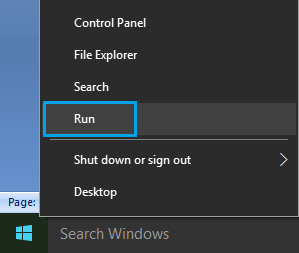
2. Trong cửa sổ Run Command, gõ regedit và nhấn OK.
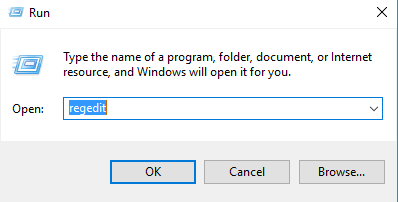
3. Trên cửa sổ Trình chỉnh sửa Registry, mở thư mục HKEY_CLASSES_ROOT.

4. Trong thư mục này, điều hướng đến thư mục CLSID{018D5C66-4533-4307-9B53-224DE2ED1FE6} và nhấp vào đó. Trong ngăn bên phải, nhấp đúp vào mục System.IsPinnedToNameSpaceTree.

5. Trong cửa sổ bật lên Chỉnh sửa DWORD , thay đổi Giá trị Kiến thức từ 1 thành 0 và nhấp vào OK để lưu thay đổi này (Xem hình trên).
Sau đó, bạn sẽ không tìm thấy OneDrive trong Thanh bên File Explorer.
Khởi động lại máy tính, trong trường hợp bạn vẫn thấy OneDrive trong Thanh bên File Explorer. Nó sẽ biến mất sau khi bạn đăng nhập lại vào máy tính xách tay của mình.
Bằng cách xóa OneDrive khỏi Thanh bên File Explorer, về cơ bản bạn đang tận dụng nó một cách tốt nhất để tập trung vào dịch vụ lưu trữ Đám mây mà bạn hiện đang sử dụng.
3. Gỡ cài đặt OneDrive bằng lệnh ngay lập tức
Nếu bạn muốn sử dụng Command Instant, bạn có thể gỡ cài đặt hoàn toàn OneDrive trên máy tính xách tay Windows 10 của mình bằng cách thực hiện theo các bước bên dưới.
1. Nhấp chuột phải vào nút Bắt đầu và chọn tùy chọn Ra lệnh trực tiếp (Quản trị viên).
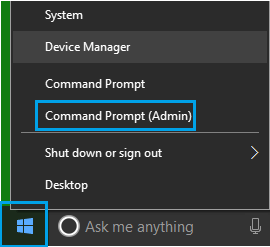
2. Trong cửa sổ lệnh tức thời, nhập các lệnh sau và nhấn phím Enter trên bàn phím máy tính xách tay của bạn.
- Đối với hệ thống 32-bit – %systemrootpercentSystem32OneDriveSetup.exe/gỡ cài đặt
- Đối với hệ thống 64-bit – %systemrootpercentSysWOW64OneDriveSetup.exe/gỡ cài đặt
Sau khi lệnh được thực thi, bạn sẽ không thấy xác nhận, nhưng đối với những người tìm kiếm OneDrive trong phần Ứng dụng, nó sẽ không xuất hiện.
- Tắt tính năng Tự động lưu vào OneDrive trong Windows 10
- Sửa chữa việc sử dụng CPU quá mức bằng OneDrive trong Windows 10

Tên tôi là Javier Chirinos và tôi đam mê công nghệ. Theo những gì tôi có thể nhớ, tôi rất thích máy tính và trò chơi điện tử và sở thích đó đã dẫn đến một công việc.
Tôi đã xuất bản về công nghệ và tiện ích trên Internet trong hơn 15 năm, đặc biệt là ở mundobytesnăm
Tôi cũng là một chuyên gia về truyền thông và tiếp thị trực tuyến và có kiến thức về phát triển WordPress.