- Linux Nó sử dụng các giá trị ưu tiên (PR) và giá trị độ ưu tiên (NI) để quyết định tiến trình nào được phân bổ nhiều thời gian xử lý CPU hơn.
- Lệnh `nice` thiết lập mức độ ưu tiên khi bắt đầu một lệnh, trong khi `renice` điều chỉnh mức độ ưu tiên đó trong các tiến trình đang chạy.
- Ionice kiểm soát mức độ ưu tiên truy cập đĩa và bổ sung cho nice/renice khi nút thắt cổ chai là I/O.
- Máy xông hơi hồng ngoại Solo nguồn gốc Nó có thể gán các mức độ ưu tiên cao (mức độ thiện cảm tiêu cực hoặc các lớp thời gian thực), trong khi người dùng thông thường chỉ có thể hạ thấp mức độ ưu tiên.
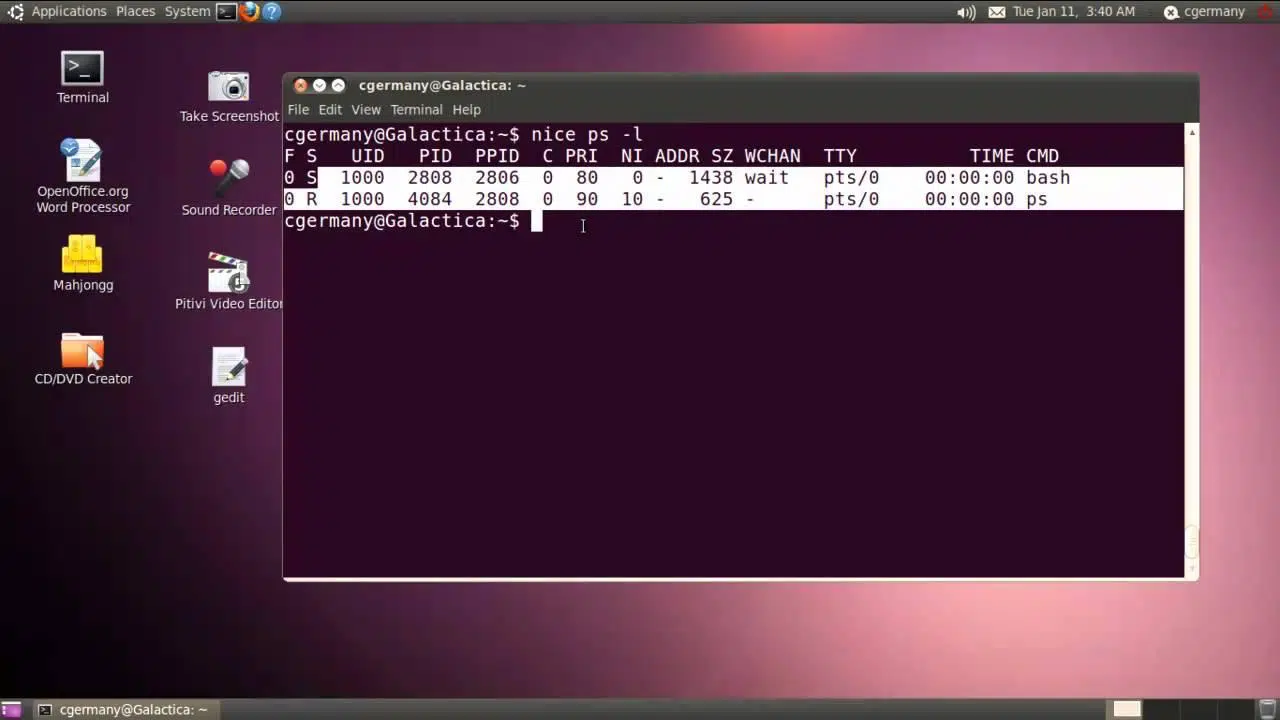
Khi một máy chủ Linux bị quá tải , nguyên nhân hầu như luôn là do một vài tiến trình chiếm dụng CPU hoặc dung lượng ổ đĩa. Đó là lúc nice, renice và ionice phát huy tác dụng — ba công cụ quan trọng để quyết định xem tiến trình nào thực sự kiểm soát tài nguyên hệ thống.
Nắm vững các tiện ích này cho phép bạn thực hiện những việc thiết thực như khởi chạy các tác vụ tốn nhiều tài nguyên mà không làm chậm hệ thống, giảm mức độ ưu tiên của các tiến trình không quan trọng hoặc ưu tiên tuyệt đối cho một dịch vụ thiết yếu. Hãy cùng xem xét, với nhiều ví dụ minh họa, cách sử dụng chúng trong việc quản trị hệ thống Linux hàng ngày.
Khái niệm cơ bản: tiến trình, PID và độ ưu tiên trong Linux
Trong Linux, mọi thứ chạy đều như vậy. Đó là một quy trình: từ máy chủ web đến trình thông dịch lệnh của bạn. Mỗi quy trình đều có một... PID (ID quy trình), một mã số định danh duy nhất mà nhân hệ điều hành sử dụng để quản lý nó. bảng quy trìnhBảng đó được truy vấn bằng lệnh như ps, top o htop.
Các quy trình không tự nhiên xuất hiện.nhưng cái này tạo ra cái kia thông qua chuỗi nổi tiếng fork() + exec()Quá trình tạo ra cái mới được gọi là chavà đứa trẻ sơ sinh là con traiMối quan hệ cha con này hình thành nên một cây quy trình phân cấpmà bạn có thể hình dung bằng các công cụ như ps axjf o pstree.
Nhân Linux có khả năng đa nhiệm , nhưng điều đó không có nghĩa là một nhân duy nhất chạy nhiều tiến trình cùng lúc. Thay vào đó, nó chuyển đổi giữa các tiến trình một cách nhanh chóng , tải ngữ cảnh của tiến trình này, thực thi nó trong thời gian ngắn, lưu lại và chuyển sang tiến trình tiếp theo. Nó sử dụng hệ thống ưu tiên để quyết định tiến trình nào sẽ được thực thi tiếp theo.
Mỗi quy trình đều có mức độ ưu tiên hiệu quả (PR). và một giá trị liên quan được gọi là sự tử tế (NI)Bạn có thể thấy rõ cả hai trường trong kết quả đầu ra. top o htop, trong các cột PR y NI. Trong khi Giá trị PR càng thấp thì càng tốt.Tiến trình càng có mức độ ưu tiên cao hơn khi truy cập CPU.
Giá trị NI (Niceness Inquiry) là một "dấu hiệu" cho bộ lập lịch , cho biết mức độ "thân thiện" của một tiến trình với các tiến trình khác: NI càng cao , tiến trình đó càng sẵn lòng nhường thời gian CPU cho các tiến trình khác. Trong phạm vi người dùng, NI nằm trong khoảng từ -20 (ưu tiên rất cao) đến 19 (ưu tiên thấp) , với 0 là mức ưu tiên mặc định cho các tiến trình mới.
Mức độ ưu tiên trong Linux: PR, NI và thời gian thực
Về mặt kỹ thuật, Linux xử lý 140 cấp độ ưu tiên , được đánh số từ 0 đến 139. Những cải tiến trong nhân hệ điều hành này có thể ảnh hưởng đến việc lập lịch; xem mục "Có gì mới trong nhân Linux 6.18" . Các cấp độ này được chia thành hai nhóm chính: ưu tiên thời gian thực và ưu tiên không gian người dùng thông thường.
Ưu tiên theo thời gian thực chiếm phạm vi của 0 các 99Chúng được dành riêng cho các quy trình không thể chấp nhận sự chậm trễ đáng kể (ví dụ: các nhiệm vụ liên quan đến...) phần cứng (quan trọng). Trong các công cụ như top o htop Các quá trình này thường xuất hiện cùng với PR = rt hoặc được đánh dấu là "RT".
Mức độ ưu tiên của người dùng thông thường nằm trong khoảng từ 100 đến 139 , nhưng trong hầu hết các tiện ích, bạn sẽ thấy phạm vi từ 0 đến 39 cho PR, được lấy từ NI. Trong ngữ cảnh này, mối quan hệ sau được sử dụng:
PR = 20 + NI
Điều này có nghĩa là nếu NI = 0 , mức độ ưu tiên thực tế sẽ xấp xỉ PR = 20 , đây là mức độ ưu tiên trung bình. Nếu NI = -20, PR sẽ rất thấp (0) và tiến trình sẽ có mức độ ưu tiên tương đối cao nhất . Nếu NI = 19, PR sẽ gần bằng 39, tức là mức độ ưu tiên rất thấp.
Điều quan trọng là phải phân biệt rõ ràng giữa NI và PR.NI là giá trị "tốt" mà bạn có thể trực tiếp thao tác. nice o reniceTrong khi đó, PR là mức độ ưu tiên mà nhân hệ điều hành áp dụng cuối cùng, được tính toán từ NI và các yếu tố nội bộ khác như hành vi của tiến trình và tải hệ thống.
Xem các tiến trình và mức độ ưu tiên của chúng bằng các lệnh ps, top và htop.
Trước khi điều chỉnh thứ tự ưu tiên một cách mù quáng , điều quan trọng là phải hiểu những gì đang chạy trên máy. Linux cung cấp một số công cụ giám sát tiến trình cho mục đích này, mỗi công cụ có cách tiếp cận riêng.
Lệnh ps Hiển thị một "ảnh tĩnh" về trạng thái hiện tại của các quy trình. Với sự kết hợp kinh điển:
Chỉ huy: ps aux
Bạn sẽ nhận được một danh sách đầy đủ bao gồm người dùng, PID, mức sử dụng CPU và bộ nhớ, cùng với các thông tin khác. Nếu bạn muốn tập trung vào các ưu tiên và tính thẩm mỹ, bạn có thể sử dụng cú pháp như sau:
Bộ lọc được đề xuất: ps -eo pid,ppid,ni,comm
Trong trường hợp này, cột ni Nó dạy bạn giá trị của sự tử tế trong mọi quá trình. Lĩnh vực này ppid Nó phản ánh PID của tiến trình cha, giúp bạn hiểu được thứ tự phân cấp tiến trình mà chúng ta đã thảo luận trước đó.
Nếu bạn cần giám sát thời gian thực, top Đây là con dao đa năng tiêu chuẩn của Thụy Sĩ. Với:
Đặt hàng: top -o %CPU
Bạn sẽ thấy các tiến trình được sắp xếp theo mức sử dụng CPU.với các cột như PR (ưu tiên hiệu quả) và NI (Sự tử tế). Từ chính giao diện. top Bạn có thể sử dụng chìa khóa r để áp dụng một Lại đẹp Tương tác, trước tiên nhập PID rồi đến giá trị mới mong muốn.
htop Đây là phiên bản nâng cấp của topVới giao diện thân thiện và nhiều màu sắc hơn. Sau khi cài đặt (ví dụ: bằng cách sử dụng) sudo apt-get install htop), chỉ cần chạy htop để xem cây tiến trình, thanh CPU, RAM và các cột như... PRI, NI y S (trạng thái của quá trình).
Một lợi thế rất tiện lợi của htop Nó cho phép bạn thay đổi mức độ ưu tiên từ bàn phím: bạn chọn một tiến trình và sử dụng F7 để tăng mức độ ưu tiên (giảm NI) hoặc F8 Để giảm nó (tăng NI), với điều kiện bạn có đủ quyền hạn (đặc biệt nếu bạn muốn chuyển sang giá trị âm).
Các trạng thái của quy trình và mối quan hệ của chúng với việc lập kế hoạch
Ở lối ra của top o htop Bạn sẽ thấy một cột S trong đó chỉ ra trạng thái quy trìnhTrạng thái này cũng ảnh hưởng đến cách bộ lập lịch quyết định cấp CPU cho thiết bị nào tại bất kỳ thời điểm nào.
Các trạng thái phổ biến nhất trong Linux như sau:
- R (Đang chạy)Quá trình này đang chạy trên CPU hoặc sẵn sàng để chạy.
- S (Giấc ngủ không thể gián đoạn)Quá trình này đang ở trạng thái "ngủ" chờ một sự kiện (ví dụ: dữ liệu có sẵn) nhưng có thể được đánh thức bằng các tín hiệu.
- D (Giấc ngủ không bị gián đoạn): Chờ đợi không bị gián đoạn, thường bị chặn trong quá trình thao tác I/O với thiết bị; không phản hồi tín hiệu cho đến khi thao tác đó hoàn tất.
- T (Dừng lại)Quá trình bị dừng lại, thường là do một tín hiệu nào đó, ví dụ như...
SIGSTOPoSIGTSTP. - Z (Thây Ma)Quá trình đã hoàn tất, nhưng tiến trình cha của nó vẫn chưa cập nhật trạng thái; nó vẫn xuất hiện trong bảng tiến trình.
Thay đổi mức độ dễ chịu của một quy trình Nó không thay đổi trạng thái của nó (S, R, D, v.v.), nhưng nó có ảnh hưởng. Lượng thời gian CPU mà nó nhận được khi sẵn sàng hoạt động.Một quá trình ở trạng thái DVí dụ, nó đang chờ I/O; việc điều chỉnh `nice` ở đó có thể không giúp ích nhiều, và tốt hơn hết là nên nghĩ về... nước đá, như đã thảo luận dưới đây.
Gửi tín hiệu đến các tiến trình: kill, pkill và killall
Quản lý độ ưu tiên thường được kết hợp với việc gửi tín hiệu đến các tiến trình gây sự cố. Trong Linux, tín hiệu là các thông báo đặc biệt cho biết một tiến trình cần thực hiện điều gì đó: chấm dứt, khởi động lại, tải lại cấu hình, v.v.
Lệnh phổ biến nhất để gửi tín hiệu es kill, theo mặc định sẽ gửi tín hiệu HẠN MỤC TIÊUMột cách sử dụng điển hình sẽ là:
Ví dụ: kill 1234
Lệnh này yêu cầu tiến trình có PID 1234 kết thúc một cách nhẹ nhàng. Nếu tiến trình bỏ qua tín hiệu hoặc bị chặn, bạn có thể buộc nó kết thúc bằng cách sử dụng:
Lực lượng: kill -9 1234
các tùy chọn -9 gửi tín hiệu SIGKILLChương trình không thể can thiệp vào việc này; nhân hệ điều hành sẽ kết thúc tiến trình mà không cho nó cơ hội dọn dẹp bất cứ thứ gì, vì vậy cần phải sử dụng thận trọng.
Nếu bạn muốn làm việc theo tên quy trình, bạn có pkill y killall. Ví dụ:
Theo tên: pkill firefox
Nó sẽ gửi tín hiệu mặc định (SIGTERM) đến tất cả các tiến trình có tên trùng với "firefox". Và đại loại như thế này:
Mọi người: killall chrome
Thao tác này sẽ chấm dứt tất cả các tiến trình có tên "chrome" trên hệ thống của bạn. Điều này hữu ích khi bạn có nhiều phiên bản của cùng một chương trình và muốn đóng tất cả chúng cùng một lúc.
Tuyệt vời: thực thi các lệnh với mức độ ưu tiên cụ thể
Lệnh nice Nó được dùng để khởi động các quy trình Với một giá trị ưu tiên cụ thể, thay vì sử dụng giá trị mặc định là 0. Đây là công cụ lý tưởng khi bạn biết trước rằng một tác vụ sẽ nặng và bạn muốn nó không gây ảnh hưởng quá nhiều đến phần còn lại của hệ thống.
Cú pháp:
nice -n valor_nice comando
nice valor_nice comando
nice --adjustment=valor_nice comando
Nếu bạn không chỉ định bất kỳ giá trị nào, nice Nó thường được áp dụng theo mặc định. NI = 10Tức là, nó làm giảm nhẹ mức độ ưu tiên của tiến trình so với bình thường. Một ví dụ đơn giản:
Cách sử dụng thông thường: nice -n 10 ./script_largo.sh
Ở đây, tập lệnh sẽ được khởi chạy với NI = 10 , có nghĩa là nó sẽ có độ ưu tiên thấp hơn so với các tiến trình có NI = 0 khi cạnh tranh CPU. Đây là một cách làm tốt cho các tác vụ bảo trì hoặc báo cáo không khẩn cấp.
Để tải một lệnh với độ ưu tiên dương (tức là độ ưu tiên thấp hơn), bạn cũng có thể sử dụng dạng viết tắt:
Hình thức ngắn: nice 15 comando_pesado
Tuy nhiên, nếu bạn cần tăng mức độ ưu tiên (tức là sử dụng mức độ ưu tiên âm), chỉ người dùng root mới được phép. Ví dụ:
Với root: sudo nice -n -5 xclock &
Lệnh này khởi chạy xclock với NI = -5để nó nhận được nhiều thời gian xử lý CPU hơn các tiến trình khác có NI >= 0. Nói một cách đầy đủ hơn, bạn có thể làm như sau:
Dạng đầy đủ: sudo nice --adjustment=-5 xclock &
Cũng cần nhớ rằng một quy trình được khởi động mà không có nice Kế thừa mức độ ưu tiên mặc định NI = 0, trừ khi có các cấu hình đặc biệt thông qua PAM hoặc giới hạn hệ thống làm thay đổi hành vi đó đối với một số người dùng hoặc nhóm nhất định.
renice: thay đổi mức độ ưu tiên của các tiến trình đang chạy
Trong khi đó, "nice" chỉ hoạt động khi bắt đầu một lệnh., renice cho phép Thay đổi mức độ ưu tiên của các tiến trình đang chạy.Đây là công cụ hữu hiệu khi bạn phát hiện một tiến trình đang hoạt động tiêu tốn quá nhiều tài nguyên hoặc ngược lại, khi bạn muốn ưu tiên nó.
Cách sử dụng renice thông thường là:
Định dạng: renice prioridad pids] pgrps] usuarios]
Trong đó, lập luận đầu tiên là giá trị mới của sự tử tế.và sau đó bạn có thể cho biết liệu bạn có muốn thực hiện thao tác trên các PID cụ thể hay không (-p), nhóm quy trình (-g) hoặc tất cả các quy trình của một số người dùng nhất định (-uVí dụ, để thay đổi mức độ ưu tiên của tiến trình có PID 324 thành NI = 10:
Trường hợp: renice -n 10 -p 324
Lệnh này điều chỉnh giá trị độ ưu tiên của tiến trình 324, thường hiển thị cho bạn mức ưu tiên cũ và mới. Nếu bạn muốn sửa đổi mức ưu tiên của tất cả các tiến trình cho một người dùng , bạn có thể làm như sau:
Với các đặc quyền: sudo renice -n -10 -u gacanepa
Ở đây, tất cả các tiến trình thuộc về người dùng gacanepa sẽ có NI = -10, với điều kiện chúng ta thực thi lệnh với quyền root. Người dùng thông thường chỉ có thể tăng giá trị NI (tức là giảm độ ưu tiên) của các tiến trình của chính họ, chứ không bao giờ có thể làm cho nó âm hơn.
Bạn cũng có thể thay đổi nhiều mục tiêu cùng lúc bằng cách kết hợp PID và người dùng. Ví dụ:
Nhiều mục tiêu: renice 3 -p 12122 31313 -u Antonio Maria
Trong trường hợp này, NI = 3 được thiết lập cho các tiến trình có PID 12122 và 31313, và cho tất cả các tiến trình thuộc về người dùng Antonio và Maria. Điều này hữu ích khi bạn muốn chuẩn hóa mức độ ưu tiên của một tập hợp các công việc có liên quan.
ionice: ưu tiên đầu vào/đầu ra đĩa
Nhiều điểm nghẽn không nằm ở CPU , mà ở hệ thống lưu trữ . Một tiến trình có thể có tải CPU thấp, nhưng lại làm quá tải ổ đĩa với các thao tác đọc/ghi cường độ cao. Trong những trường hợp này, nice và renice là không đủ ; bạn cần ionice.
Mặc dù nội dung gốc chủ yếu đề cập đến CPU , ionice bổ sung thêm tính năng điều khiển này bằng cách cho phép bạn thiết lập mức độ ưu tiên I/O của một tiến trình dựa trên lớp lập lịch của bộ lập lịch I/O.
Cú pháp nhập/xuất: ionice -c clase -n nivel comando
Các lớp học phổ biến nhất là:
- 1 (thời gian thực)Chế độ ưu tiên I/O thời gian thực hầu như không bao giờ được sử dụng trừ những trường hợp được kiểm soát rất chặt chẽ.
- 2 (nỗ lực tối đa): Lớp mặc định, với các cấp độ từ 0 (ưu tiên cao nhất) đến 7 (ưu tiên thấp nhất).
- 3 (không hoạt động)Quá trình này chỉ thực hiện thao tác I/O khi ổ đĩa ở trạng thái rảnh rỗi.
Ví dụ, để thực hiện sao lưu mà không muốn làm gián đoạn phần còn lại của hệ thống, bạn có thể làm như sau:
Hỗ trợ: ionice -c 3 tar czf backup.tgz /datos &
Bằng cách này, quy trình tar sẽ được lập trình. Chỉ khi không có hoạt động nào khác trên ổ đĩa, giúp giảm đáng kể tác động đến các dịch vụ khác. Kết hợp với niceBạn có thể khiến một tác vụ nặng nề trở nên gần như "vô hình" đối với người dùng.
Hỗ trợ các lệnh để liệt kê, tìm kiếm và điều khiển quy trình.
Điều chỉnh mức độ ưu tiên chỉ là một phần của quản lý quy trình. Trước khi quyết định nên can thiệp vào cái gì, bạn cần xác định và hiểu điều gì đang xảy ra trên máy. Linux cung cấp một số tiện ích rất hữu ích cho việc này.
Ngoài ps, top y htopNhư đã đề cập, bạn nên làm quen với:
pgrepCông cụ này tìm kiếm các tiến trình theo tên và trả về PID của chúng. Ví dụ:pgrep apacheNó sẽ hiển thị tất cả các tiến trình máy chủ Apache đang hoạt động.pstree, trình bày các quy trình dưới dạng cây phân cấp, giúp dễ dàng nhận biết quy trình nào là quy trình cha của quy trình nào.lsofLiệt kê các tập tin được mở bởi một tiến trình cụ thể:lsof -p PIDNó giúp phát hiện các cổng hoặc tệp nào đang được sử dụng.fuserRất hữu ích để biết tiến trình nào đang sử dụng một tệp hoặc cổng cụ thể:fuser -v -n tcp 8080Nó cho bạn biết ai đang chiếm giữ cổng 8080.
Để gỡ lỗi nâng cao Bạn có những công cụ như... strace, công cụ này theo dõi các lệnh gọi hệ thống của một tiến trình thời gian thực bằng cách sử dụng, ví dụ, strace -p PIDRất hữu ích khi một tiến trình bị "kẹt" và bạn muốn biết nó bị kẹt ở lệnh gọi hệ thống nào.
Điều chỉnh các tiến trình nền: bg, fg và nohup
Cách bạn khởi chạy một tiến trình cũng ảnh hưởng đến cách bạn quản lý nó sau đó. Từ giao diện dòng lệnh, bạn có thể đưa nó vào chạy ngầm và tiếp tục sử dụng terminal , hoặc giữ nó ở chế độ chạy trước khi cần thiết.
Nếu bạn bắt đầu một lệnh và nhấn Ctrl+ZNó tạm dừng và quay lại dấu nhắc lệnh. Với lệnh bg Bạn có thể tiếp tục chạy nó trong nền để nó tiếp tục hoạt động mà không làm chặn cửa sổ dòng lệnh, trong khi với fg Bạn đưa nó trở lại trọng tâm.
Khi bạn muốn một quy trình tồn tại khi đóng phiên làm việc hoặc thiết bị đầu cuối, nohup Anh ấy là đồng minh của bạn. Ví dụ:
Sử dụng không liên kết: nohup script_largo.sh &
Nó sẽ thực thi kịch bản một cách độc lập với thiết bị đầu cuối.chuyển hướng đầu ra chuẩn đến nohup.out (theo mặc định) và cho phép nó tiếp tục chạy ngay cả khi bạn đóng kết nối. SSH.
Quản lý dịch vụ hệ thống và mối quan hệ của nó với các ưu tiên
Các dịch vụ nền (daemon) Máy chủ web, cơ sở dữ liệu và hàng đợi tác vụ, xét cho cùng, đều là các tiến trình. Để quản lý chúng trong các hệ thống hiện đại với systemdbạn hầu như luôn sử dụng systemctl:
systemctl start apache2
Lệnh này khởi động dịch vụ apache2Trong khi systemctl stop, restart o status Chúng kiểm soát vòng đời của mình. Trong các hệ thống cũ hơn dựa trên sysvinitLệnh đó vẫn còn tồn tại service:
service apache2 restart
Mặc dù bạn thường không thay đổi sự tử tế đó. thẳng từ systemctlVâng, bạn có thể định nghĩa các giới hạn và tham số CPU và I/O trong các tệp đơn vị systemd (ví dụ: sử dụng Nice= hoặc điều khiển cgroup), đạt được hiệu quả tương tự như việc sử dụng nice/renice nhưng theo cách bền vững và rõ ràng hơn.
Giám sát hệ thống tổng quát: CPU, bộ nhớ và I/O
Để quyết định nên ưu tiên tiến trình nào với nice, renice và ionice , chỉ nhìn vào danh sách các tiến trình là chưa đủ; bạn cần hiểu rõ hơn về trạng thái của máy. Một số tiện ích rất hữu ích có thể giúp bạn trong việc này.
Lệnh uptime Tóm lại là như vậy. el tiempo thời gian hệ thống hoạt động, số lượng người dùng kết nối và... tải trọng trung bình trong 1, 5 và 15 phút cuối:
Tóm tắt: uptime
Mức tải trung bình là một chỉ báo rõ ràng cho thấy liệu có quá nhiều tiến trình cạnh tranh tài nguyên CPU hay không. Giá trị cao liên tục so với số lõi cho thấy có lẽ nên giảm mức độ ưu tiên của các tác vụ không quan trọng.
Để xem thống kê hiệu suất chi tiết bạn có vmstat y iostat. Ví dụ:
Lấy mẫu: vmstat 5
Nó hiển thị mức sử dụng CPU, mức sử dụng bộ nhớ, các tiến trình đang chạy và đang chờ, cùng các chỉ số khác cứ sau 5 giây . Và với:
Thống kê I/O: iostat
Bạn sẽ nhận được thông tin về I/O đĩa.Thời gian chờ và thông lượng là những yếu tố quan trọng để quyết định khi nào nên thực hiện thao tác kéo (pull). ionice Ngoài ra còn có nghĩa là tốt/đẹp.
Cấu hình mức độ ưu tiên mặc định cho người dùng và giới hạn hệ thống.
Nếu bạn muốn tiến xa hơn một bước Và để thiết lập mức độ ưu tiên mặc định cho người dùng hoặc nhóm nhất định, bạn có thể thực hiện bằng cách... PAM và kho lưu trữ /etc/security/limits.conf.
Cú pháp cơ bản trong limits.conf là:
Bản mẫu: <dominio> <tipo> <elemento> <valor>
Trong đó, miền có thể là người dùng, nhóm hoặc ký tự đại diện, loại chỉ định xem giới hạn là "cứng" hay "mềm", và phần tử có thể là, trong số những thứ khác, giá trị nice mặc định . Bằng cách này, bạn có thể đảm bảo rằng một số người dùng nhất định luôn bắt đầu các tiến trình của họ với một NI (Chỉ số Nice) cụ thể mà không cần phải sử dụng nice một cách rõ ràng.
Thay vì sửa đổi trực tiếp limits.confCũng có thể tạo thêm các tệp tin khác trong /etc/security/limits.d/Các tệp này được tải theo thứ tự bảng chữ cái và có thể ghi đè lên cấu hình tổng thể. Cách tiếp cận này gọn gàng hơn và dễ bảo trì hơn.
Khi làm việc với Nice, Renice và Ionice , đừng quên rằng bạn luôn có thể tham khảo hướng dẫn sử dụng của chúng bằng lệnh:
Hướng dẫn sử dụng:
man nice
man renice
man ionice
Để hiểu đầy đủ cách Linux lập lịch các tiến trình và có thể tự tin xử lý các mệnh lệnh như sau: nice, renice e ionice Nó cho phép bạn kiểm soát chi tiết CPU và ổ đĩa, giúp hệ thống hoạt động linh hoạt ngay cả khi chịu tải nặng, ưu tiên các dịch vụ quan trọng và chuyển các tác vụ nặng có thể chờ sang chế độ nền mà không gây phiền hà cho người dùng.


Người viết đam mê về thế giới byte và công nghệ nói chung. Tôi thích chia sẻ kiến thức của mình thông qua viết lách và đó là những gì tôi sẽ làm trong blog này, cho bạn thấy tất cả những điều thú vị nhất về tiện ích, phần mềm, phần cứng, xu hướng công nghệ, v.v. Mục tiêu của tôi là giúp bạn điều hướng thế giới kỹ thuật số một cách đơn giản và thú vị.