- FSE bắt đầu cửa sổ 11 trực tiếp trong ứng dụng Xbox và vô hiệu hóa các tiến trình không cần thiết cho việc chơi.
- Cải thiện mức tiêu thụ điện năng và sử dụng bộ nhớ (giảm tới 2 GB) và tích hợp các thư viện hơi nướcEpic, GOG, EA và Battle.net.
- Hiện có sẵn trong máy tính xách tay với Windows 11 và đang được triển khai trên nhiều PC hơn thông qua chương trình Insider.
- Kích hoạt từ Cài đặt; có những phương pháp nâng cao (ViVeTool) tùy theo rủi ro của bạn.

Microsoft đang tạo ra một bước đột phá lớn cho việc chơi game trên Windows với một lớp giao diện được thiết kế dành riêng cho máy tính xách tay và máy tính để bàn chơi game: Xbox Full Screen Experience (FSE). Với giao diện này, hệ thống sẽ khởi động trực tiếp vào ứng dụng Xbox , tránh việc tải màn hình nền cổ điển, menu Windows và nhiều tiến trình không cần thiết khác trong khi bạn tập trung vào điều mình muốn làm: chơi game.
Việc triển khai rộng rãi Windows 11 trên các thiết bị chơi game cầm tay đã bắt đầu vào ngày 21 tháng 11, và theo Microsoft cùng các trang tin như The Verge, tính năng này không còn độc quyền cho một nhà sản xuất duy nhất nữa . Khởi đầu trên ROG Ally như một "máy tính chơi game cầm tay", tính năng này đang được mở rộng sang các thiết bị khác: MSI Claw, Lenovo Legion Go, và nhiều thiết bị khác nữa. Song song đó, Microsoft đã xác nhận rằng tính năng này đang được triển khai cho nhiều định dạng PC hơn thông qua các chương trình Xbox Insider và Windows Insider, nhằm mục đích mang lại trải nghiệm Xbox giống như một máy chơi game trên Windows.
Xbox Full Screen Experience thực chất là gì?
FSE là một chế độ của Windows 11 thay thế giao diện dòng lệnh thông thường bằng một giao diện được thiết kế cho tay cầm chơi game và màn hình nhỏ. Trên thực tế, Windows khởi chạy một "ứng dụng trò chơi chính" (launcher), và mọi thứ đều xoay quanh nó: thư viện, tìm kiếm, truy cập cửa hàng và khởi chạy trò chơi.
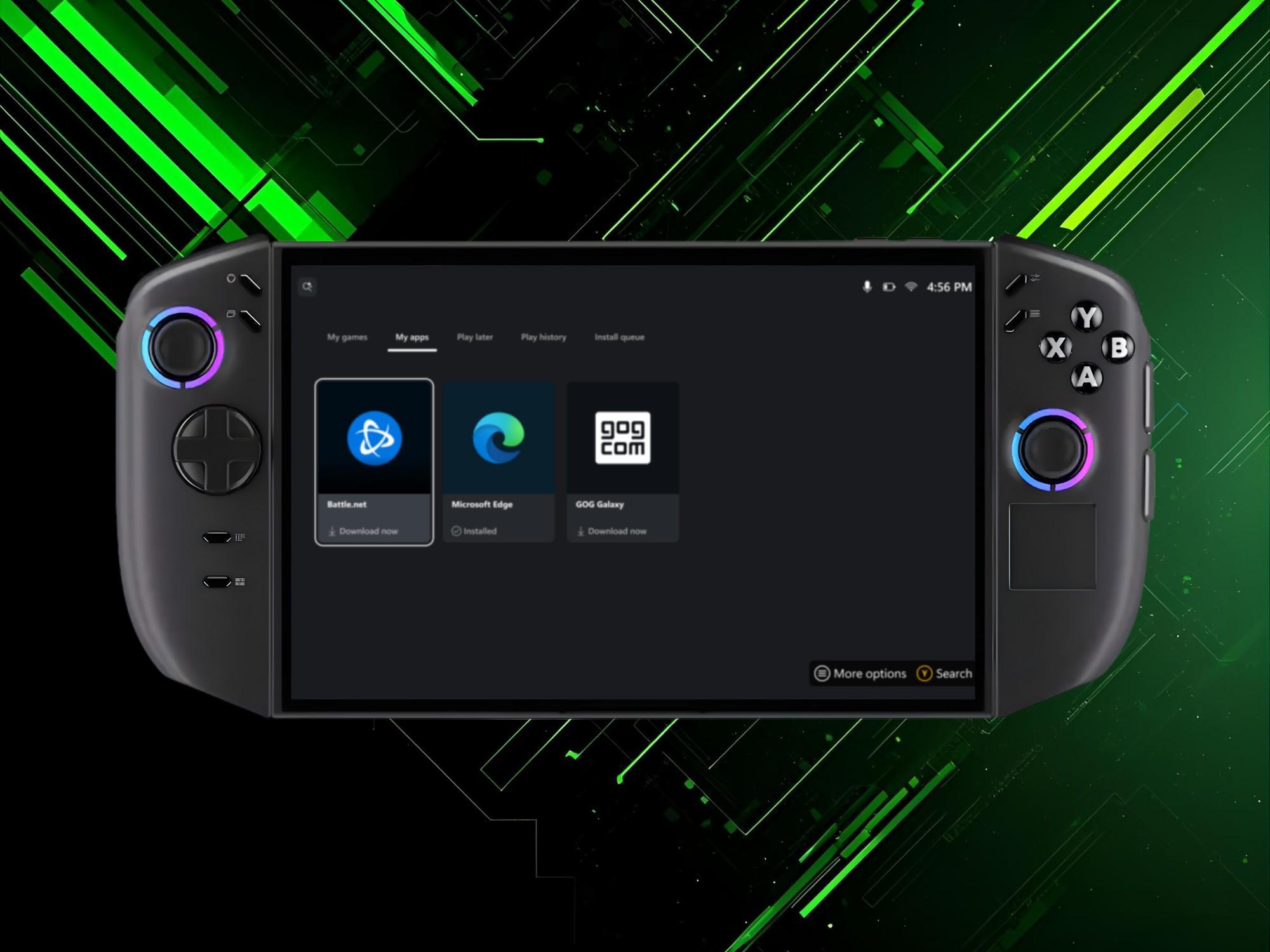
Lợi ích không chỉ nằm ở khía cạnh thẩm mỹ. Bằng cách không khởi chạy Explorer và vô hiệu hóa các dịch vụ không cần thiết, bộ nhớ được giải phóng và mức tiêu thụ tài nguyên được giảm xuống . Microsoft tuyên bố giảm mức sử dụng tài nguyên nhàn rỗi xuống còn một phần ba và khôi phục tới 2 GB RAM bằng cách vô hiệu hóa các tác vụ như lập chỉ mục tìm kiếm, các tiến trình Office chạy nền, Copilot và các tác vụ khác tiêu tốn tài nguyên mà không đóng góp vào trải nghiệm chơi game.
Giao diện được tối ưu hóa cho việc điều khiển bằng tay cầm: Thanh trò chơi và Chế độ xem tác vụ đã được thiết kế lại để hiển thị đẹp mắt trên màn hình 7-10 inch và hoạt động tốt với cần điều khiển analog và cò súng. Từ đó, bạn có thể truy cập các trò chơi từ Microsoft Store, Steam, Epic, GOG, Battle.net và EA , tất cả đều được tập trung hóa, mà không cần phải thao tác với màn hình nền hoặc các cửa sổ chồng chéo.
Tính khả dụng, thiết bị tương thích và yêu cầu
Kể từ ngày 21 tháng 11, FSE đã có sẵn cho các thiết bị cầm tay chạy Windows 11 ngoài ROG Ally, và bao gồm cả các mẫu "được chuyển đổi thành máy chơi game" từ nhiều nhà sản xuất khác nhau. Thử nghiệm sơ bộ đã được tiến hành trên MSI Claw, và mặc dù trước đây từng có tin đồn rằng Lenovo Legion Go 2 sẽ phải đến năm 2026 mới được hỗ trợ, Microsoft đã có động thái và đưa tất cả các thiết bị cầm tay chạy Windows vào thông báo của mình.
Trên các máy tính để bàn và máy tính xách tay truyền thống, tính năng này sẽ xuất hiện đầu tiên thông qua Xbox Insider và Windows Insider . Để kích hoạt đầy đủ tính năng này, bạn cần Windows 11 25H2; hiện tại, bản dựng này có sẵn trong kênh Release Preview của chương trình Insider, và bạn cũng có thể cài đặt nó bằng cách sử dụng ISO chính thức của Microsoft nếu trình hướng dẫn cài đặt cứ lặp lại trong quá trình đăng ký.
Tính năng hỗ trợ không chỉ giới hạn ở ứng dụng Xbox. Khi FSE được bật, hệ thống có thể "lừa dối" ít hơn với các trình khởi chạy của bên thứ ba vì chính ứng dụng Xbox sẽ tự động phát hiện các thư viện từ Steam, GOG, Epic, Battle.net và EA, đồng thời hợp nhất siêu dữ liệu để hiển thị chúng trong thư viện thống nhất của mình.
Cách kích hoạt Xbox Full Screen Experience mà không gặp rắc rối
Nếu bạn đã cài đặt Windows 11 25H2 trên thiết bị có màn hình nhỏ, cách dễ nhất là thông qua Cài đặt. Mở Cài đặt > Trò chơi > Trải nghiệm toàn màn hình và, trong mục “Đặt ứng dụng màn hình chính”, chọn Xbox làm ứng dụng khởi chạy . Đồng thời bật “Bước vào chế độ toàn màn hình khi khởi động” nếu bạn muốn truy cập ngay vào chế độ này mỗi khi bật thiết bị.
Sau khi kích hoạt, bạn có thể vào và thoát FSE từ Game Bar (Windows + G hoặc nút Xbox), Task View (Windows + Tab) hoặc bằng phím tắt Windows + F11 . Nếu bạn thoát khỏi màn hình chính và quay lại FSE, Windows có thể đề xuất khởi động lại để áp dụng các tối ưu hóa hiệu năng; điều này không bắt buộc, nhưng nếu bạn muốn tiết kiệm tài nguyên tối đa, nên chấp nhận.
- Mở Cài đặt > Chơi game > Trải nghiệm toàn màn hình.
- Trong “Đặt làm ứng dụng chính”, hãy đánh dấu Xbox.
- Hoạt động "Trải nghiệm toàn màn hình khi khởi động"Nếu anh muốn mọi chuyện bắt đầu như thế."
- Khởi động lại khi được nhắc áp dụng tối ưu hóa hiệu suất.
Điều hướng và kiểm soát trong FSE
Hệ thống điều hướng được thiết kế để sử dụng tay cầm một cách thoải mái. Mở cửa sổ Task View bằng tổ hợp phím Windows + Tab, giữ nút Xbox hoặc vuốt lên trên bàn di chuột; sau đó, di chuyển bằng cần điều khiển bên trái hoặc các nút vai, nhấn A để đưa ứng dụng lên phía trước hoặc X để đóng ứng dụng. Tất cả đều rất giống với cách điều khiển trên máy chơi game console.
Bạn luôn có thể quay lại ứng dụng chính (Xbox) từ Chế độ xem tác vụ hoặc nút Trang chủ trên Game Bar. Trên các thiết bị tương thích, bạn có thể truy cập nhanh vào Thư viện trò chơi của mình ngay từ Game Bar , giúp việc chuyển đổi giữa các tựa game trở nên dễ dàng hơn.
Lưu ý: Ở chế độ này, chỉ có một ứng dụng duy nhất hiển thị ở phía trước. Nếu bạn chạy một ứng dụng nào đó ở chế độ cửa sổ, bạn sẽ thấy một nền đen phẳng phía sau để tránh gây xao nhãng hoặc bố cục màn hình nền kỳ lạ. Mục tiêu là mang lại cảm giác "giao diện dòng lệnh" cho mọi thứ.
Bạn cũng có thể chuyển đổi giữa chế độ "toàn màn hình" và "màn hình nền" bằng cách mở menu ngữ cảnh (alt-tab). Trên thực tế, chuyển sang màn hình nền rất hữu ích cho các tác vụ cụ thể (tải xuống trình điều khiển , truy cập bảng điều khiển), nhưng FSE sẽ đưa bạn trở lại trò chơi khi bạn hoàn thành, đó chính xác là điều bạn muốn.
Hiệu suất, mức tiêu thụ điện năng và bộ nhớ: những cải tiến nào có thể mong đợi
Lợi ích chính của FSE là tiết kiệm tài nguyên. Bằng cách bỏ qua giao diện Windows và tạm dừng các dịch vụ phụ, mức tiêu thụ tài nguyên hệ thống được giảm đáng kể. Microsoft ước tính rằng mức tiêu thụ tài nguyên khi không hoạt động có thể giảm tới hai phần ba , và trung bình 2 GB RAM được giải phóng bằng cách tắt các tác vụ không quan trọng trong khi chơi game.
Khoảng không gian trống bổ sung này đặc biệt dễ nhận thấy trên các máy tính xách tay có bộ nhớ hợp nhất cho CPU và GPU (UMA), nơi mỗi megabyte được giải phóng có thể được sử dụng cho kết cấu hoặc bộ đệm để cải thiện hiệu suất trò chơi. Hơn nữa, bằng cách giảm tải các tiến trình không cần thiết, hệ thống sẽ ổn định hơn trong việc duy trì tốc độ xung nhịp và tránh các đột biến sử dụng gây ra hiện tượng giật lag.
Như một tác dụng phụ, các dịch vụ như lập chỉ mục, Copilot và các quy trình Office, vốn ít đóng góp vào trải nghiệm chơi game, sẽ bị vô hiệu hóa. Trong thực tế, một số người dùng báo cáo có sự cải thiện nhẹ về FPS trong các tựa game đòi hỏi cấu hình cao và giảm đáng kể mức sử dụng RAM trong các game ít đòi hỏi cấu hình hơn. Chúng ta sẽ xem xét điều này với các số liệu trong phần tiếp theo.
Rõ ràng FSE không phải là "một lớp nặng nề khác" đè lên Windows; mà hoàn toàn ngược lại. Việc loại bỏ Explorer và các tác vụ liên quan giúp giảm dung lượng hệ thống và giải phóng nhiều tài nguyên hơn cho những thứ quan trọng: GPU và chính trò chơi giờ đây được giải phóng thay vì bị phân tán trên các thành phần vô hình.
Kiểm tra thực tế: FPS, RAM và hiệu suất
Sau một tuần sử dụng liên tục trên ROG Ally, những cải tiến nhỏ nhưng đáng chú ý đã được ghi nhận. Ví dụ, trong Red Dead Redemption 2, điểm chuẩn tăng từ 35 lên 37 FPS trung bình (khoảng 5%). Trong trường hợp đó, mức sử dụng RAM được Game Bar báo cáo vẫn ở mức gần 14 GB cả khi bật và tắt FSE, có lẽ vì trò chơi này rất ngốn VRAM và phụ thuộc nhiều vào GPU.
Ngược lại, Celeste—vốn nhẹ hơn nhiều—lại cho thấy mức sử dụng RAM giảm từ 10,6 GB xuống còn 9,4 GB trong FSE. Lượng RAM 1,2 GB "được phục hồi" này thậm chí còn đạt được sau khi khởi động vào màn hình nền và đóng các ứng dụng khởi động như Discord hoặc Teams, vì vậy lợi ích có thể còn lớn hơn nữa nếu bạn có nhiều dịch vụ chạy ngầm.
Một điểm cộng nữa: khi bạn mở Celeste từ ứng dụng Xbox, Epic Games Launcher thậm chí không xuất hiện ở phía trước . Chỉ có thông báo được hiển thị, điều này giúp người chơi tập trung vào trò chơi chứ không phải vào các cửa sổ cửa hàng.
Nếu bạn muốn xem mọi thứ hoạt động như thế nào, có các video xem trước hiển thị quá trình khởi động, tương tác cửa sổ (ví dụ: với G-Helper) và chuyển sang chế độ máy tính để bàn; bạn có thể xem một trong số đó tại liên kết này . Nhìn chung, hệ thống hoạt động ổn định, và hơn nữa, bạn có thể chuyển đổi giữa FSE và Desktop khi cần.
Kích hoạt nâng cao với ViVeTool (chỉ khi tùy chọn này không xuất hiện)
Nếu bạn đáp ứng các yêu cầu nhưng không thấy tùy chọn này trong Cài đặt > Trò chơi, có một phương pháp thay thế - không chính thức - để kích hoạt nó. Sử dụng ViVeTool (một dự án trên GitHub), bạn có thể kích hoạt các cờ tính năng của Windows để mở khóa FSE. Phương pháp này không được Microsoft hỗ trợ và thực hiện sai cách có thể làm hỏng hệ thống của bạn. Hãy sao lưu dữ liệu của bạn và làm theo các bước này với rủi ro của riêng bạn.
- Tải xuống phiên bản ViVeTool dành cho Intel/AMD từ GitHub: thebookisclosed/ViVe (Phần phát hành).
- Giải nén trong một thư mục, ví dụ:
C:\Folder\You\Used\For\ViVeTool. - Mở một Dấu nhắc lệnh (CMD) với tư cách là quản trị viên và điều hướng đến đường dẫn đó:
cd C:\Folder\You\Used\For\ViVeTool. - Chạy:
ViVeTool.exe /enable /id:52580392và sau đóViVeTool.exe /enable /id:50902630. - Mở Trình chỉnh sửa sổ đăng ký (regedit) và đi tới:
Computer\HKEY_LOCAL_MACHINE\SOFTWARE\Microsoft\Windows NT\CurrentVersion\OEMChỉnh sửa hoặc tạo giá trị DWORD (32-bit)DeviceFormvà đặt nó vào 0x2e (lục phân) o 46 (thập phân). - Khởi động lại Windows và kiểm tra lại. Cài đặt > Trò chơi để kích hoạt FSE.
Một số người dùng trên kênh Release Preview gặp sự cố với phím Alt+Tab hoặc nút "Khởi động trải nghiệm màn hình nền" trong menu ngữ cảnh. Chuyển sang kênh Windows Insider Dev đã cải thiện được tình trạng này, nhưng cần lưu ý: kênh này không cho phép dễ dàng quay lại phiên bản trước và có thể xảy ra lỗi, vì vậy hãy cân nhắc xem việc chuyển sang kênh này có đáng giá với bạn hay không.
Nếu bạn muốn thử FSE trên máy tính để bàn và nó không xuất hiện, một số người dùng đến physpanel (một dự án khác trên GitHub) để "mô phỏng" kích thước màn hình tương thích và điều khiển pass. Ngoài ra còn có một dự án đang được lưu hành trên các diễn đàn... gamemode.dll Một phiên bản đã sửa đổi để bỏ qua khâu kiểm tra, nhưng lại kém rõ ràng hơn; vì lý do an toàn, phiên bản đã sửa đổi sẽ tốt hơn. kịch bản nguồn mở rằng nó không động đến các tập tin hệ thống.
Câu hỏi thường gặp và giải pháp
Bạn không thể tham gia Chương trình Windows Insider vì nó cứ đưa bạn trở lại bước đầu tiên? Một giải pháp thay thế là tải xuống ảnh ISO bản phát hành thử nghiệm chính thức của Microsoft , chạy nó và cập nhật lên phiên bản đó ngay trong Windows.
Bạn đã làm theo tất cả các bước mà tùy chọn vẫn không xuất hiện? Hệ thống phát hiện tính năng này có thể bị chặn do kiểm tra độ phân giải . Hãy thử khôi phục độ phân giải mặc định của bảng điều khiển và đặt tỷ lệ thu phóng thành 150% để buộc bố cục được thiết kế cho màn hình nhỏ.
Bộ điều khiển của bạn có ngừng hoạt động sau khi bật FSE không? Đây là một trong những rủi ro khi sử dụng các tính năng đang trong giai đoạn thử nghiệm. Hãy kiểm tra xem cấu hình đã được đặt ở chế độ Gamepad trong Armoury Crate, G-Helper hoặc bất kỳ công cụ nào bạn đang sử dụng hay chưa. Một người dùng đã giải quyết vấn đề này bằng cách tắt các cờ trong ViVeTool, sử dụng Khôi phục Hệ thống để quay lại điểm trước đó và lặp lại quá trình kích hoạt từng bước một.
Bạn có thể thêm ứng dụng tùy chỉnh vào ứng dụng Xbox không? Mặc định là không. Ứng dụng này dường như được mã hóa để theo dõi người dùng. Steam, GOG, Epic, Battle.net và EA và đổ siêu dữ liệu trò chơi vào %localappdata%\Packages\Microsoft.GamingApp_8wekyb3d8bbwe\LocalState\ThirdPartyLibraries\Việc thêm tiêu đề bằng tay không phải là chuyện đơn giản, nhưng có hai cách hữu ích.
- Cài đặt một Tiện ích thanh trò chơi phát hành thêm trò chơi. Mở Thanh trò chơi (nút Windows + G hoặc Xbox), vào phần Tiện ích, vào cửa hàng và thử các lựa chọn thay thế như Một trình khởi chạy trò chơi.
- Sử dụng xfse_móc (một dự án được chia sẻ trên Reddit) để thay thế ứng dụng toàn màn hình Xbox bằng ứng dụng khác mà bạn lựa chọn: Playnite, Steam, v.v. và do đó tùy chỉnh trải nghiệm.
ROG Ally X là tài liệu tham khảo cho phần cứng "consolized"
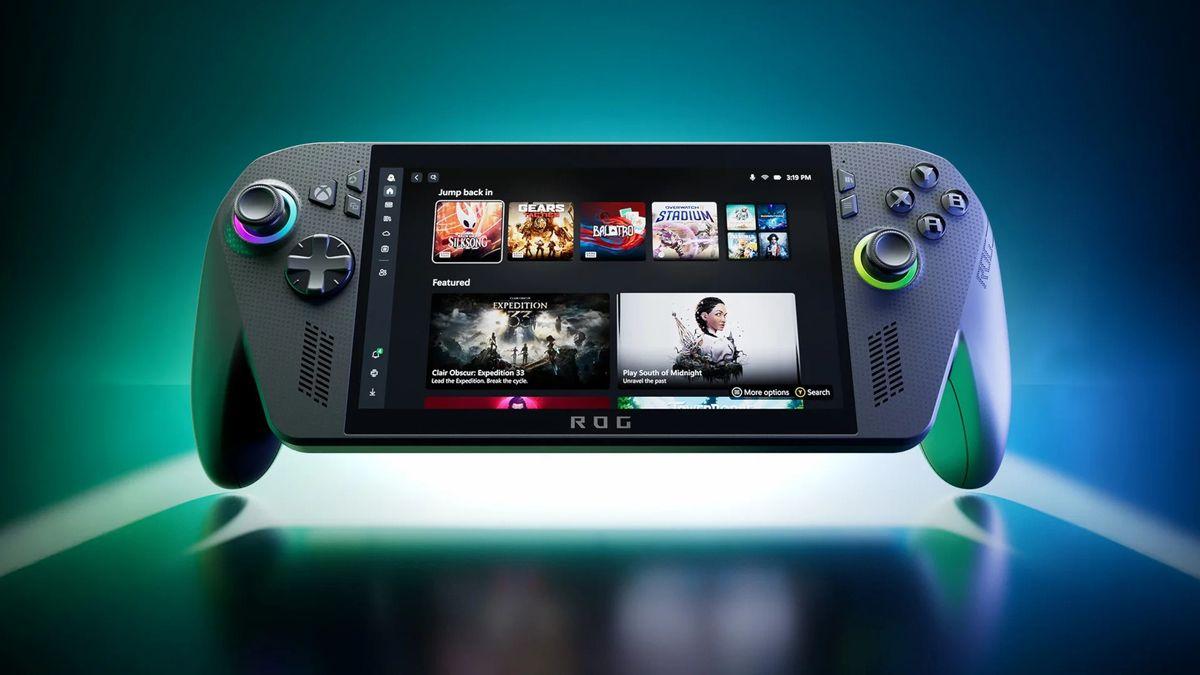
ASUS ROG Ally X là một ví dụ hoàn hảo về loại thiết bị được hưởng lợi nhiều nhất từ FSE. Với Windows 11, bộ xử lý Ryzen Z1 Extreme , 24 GB RAM, ổ SSD 1 TB , màn hình FHD 7 inch 120 Hz, pin 80 Wh và WiFi 6E, đây chính xác là cấu hình mà tính năng này phát huy tác dụng: sức mạnh của máy tính để bàn với khả năng điều khiển và tính tiện dụng của một máy chơi game cầm tay.
Khi bật FSE, Ally X sẽ khởi động trực tiếp vào thư viện ứng dụng Xbox; từ đó, bạn có thể mở các trò chơi từ các nền tảng khác nhau mà không cần phải điều hướng qua màn hình chính. Thanh Game Bar và Chế độ xem tác vụ được thiết kế lại cho phép bạn quản lý ứng dụng bằng bộ điều khiển, đóng những ứng dụng không cần thiết và tiếp tục chơi mà không cần rời tay khỏi thiết bị.
Ngoài ra, G-Helper cũng được chứng minh là hoạt động tốt thay thế cho Armoury Crate, nếu bạn thích các công cụ nhẹ hơn để phân tích hiệu năng, điều chỉnh quạt và đường cong công suất. Nếu có bất kỳ điều gì không ổn trong bản Release Preview, kênh Dev có thể mang lại trải nghiệm hoàn thiện hơn , nhưng luôn đi kèm với những hạn chế thường thấy của nhánh này.
Tình trạng hiện tại, những hạn chế và bước tiếp theo
Mặc dù tính năng này đã được cải thiện đáng kể kể từ khi ra mắt trong ROG Ally, nhưng vẫn còn một số điểm cần khắc phục. Trong một số trường hợp, chức năng của bộ điều khiển không hoạt động như mong đợi với một số ứng dụng nhất định, hoặc thao tác chuyển đổi cửa sổ (alt-tab) cổ điển không ổn định như trên máy tính để bàn. Đây là cái giá phải trả cho một tính năng vẫn đang trong quá trình phát triển, và dự kiến sẽ có những cải tiến trong các bản cập nhật tương lai.
Một số ý kiến cho rằng Windows mang theo một số đặc điểm trì trệ của hệ điều hành máy tính để bàn, đôi khi gây ảnh hưởng đến trải nghiệm chơi game trên console. Đây là một lời chỉ trích hợp lý, mặc dù mục tiêu của Microsoft là hoàn thiện FSE (Free System Experience System) trước khi ra mắt một máy chơi game console hoặc thiết bị cầm tay mới dưới thương hiệu của họ.
Cuộc cạnh tranh cũng đang thay đổi. Trong lĩnh vực máy tính xách tay chơi game chạy Windows, Microsoft đang nỗ lực tối ưu hóa toàn diện để hệ sinh thái Xbox tỏa sáng, nhưng PlayStation cũng đang tăng tốc theo cách riêng của mình. Cuộc đua này cuối cùng sẽ mang lại lợi ích cho cả game thủ PC và những người muốn có giao diện giống console trên thiết bị truyền thống.
Một điểm thú vị: mặc dù FSE ban đầu được thiết kế cho máy tính xách tay, Microsoft thừa nhận rằng chế độ này cũng mang lại lợi ích cho máy tính để bàn. Nếu bạn có một PC chơi game mạnh mẽ, nó không còn chỉ là "lợi thế dành cho thiết bị cầm tay" nữa: nó có thể tăng hiệu suất hoặc ổn định hiệu suất bằng cách phân bổ tài nguyên tốt hơn.
Đối với những ai muốn tùy chỉnh vượt ra ngoài phiên bản chính thức, có những tiện ích trên GitHub giúp kích hoạt tính năng này ngay cả trên các thiết bị không được hỗ trợ. Một công cụ dành cho người chỉnh sửa game giúp "xuất" tính năng này cho phép bạn bật nó trên Windows 11 chỉ với vài cú nhấp chuột—chỉ cần chọn chế độ tay cầm hoặc bàn phím khi đăng nhập là xong—khởi động lại máy tính, cập nhật ứng dụng Xbox từ Microsoft Store, và bạn sẽ thấy tùy chọn này trong Cài đặt.
Không cần những thuật ngữ hoa mỹ, Xbox Full Screen Experience đang trở thành con đường trực tiếp dẫn đến trải nghiệm chơi game dễ dàng trên Windows. Nó tập trung hóa thư viện, tối ưu hóa các dịch vụ, tiết kiệm pin và cuối cùng giúp máy tính của bạn hoạt động giống như một máy chơi game console khi bạn muốn và trở lại là một máy tính thông thường khi bạn cần.

Người viết đam mê về thế giới byte và công nghệ nói chung. Tôi thích chia sẻ kiến thức của mình thông qua viết lách và đó là những gì tôi sẽ làm trong blog này, cho bạn thấy tất cả những điều thú vị nhất về tiện ích, phần mềm, phần cứng, xu hướng công nghệ, v.v. Mục tiêu của tôi là giúp bạn điều hướng thế giới kỹ thuật số một cách đơn giản và thú vị.