
Máy tính xách tay của bạn có thể được thiết lập để mở một cách cơ học khi bạn nhấc nắp lên và đóng lại khi bạn đóng nó lại. Dưới đây là các bước tắt laptop khi đóng nắp.
Tắt laptop khi đóng nắp
Việc thiết lập để máy tính xách tay tự động mở khi bạn nhấc nắp và đóng khi bạn đóng nắp có thể hữu ích cho sinh viên, những người làm việc trong lĩnh vực ngân hàng di động và những người khác thường xuyên mang theo máy tính xách tay khi đi du lịch.
Tính năng này giúp loại bỏ nhu cầu bật máy tính bằng cách nhấn nút nguồn và cũng đảm bảo rằng máy tính xách tay sẽ tắt khi đóng nắp.
Tính năng này sẽ không khả dụng trên nhiều máy tính xách tay đời cũ và cả trên một số máy đời mới hơn do những hạn chế về phần cứng và trình điều khiển .
Ngoài ra, trên một số máy tính xách tay, chỉ có tùy chọn đóng máy tính xách tay bằng nắp, trong khi tùy chọn mở máy tính xách tay khi nắp được nâng lên bị ẩn.
1. Tắt laptop khi đóng nắp
Thực hiện theo các bước bên dưới để tắt máy tính xách tay của bạn khi đóng nắp.
Vào Cài đặt > Hệ thống > nhấp vào Năng lượng & giấc ngủ ở bảng bên trái. Ở bảng bên phải, vào mục "Cài đặt liên quan" và nhấp vào Cài đặt năng lượng khác.
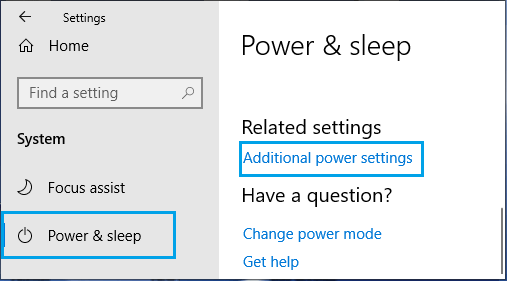
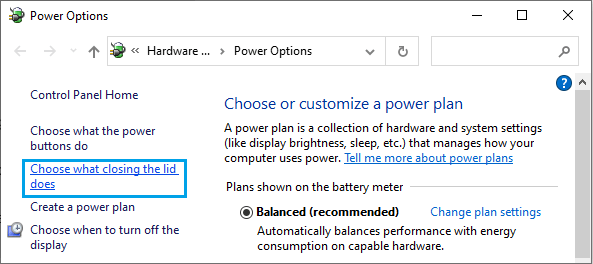
Trên màn hình chọn nguồn điện, hãy nhấp vào "Chọn chức năng đóng nắp" ở bảng điều khiển bên trái.
Trên màn hình tiếp theo, hãy đặt ' Sau khi đóng nắp' thành "Pin" và thiết lập "Nguồn" thành Ngắt kết nối.
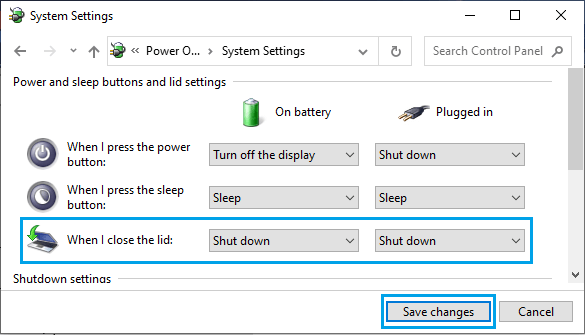
Nhấp vào Lưu cài đặt để tránh mất cấu hình này trên máy tính xách tay của bạn.
Sau đó, bạn sẽ thấy máy tính xách tay của mình tắt ngay khi bạn đóng nắp.
2. Mở laptop với nắp hướng lên
Bạn thậm chí có thể định cấu hình cài đặt nguồn điện của máy tính xách tay để chạy chương trình một cách sống động mỗi khi bạn mở hoặc nhấc nắp.
Vào Cài đặt > Hệ thống > nhấp vào Năng lượng & giấc ngủ ở bảng bên trái. Ở bảng bên phải, vào mục "Cài đặt liên quan" và nhấp vào Cài đặt năng lượng khác.
Trên màn hình chọn chế độ nguồn, hãy nhấp vào liên kết " Thay đổi cài đặt chế độ nguồn" , nằm ngay sau khi bạn đã thiết lập chế độ nguồn trên máy tính xách tay của mình.
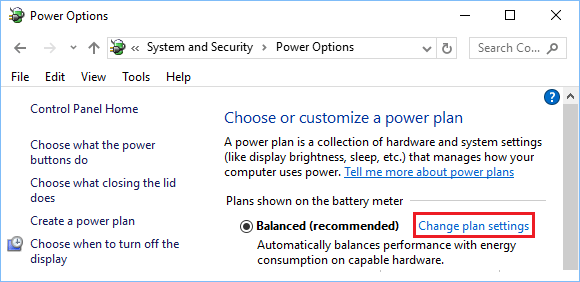
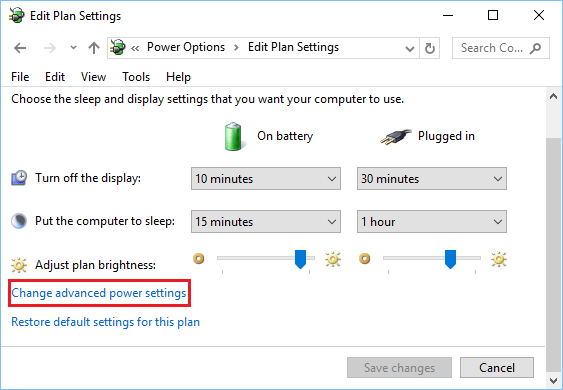
Trên màn hình Thay đổi cài đặt kế hoạch nguồn điện, hãy nhấp vào Thay đổi cài đặt nguồn điện tối đa (Liên kết).
Trên màn hình tiếp theo, tăng phạm vi phủ sóng của Nút và đầu vào nguồn > tăng phạm vi mở nắp và chọn Kích hoạt tùy chọn hiển thị cho đầu vào ' Pin' và ' Cắm điện '.
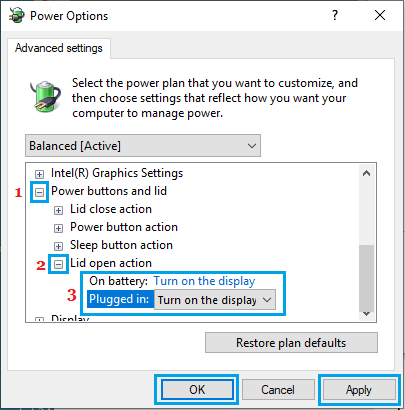
Nhấp vào Áp dụng và OK để tránh làm mất cài đặt này trên máy tính xách tay của bạn.
Sau đó, bạn sẽ thấy phần đế của máy tính xách tay của bạn mở ra hoặc nhô lên ngay khi nắp của nó được mở.
3. Thiếu tùy chọn mở nắp trên Windows 10 nội địa
Nếu máy tính xách tay của bạn không có chuyển động mở nắp, tính năng này có thể bị ẩn trên máy tính xách tay của bạn.
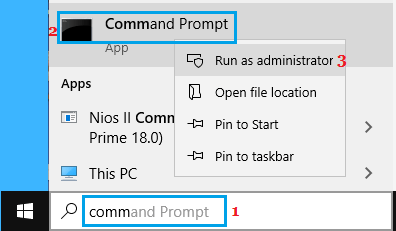
Nhập "Ask Now" vào thanh tìm kiếm > Nhấn vào ứng dụng " Ask Now" trong kết quả tìm kiếm và chọn "Chạy với quyền quản trị viên ".
Tại màn hình dấu nhắc lệnh , gõ powercfg -attributes SUB_BUTTONS 99ff10e7-23b1-4c07-a9d1-5c3206d741b4 -ATTRIB_HIDE và nhấn phím Enter trên bàn phím máy tính xách tay của bạn.
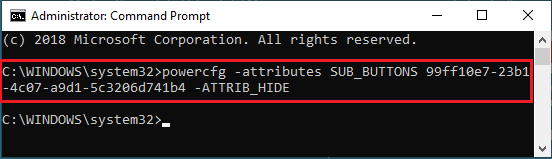
Khi lệnh này được chạy, bạn sẽ không nhận được xác nhận nhưng hành động Mở nắp sẽ ngay lập tức được thêm vào màn hình tùy chọn nguồn điện của máy tính xách tay của bạn.
Sau khi tùy chọn mở nắp được kích hoạt, bạn có thể làm theo các bước để mở hoặc tắt máy tính xách tay có nắp.
Cảnh báo: Nếu lệnh trước đó không thêm chuyển động mở nắp, bạn có thể kích hoạt chức năng này bằng cách vào cài đặt BIOS của máy tính xách tay.
- Cách thay đổi cách xử lý IP trong House 10 home cửa sổ
- Cách sử dụng Chromecast trên máy tính xách tay hoặc máy tính để bàn

Tên tôi là Javier Chirinos và tôi đam mê công nghệ. Theo những gì tôi có thể nhớ, tôi rất thích máy tính và trò chơi điện tử và sở thích đó đã dẫn đến một công việc.
Tôi đã xuất bản về công nghệ và tiện ích trên Internet trong hơn 15 năm, đặc biệt là ở mundobytesnăm
Tôi cũng là một chuyên gia về truyền thông và tiếp thị trực tuyến và có kiến thức về phát triển WordPress.