Phải làm gì khi máy tính không khởi động được sau khi lắp đặt RAM?

Cập nhật lần cuối: 01/09/2026
tác giả: Isaac
  • Sự không tương thích giữa các mô-đun của các thương hiệu, tần số hoặc phiên bản BIOS khác nhau có thể khiến hệ thống không thể khởi động.
  • Khôi phục cài đặt BIOS bằng cách sử dụng Clear CMOS là một trong những giải pháp hiệu quả nhất để khắc phục lỗi nhận diện thiết bị.
  • Việc cấu hình đúng các cấu hình XMP hoặc EXPO là rất cần thiết để ổn định bộ nhớ khi sử dụng tần số cao.
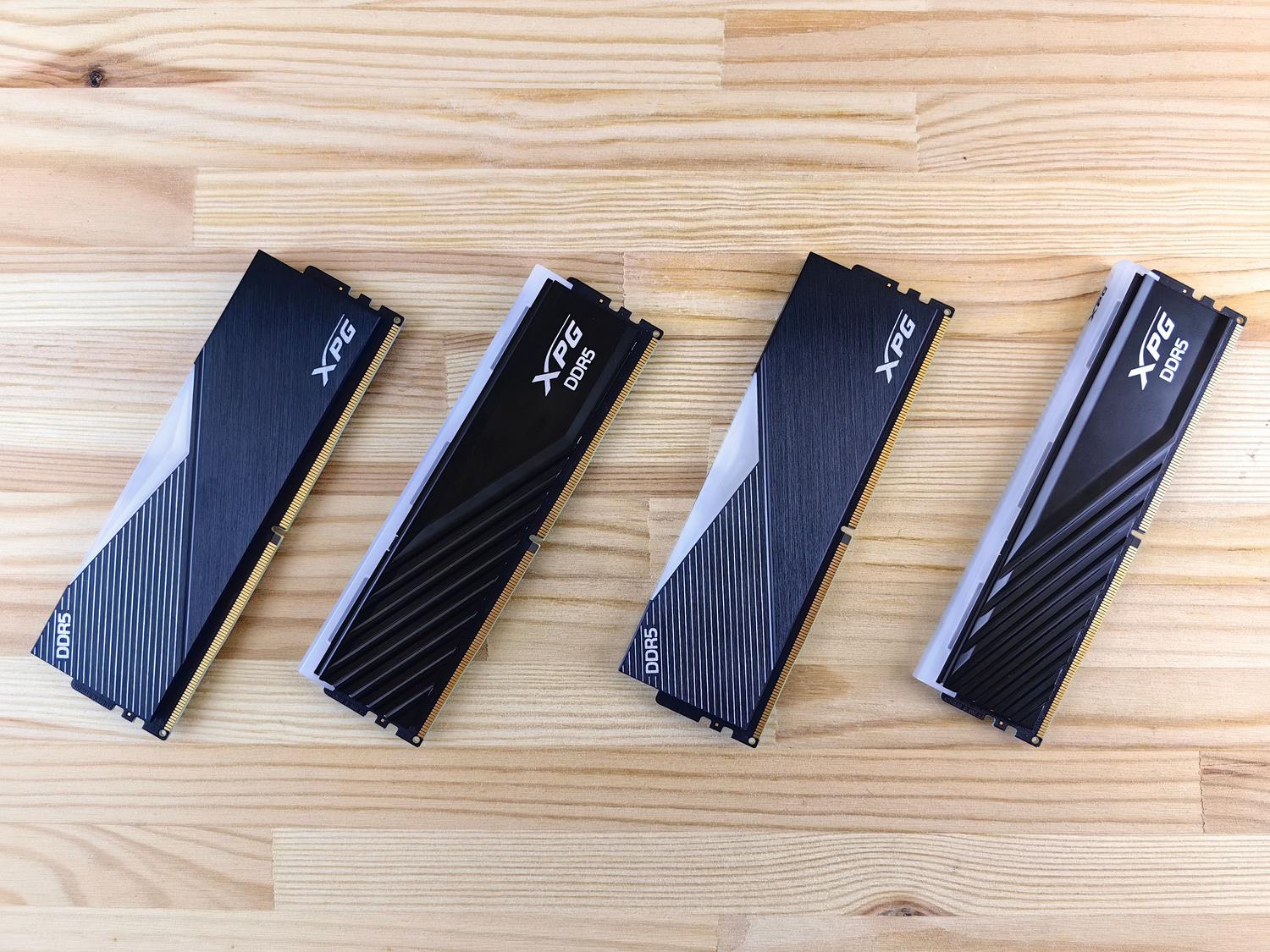
Các mô-đun bộ nhớ RAM DDR5 hiện đại trên bề mặt gỗ.

Nâng cấp bộ nhớ máy tính thường là cách tốt nhất để làm mới máy và cải thiện hiệu năng khi chơi game hoặc chạy các chương trình nặng. Tuy nhiên, việc này không phải lúc nào cũng đơn giản như cắm các mô-đun và nhấn nút nguồn; đôi khi, chúng ta gặp phải các vấn đề.
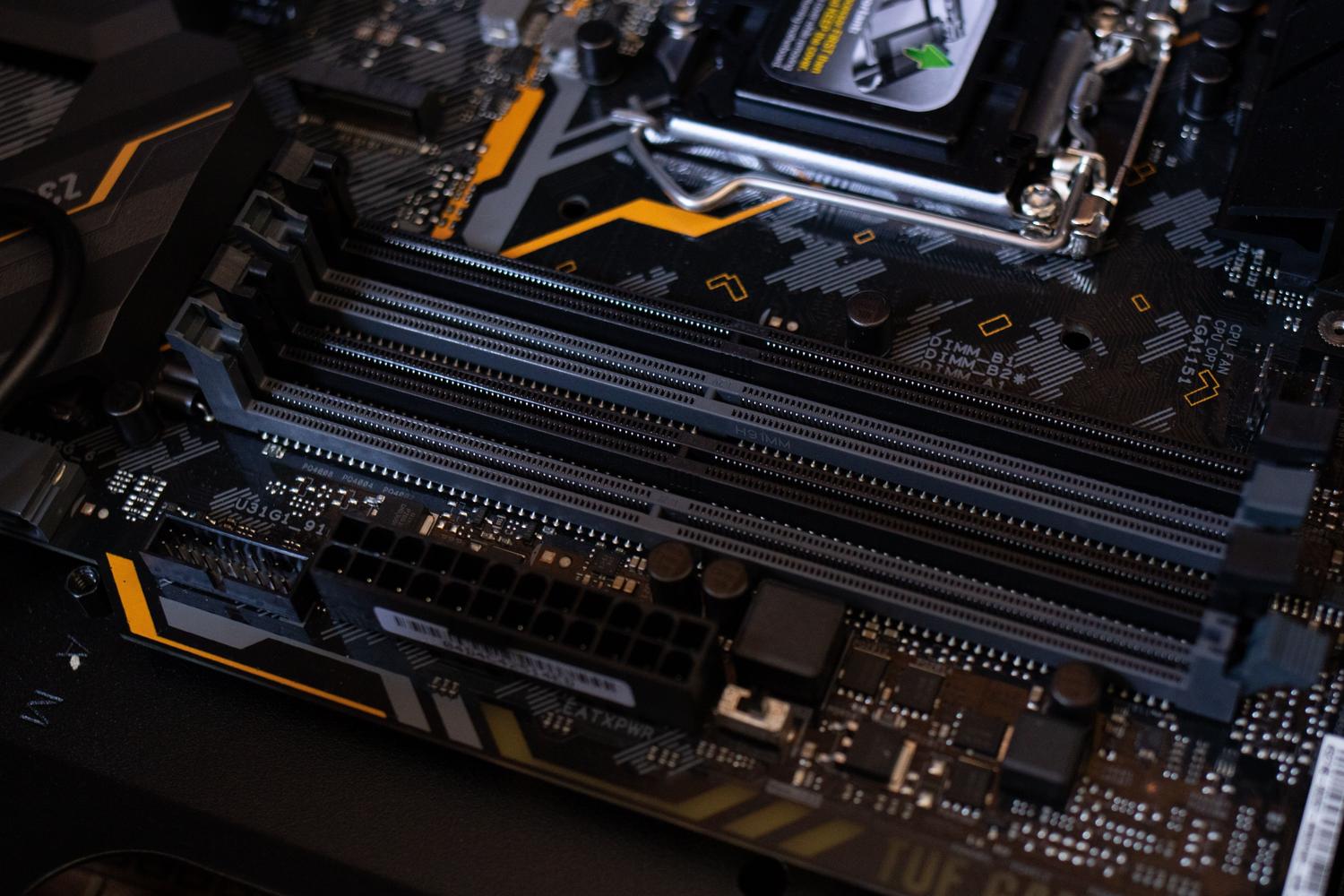
Sự thật là vấn đề này khá phổ biến và trong phần lớn các trường hợp, nó không có nghĩa là RAM bị lỗi, mà là do có vấn đề khác. Chi tiết kỹ thuật của bo mạch chủ máy tính, làm nổi bật các mạch điện và linh kiện điện tử.

Các nguyên nhân thường gặp gây ra lỗi khởi động

Hình ảnh chi tiết các khe cắm DIMM trên bo mạch chủ để lắp đặt RAM.

Khi máy tính không khởi động được sau khi nâng cấp bộ nhớ, nguyên nhân thường là do sự không tương thích giữa các linh kiện. Một lỗi điển hình là:

Một yếu tố quyết định khác là độ bão hòa băng thông. Trên các bo mạch chủ dành cho người tiêu dùng, việc sử dụng hết tất cả các khe cắm (ví dụ: sử dụng bốn mô-đun thay vì hai) có thể dẫn đến độ bão hòa băng thông. Bộ nguồn máy tính với các dây cáp kết nối trên nền trắng.

Cách phát hiện và thay thế bộ nguồn bị lỗi trong máy tính của bạn

Các bước khắc phục sự cố đánh lửa

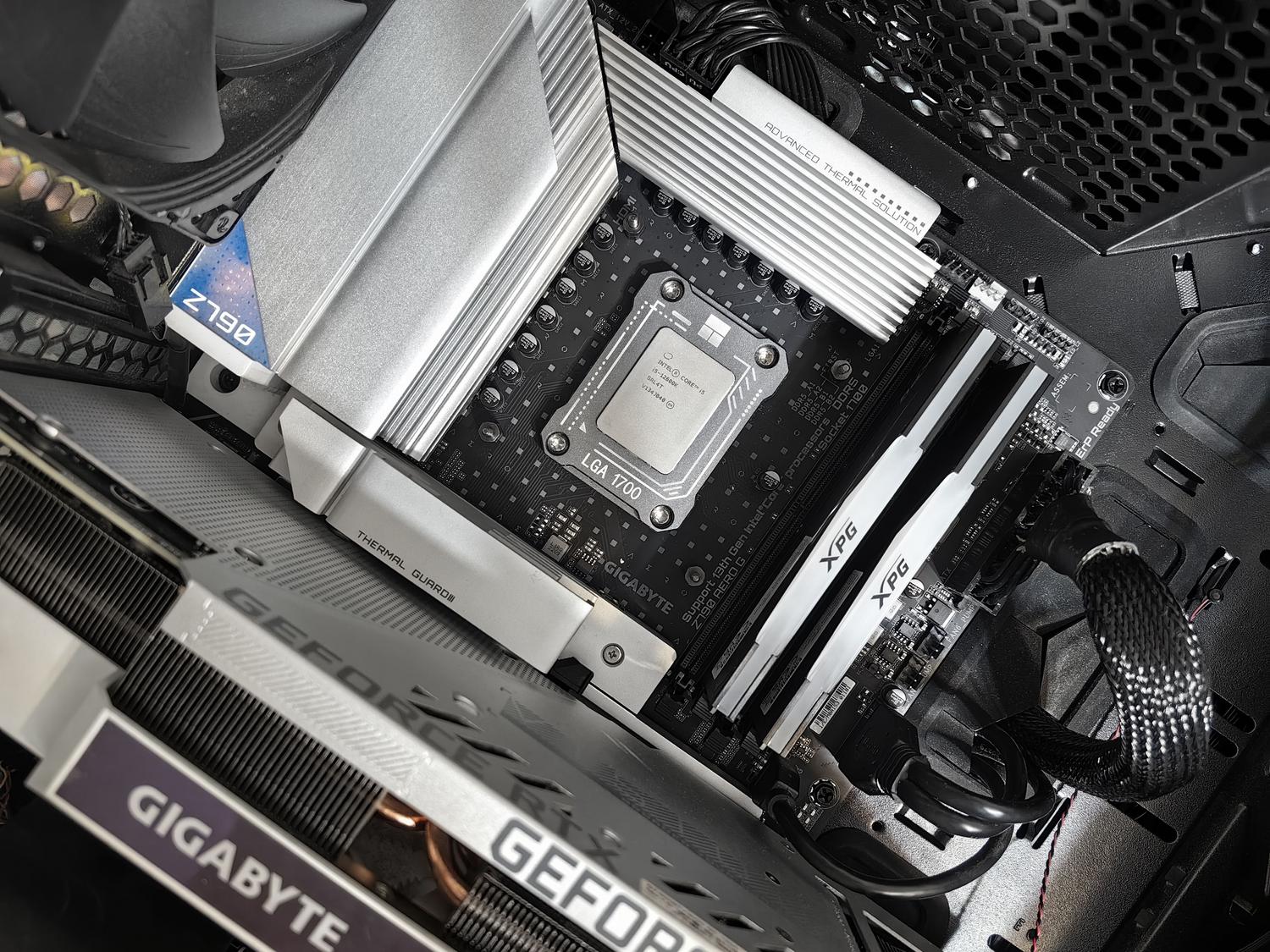
Bên trong một chiếc máy tính hiện đại, hiển thị bo mạch chủ và các mô-đun RAM đã được lắp đặt.

Nếu bạn gặp phải tình huống này, việc đầu tiên cần làm là thực hiện bước khắc phục sự cố. Tháo các mô-đun RAM mới ra và kiểm tra xem máy tính có khởi động được chỉ với RAM cũ hay không. Nếu có, bạn biết rằng vấn đề nằm ở RAM cũ.

  Sửa lỗi nhấp đúp chuột không chủ ý hoặc nhấp chuột không phản hồi

Nếu vấn đề vẫn tiếp diễn, đã đến lúc cần phải nhờ đến các biện pháp khác. .

Cài đặt nâng cao: Hồ sơ BIOS và XMP/EXPO

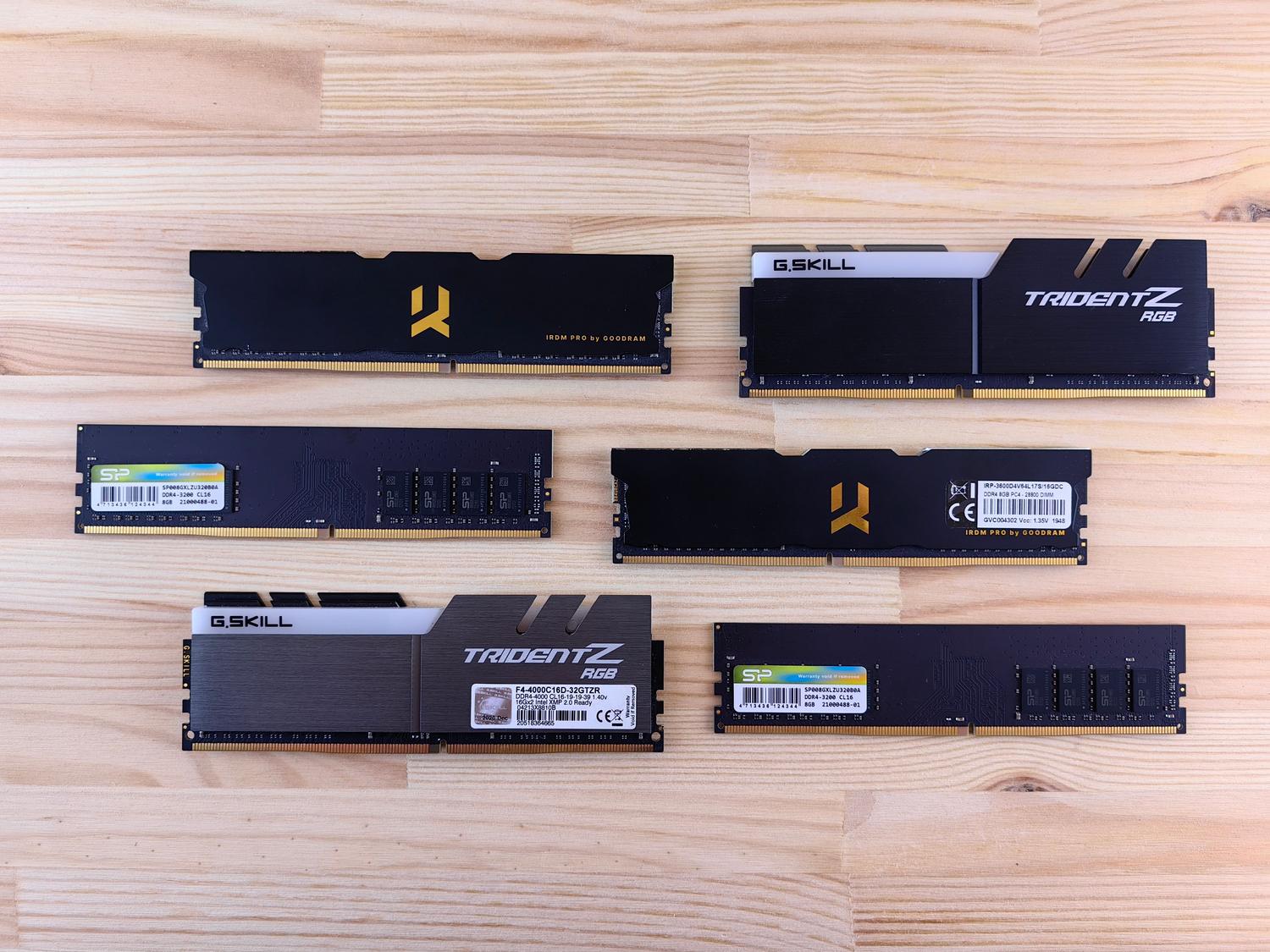
Nhiều mô-đun bộ nhớ RAM khác nhau của các thương hiệu và mẫu mã khác nhau.

Đôi khi, RAM tương thích nhưng cấu hình tăng tốc lại bị thiết lập sai. Cấu hình XMP (Intel) hoặc EXPO (AMD) lưu trữ các thông số tần số và thời gian có thể khác nhau giữa các kiểu máy. Nếu bạn đã bật cấu hình XMP với RAM cũ, rất có thể RAM mới sẽ không hỗ trợ cấu hình đó, gây ra sự cố. Lý tưởng nhất là... Các nhà sản xuất phát hành các bản cập nhật nhằm mục đích cải thiện khả năng tương thích với các mô-đun bộ nhớ mới. Để làm điều này, bạn cần tải xuống tệp từ một máy tính khác, sao chép nó vào ổ USB được định dạng FAT32 và làm theo hướng dẫn trong sách hướng dẫn sử dụng bo mạch chủ để cập nhật.

Máy tính không khởi động được sau khi sao chép ổ đĩa.
Bài viết liên quan:
Máy tính không khởi động sau khi sao chép ổ đĩa: nguyên nhân và giải pháp

Khi máy tính khởi động nhưng không nhận diện được toàn bộ RAM.

Có những trường hợp máy tính khởi động nhưng khi vào Windows bạn nhận thấy hiệu năng yếu. Trước tiên, hãy kiểm tra xem các mô-đun có hoạt động bình thường không. Vào tab Khởi động -> Tùy chọn nâng cao và đảm bảo hộp thoại đã được chọn. .

  Cách thiết lập cấu hình trò chơi trên Logitech G Hub: hướng dẫn đầy đủ

Một lý do phổ biến khác là việc phân bổ bộ nhớ cho card đồ họa tích hợp (iGPU). Nếu bạn không có card đồ họa rời, hệ thống sẽ... Khi khởi động lại, hệ thống sẽ quét RAM để tìm lỗi. Nếu bạn muốn một giải pháp chuyên nghiệp và kỹ lưỡng hơn, bạn có thể sử dụng các ứng dụng như... Bất kể bạn đã cài đặt bao nhiêu phần mềm, trong trường hợp này, giải pháp duy nhất là định dạng lại ổ cứng và cài đặt phiên bản 64-bit để tận dụng tối đa khả năng của phần cứng.

Để giải quyết vấn đề máy tính không khởi động được sau khi nâng cấp bộ nhớ, điều cần thiết là phải khắc phục sự cố, bắt đầu từ những việc đơn giản như lắp đặt đúng cách và đảm bảo tương thích tần số, sau đó tiến đến các quy trình kỹ thuật hơn như đặt lại CMOS hoặc cập nhật BIOS. Mấu chốt nằm ở việc tránh xung đột giữa các cấu hình XMP và đảm bảo hệ điều hành không có bất kỳ giới hạn nào được cấu hình, từ đó đảm bảo rằng mọi gigabyte được cài đặt đều được hệ thống sử dụng tối đa.

Hai ổ SSD NVMe M.2 trên nền xám trung tính, lý tưởng để giới thiệu khái niệm lưu trữ tốc độ cao.
Bài viết liên quan:
Hướng dẫn đầy đủ về lỗi ổ đĩa NVMe: Chẩn đoán và các công cụ miễn phí