Khi sử dụng chuột ngoài với MacBook, bạn có thể muốn tắt Trackpad để tránh các cú nhấp chuột không mong muốn. Dưới đây là các bước để tắt Trackpad trên Mac khi cắm chuột ngoài vào máy.
Vô hiệu hóa Trackpad trên máy Mac khi cắm chuột
Bàn di chuột trên MacBook có rất nhiều tính năng và có rất nhiều người dùng hoàn toàn tin tưởng vào Bàn di chuột và có thể sử dụng nó gần như nhanh như một con chuột.
Tuy nhiên, nếu bạn thấy cần phải cắm chuột ngoài vào MacBook hoặc bạn nằm trong số những người muốn sử dụng Chuột, thì có thể bạn sẽ muốn tắt Trackpad để ngăn những cú nhấp chuột không chủ ý hoặc không mong muốn.
Mặc dù Trackpad trên MacBook có khả năng phân biệt tốt giữa các cú nhấp chuột chính xác và việc vô tình chạm vào lòng bàn tay hoặc ngón tay, nhưng nó vẫn dễ bị tổn thương bởi các cú nhấp chuột không chủ ý.
Do đó, Apple cung cấp tùy chọn TẮT Trackpad trên MacBook bất cứ lúc nào khi kết nối với chuột.
Thường xuyên tắt Trackpad trên MacBook khi cắm chuột
Tùy chọn tắt Trackpad trên máy Mac khi nó được kết nối với chuột có sẵn trong cài đặt Trợ năng trên MacBook của bạn.
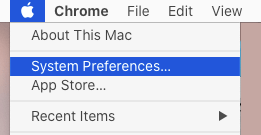
Nhấp vào biểu tượng Apple trên thanh menu phía trên và chọn Tùy chọn hệ thống trong menu thả xuống.
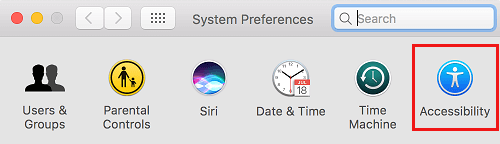
Trên màn hình Tùy chọn Hệ thống, hãy nhấp vào Trợ năng.
Trên màn hình hiển thị tiếp theo, chọn tùy chọn Chuột & Bàn di chuột trong menu bên trái. Trong phần bên phải, chọn Bỏ qua bàn di chuột tích hợp khi chuột hoặc bàn di chuột không dây là lựa chọn hiện tại.
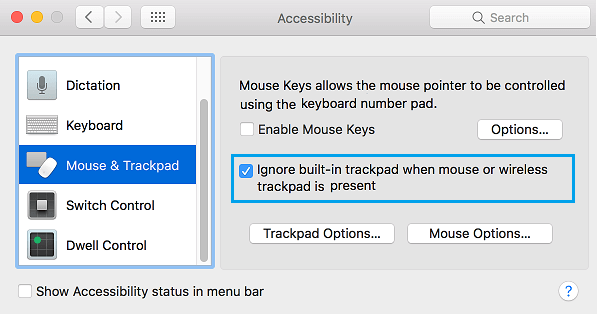
Sau lần sửa đổi này, Trackpad trong MacBook của bạn có thể bị tắt thường xuyên bất cứ lúc nào khi nó phát hiện có Chuột bên ngoài được cắm vào nó.
Sau khi bạn rút chuột ra khỏi MacBook, Bàn di chuột có thể được bật thường xuyên và bạn có thể sử dụng nó.
- Mẹo về cách thay đổi đường dẫn cuộn trên bàn di chuột và chuột của Mac
- Mẹo về cách chụp ảnh màn hình trên máy Mac

Tên tôi là Javier Chirinos và tôi đam mê công nghệ. Theo những gì tôi có thể nhớ, tôi rất thích máy tính và trò chơi điện tử và sở thích đó đã dẫn đến một công việc.
Tôi đã xuất bản về công nghệ và tiện ích trên Internet trong hơn 15 năm, đặc biệt là ở mundobytesnăm
Tôi cũng là một chuyên gia về truyền thông và tiếp thị trực tuyến và có kiến thức về phát triển WordPress.