- PowerShell y CMD cung cấp các phương pháp gốc và linh hoạt để liệt kê phần mềm đã cài đặt trong Cửa sổ
- Các công cụ của bên thứ ba như Geek Uninstaller hoặc UninstallView giúp bạn dễ dàng xuất và quản lý chương trình theo những cách nâng cao.
- Việc thu thập và so sánh danh sách rất hữu ích cho việc kiểm tra, di chuyển và bảo trì PC.
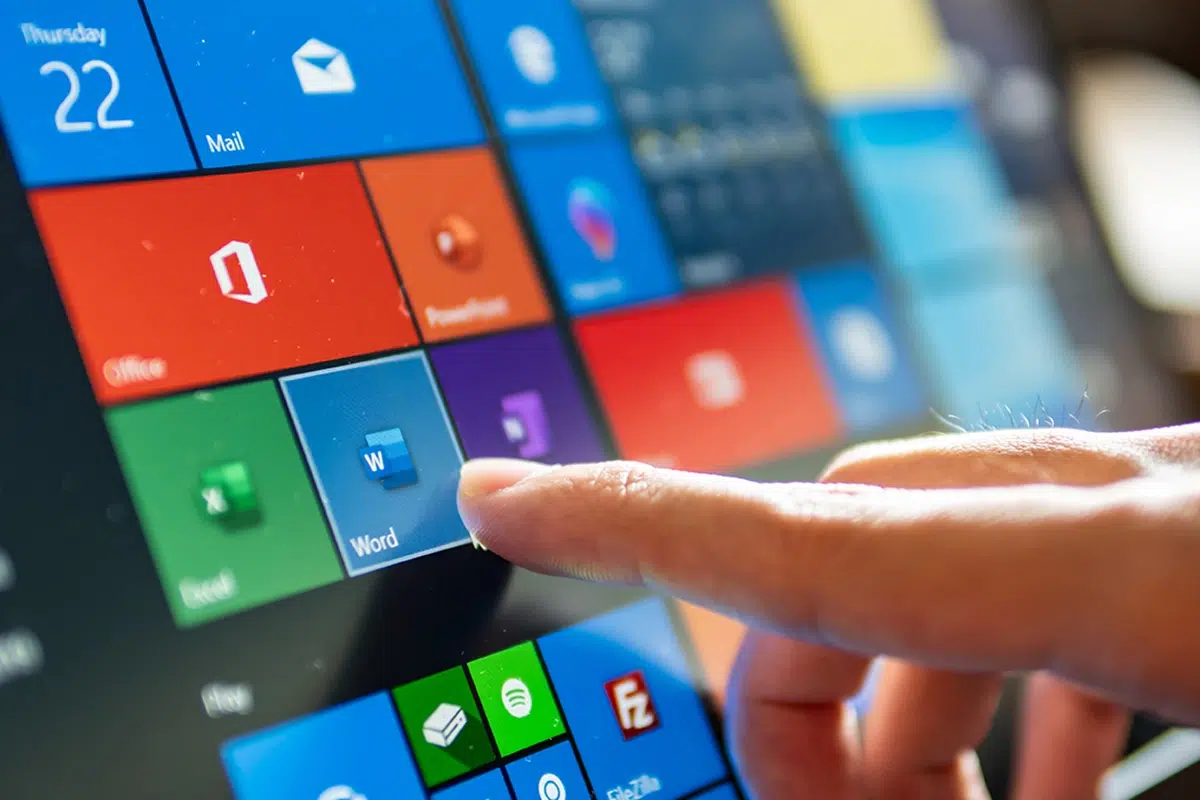
Bạn đã bao giờ nghĩ về tất cả phần mềm đã cài đặt trên máy tính của mình và việc theo dõi chúng phức tạp đến mức nào chưa? Biết chính xác chương trình và ứng dụng nào đang chạy trên máy tính có thể giúp bạn tiết kiệm rất nhiều thời gian và tránh được nhiều rắc rối, đặc biệt nếu bạn định cài đặt lại Windows, chuyển sang máy tính mới hoặc đơn giản là dọn dẹp hệ thống.
Hôm nay chúng ta sẽ cùng tìm hiểu tất cả các phương pháp liệt kê các chương trình đã cài đặt trong Windows bằng PowerShell , nhưng chúng ta cũng sẽ xem xét các tùy chọn với CMD, cài đặt hệ thống, Bảng điều khiển và nhiều ứng dụng chuyên dụng khác. Chúng tôi sẽ cung cấp cho bạn tất cả các chi tiết, lệnh và mẹo , hoàn toàn cập nhật và được giải thích từng bước để bạn có thể chọn phương pháp phù hợp nhất với nhu cầu của mình.
Tại sao việc biết những chương trình bạn đã cài đặt lại quan trọng?
Có nhiều lý do khiến bạn muốn có một danh sách đầy đủ các chương trình trong Windows. Những lý do này bao gồm việc ngăn ngừa mất mát bất kỳ dữ liệu quan trọng nào trước khi cài đặt lại hệ điều hành, cho đến việc kiểm tra phần mềm vì mục đích bảo mật hoặc quản lý tài nguyên.
Thường thì, chúng ta tích lũy các chương trình không còn sử dụng nữa, khiến chúng chiếm dung lượng và tài nguyên quý giá . Một số chương trình khác có thể chạy ngầm mà không ai để ý, làm chậm hệ thống và tiêu tốn bộ nhớ. Hơn nữa, việc lập danh mục các ứng dụng cho phép bạn dễ dàng so sánh cấu hình trên nhiều máy tính, xác định các chương trình bị thiếu hoặc không cần thiết, và yên tâm biết chính xác môi trường làm việc hoặc giải trí của mình như thế nào.
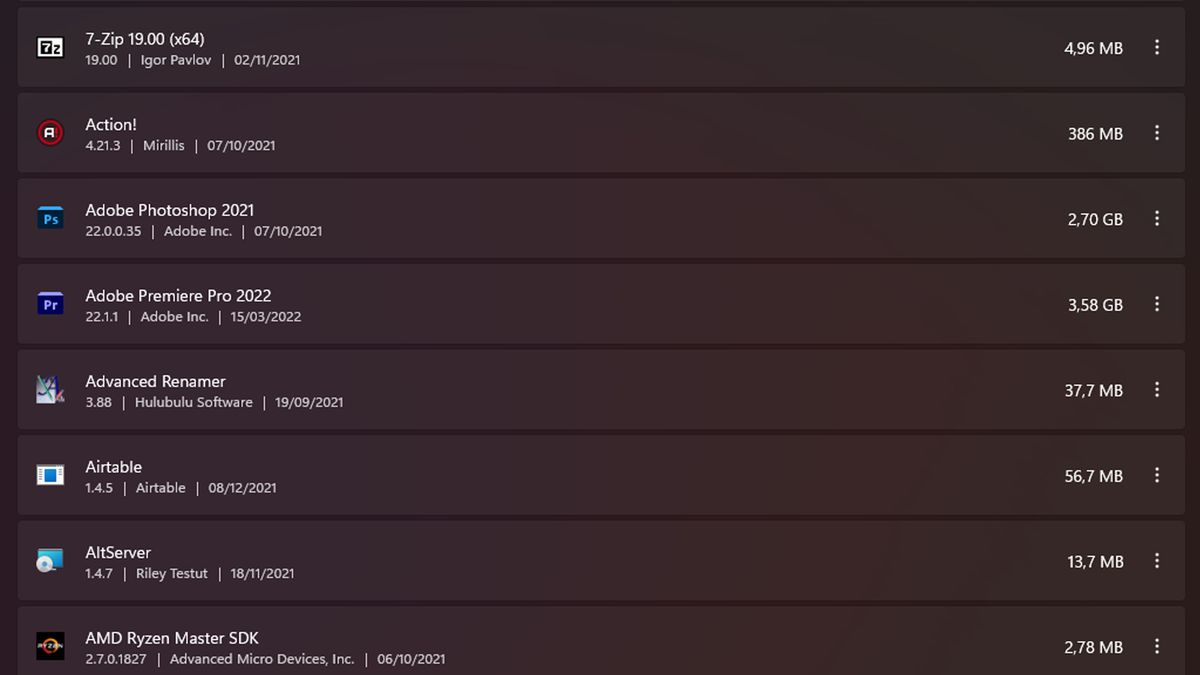
Liệt kê các chương trình đã cài đặt bằng PowerShell
PowerShell là một công cụ quản lý và tự động hóa tác vụ được tích hợp sẵn trong Windows ở nhiều phiên bản. Nhờ các lệnh mạnh mẽ của nó, người dùng có thể truy cập thông tin hệ thống cấp thấp, bao gồm tất cả phần mềm đã cài đặt.
Có nhiều cách để thực hiện việc này bằng PowerShell , mỗi cách đều có những ưu điểm và mức độ chi tiết riêng. Dưới đây, chúng tôi giải thích các lệnh hữu ích nhất:
Nhận danh sách cơ bản bằng cách sử dụng Get-WmiObject
Lệnh sau đây rất đơn giản và hiển thị cho bạn danh sách các chương trình đã cài đặt, được trích xuất thông qua lớp WMI Win32_Product :
Get-WmiObject -Class Win32_Product | Select-Object -Tên thuộc tính
Lệnh này hiển thị một bảng rõ ràng với tên của từng ứng dụng đã được cài đặt. Nó rất tiện lợi để xem xét nhanh, mặc dù cần lưu ý rằng quá trình này có thể mất khá nhiều thời gian nếu bạn có nhiều chương trình , vì nó kiểm tra kỹ lưỡng từng mục.
Bạn muốn lưu danh sách này để tham khảo sau hoặc so sánh với nhóm khác? Chỉ cần thêm lệnh chuyển hướng vào tệp văn bản:
Get-WmiObject -Class Win32_Product | Select-Object -Property Name > D:\file-name.txt
Hãy thay thế D:\filename.txt bằng đường dẫn và tên bạn muốn sử dụng, và tệp sẽ được tạo tự động.
Liệt kê chi tiết: đường dẫn đăng ký và các thuộc tính mở rộng
PowerShell cũng cho phép bạn truy vấn thông tin được lưu trữ trong Windows Registry về phần mềm đã cài đặt. Bằng cách này, bạn có thể thu thập thông tin về cả ứng dụng 32-bit và 64-bit, cùng với các chi tiết liên quan khác (phiên bản, nhà sản xuất, ngày cài đặt, v.v.). Lệnh chính là:
Get-ItemProperty HKLM:\Software\Wow6432Node\Microsoft\Windows\CurrentVersion\Uninstall\* | Select-Object DisplayName, DisplayVersion, Publisher, InstallDate | Format-Table –AutoSize
Với lệnh này bạn sẽ thấy một bảng được sắp xếp theo:
- Tên hiển thị: tên của chương trình
- Phiên bản hiển thị: phiên bản đã cài đặt
- Nhà xuất bản: nhà xuất bản hoặc nhà phát triển
- Ngày cài đặt: ngày cài đặt
Kỹ thuật này nhanh hơn và đáng tin cậy hơn nhiều so với phương pháp WMI, đặc biệt là đối với các hệ thống hiện đại có nhiều chương trình được cài đặt . Hơn nữa, để có cái nhìn tổng quan đầy đủ hơn, bạn cũng có thể kiểm tra các chương trình đã cài đặt trong phần 64-bit của registry.
Xuất các chương trình đã cài đặt vào một tệp văn bản
Nếu bạn muốn giữ danh sách để sử dụng sau này, bạn có thể xuất trực tiếp kết quả trên vào một tệp, ví dụ trên màn hình nền:
Get-ItemProperty HKLM:\Software\Wow6432Node\Microsoft\Windows\CurrentVersion\Uninstall\* | Select-Object DisplayName, DisplayVersion, Publisher, InstallDate | Format-Table –AutoSize > C:\Users\USER\Desktop\InstalledProgramsList.txt
Hãy nhớ thay thế USUARIO bằng tên người dùng Windows thực tế của bạn. Kết quả sẽ là một tệp chứa bảng sẵn sàng để in, xem lại hoặc so sánh với danh sách từ các máy tính khác.
Danh sách cho hệ thống 64-bit
Trong môi trường 64-bit, bạn có thể kiểm tra cả sổ đăng ký 32-bit và 64-bit để không mất bất kỳ chương trình nào. Sau đây là lệnh tương đương cho 64-bit:
Get-ItemProperty HKLM:\Software\Microsoft\Windows\CurrentVersion\Uninstall\* | Select-Object DisplayName, DisplayVersion, Publisher, InstallDate | Format-Table –AutoSize
Sử dụng Get-Package và PackageManagement
Đối với người dùng nâng cao hơn, PowerShell bao gồm cmdlet Get-Package (trong PackageManagement), cho phép bạn xem tất cả các gói được cài đặt bởi các hệ thống quản lý gói như NuGet, PowerShellGet hoặc Chocolatey:
Nhận gói
Lệnh này sẽ trả về danh sách tất cả các gói được PackageManagement biết đến, với thông tin như tên, phiên bản, nguồn và nhà cung cấp. Bạn cũng có thể lọc theo tên, nhà cung cấp, phiên bản hoặc thậm chí truy vấn máy tính từ xa nếu bạn có quyền quản trị phù hợp:
Invoke-Command -ComputerName COMPUTERNAME -MYUSER Credential -ScriptBlock {Get-Package}

Lấy danh sách bằng CMD và WMIC
Nếu bạn thích sử dụng cửa sổ Command Prompt (CMD) cổ điển, bạn có thể dùng WMIC , giao diện dòng lệnh WMI. Mặc dù đã bị loại bỏ trong các phiên bản Windows gần đây, nhưng nó vẫn hoạt động và hữu ích cho nhiều người dùng.
Mở CMD với tư cách quản trị viên và chạy:
wmic product lấy tên,phiên bản,nhà cung cấp
Thao tác này sẽ hiển thị danh sách các chương trình trên màn hình, cùng với phiên bản và nhà sản xuất của chúng. Để lưu kết quả vào tệp:
/output:D:\installed_applications.txt sản phẩm lấy tên, phiên bản
Tệp được tạo sẽ nằm ở vị trí đã chọn, sẵn sàng để xem hoặc chuyển sang máy tính khác.
Kiểm tra từ Control Panel và Windows Settings
Bạn có thể lấy danh sách trực quan tất cả phần mềm đã cài đặt từ:
- Menu cấu hình (Phím Windows + I → Ứng dụng → Ứng dụng & tính năng). Tại đây, bạn sẽ thấy tất cả ứng dụng của mình, bao gồm cả ứng dụng từ Microsoft Store.
- Bảng điều khiển (Bảng điều khiển → Chương trình và Tính năng). Phương pháp này hiển thị cả chương trình cổ điển và nhiều chương trình ứng dụng hiện đại.
Cả hai phương pháp đều không cho phép xuất trực tiếp danh sách , nhưng chúng tạo điều kiện thuận lợi cho việc quản lý phần mềm trực tiếp, chẳng hạn như gỡ cài đặt nhanh hoặc kiểm tra phiên bản một cách nhanh chóng.

So sánh các ứng dụng đã cài đặt giữa hai thiết bị
Một trong những ưu điểm của việc xuất danh sách sang định dạng văn bản là khả năng so sánh chúng trên các máy tính khác nhau . Bằng cách này, bạn có thể dễ dàng xác định chương trình nào bị thiếu sau khi cài đặt lại hoặc đảm bảo rằng hai máy tính có cùng môi trường làm việc.
Compare-Object -ReferenceObject (Lấy-Nội dung C:\Users\User1\Documents\PCapps.txt) -DifferenceObject (Lấy-Nội dung C:\Users\User2\Documents\filename.txt)
Kết quả sẽ hiển thị các chỉ báo (=> và <=) cho biết ai có từng ứng dụng và liệu có bất kỳ sự trùng khớp hoặc khác biệt nào không. Rất hữu ích cho việc di chuyển hệ thống hoặc sao chép.
Tham khảo các chương trình được cài đặt trên máy tính từ xa
PowerShell và WMIC có thể truy vấn phần mềm trên các máy tính khác qua mạng , miễn là bạn có quyền cần thiết. Với PowerShell, bạn có thể sử dụng lệnh `Invoke-Command`. Với WMIC, cách thực hiện như sau:
wmic /node:IP /user:user sản phẩm lấy tên, phiên bản, nhà cung cấp
- IP: địa chỉ của máy tính từ xa
- người sử dụng: tên người dùng có quyền trên máy đó
Điều này đặc biệt hữu ích trong quản trị CNTT hoặc khi bạn cần duy trì quyền kiểm soát tập trung đối với phần mềm trên mạng.
Công cụ của bên thứ ba để có được danh sách các chương trình đã cài đặt
Nếu bạn không thích sử dụng dòng lệnh, hoặc đơn giản là muốn có nhiều tùy chọn xuất dữ liệu hơn, các bộ lọc bổ sung và báo cáo toàn diện hơn , thì có những chương trình miễn phí và trả phí giúp cuộc sống của bạn dễ dàng hơn:
Geek Uninstaller
Ngoài khả năng gỡ cài đặt chương trình triệt để , Geek Uninstaller còn cho phép bạn xuất danh sách các ứng dụng đã cài đặt. Chỉ cần nhấn Ctrl + S để tạo và truy cập tệp, thậm chí ở định dạng HTML, rất tiện lợi để xem trên trình duyệt hoặc gửi cho người khác.
Gỡ cài đặt
UninstallView của NirSoft là một lựa chọn thay thế khác, có thể sử dụng di động và không cần cài đặt, cho phép bạn xuất danh sách ở nhiều định dạng: .xml, .txt, .csv và .html . Bạn có thể chọn cột hiển thị, lọc theo ngày cài đặt, phiên bản hoặc nhà xuất bản, tất cả đều trong một giao diện rất rõ ràng.
Belarc Advisor
Để có báo cáo toàn diện hơn nữa, Belarc Advisor không chỉ liệt kê phần mềm mà còn cả phần cứng , khóa cấp phép, bản cập nhật và nhiều hơn nữa, trình bày tất cả trong một tệp HTML dễ đọc. Đây là một giải pháp kinh điển và được sử dụng rộng rãi cho các cuộc kiểm toán và đánh giá kỹ thuật.
Trình gỡ cài đặt hàng loạt
Công cụ mã nguồn mở này đặc biệt hữu ích khi bạn muốn gỡ cài đặt nhiều chương trình cùng một lúc. Nó hiển thị một danh sách các ứng dụng đã cài đặt có thể tùy chỉnh và cho phép bạn xuất danh sách đó, lọc theo loại, kích thước, ngày sử dụng và nhiều hơn nữa.
Safarp
Safarp là một ứng dụng rất nhẹ, lý tưởng cho các máy tính cũ. Mặc dù đã lâu không được cập nhật, nó vẫn hoạt động hoàn hảo trên các hệ thống Windows hiện đại và cho phép bạn nhanh chóng xem và xuất danh sách các ứng dụng đã cài đặt.
Sô cô la
Nếu bạn đang sử dụng Chocolatey trên Windows, bạn có thể liệt kê các chương trình đã cài đặt bằng lệnh đơn giản:
danh sách sô cô la
Thao tác này sẽ hiển thị cho bạn tất cả các gói được Chocolatey quản lý và bạn cũng có thể xuất hoặc tự động hóa các cài đặt, cập nhật và gỡ cài đặt.
Xem các loại tệp được liên kết với từng ứng dụng
Ngoài việc liệt kê các chương trình đã cài đặt, đôi khi bạn cũng muốn biết mỗi ứng dụng liên kết với loại tệp hoặc phần mở rộng nào . Để làm điều này, hãy vào Cài đặt Windows (Win + I) rồi chọn Ứng dụng → Ứng dụng mặc định . Tại đó, bạn có thể xem và sửa đổi loại tệp mà mỗi chương trình mở theo mặc định.
Điều này sẽ giúp bạn nhanh chóng tìm ra ứng dụng nào có thể mở các tệp PDF , hình ảnh, video hoặc bất kỳ định dạng cụ thể nào khác, và thay đổi nó nếu bạn muốn sử dụng một ứng dụng khác.


Người viết đam mê về thế giới byte và công nghệ nói chung. Tôi thích chia sẻ kiến thức của mình thông qua viết lách và đó là những gì tôi sẽ làm trong blog này, cho bạn thấy tất cả những điều thú vị nhất về tiện ích, phần mềm, phần cứng, xu hướng công nghệ, v.v. Mục tiêu của tôi là giúp bạn điều hướng thế giới kỹ thuật số một cách đơn giản và thú vị.