- Lỗi 0x80010135 xuất hiện khi đường dẫn đầy đủ vượt quá giới hạn 260 ký tự thông thường trong Windows.
- Việc rút ngắn tên tệp ZIP và giải nén nó vào thư mục gốc của ổ đĩa thường giải quyết được vấn đề trong nhiều trường hợp.
- Việc bật LongPathsEnabled cho phép các ứng dụng hiện đại xử lý các đường dẫn dài.
- Các công cụ như 7-Zip, ROBOCOPY hoặc Long Path Fixer giúp xử lý các tập tin và thư mục có đường dẫn rất dài.
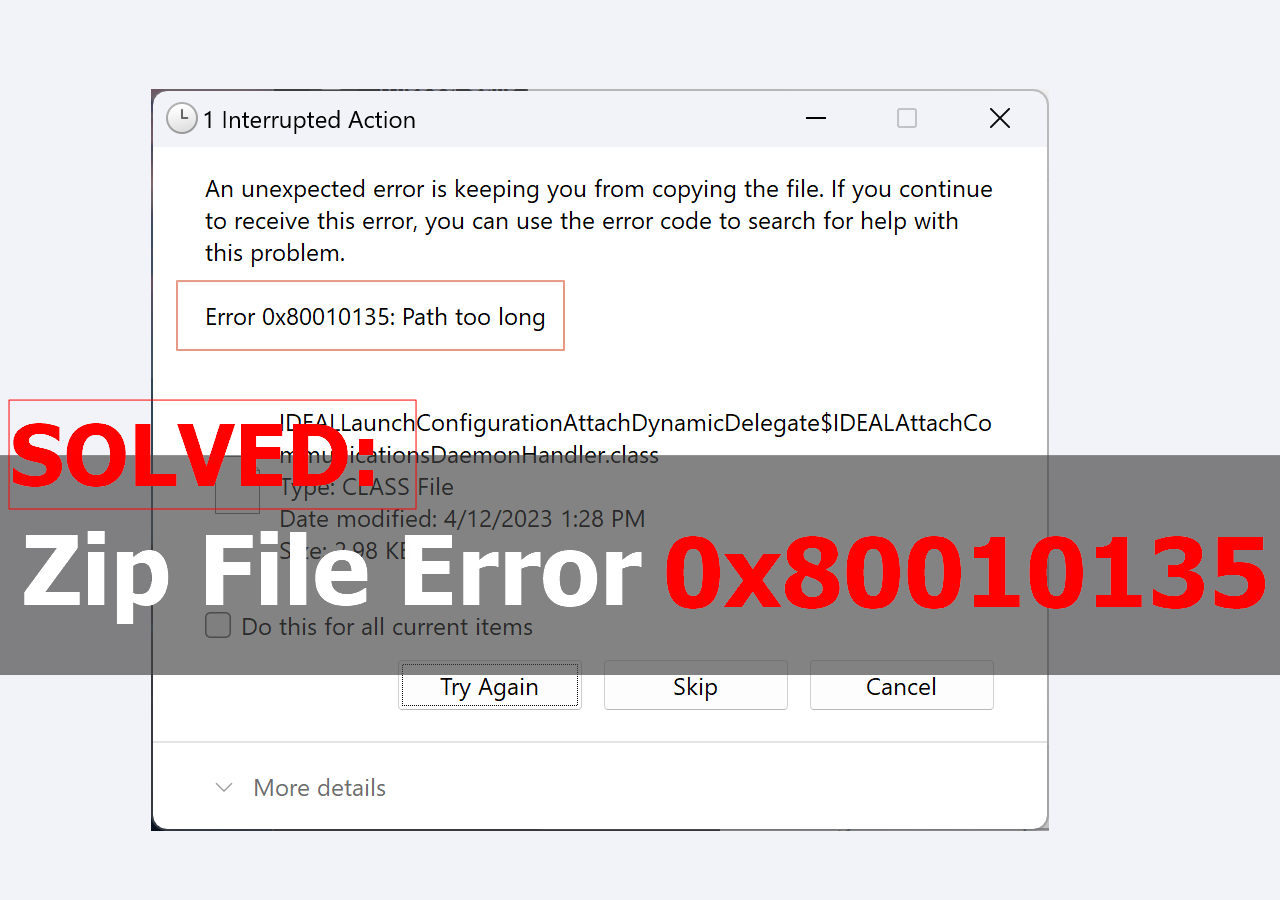
Nếu bạn đang cố gắng giải nén tệp ZIP trên Windows và nhận được thông báo "lỗi 0x80010135: đường dẫn quá dài" hoặc "Đường dẫn quá dài", bạn không phải là người duy nhất. Lỗi này rất phổ biến khi làm việc với các tệp nén lớn, trình cài đặt hoặc bản sao lưu có nhiều thư mục lồng nhau.
Tin tốt là, mặc dù cảnh báo có thể gây lo ngại, nhưng trong hầu hết các trường hợp, không có vấn đề gì với chính tệp ZIP . Vấn đề thường nằm ở cách Windows xử lý đường dẫn và giới hạn 260 ký tự (MAX_PATH) truyền thống. Trong hướng dẫn này, bạn sẽ thấy tại sao điều này xảy ra, cách tránh nó bằng các thủ thuật nhanh chóng và những giải pháp nâng cao hơn mà bạn có thể sử dụng để loại bỏ lỗi, ngay cả khi sử dụng 7-Zip, WinRAR, WinZip hoặc thậm chí là File Explorer.
Lỗi 0x80010135 là gì và tại sao nó lại hiển thị "đường dẫn quá dài"?
Khi bạn thấy mã lỗi 0x80010135 trong quá trình giải nén tệp ZIP , Windows đang thông báo cho bạn rằng đường dẫn đầy đủ đến một trong các tệp vượt quá khả năng xử lý mặc định của hệ thống. Đường dẫn này bao gồm ổ đĩa (C:\), tất cả các thư mục, thư mục con và chính tên tệp.
Trong Windows cổ điển (API Win32), độ dài đường dẫn tối đa là 260 ký tự . Nếu vượt quá giới hạn này giữa thư mục chứa tệp ZIP, tên tệp ZIP và bất kỳ thư mục nén nào, quá trình giải nén sẽ bị gi gián đoạn và một thông báo lỗi sẽ xuất hiện, cả trong File Explorer lẫn trong các công cụ như WinZip hoặc một số phiên bản của 7-Zip.
Giới hạn này là tàn dư của thời kỳ MS-DOS và các phiên bản Windows đời đầu , khi hệ thống tập tin và ứng dụng được thiết kế để hoạt động với các đường dẫn rất ngắn. Giá trị này được gọi là MAX_PATH và vẫn còn tồn tại ngay cả trong Windows 10 và Windows 11 để tương thích với các chương trình cũ hơn.
Microsoft duy trì giới hạn này vì nhiều ứng dụng Win32 cũ không hỗ trợ đường dẫn dài . Việc buộc chúng phải làm việc với các đường dẫn dài hơn 260 ký tự có thể dẫn đến các lỗi nghiêm trọng, tràn bộ đệm hoặc sự cố đột ngột. Do đó, mặc dù các hệ thống tệp hiện đại như NTFS cho phép các đường dẫn rất dài , Windows vẫn bật hạn chế này theo mặc định.
Tính năng này đã có từ Windows 10 và vẫn tiếp tục được hỗ trợ trong Windows 11, nhưng nó không được bật mặc định . Bạn có thể bật tính năng này theo hai cách: thông qua Trình chỉnh sửa Chính sách Nhóm (phiên bản Pro, Enterprise, v.v.) hoặc trực tiếp thông qua registry (cũng áp dụng cho phiên bản Home).
Nguyên nhân phổ biến nhất gây ra lỗi là do đường đi quá dài.
Mã lỗi 0x80010135 thường liên quan đến độ dài tuyến đường, nhưng nhiều yếu tố có thể kết hợp lại để gây ra lỗi này. Hiểu rõ các yếu tố này sẽ giúp bạn chọn giải pháp phù hợp với tình huống của mình.
Một trong những lý do thường gặp nhất là tên tệp hoặc thư mục bên trong tệp ZIP quá dài . Thêm vào đó, nếu tệp ZIP được lưu trong một đường dẫn sâu (ví dụ: trong nhiều thư mục con của thư mục Desktop hoặc Documents), tổng số ký tự sẽ tăng vọt.
Cấu trúc của các thư mục lồng nhau nhiều cấp cũng có tác động đáng kể . Các dự án phát triển, sao lưu hoặc cài đặt phức tạp thường tạo ra các thư mục như C:\Users\Name\Documents\Project\Backup\2026\Client\… và cứ thế tiếp diễn vô tận. Mỗi cấp độ lại thêm một ký tự và làm tăng gần đến giới hạn.
Trong một số trường hợp, các ký tự đặc biệt hoặc Unicode sẽ được sử dụng . Mặc dù NTFS và các hệ thống hiện đại hỗ trợ Unicode, nhưng một số ứng dụng và công cụ nén không xử lý tốt một số ký hiệu, dấu hoặc ký tự từ các bảng chữ cái khác khi đường dẫn đã gần đạt đến giới hạn.
Ngoài giới hạn MAX_PATH, bạn cũng cần tính đến những hạn chế của hệ thống tệp được sử dụng: ví dụ, FAT32 có nhiều hạn chế hơn NTFS, và nếu tệp ZIP nằm trên ổ USB hoặc đĩa cũ được định dạng bằng FAT32, thì sẽ dễ gặp sự cố hơn.
Cuối cùng, cần lưu ý rằng lỗi này cũng có thể xảy ra nếu tệp ZIP bị hỏng, nếu có phần mềm độc hại hoặc nếu quá trình cài đặt trình nén bị lỗi . Điều này không phổ biến, nhưng cần ghi nhớ nếu mọi thứ vẫn tiếp tục thất bại sau khi đã rút ngắn đường dẫn.
Các giải pháp nhanh: nên thử những gì trước khi can thiệp vào cài đặt Windows.
Trước khi bắt đầu chỉnh sửa registry hoặc chính sách nhóm, bạn có thể thử một loạt các thủ thuật đơn giản thường giải quyết vấn đề trong vài giây , đặc biệt nếu đó chỉ là một tệp ZIP duy nhất.
Hãy đổi tên tệp ZIP thành một tên rất ngắn.
Một cách trực tiếp để giảm độ dài đường dẫn là rút ngắn tên tệp ZIP càng nhiều càng tốt . Hãy nhớ rằng, theo mặc định, khi giải nén tệp, Windows thường tạo một thư mục có cùng tên với tệp ZIP, vì vậy bạn đang thêm tên đó hai lần.
Để làm điều này, hãy mở File Explorer, tìm tệp ZIP, nhấp chuột phải vào tệp đó và chọn Đổi tên . Đặt tên càng đơn giản càng tốt, chẳng hạn như 1.zip hoặc temp.zip , và xác nhận.
Bằng cách giảm đáng kể số ký tự trong tên tệp ZIP và thư mục đích, tổng chiều dài đường dẫn sẽ giảm đi, và lỗi thường biến mất . Đây là một giải pháp đơn giản nhưng rất hiệu quả trong những trường hợp cụ thể.
Di chuyển tệp ZIP đến thư mục gốc của ổ đĩa (C:\, D:\, v.v.)
Một kỹ thuật nhanh khác là sao chép tệp ZIP vào một thư mục rất gần với thư mục gốc của ổ đĩa hoặc sử dụng lệnh SUBST để rút ngắn đường dẫn , ví dụ như trực tiếp đến C:\temp hoặc thậm chí C:\, rồi giải nén tệp ở đó.
Nếu tệp ZIP nằm trong đường dẫn như C:\Users\YourUsername\Desktop\Projects\Client\2026\Installers\ZIPs\, mỗi thư mục con sẽ thêm một lượng ký tự đáng kể. Tuy nhiên, nếu bạn di chuyển nó đến C:\Temp, một lượng lớn các cấp độ trung gian sẽ bị xóa cùng một lúc.
Các bước rất đơn giản: sao chép hoặc di chuyển tệp ZIP vào C:\temp (tạo thư mục nếu nó chưa tồn tại), đổi tên thư mục thành tên ngắn gọn nếu muốn, và thử giải nén lại. Nếu mọi việc suôn sẻ, bạn có thể di chuyển thư mục đã giải nén đến vị trí mong muốn bằng File Explorer.
Khởi động lại máy tính và lặp lại quá trình giải nén.
Mặc dù nghe có vẻ đơn giản, nhưng đôi khi chỉ cần khởi động lại máy tính và thử lại là đủ . Nếu lỗi xảy ra sau khi máy bị treo, cập nhật không hoàn tất hoặc công cụ nén bị lỗi tạm thời, việc khởi động lại sẽ xóa mọi tiến trình và khối không ổn định.
Bật hỗ trợ đường dẫn dài trong Windows
Nếu bạn thường xuyên làm việc với các dự án, bản sao lưu hoặc cấu trúc tệp rất phức tạp, bạn nên tiến thêm một bước nữa và bật đường dẫn dài trong Windows . Điều này sẽ tăng giới hạn 260 ký tự và giảm đáng kể khả năng gặp lỗi 0x80010135.
Tính năng này đã có từ Windows 10 và vẫn tiếp tục được hỗ trợ trong Windows 11, nhưng nó không được bật mặc định . Bạn có thể bật tính năng này theo hai cách: thông qua Trình chỉnh sửa Chính sách Nhóm (phiên bản Pro, Enterprise, v.v.) hoặc trực tiếp thông qua registry (cũng áp dụng cho phiên bản Home).
Cho phép sử dụng đường dẫn dài bằng Trình chỉnh sửa Chính sách Nhóm (Windows Pro)
Nếu bạn sử dụng phiên bản Windows chuyên nghiệp, bạn có thể dễ dàng bật tùy chọn này từ chính sách nhóm cục bộ , vốn ban đầu dành cho quản trị viên hệ thống nhưng bất kỳ người dùng nâng cao nào cũng có thể truy cập được.
Trước tiên, hãy mở trình chỉnh sửa: nhấn phím Win + R , gõ gpedit.msc và nhấn Enter. Cửa sổ Chính sách Nhóm cục bộ sẽ mở ra, với một cây tùy chọn ở ngăn bên trái.
Tiếp theo, điều hướng đến Cấu hình máy tính > Mẫu quản trị > Hệ thống > Hệ thống tệp . Trong ngăn bên phải, tìm mục có tên “Cho phép đường dẫn Win32 dài”.
Nhấp đúp vào chính sách đó, chọn tùy chọn "Đã bật" , áp dụng các thay đổi và đóng trình chỉnh sửa. Sau đó khởi động lại máy tính. Kể từ thời điểm đó, giới hạn 260 ký tự nghiêm ngặt sẽ biến mất đối với các ứng dụng hỗ trợ đường dẫn dài , và nhiều tệp ZIP trước đây gây ra sự cố sẽ bắt đầu giải nén mà không gặp vấn đề gì.
Kích hoạt LongPathsEnabled trong Registry (tất cả các phiên bản, bao gồm cả phiên bản Home).
Nếu bạn đang sử dụng Windows Home hoặc đơn giản là không muốn sửa đổi các chính sách, bạn có thể đạt được kết quả tương tự bằng cách chỉnh sửa một giá trị cụ thể trong Windows Registry . Tuy nhiên, bạn nên thực hiện hết sức cẩn thận và, nếu có thể, hãy sao lưu Registry trước khi tiến hành.
Để mở trình chỉnh sửa, nhấn tổ hợp phím Win + R , gõ regedit và nhấn Enter. Sau khi vào bên trong, ở ngăn bên trái, điều hướng đến khóa HKEY_LOCAL_MACHINE > SYSTEM > CurrentControlSet > Control > FileSystem.
Ở phía bên phải, bạn sẽ thấy một giá trị DWORD có tên là LongPathsEnabled . Nếu nó tồn tại, hãy nhấp đúp vào nó và thay đổi "Dữ liệu giá trị" từ 0 thành 1. Nếu nó không tồn tại, hãy tự tạo nó dưới dạng "Giá trị DWORD (32-bit)" với tên đó và cũng gán cho nó giá trị 1.
Đóng Trình chỉnh sửa Registry và khởi động lại máy tính. Từ thời điểm đó, Windows sẽ bật hỗ trợ đường dẫn mở rộng , giống như với Chính sách Nhóm. Điều này không có nghĩa là tất cả các chương trình sẽ sử dụng chúng, nhưng các ứng dụng hiện đại đã được chuẩn bị sẵn (bao gồm nhiều chương trình phần mềm sao lưu và sao chép, v.v.) sẽ có thể xử lý các đường dẫn dài hơn 260 ký tự.
Sử dụng các chương trình thay thế để khắc phục hạn chế này.
Ngay cả khi bạn cho phép đường dẫn tệp dài, File Explorer và một số chương trình nén cũ vẫn có thể gây ra sự cố. Do đó, trong nhiều trường hợp, việc sử dụng các công cụ chuyên dụng được thiết kế để làm việc với các đường dẫn tệp rất dài sẽ thiết thực hơn.
7-Zip, WinRAR và các phần mềm giải nén khác
Một lựa chọn khác là sử dụng công cụ nén thay thế cho công cụ tích hợp sẵn của Windows . 7-Zip và WinRAR là hai lựa chọn kinh điển thường xử lý các đường dẫn tệp dài tốt hơn công cụ giải nén cơ bản của hệ thống.
Ví dụ, với 7-Zip, bạn có thể tải phiên bản Windows x64 từ trang web chính thức, cài đặt và sau đó mở trực tiếp tệp ZIP bằng chương trình. Sau khi mở, bạn chọn tệp hoặc thư mục, nhấp vào "Giải nén", chọn đường dẫn ngắn nhất có thể (chẳng hạn như C:\temp) và nhấp OK. Nhìn chung, 7-Zip dễ xử lý hơn File Explorer khi tái tạo các đường dẫn nội bộ dài.
Với WinRAR, điều tương tự cũng xảy ra: bạn mở tập tin, tìm thư mục có tên khó hiểu, đổi tên nó ngay trong tập tin bằng phím F2, và khi tên thư mục ngắn hơn, bạn tiến hành giải nén nội dung.
Công cụ sửa lỗi đường dẫn dài: để truy cập các thư mục không thể truy cập
Khi vấn đề không chỉ nằm ở tệp ZIP, mà bạn còn có những thư mục trên ổ đĩa không thể mở, di chuyển hoặc xóa được do đường dẫn quá dài, thì Long Path Fixer sẽ là một công cụ rất hữu ích.
Chương trình miễn phí này cho phép bạn điều hướng đến các thư mục mà Windows Explorer không thể xử lý vì đường dẫn vượt quá MAX_PATH. Từ giao diện của nó, bạn có thể sao chép, di chuyển, đổi tên hoặc xóa tệp hoặc thư mục gặp sự cố, ngay cả khi đường dẫn dài hàng chục nghìn ký tự.
Ưu điểm lớn nhất của nó là hoạt động như một "cầu nối" giữa các đường dẫn này, mà không bắt buộc bạn phải tìm hiểu sâu vào các chỉ thị hoặc registry. Hạn chế chính là nó chỉ cho phép bạn làm việc với một thư mục tại một thời điểm , vì vậy với số lượng lớn thư mục, quá trình này có thể hơi rắc rối.
Công cụ tìm đường đi dài và các giải pháp thương mại khác
Một công cụ khác được thiết kế cho những trường hợp này là Long Path Tool, hoạt động trên Windows, macOS và Linux , cho phép xử lý hàng loạt nhiều tệp có đường dẫn dài : xóa, sao chép, di chuyển, đổi tên hàng loạt, v.v.
Ứng dụng này có phiên bản miễn phí, đủ để giải quyết nhiều vấn đề "Đường đi quá dài" hoặc "Đường đi từ điểm xuất phát đến điểm đến quá dài", mặc dù để sử dụng đầy đủ chức năng thì cần phải có giấy phép trả phí . Đây có thể là một khoản đầu tư đáng giá nếu bạn quản lý khối lượng dữ liệu lớn với cấu trúc phức tạp.
Công cụ kiểm tra độ dài đường đi: để phân tích và xác định các đường đi xung đột.
Nếu bạn nghi ngờ rằng một ổ đĩa hoặc thư mục chứa các đường dẫn gần hoặc vượt quá giới hạn, Path Length Checker cho phép bạn liệt kê tất cả các tệp bắt đầu từ thư mục gốc và xem độ dài đường dẫn của chúng.
Bạn có thể sử dụng nó với giao diện đồ họa (bằng cách chạy PathLengthChecker.exe và nhấp vào Get Path Lengths) hoặc từ dòng lệnh , điều này làm cho nó rất mạnh mẽ đối với các quản trị viên hoặc người dùng nâng cao. Mặc dù đã lâu không được cập nhật, nhưng nó hoạt động hoàn hảo trên Windows 10 và 11.
Điểm kém thân thiện với người dùng hơn là nó cung cấp khá nhiều tùy chọn và chỉ có sẵn bằng tiếng Anh, điều này có thể gây khó khăn cho người dùng mới. Mặt khác, đây là một trong những giải pháp toàn diện nhất để kiểm toán các tuyến đường dài.
Sao chép các tập tin có đường dẫn dài bằng ROBOCOPY
Một trong những trường hợp mà hạn chế về đường dẫn thể hiện rõ nhất là khi sao chép số lượng lớn tệp và thư mục . File Explorer có thể gián đoạn quá trình sao chép nếu gặp phải đường dẫn quá dài, khiến thao tác không hoàn tất.
Trong những trường hợp này, việc sử dụng dòng lệnh với ROBOCOPY , một công cụ sao chép mạnh mẽ được tích hợp sẵn trong Windows, rất hữu ích vì nó cho phép bạn tự động hóa và thử lại các thao tác mà không cần tương tác thủ công liên tục.
Để sử dụng, hãy mở Command Prompt ( CMD ) với quyền quản trị viên bằng cách tìm kiếm “cmd” trong menu Start và chọn “Run as administrator”. Từ đó, bạn có thể chạy lệnh như: robocopy source destination /E hoặc robocopy source destination /S.
Tham số /E sao chép tất cả các thư mục con, kể cả thư mục trống, trong khi /S chỉ sao chép các thư mục con có chứa tệp. ROBOCOPY được thiết kế để xử lý các thao tác sao chép dài và phức tạp , tự động thử lại nếu gặp lỗi và nhìn chung xử lý các đường dẫn gần ranh giới tốt hơn so với trình quản lý tệp đồ họa Explorer.
Một số thủ thuật khác để xử lý các thư mục và tập tin có tên quá dài.
Ngoài tất cả những điều trên, còn có một số thủ thuật bổ sung đôi khi cho phép bạn lấy lại quyền kiểm soát các tệp và thư mục có tên vô tận mà không cần phải thay đổi quá nhiều cài đặt.
Mẹo đầu tiên là đổi tên thư mục chính thành một cái tên rất ngắn . Ví dụ, nếu bạn có đường dẫn C:\Users\YourUsername\Desktop\Extremely long projects\Folder with a kilometer-name\… , hãy đổi tên thư mục cha thành “X” hoặc một cái tên tương tự. Điều này sẽ rút ngắn đường dẫn của tất cả các tệp bên trong nó.
Bạn cũng có thể đổi tên tệp tin gặp sự cố thành một cái tên ngắn gọn hơn. Đôi khi, chỉ cần xóa một vài ký tự trong tên hoặc thậm chí tạm thời xóa phần mở rộng (ví dụ: đổi từ file_very_long.zip thành aa) là đủ để bạn có thể sao chép nó vào một thư mục ngắn hơn, rồi khôi phục lại tên chính xác của nó ở đó.
Một lựa chọn khác, nếu bạn không muốn thay đổi bất cứ điều gì trên hệ điều hành Windows chính của mình, là sử dụng máy ảo với Windows 10/11 Pro , bật tùy chọn đường dẫn dài trong đó, và gắn ổ đĩa chứa các tệp từ máy ảo. Sau khi vào trong máy ảo, bạn có thể di chuyển, đổi tên hoặc cấu trúc lại các thư mục xung đột mà không ảnh hưởng đến cấu hình của máy tính chính.
Và nếu bạn vẫn gặp khó khăn, bạn luôn có thể khởi động hệ thống Linux ở chế độ Live (Ubuntu, Mint, v.v.) từ ổ USB. Linux hỗ trợ đường dẫn dài hơn nhiều và có thể đọc các phân vùng NTFS, FAT32 hoặc exFAT; do đó, bạn có thể truy cập vào ổ đĩa Windows, định vị thư mục không thể truy cập và sao chép hoặc xóa nó từ đó.
Các hệ điều hành khác xử lý các tuyến đường dài như thế nào?
Mặc dù Windows chịu ảnh hưởng nhiều nhất bởi giới hạn 260 ký tự, nhưng nó không phải là hệ thống duy nhất bị hạn chế . Linux và macOS đã hào phóng và linh hoạt hơn về vấn đề này từ lâu.
Trong Linux, các hệ thống tập tin hiện đại như ext4 hoặc XFS cho phép đường dẫn dài tối đa 4096 ký tự , vì vậy người dùng thông thường rất hiếm khi gặp phải giới hạn này. Hơn nữa, hầu hết các công cụ dòng lệnh được thiết kế để hoạt động trơn tru với các đường dẫn rất dài.
Trên macOS, hệ thống tệp hiện tại, APFS , cho phép tên tệp có độ dài tối đa khoảng 255 ký tự, nhưng đường dẫn đầy đủ có thể lên tới khoảng 1024 ký tự, vượt xa giới hạn truyền thống của Windows. Và tất cả điều này mà không cần phải kích hoạt bất kỳ tính năng đặc biệt nào.
Do đó, khi Windows từ chối truy cập một thư mục quá dài, việc khởi động Linux Live hoặc sử dụng máy Mac thường là đủ để truy cập, thao tác hoặc dọn dẹp các đường dẫn đó mà không gặp vấn đề lớn.
Các chương trình gây ra nhiều vấn đề nhất với các tuyến đường dài
Ngay cả khi bạn bật LongPathsEnabled hoặc sử dụng các giải pháp thay thế, vẫn có một số ứng dụng bị giới hạn 260 ký tự vì chúng được thiết kế từ nhiều năm trước hoặc chưa bao giờ được cập nhật để sử dụng các API mới.
Thường thì nguyên nhân đầu tiên xuất hiện trong danh sách chính là trình quản lý tệp Windows File Explorer . Việc xuất hiện các thông báo như "tên tệp quá dài" hoặc "không thể truy cập tệp" khi cố gắng sao chép, di chuyển hoặc xóa các thư mục sâu là khá phổ biến.
Các ứng dụng cũ cũng thường gặp lỗi , đặc biệt là phần mềm doanh nghiệp hoặc các công cụ nội bộ đã không được bảo trì trong nhiều năm. Quy tắc chung là nhiều chương trình được tạo trước năm 2016 không tính đến các đường dẫn dài và đơn giản là bị lỗi khi gặp phải chúng.
Các dịch vụ đám mây như OneDrive hoặc Dropbox cũng có thể báo lỗi nếu phát hiện quá nhiều đường dẫn. Đôi khi chúng chỉ dừng đồng bộ hóa trong các thư mục xung đột, đôi khi là toàn bộ cấu trúc thư mục. Google Drive thường ít bị ảnh hưởng hơn, nhưng cũng không tránh khỏi lỗi.
Thậm chí một số công cụ sao lưu và ứng dụng chỉnh sửa đa phương tiện cũng có thể từ chối xử lý tệp nếu chúng không thể truy cập đúng đường dẫn đầy đủ . Do đó, nếu bạn làm việc với cấu trúc tệp phức tạp, tốt nhất là nên bật hỗ trợ đường dẫn dài trong Windows và sử dụng phần mềm cập nhật được thiết kế cho các trường hợp này.
Ngoài ZIP: Giới hạn độ dài trong biến PATH
Ngoài các đường dẫn tệp thông thường, Windows cũng áp đặt các giới hạn cho biến PATH , là danh sách các thư mục mà hệ thống tìm kiếm các tệp thực thi khi bạn nhập lệnh trong CMD hoặc PowerShell.
Nếu bạn thêm quá nhiều đường dẫn hoặc một số đường dẫn quá dài, biến PATH rất dễ đạt đến gần 260 ký tự và bạn sẽ bắt đầu thấy những hiện tượng kỳ lạ: các lệnh ngừng hoạt động, chương trình không thể tìm thấy, v.v.
Một cách đơn giản để loại bỏ giới hạn này, nếu bạn không muốn làm mọi thứ quá phức tạp, là sử dụng trình cài đặt Python . Ở cuối trình hướng dẫn cài đặt, thường có tùy chọn "Loại bỏ giới hạn độ dài PATH của Windows".
Nếu bạn có quyền quản trị, chỉ cần nhấp vào nút đó, chấp nhận nâng quyền và để trình cài đặt thực hiện các thay đổi cần thiết. Sau đó, biến môi trường PATH sẽ có thể bỏ qua hạn chế trước đó và các công cụ yêu cầu biến này sẽ hoạt động tự do hơn.
Phải làm gì nếu tập tin ZIP bị hỏng hoặc không thể truy cập được?
Không phải tất cả lỗi 0x80010135 đều chỉ do độ dài đường dẫn gây ra. Đôi khi, tệp ZIP thực sự bị hỏng hoặc thiết bị lưu trữ đang gặp sự cố (lỗi sector, mất kết nối đột ngột, v.v.).
Nếu bạn đã thử rút ngắn đường dẫn, sử dụng 7-Zip và bật tùy chọn LongPathsEnabled mà vẫn không thể giải nén tệp, bạn có thể sử dụng các công cụ sửa chữa tệp ZIP như EaseUS Fixo Document Repair hoặc các giải pháp chuyên dụng khác.
Các chương trình này phân tích các tập tin nén, tái tạo cấu trúc bên trong của chúng và khôi phục càng nhiều tài liệu càng tốt. Chúng thường cho phép sửa chữa hàng loạt và xem trước nội dung đã khôi phục trước khi lưu.
Ngoài ra, nếu bạn nghi ngờ vấn đề có thể liên quan đến phần mềm độc hại hoặc các mục hệ thống bị hỏng , bạn nên chạy quét toàn bộ hệ thống bằng Windows Defender hoặc phần mềm diệt virus đáng tin cậy của mình, và thậm chí kiểm tra các tệp hệ thống bằng các công cụ như SFC (System File Checker).
Liệu việc sử dụng những tên và đường dẫn dài như vậy có hợp lý không?
Ngoài những hạn chế về mặt kỹ thuật, cần xem xét liệu việc tạo ra các đường dẫn cực dài để sắp xếp tệp tin có thực sự là một ý tưởng hay hay không. Trong những môi trường chuyên nghiệp đặc thù, điều này có thể hợp lý, nhưng trong cuộc sống hàng ngày, nó thường làm phức tạp mọi thứ hơn là giúp ích.
Nếu mỗi thư mục được đặt tên bằng một cụm từ đầy đủ như "Tài liệu bài tập Khoa học Tự nhiên Học kỳ 1 của Giáo sư D. Santiago", việc điều hướng trong File Explorer cuối cùng sẽ trở nên khó khăn: bạn không thấy được tên đầy đủ, bạn phải mở rộng các cột và việc tìm kiếm trở nên chậm hơn.
Trong những trường hợp này, tốt nhất nên chọn cấu trúc phân cấp: ví dụ, một thư mục có tên "Bài tập," bên trong đó là "Khoa học Tự nhiên," rồi "Học kỳ 1," và bên trong đó là "Santiago," "Manuel," "José Luis," v.v. Bạn sẽ phải nhấp chuột nhiều hơn, nhưng bạn sẽ có được sự rõ ràng, tránh được những đường dẫn quá dài và làm việc nhanh hơn mỗi ngày.
Nhìn chung, tên tệp và thư mục càng ngắn gọn và có ý nghĩa thì bạn càng ít gặp lỗi 0x80010135 và quy trình làm việc của bạn sẽ càng linh hoạt hơn, cả trên máy tính cục bộ lẫn với các dịch vụ đám mây hoặc bản sao lưu.
Thông báo lỗi "Lỗi khi giải nén từ đường dẫn quá dài trong 7-Zip" chủ yếu là hậu quả của hạn chế tương thích lỗi thời trong Windows và cấu trúc thư mục được thiết kế kém. Bằng cách kết hợp tên tệp ngắn hơn, đường dẫn nông hơn, các công cụ như 7-Zip hoặc Robocopy, và nếu cần, bật hỗ trợ đường dẫn dài trong hệ thống của bạn, bạn có thể giải nén hầu hết mọi tệp ZIP, di chuyển và sao chép dữ liệu mà không bị gián đoạn , và cuối cùng quên đi những lỗi khó chịu này.


Người viết đam mê về thế giới byte và công nghệ nói chung. Tôi thích chia sẻ kiến thức của mình thông qua viết lách và đó là những gì tôi sẽ làm trong blog này, cho bạn thấy tất cả những điều thú vị nhất về tiện ích, phần mềm, phần cứng, xu hướng công nghệ, v.v. Mục tiêu của tôi là giúp bạn điều hướng thế giới kỹ thuật số một cách đơn giản và thú vị.