- Quản lý thông báo nâng cao thông qua hồ sơ cá nhân hóa, giúp tách biệt công việc và cuộc sống cá nhân.
- Sử dụng các bộ lọc cụ thể để điều chỉnh hoạt động của các ứng dụng như Mail, Lịch và Safari.
- Tự động hóa hồ sơ dựa trên lịch trình, vị trí địa lý hoặc việc sử dụng các ứng dụng cụ thể.
- Đồng bộ hóa hoàn toàn giữa các thiết bị thuộc hệ sinh thái Apple và các tùy chọn bảo mật trên Android.

Chắc hẳn bạn đã từng trải qua tình huống này hàng nghìn lần: bạn đang hoàn toàn tập trung vào một dự án cần hoàn thành ngay lập tức, và đột nhiên điện thoại của bạn liên tục rung lên với những thông báo không liên quan. Cảm giác mất tập trung vào công việc đang làm chỉ vì một thông báo nhỏ nhặt thật khó chịu, và điều này không chỉ xảy ra ở văn phòng, mà cả khi bạn đang cố gắng đọc sách, tập thể dục, hoặc đơn giản là thư giãn một chút ở nhà.
Để giải quyết sự hỗn loạn kỹ thuật số này, Apple và Android đã triển khai các công cụ mạnh mẽ cho phép chúng ta kiểm soát hoàn toàn thiết bị của mình. Không chỉ đơn thuần là tắt âm thanh điện thoại, mà còn là tạo ra các môi trường kỹ thuật số cụ thể thích ứng với những gì chúng ta đang làm tại bất kỳ thời điểm nào, loại bỏ tiếng ồn thị giác và thính giác để chúng ta có thể tập trung vào những điều thực sự quan trọng.

Thiết lập hồ sơ tùy chỉnh trên iOS
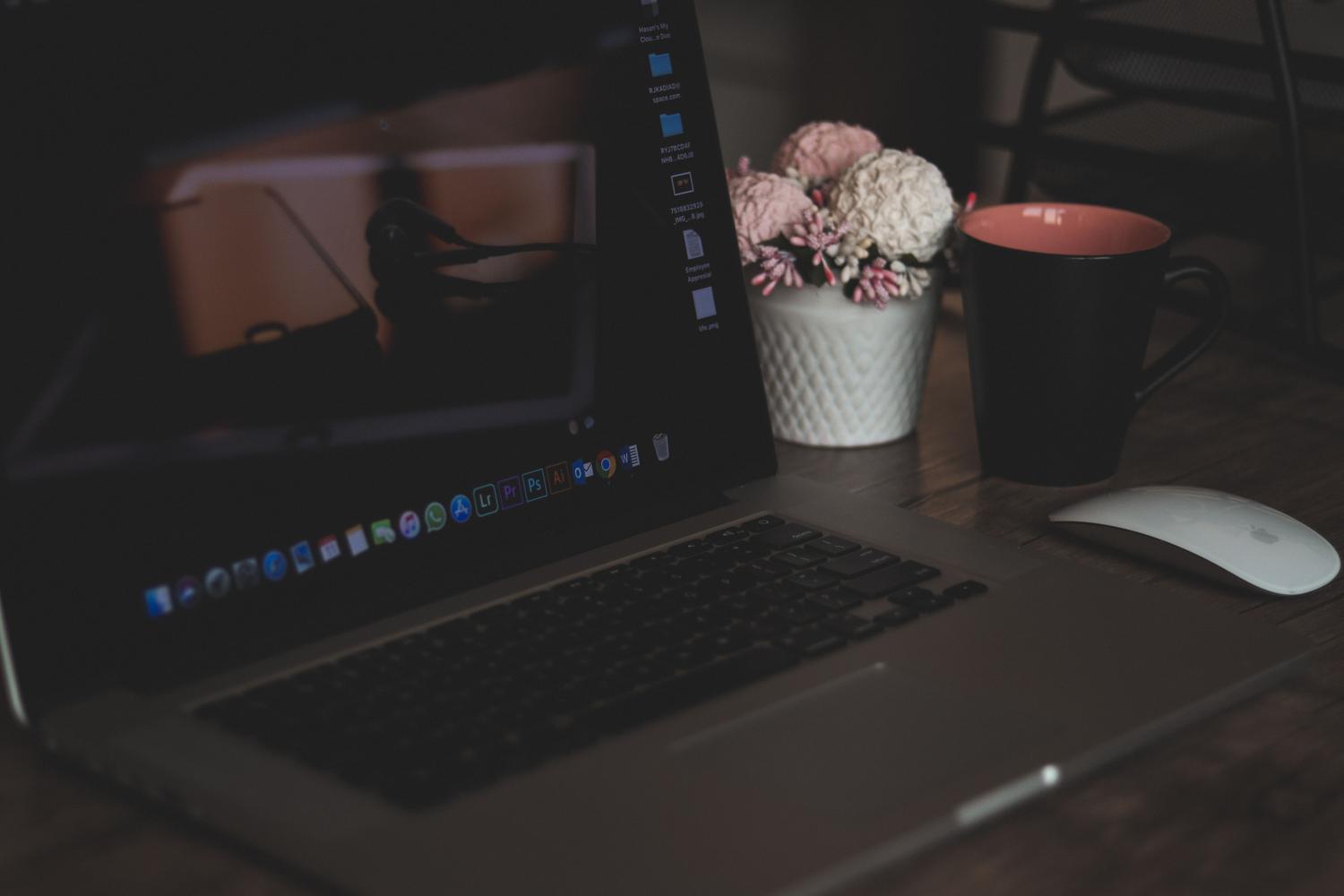
Nếu bạn sử dụng iPhone, việc bắt đầu sắp xếp cuộc sống của mình rất đơn giản: hãy vào Cài đặt và tìm mục Chế độ Tập trung. Bạn sẽ thấy một số cấu hình được thiết lập sẵn, chẳng hạn như Làm việc hoặc Nghỉ ngơi, nhưng phần tuyệt vời nhất là bạn có thể tạo chế độ của riêng mình từ đầu bằng cách nhấn vào nút "+". Điều này cung cấp cho bạn một khung trống để bạn có thể chọn tên, màu sắc và biểu tượng ưa thích, thiết kế một cấu hình hoàn toàn phù hợp với thói quen của bạn.
Sau khi tạo hồ sơ, bạn có thể quyết định ai được phép làm phiền bạn. Bạn có hai lựa chọn: chọn một danh sách trắng những người được phép làm điện thoại của bạn đổ chuông, hoặc làm ngược lại và chỉ tắt tiếng những người liên lạc thường xuyên làm phiền bạn nhất. Điều tương tự cũng áp dụng cho các ứng dụng; bạn có thể cấu hình hệ thống để chỉ thông báo cho bạn về email công việc và Slack, trong khi các mạng xã hội khác sẽ tạm thời ngừng hoạt động khi chế độ này được kích hoạt.
Sức mạnh của bộ lọc tập trung

Đây là lúc mọi chuyện trở nên nghiêm trọng. Bộ lọc tập trung cho phép các ứng dụng hoạt động khác nhau tùy thuộc vào hồ sơ đang hoạt động. Ví dụ, trên máy Mac hoặc iPhone, bạn có thể thiết lập ứng dụng Mail ẩn hộp thư cá nhân trong giờ làm việc, hoặc chỉ hiển thị các cuộc hẹn công việc trong ứng dụng Lịch. Trong Safari, bạn có thể liên kết một nhóm tab cụ thể để khi bạn kích hoạt Chế độ làm việc, các trang web bạn cần cho công việc sẽ mở trực tiếp, chứ không phải các trang web giải trí của bạn.
Để cấu hình điều này trên macOS, hãy vào Cài đặt Hệ thống, sau đó chọn Chế độ Tập trung, chọn hồ sơ và thêm bộ lọc mong muốn. Bạn cũng có thể làm tương tự với Tin nhắn, lọc theo danh sách người dùng, đảm bảo chỉ những thông báo quan trọng mới đến được với bạn . Các bộ lọc này cũng có thể được liên kết với cài đặt hệ thống, chẳng hạn như tự động bật Chế độ Tối hoặc Trình tiết kiệm Pin khi bạn vào một hồ sơ cụ thể.
Tự động hóa và điều khiển trực quan

Không cần phải kích hoạt và tắt thủ công các cấu hình mỗi năm phút một lần. Tùy chọn tiện lợi nhất là sử dụng tính năng kích hoạt thông minh . Bạn có thể lên lịch để chế độ làm việc tự động bật từ 9:00 sáng đến 17:00 chiều, hoặc tốt hơn nữa, kích hoạt chế độ này thông qua GPS khi thiết bị phát hiện bạn đã đến văn phòng . Ngoài ra còn có tùy chọn để chế độ này được kích hoạt ngay khi bạn mở một ứng dụng cụ thể, chẳng hạn như Sách hoặc Spotify.
Để tránh cám dỗ kiểm tra Instagram trong khi làm việc, iOS cho phép bạn tùy chỉnh màn hình chính . Bạn có thể tạo một trang chỉ chứa các ứng dụng giúp tăng năng suất và cho phép hệ thống ẩn tất cả các trang khác khi Chế độ Tập trung được bật. Bằng cách này, thiết bị của bạn trở thành một công cụ làm việc thuần túy, loại bỏ các tác nhân trực quan dẫn đến sự trì hoãn.

Trí tuệ nhân tạo và các hồ sơ đặc biệt
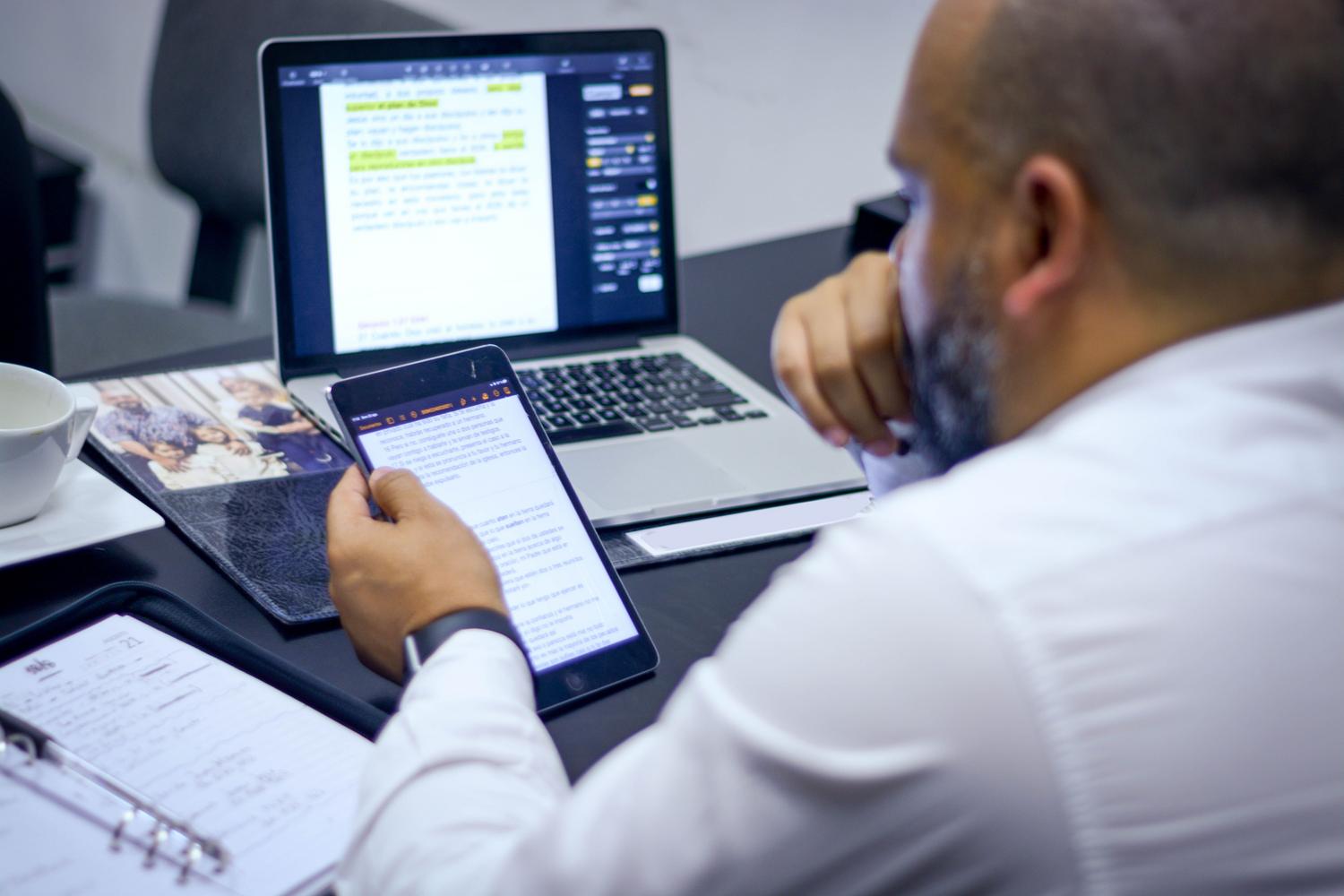
Với sự ra mắt của Apple Intelligence, một tính năng có tên "Giảm thiểu gián đoạn" đã xuất hiện. Khác với các chế độ thủ công, trí tuệ nhân tạo này phân tích ngữ cảnh và thói quen của người dùng để quyết định thông báo nào thực sự quan trọng và cần được chú ý ngay lập tức. Đây là giải pháp lý tưởng cho những người không muốn chặn tất cả thông báo nhưng cũng không muốn liên tục kiểm tra mọi thông báo.
Ngoài ra, còn có các chế độ chuyên dụng với chức năng độc đáo. Chế độ Ngủ phối hợp với Apple Watch để theo dõi giấc ngủ và quản lý báo thức, trong khi chế độ Lái xe mặc định tắt tiếng cuộc gọi và kích hoạt khi phát hiện chuyển động của xe hoặc kết nối CarPlay. Cũng có các chế độ Thể dục và Thiền định đồng bộ với các hoạt động của đồng hồ, tối ưu hóa trải nghiệm dựa trên hoạt động thể chất.
Quản lý thông báo trên Android
Đối với người dùng Android (phiên bản 7.0 trở lên), quy trình quản lý có khác nhưng hiệu quả, đặc biệt là đối với hồ sơ công việc. Trong menu Cài đặt, mục Thông báo, bạn có thể quản lý các thông báo nhạy cảm cho hồ sơ công việc của mình . Điều này cho phép bạn chọn xem bạn muốn các thông báo công việc riêng tư của mình hiển thị trên màn hình khóa hay ẩn đi cho đến khi bạn mở khóa thiết bị.
Có ba cấp độ bảo mật: hiển thị tất cả nội dung, ẩn dữ liệu nhạy cảm hoặc không hiển thị bất cứ thứ gì liên quan đến công việc khi điện thoại bị khóa. Điều này rất cần thiết cho những người dùng chung thiết bị hoặc đơn giản là muốn tách biệt hoàn toàn quyền riêng tư cá nhân và công ty.

Hệ sinh thái và sự đồng bộ
Nếu bạn có nhiều thiết bị, cách thông minh nhất là bật Chia sẻ thiết bị . Bằng cách này, nếu bạn đặt iPhone ở chế độ Không làm phiền, chế độ đó sẽ tự động được áp dụng cho máy Mac, iPad và Apple Watch của bạn. Tuy nhiên, nếu bạn muốn máy Mac của mình vẫn hoạt động trong khi điện thoại ở chế độ im lặng, bạn có thể tắt tính năng đồng bộ hóa này hoặc cấu hình Apple Watch để không phản ánh trạng thái của iPhone trong cài đặt riêng của nó.
Nắm vững những công cụ này cho phép bạn phân chia cuộc sống kỹ thuật số của mình một cách hiệu quả, ngăn chặn căng thẳng công việc xâm phạm thời gian nghỉ ngơi và những phiền nhiễu cá nhân làm suy giảm hiệu suất công việc. Bằng cách kết hợp tự động hóa dựa trên vị trí , lọc ứng dụng và tùy chỉnh màn hình, chúng tôi biến một thiết bị thường là nguồn gây gián đoạn thành một đồng minh chiến lược cho sức khỏe tinh thần và hiệu quả công việc hàng ngày.


Người viết đam mê về thế giới byte và công nghệ nói chung. Tôi thích chia sẻ kiến thức của mình thông qua viết lách và đó là những gì tôi sẽ làm trong blog này, cho bạn thấy tất cả những điều thú vị nhất về tiện ích, phần mềm, phần cứng, xu hướng công nghệ, v.v. Mục tiêu của tôi là giúp bạn điều hướng thế giới kỹ thuật số một cách đơn giản và thú vị.