- Đăng ký vào cửa sổ 11 trường Kênh bộ nhớ: phải chỉ định là Kép.
- CPU-Z xác nhận với Kênh # là Kép hoặc đọc 2 x 64 bit.
- Kênh đôi không làm tăng MHz: nó làm tăng băng thông và MT/giây hiệu quả.
- Sử dụng khe cắm A2/B2 và cấu hình XMP/DOCP/EXPO để đảm bảo tính ổn định và hiệu suất.
Nếu bạn không chắc chắn liệu máy tính của mình có đang tận dụng RAM kênh đôi hay không, cách tốt nhất để kiểm tra là thực hiện từ bên trong Windows 11 bằng một vài bước đơn giản và một công cụ đáng tin cậy. Mục tiêu là để xác nhận xem hai mô-đun RAM của bạn có đang hoạt động song song để cung cấp băng thông lớn hơn hay không, đồng thời xác định xem cấu hình của bạn có hoạt động như mong đợi hay không.
Không chỉ đơn thuần là sự tò mò, việc biết điều này thực sự có tác động: Kênh đôi (Dual Channel) có thể tạo ra sự khác biệt trong các tác vụ đòi hỏi băng thông cao như đồ họa tích hợp, một số tác vụ sáng tạo, ảo hóa hoặc đa nhiệm cường độ cao. Bên dưới là hướng dẫn đầy đủ bằng tiếng Tây Ban Nha (Tây Ban Nha) với tất cả các phương pháp, giải thích và mẹo dựa trên những gì Windows 11, CPU-Z và BIOS/UEFI hiển thị, cũng như những điểm quan trọng về DDR4 và DDR5.
Dual Channel trong RAM là gì?
Trong cấu hình kênh đôi, hai mô-đun RAM có cùng dung lượng hoạt động đồng thời trên một bus 128 bit , thay vì một kênh 64 bit duy nhất. Điều này làm tăng băng thông hiệu quả so với việc sử dụng một mô-đun đơn lẻ.
Để hoạt động, bo mạch chủ phải hỗ trợ và các mô-đun phải được lắp đặt vào đúng khe cắm . Trên các bo mạch chủ có bốn khe cắm, chúng thường được nhóm theo kênh ở các vị trí xen kẽ (A1/A2 và B1/B2), trong khi trên các bo mạch chủ Mini-ITX hoặc bo mạch chủ có hai khe cắm, chỉ cần lắp vào cả hai khe là đủ.
Việc mua các bộ kit đã được thiết kế sẵn cho kênh đôi (Dual Channel) là khá phổ biến. Lý tưởng nhất là cả hai mô-đun nên có cùng dung lượng và tốt hơn hết là cùng tốc độ và cấu trúc bên trong . Việc kết hợp các thương hiệu khác nhau có thể hoạt động, nhưng không được đảm bảo; sự khác biệt về chip, thứ hạng hoặc cấu trúc có thể buộc hệ thống hoạt động ở chế độ kênh đơn (Single Channel) hoặc gây ra sự không ổn định.
Nó ảnh hưởng đến hiệu suất như thế nào
Điều quan trọng là phải làm rõ một hiểu lầm phổ biến: Kênh đôi không làm tăng gấp đôi tốc độ MHz của RAM . Điều mà nó làm tăng gấp đôi là băng thông tiềm năng bằng cách mở rộng bus hiệu quả, điều này có nghĩa là hệ thống có thể thực hiện nhiều megatransfer mỗi giây hơn.
Hầu hết các module hiện đại đều là DDR (Double Data Rate). Theo thiết kế, tần số hiển thị bởi các công cụ như CPU-Z chỉ bằng một nửa so với con số thực tế trên thị trường : ví dụ, bộ kit DDR4-3200 sẽ hiển thị là 1600 MHz trong DRAM Frequency, nhưng tốc độ thực tế là 3200 MT/s.
Trong Windows, nhãn Tốc độ có thể gây hiểu nhầm. Chỉ riêng tốc độ được liệt kê không xác nhận trạng thái kênh . Một số hướng dẫn cho rằng nếu bạn thấy tốc độ hơn 2133 MHz cho DDR4 hoặc hơn 4800 MHz cho DDR5, điều đó có nghĩa là kênh đôi; đây không phải là một chỉ báo đáng tin cậy. Điều quan trọng là trường Kênh trong Trình quản lý tác vụ và số kênh hiển thị trong CPU-Z.
Liệu sự khác biệt có thực sự đáng chú ý? Điều đó tùy thuộc vào từng trường hợp. Với iGPU và các tác vụ phụ thuộc vào bộ nhớ, sự cải thiện có thể rất đáng kể . Trong các trò chơi có GPU rời và các tựa game bị giới hạn bởi bộ xử lý hoặc card đồ họa, sự khác biệt có thể hầu như không thể nhận thấy. Tuy nhiên, đó là hiệu năng bạn đã trả tiền khi lắp đặt mô-đun thứ hai, và việc tận dụng nó là hoàn toàn xứng đáng.
Làm thế nào để biết bạn có đang ở chế độ Dual Channel trong Windows 11 hay không
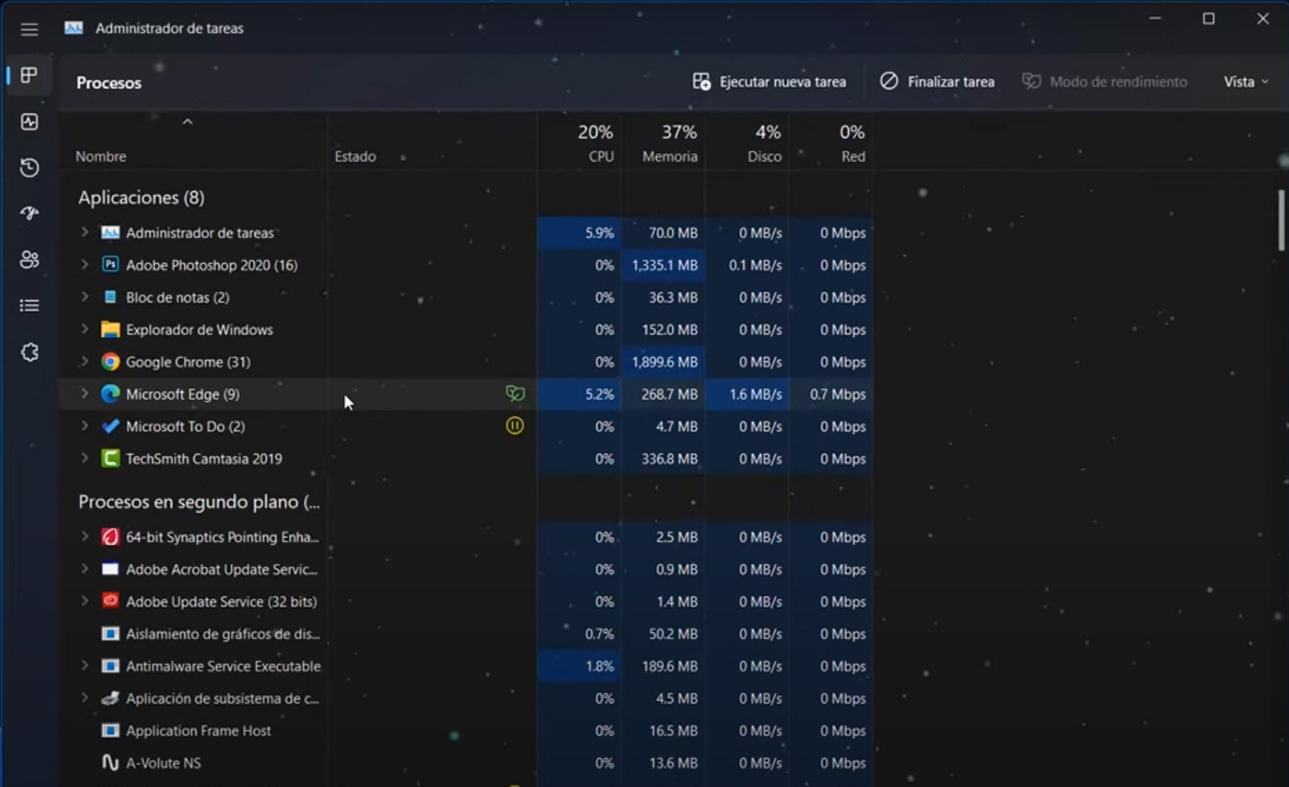
Windows 11 cung cấp thông tin xác nhận trực tiếp từ Trình quản lý tác vụ. Đây là nơi đầu tiên bạn nên kiểm tra vì nó không yêu cầu cài đặt và hiển thị trạng thái ngay lập tức.
Các bước nhanh: Mở Trình quản lý tác vụ bằng tổ hợp phím Ctrl + Shift + Esc, vào mục Hiệu năng, rồi chọn Bộ nhớ. Quan sát các dòng Kênh và Khe cắm đã sử dụng . Kênh phải hiển thị là Kép; nếu hiển thị là Đơn, bạn đang ở chế độ kênh đơn. Khe cắm đã sử dụng chỉ cho biết có bao nhiêu khe cắm đang được sử dụng; nó không đảm bảo chế độ hoạt động.
- Các: Phải được đặt thành Kép khi hoạt động. Nếu được đặt thành Đơn, hãy kiểm tra vị trí và khả năng tương thích.
- Các khe cắm đã sử dụng: Hữu ích khi biết hệ thống có phát hiện cả hai mô-đun hay không; hệ thống không tự xác nhận kênh.
- Velocidad: Hiển thị tốc độ bộ nhớ hiệu quả; không xác định chế độ kênh.
- Yếu tố hình thức và vị trí: cung cấp bối cảnh về loại mô-đun và khe cắm.
Nếu bạn thấy "Dual" (kênh) dưới mục "Channels" (kênh), thì mọi thứ đã ổn. Nếu nó hiển thị "Single" (đơn), bạn cần kiểm tra các khe cắm, cấu hình mô-đun và cài đặt BIOS/UEFI . Việc máy tính khởi động với các giá trị an toàn và vô hiệu hóa cấu hình nhanh sau khi thay đổi phần cứng là điều bình thường cho đến khi bạn cấu hình lại chúng.
Kiểm tra bằng CPU-Z và các tiện ích khác
CPU-Z là một công cụ nhẹ và dễ mang theo. Mở tab Bộ nhớ và kiểm tra Số kênh . Ở đó bạn sẽ thấy Đơn, Kép, hoặc thậm chí là Bốn trên một số nền tảng cụ thể. Trên một số máy tính, CPU-Z hiển thị thông tin là 2 x 64-bit, tương đương với Kênh đôi đang hoạt động.
Trong cùng tab Bộ nhớ, Tần số DRAM hiển thị một nửa tốc độ thực tế : 1600 MHz tương ứng với 3200 MT/s trong DDR4, 3000 MHz tương ứng với 6000 MT/s trong DDR5, v.v. Điều này là bình thường trong DDR do đặc tính tốc độ truyền dữ liệu gấp đôi của nó.
Các giải pháp thay thế như HWiNFO cũng hiển thị chế độ kênh và mô tả chi tiết về cấu trúc nội bộ, thứ hạng và thời gian. Những tiện ích này rất hữu ích để chẩn đoán sự kết hợp các mô-đun và các điểm nghẽn tiềm ẩn trong cấu hình.
Kiểm tra và điều chỉnh từ BIOS/UEFI trên bo mạch chủ
Một điểm quan trọng cần lưu ý: không có công tắc thần kỳ nào trong BIOS để bật hoặc tắt chế độ Kênh đôi . Chế độ này chủ yếu được xác định bởi vị trí và khả năng tương thích của các mô-đun bộ nhớ. Tuy nhiên, bạn có thể cấu hình các cấu hình bộ nhớ (XMP, DOCP hoặc EXPO) và các thông số khác trong BIOS/UEFI.
Cách vào BIOS từ Windows 11 nếu bạn không nhớ mật khẩu: Vào Cài đặt > Hệ thống > Khôi phục > Khởi động nâng cao > Khởi động lại ngay. Sau đó, trong mục Khắc phục sự cố, chọn Thiết lập phần mềm UEFI để khởi động trực tiếp vào phần mềm của bo mạch chủ.
Sau khi vào bên trong, hãy tìm thông tin bộ nhớ: thông tin này thường bao gồm tần số, cấu hình đã tải và trạng thái kênh. Kích hoạt cấu hình XMP/DOCP/EXPO nếu thiết bị của bạn hỗ trợ để đảm bảo tải ổn định ở tốc độ đã quảng cáo.
- XMP trên nền tảng Intel (nhiều AMD cũng đọc nó là DOCP).
- DOCP trên bo mạch chủ ASUS dành cho Ryzen như ánh xạ XMP.
- EXPO trong các bộ sản phẩm được thiết kế cho thế hệ AMD Ryzen mới nhất.
Nếu bạn thấy "Single Channel" trong BIOS, hãy tắt máy tính và lắp lại các mô-đun bộ nhớ vào các khe cắm được khuyến nghị trong sách hướng dẫn (thường là A2 và B2). Đối với bo mạch chủ có hai khe cắm, chỉ cần sử dụng cả hai . Nếu sự cố kênh đơn vẫn tiếp diễn, hãy kiểm tra khả năng tương thích và thử sử dụng cấu hình tự động hoặc thời gian trễ được nới lỏng.
Vị trí đặt mô-đun và khả năng tương thích chính xác
Vị trí lắp đặt rất quan trọng. Trên các bo mạch chủ có bốn khe cắm, các module trong cùng một kênh thường được bố trí xen kẽ . Hãy lắp hai module vào khe thứ hai và thứ tư tính từ bộ xử lý, được đánh dấu là A2 và B2 trong sách hướng dẫn. Nếu bo mạch chủ là Mini-ITX hoặc chỉ có hai khe cắm, chỉ cần sử dụng cả hai.
Nhiều nhà sản xuất mã màu cho các kênh trên cùng một hệ thống. Nếu không có mã màu, hãy tuân thủ nghiêm ngặt hướng dẫn sử dụng . Một bộ kit được cài đặt và nhận diện đúng cách sẽ tự động kích hoạt chế độ Kênh đôi.
Về việc kết hợp các mô-đun: sử dụng bộ kit ghép đôi luôn là tốt nhất . Tuy nhiên, hai mô-đun có cùng dung lượng và tốc độ JEDEC thường sẽ hoạt động ở chế độ Kênh đôi, mặc dù hệ thống có thể buộc cấu hình về thiết lập tiết kiệm nhất. Sự khác biệt bên trong như đơn cấp so với kép cấp, chip và cách bố trí có thể ảnh hưởng đến hiệu năng.
Những giải thích chính về DDR4, DDR5, MHz và MT/s
DDR là viết tắt của Double Data Rate (Tốc độ truyền dữ liệu gấp đôi), vì vậy các công cụ có thể hiển thị cho bạn một nửa tần số được quảng cáo . Điều này thoạt đầu có vẻ khó hiểu, nhưng hoàn toàn bình thường. Tần số DRAM 1600 có nghĩa là 3200 MT/s.
DDR5 cũng giới thiệu hai kênh phụ 32-bit trên mỗi mô-đun, do đó việc quản lý bên trong của nó khác biệt; tuy nhiên, về mặt thực tế, các trình kiểm tra vẫn hiển thị Single hoặc Dual tùy thuộc vào số lượng mô-đun và kênh của nền tảng.
Đừng dựa vào những quy tắc nhanh chóng như "nếu tốc độ vượt quá X MHz thì đó là Dual". Chỉ báo đáng tin cậy trong Windows 11 là "Channels: Dual ", còn trong CPU-Z là "Channel #: Dual" hoặc "2 x 64-bit". Tốc độ không phải là yếu tố duy nhất quyết định chế độ hoạt động.
Các trường hợp thực tế: tại sao hiệu suất đôi khi không được cải thiện
Có những trường hợp, ngay cả khi bật chế độ Kênh đôi (Dual Channel), người dùng cũng không nhận thấy sự khác biệt đáng kể. Nếu bạn đang chơi game với card đồ họa rời và game bị giới hạn bởi card hoặc bộ xử lý, băng thông RAM có thể không phải là yếu tố quyết định . Tuy nhiên, với card đồ họa tích hợp (iGPU) của AMD/Intel, hiệu suất tăng lên đáng kể.
Một lý do phổ biến khác: nếu hệ thống bị cấu hình sai và tải ở tốc độ rất chậm hoặc với thời gian không ổn định , việc kích hoạt cấu hình XMP/DOCP/EXPO và ổn định hệ thống có thể mang lại sự cải thiện rõ rệt hơn so với chính chế độ Kênh đôi.
Chẩn đoán bằng CPU-Z: Các thông số và thông báo điển hình
Trong CPU-Z, tab Bộ nhớ là chìa khóa: Kênh # sẽ hiển thị Dual khi mọi thứ hoạt động chính xác . Nếu nó hiển thị Single, bạn không sử dụng cả hai kênh. Trên một số phiên bản và hệ thống, bạn sẽ thấy 2 x 64-bit, điều này cho thấy Kênh đôi đang hoạt động.
Trên tab SPD, hãy kiểm tra từng khe cắm để đảm bảo cả hai mô-đun đều được nhận diện với mã JEDEC/XMP và khớp với nhau một cách hợp lý . Nếu một mô-đun không được liệt kê, có thể nó được lắp đặt không đúng cách hoặc bị lỗi vật lý.
Giải quyết các vấn đề chung
Nếu Windows 11 hiển thị chế độ Single hoặc CPU-Z không xác nhận chế độ Dual, hãy thử các bước nhanh sau: đây là các bước không gây hại và thường khắc phục được hầu hết các trường hợp.
- Lắp lại các mô-đun: Tắt nguồn, rút phích cắm, nhấn nút nguồn trong vài giây để xả pin, tháo ra và lắp lại chắc chắn.
- Các khe cắm chính xác: Sử dụng A2 và B2 trên bảng bốn khe cắm theo hướng dẫn; trên bảng hai khe cắm, sử dụng cả hai.
- Cập nhật BIOS/UEFI: Cải tiến về khả năng tương thích bộ nhớ thường thấy trong các bản phát hành mới.
- Bật XMP/DOCP/EXPO và nếu có sự bất ổn, hãy thử thời gian và điện áp mặc định.
- Kiểm tra các mô-đun riêng biệt để loại trừ khả năng thanh bị lỗi.
- Làm sạch danh bạ bằng cục tẩy mềm và khí nén (cẩn thận với tĩnh điện).
- Kiểm tra ánh xạ bộ nhớ và các tùy chọn nâng cao nếu BIOS cho phép.
Nếu bạn vẫn đang sử dụng chế độ đơn, có thể là do sự kết hợp các mô-đun hoặc cấu trúc bên trong của chúng đang ngăn cản chế độ kép. Trong trường hợp đó, bộ kit ghép đôi thường là giải pháp đơn giản nhất.
Khả năng tương thích và ví dụ thực tế
Với các bo mạch chủ như ASUS PRIME A320M-K và bộ vi xử lý Ryzen thế hệ đầu tiên, khả năng tương thích bộ nhớ đã được cải thiện đáng kể nhờ các bản cập nhật BIOS . Việc kết hợp các mô-đun 8GB 2133MHz từ các thương hiệu khác nhau có thể hoạt động ở chế độ kênh đôi, nhưng không được đảm bảo.
Nếu BIOS nhận diện cả hai mô-đun nhưng hệ thống chỉ sử dụng 8 GB, hãy kiểm tra những điều sau: hệ điều hành có phải là 64-bit không, không có sự phân bổ bộ nhớ phần cứng bất thường nào không, không có mô-đun nào bị lỗi và tùy chọn ánh xạ lại bộ nhớ đã bị tắt chưa. Trên các nền tảng không có GPU tích hợp (iGPU), dung lượng bộ nhớ được phân bổ cho đồ họa thường bằng không.
Trong các trường hợp khác, CPU-Z có thể hiển thị chế độ bị làm mờ hoặc không hiển thị rõ ràng là Dual. Giá trị đọc được là 2 x 64-bit tương đương với Dual . Đồng thời, hãy kiểm tra xem tần số DRAM có tương ứng với một nửa giá trị thương mại dự kiến hay không và cả hai SPD đều hoạt động chính xác.
Nếu tôi muốn sử dụng bốn mô-đun thì sao? Quad Channel?
Việc lắp đặt bốn mô-đun bộ nhớ vào bo mạch chủ máy tính để bàn tiêu chuẩn không tự động kích hoạt chế độ Quad Channel. Hầu hết các nền tảng phổ thông vẫn duy trì chế độ Dual Channel ngay cả khi bạn lắp đầy cả bốn khe cắm. Chế độ Quad Channel chỉ khả dụng trên các nền tảng HEDT hoặc máy trạm có bộ điều khiển bộ nhớ được thiết kế dành riêng cho chế độ này.
Hiệu năng tăng lên của Quad Channel trong các tình huống thực tế ngoài môi trường HEDT không quá ấn tượng nếu tải không làm bão hòa bộ nhớ. Đối với hầu hết người dùng, hai mô-đun giống hệt nhau trong Dual Channel là sự lựa chọn tối ưu về chi phí, khả năng tương thích và hiệu năng.
Mini ITX và kênh đôi?
Bo mạch chủ Mini-ITX thường có hai khe cắm và hỗ trợ bộ nhớ kênh đôi mà không gặp vấn đề gì. Ngay cả khi các khe cắm nằm gần nhau, chế độ kênh đôi vẫn được kích hoạt khi sử dụng hai mô-đun tương thích . Một số bo mạch chủ nhỏ gọn đặc biệt có thể sử dụng SO-DIMM và các cấu hình ít phổ biến hơn, nhưng nguyên tắc chung vẫn giữ nguyên.
Mẹo hay để tăng cường trí nhớ của bạn
Để đảm bảo kết quả tốt nhất: hãy chọn bộ kit phù hợp với cấu hình hệ thống của bạn và lắp đặt các mô-đun vào các khe cắm được khuyến nghị. Kích hoạt XMP/DOCP/EXPO, theo dõi nhiệt độ và độ ổn định, và kiểm tra lại bằng MemTest hoặc OCCT nếu bạn thực hiện bất kỳ điều chỉnh thủ công nào.
Nếu độ trễ quan trọng với bạn như băng thông, hãy cân nhắc rằng việc thiết lập thời gian chính xác hơn và đồng bộ hóa với bus Infinity Fabric trên Ryzen có thể hiệu quả hơn là chỉ theo đuổi tốc độ xung nhịp cao. Mỗi nền tảng đều có điểm tối ưu riêng.
Theo nguyên tắc chung, hãy luôn kiểm tra hai nguồn : Trình quản lý tác vụ trong Windows 11 (trường Kênh) và CPU-Z (Số kênh). Nếu cả hai đều cho kết quả giống nhau, thì không còn lý do gì để nghi ngờ.
Xác nhận chế độ Kênh đôi (Dual Channel) trong Windows 11 chỉ mất vài giây và tránh được việc phải đoán mò. Mở Trình quản lý tác vụ, xem mục Kênh (Channels), và đối chiếu dữ liệu với CPU-Z . Nếu có sự khác biệt, hãy kiểm tra các khe cắm, cấu hình XMP/DOCP/EXPO và khả năng tương thích của mô-đun. Khi mọi thứ được cấu hình đúng cách, sự kết hợp của hai thanh RAM giống hệt nhau, đúng khe cắm và cấu hình phù hợp sẽ đảm bảo bạn có được băng thông như đã trả tiền và một hệ thống nhanh hơn ở những nơi thực sự cần thiết.


Người viết đam mê về thế giới byte và công nghệ nói chung. Tôi thích chia sẻ kiến thức của mình thông qua viết lách và đó là những gì tôi sẽ làm trong blog này, cho bạn thấy tất cả những điều thú vị nhất về tiện ích, phần mềm, phần cứng, xu hướng công nghệ, v.v. Mục tiêu của tôi là giúp bạn điều hướng thế giới kỹ thuật số một cách đơn giản và thú vị.